Übersicht
Die effiziente Verwaltung von Zahlungsmethoden deiner Kunden ist wichtig, um Transaktionen zu vereinfachen und ein reibungsloses Kundenerlebnis sicherzustellen.
Dieses Dokument bietet einen Überblick über zwei wichtige Funktionen:
Karten speichern
Gespeicherte Karten verwalten
Diese Funktionen ermöglichen Unternehmen, gespeicherte Karten sicher abzurufen (es werden nur die letzten 3/4 Ziffern und das Ablaufdatum vom Zahlungsanbieter geladen und angezeigt), anzusehen und zu verwalten.
Wo findest du die Funktion?
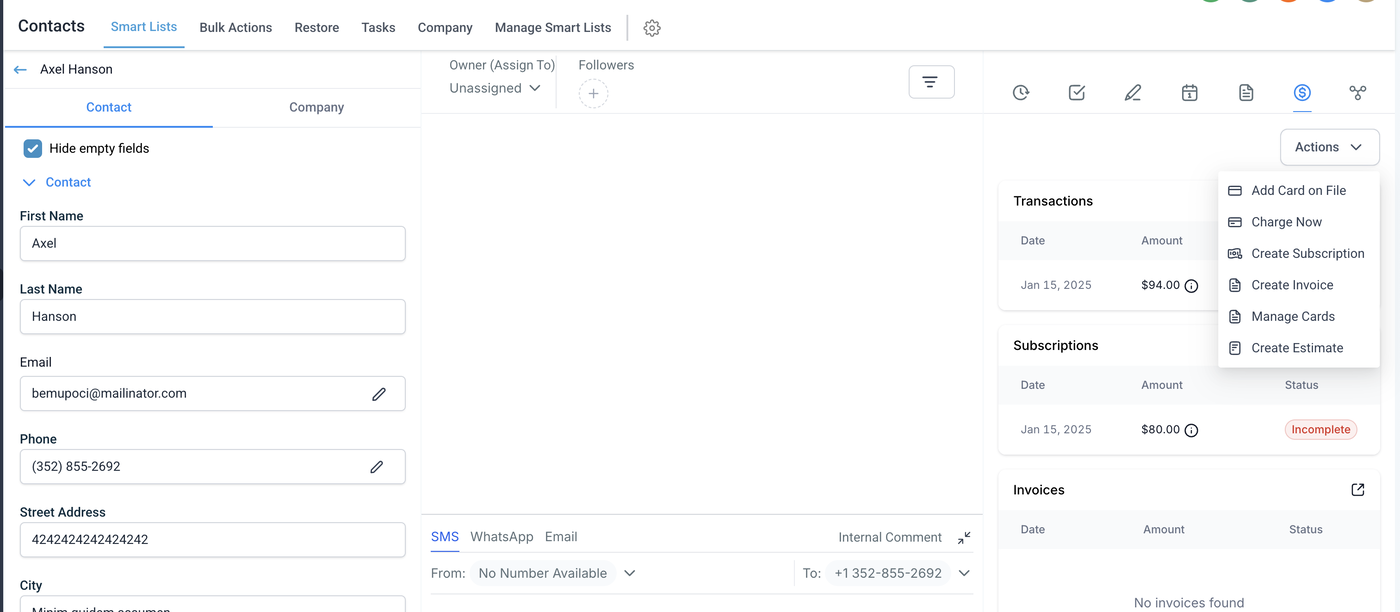
Kontakte → Kontaktdetails → „$“-Symbol (steht für Payments) → Actions
Wie fügt man eine Karte hinzu?
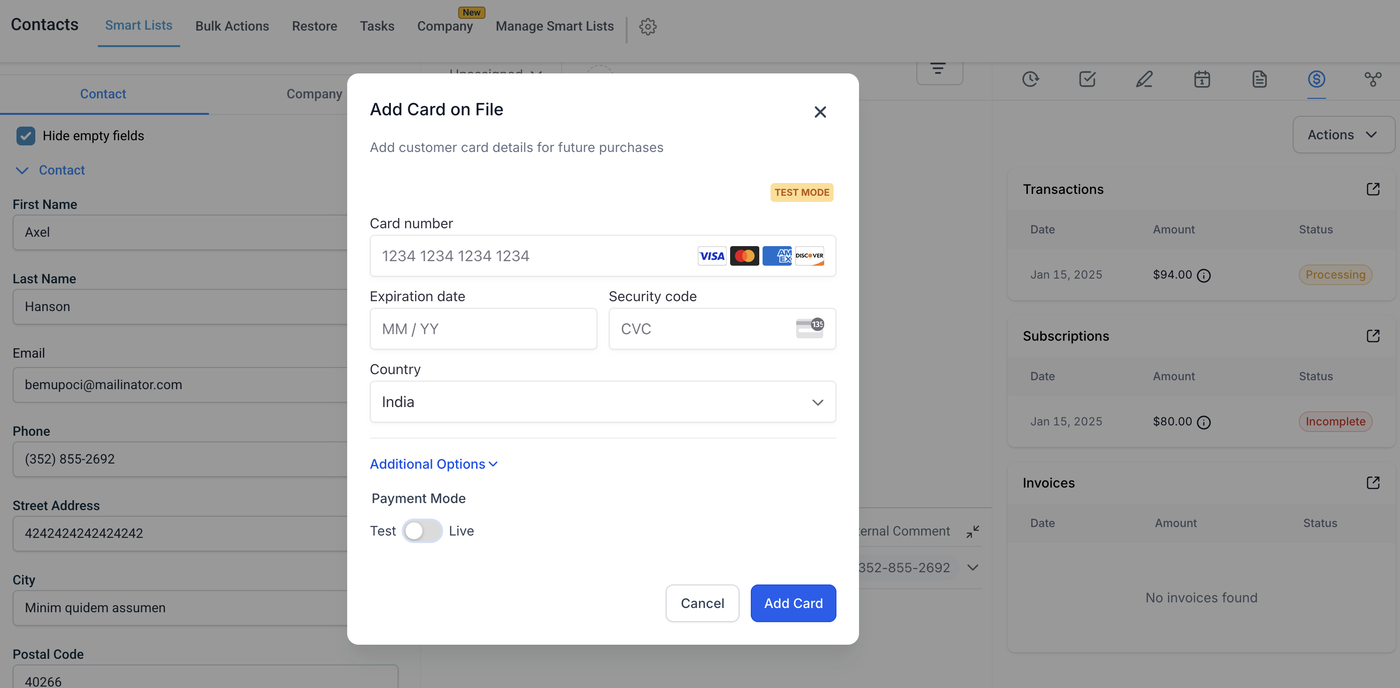
Klicke unter „Actions“ auf „Add Card on File“.
Gib folgende Daten ein:
Kartennummer
Ablaufdatum
CVV
Land
Prüfe die Informationen und klicke auf „Add Card“.
Dies funktioniert sowohl im Live-Modus als auch im Testmodus.
Wie zeigt man gespeicherte Karten an?
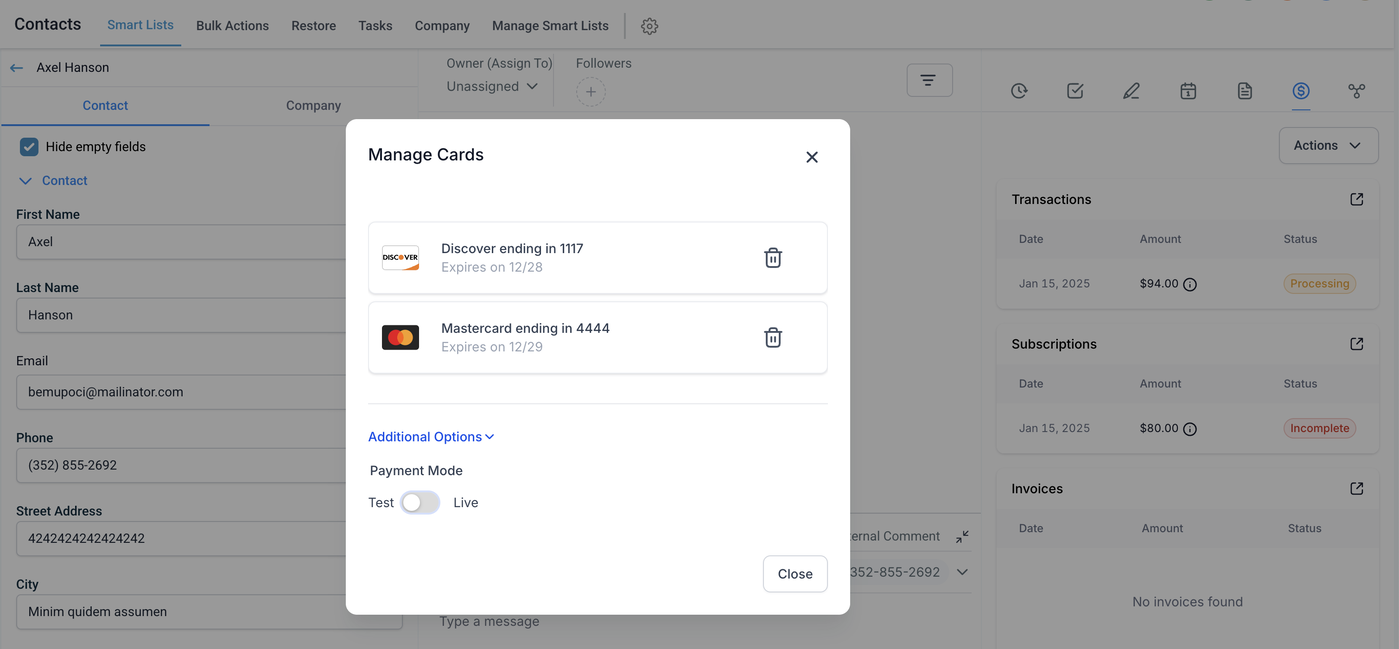
Klicke unter „Actions“ auf „Manage Cards“.
Alle Karten werden direkt vom jeweiligen Zahlungsanbieter geladen.
Sichtbar sind:
die letzten 3/4 Ziffern
das Ablaufdatum
ggf. ein Kartenlabel
Hinweis:
Karten werden aus Compliance-Gründen nicht gespeichert. Daher werden die Kartendaten jedes Mal neu vom Zahlungsanbieter geladen, wenn dieses Fenster geöffnet wird.
Sowohl Test- als auch Live-Karten werden jeweils in ihren entsprechenden Listen angezeigt.
Wie löscht man gespeicherte Karten?
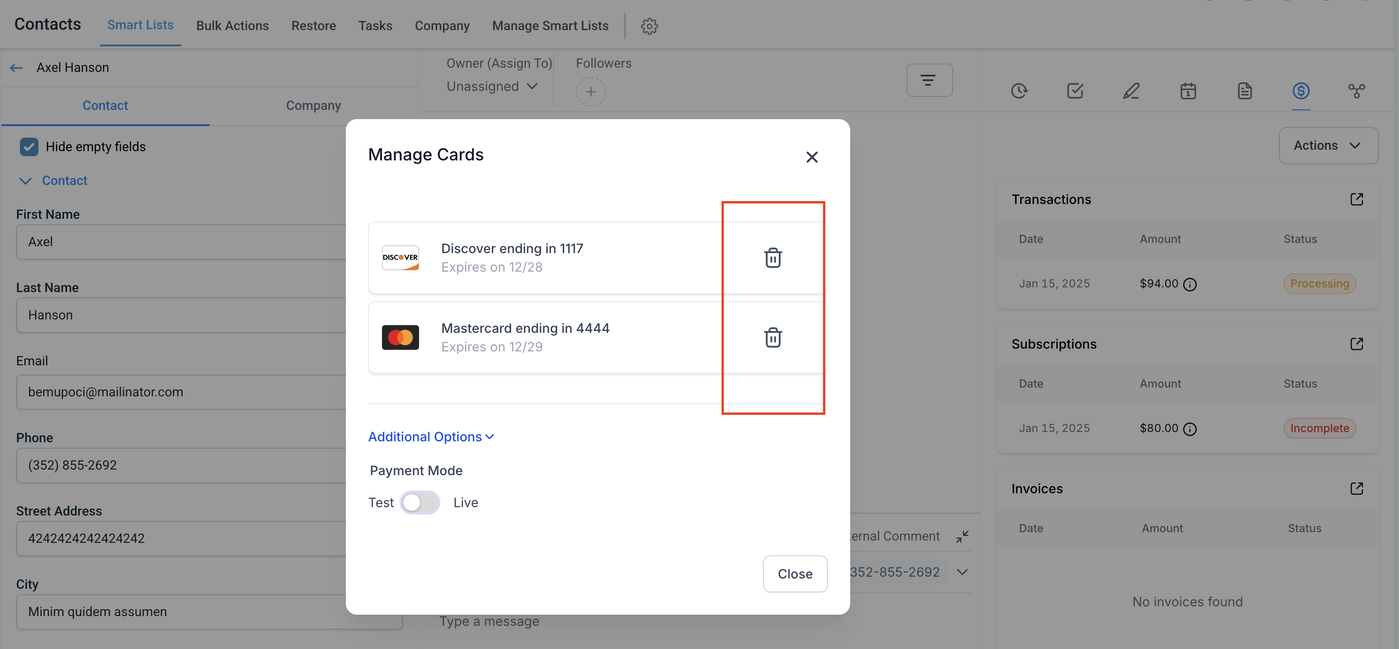
Suche die Karte, die du entfernen möchtest.
Klicke neben der Karte auf „Delete“.
Bestätige die Löschung im Pop-up.
Sowohl Test- als auch Live-Karten können gelöscht werden.
Wenn eine Karte für ein aktives Abonnement in ProfitBoost verwendet wird, erscheint vorher ein Warnhinweis.
Auch nach der Warnung kann die Karte gelöscht werden. Das entsprechende Abonnement hat danach jedoch keine Zahlungsmethode mehr für automatische Abbuchungen.
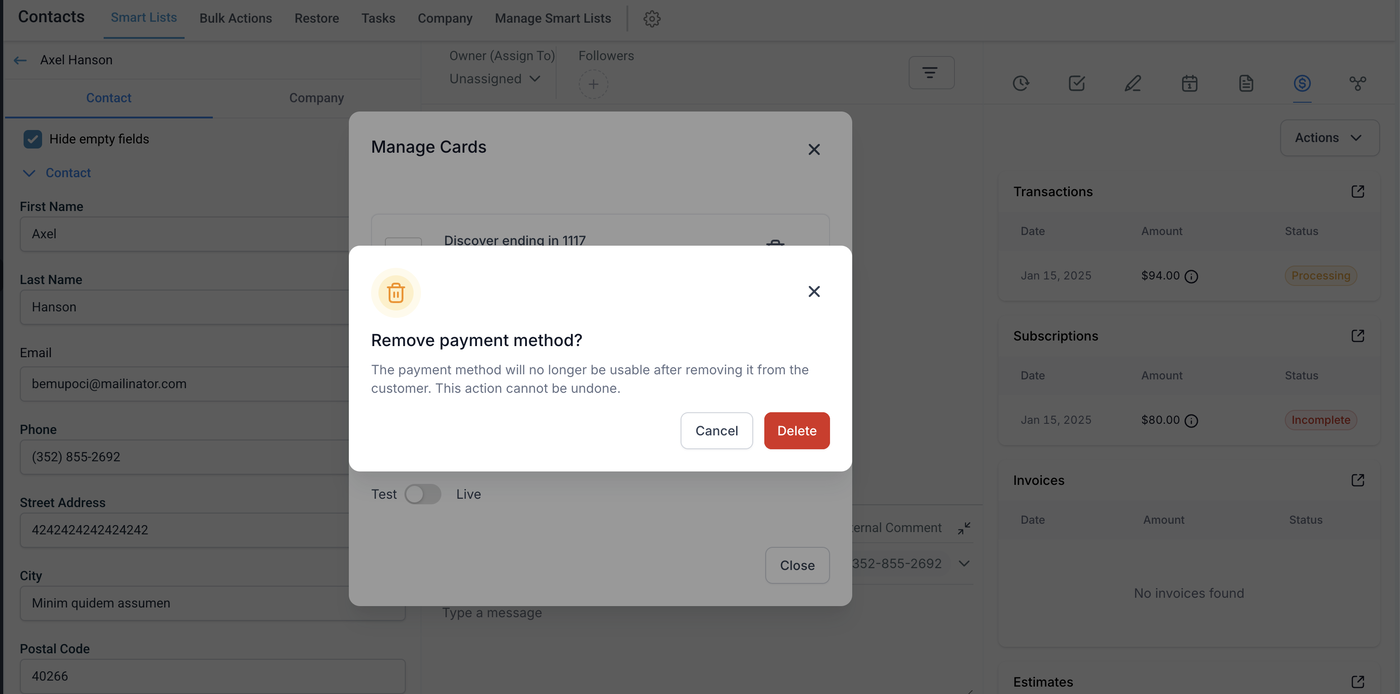
Wichtiger Hinweis
Aus Compliance-Gründen speichert ProfitBoost keine vollständigen Kartendaten.
Es werden lediglich folgende Informationen sicher direkt vom Zahlungsanbieter geladen:
letzte 3/4 Ziffern
Ablaufdatum
Kartenanbieter (Visa, Mastercard usw.)
Auch das Löschen erfolgt direkt über den Zahlungsanbieter.
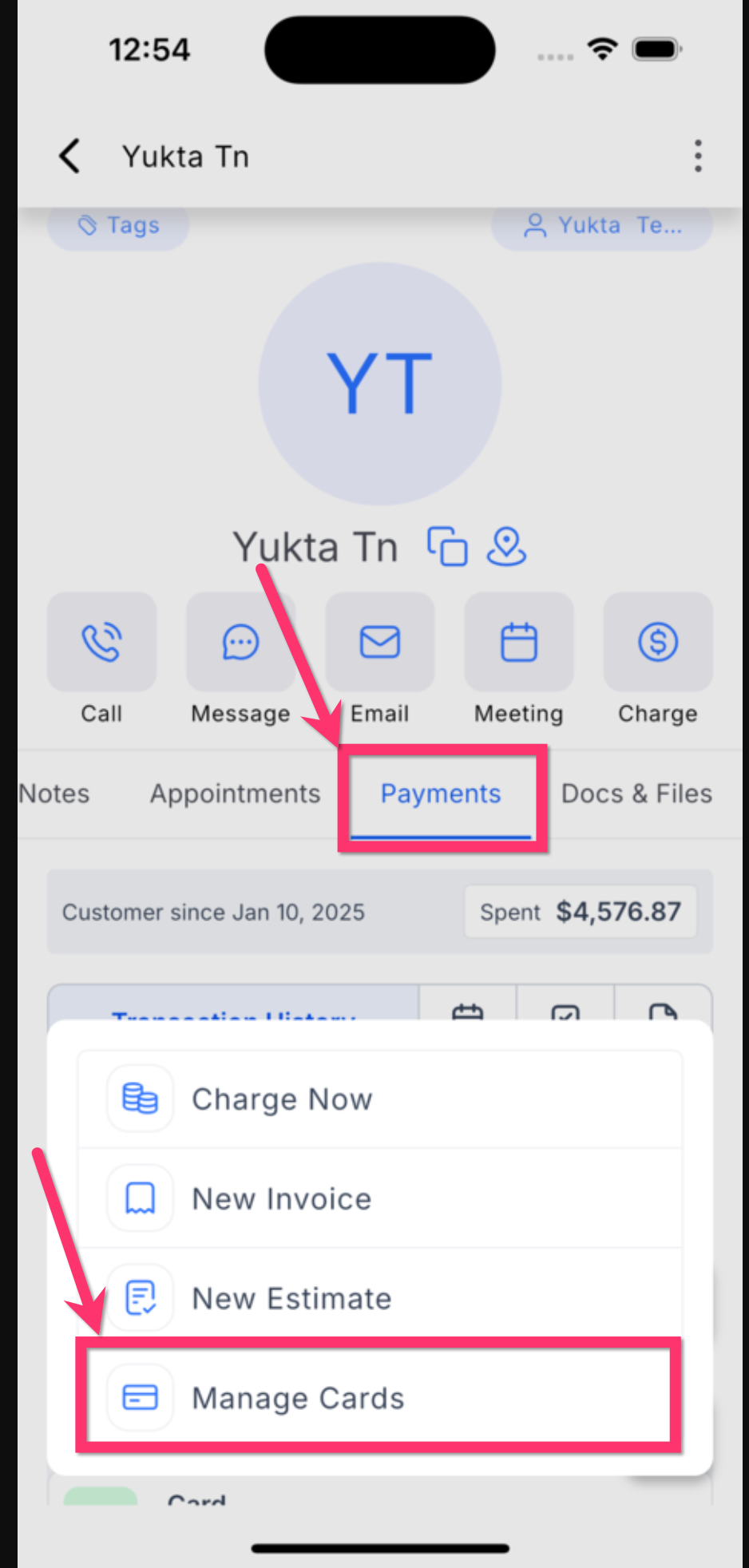
Gespeicherte Karten in der mobilen App verwalten
Die Verwaltung gespeicherter Karten in der ProfitBoost Mobile App erleichtert das Speichern und Wiederverwenden von Zahlungsmethoden direkt aus dem Kontaktprofil heraus.
Dadurch werden Wiederholungskäufe beschleunigt und Zahlungsinformationen besser organisiert.
Du kannst jetzt Karten direkt im Zahlungsbereich eines Kontakts speichern, anzeigen und entfernen.
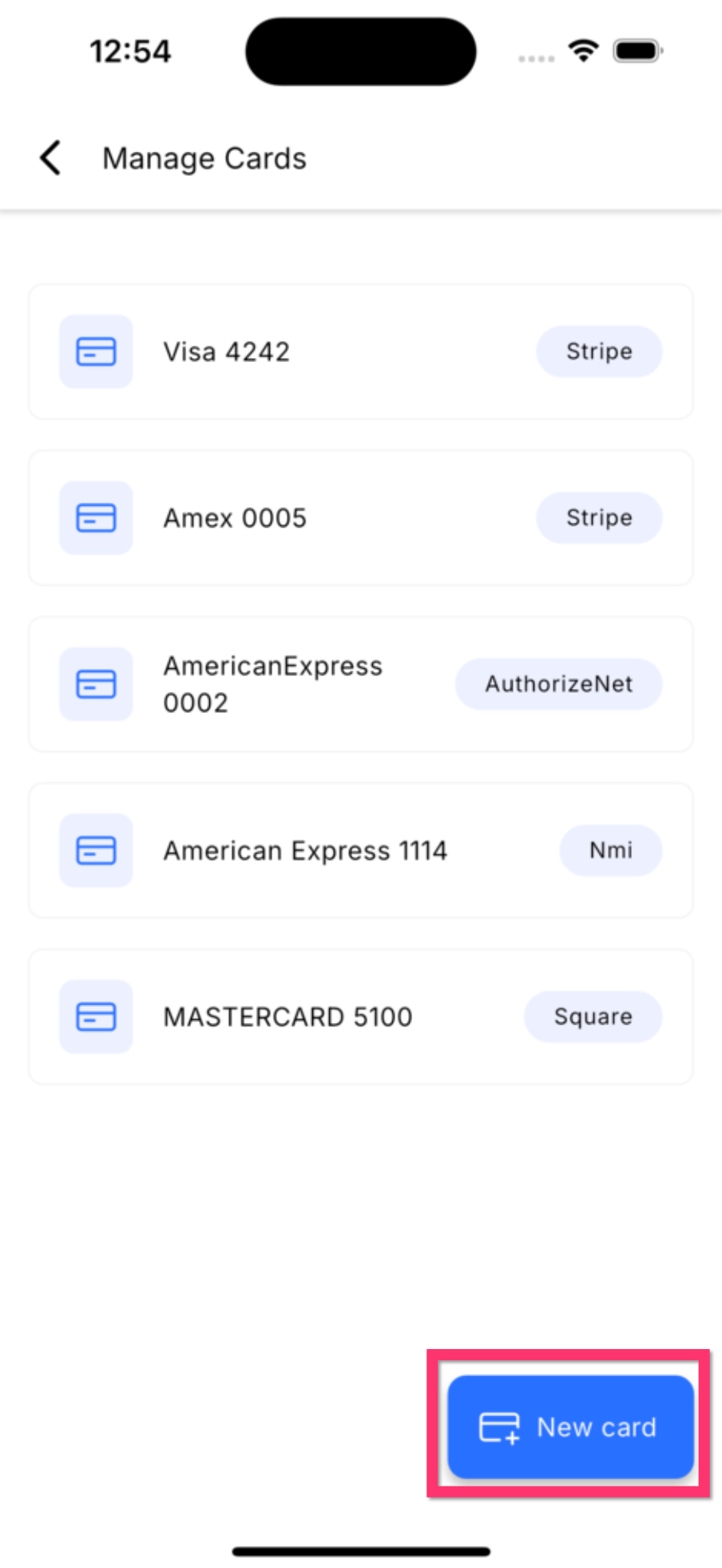
Karte in der mobilen App hinzufügen
Das Speichern einer Karte direkt im Kontaktprofil ermöglicht schnellere Wiederholungskäufe und Folgebelastungen.
So funktioniert’s:
Öffne die ProfitBoost Mobile App.
Gehe zu „Kontakte“.
Wähle den gewünschten Kontakt aus.
Öffne den Tab „Payments“.
Tippe auf „Manage Cards“.
Tippe auf „New card“.
Gib die Kartendaten des Kunden ein.
Speichere die Karte.
Gespeicherte Karten für zukünftige Zahlungen verwenden
Gespeicherte Karten reduzieren Reibung im Checkout-Prozess bei wiederkehrenden Kunden.
Sobald eine Karte gespeichert wurde, kann sie in unterstützten Zahlungsprozessen verwendet werden.
Gespeicherte Karten können bei folgenden Vorgängen erscheinen:
Transaktionen
Rechnungen
Angebote
Vor-Ort-Zahlungen
Gespeicherte Karten in der mobilen App entfernen
Das Entfernen alter oder ungenutzter Karten sorgt für eine bessere Übersicht der Zahlungsmethoden.
So entfernst du eine Karte:
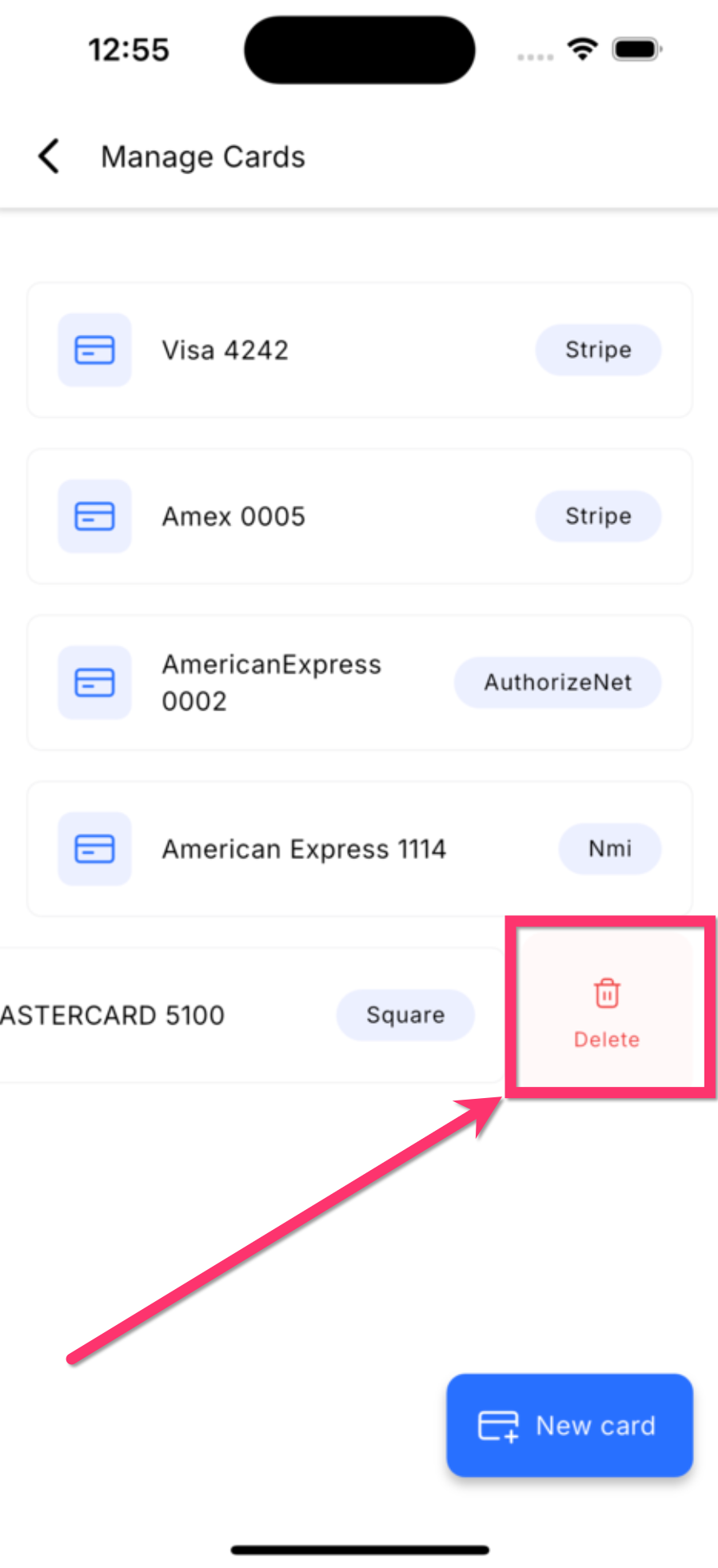
Öffne „Manage Cards“ beim Kontakt.
Suche die gespeicherte Karte.
Wische die Karte nach links.
Tippe auf „Delete“ oder „Remove“.
Bestätige die Aktion.
Vorteile der Kartenverwaltung in der mobilen App
Die Verwaltung gespeicherter Karten über die Mobile App beschleunigt Arbeitsabläufe und verbessert das Kundenerlebnis.
Schnellere Wiederholungszahlungen
Nutze gespeicherte Karten erneut für wiederkehrende Kunden.
Bessere Organisation auf Kontaktebene
Zahlungsmethoden bleiben direkt mit dem richtigen Kontakt verknüpft.
Verbesserter mobiler Workflow
Zahlungsmethoden verwalten, ohne die App zu verlassen.
Besseres Kundenerlebnis
Kunden müssen ihre Kartendaten nicht erneut eingeben.