Was sind Payment Links für mehrere Produkte?
Payment Links in ProfitBoost ermöglichen es dir, mehrere Produkte – sowohl einmalige als auch wiederkehrende – in einem einzigen Checkout zu kombinieren. Das ist ideal für Bundle-Angebote, digitale Produkte und Abonnements. Statt mehrere Links zu erstellen, läuft alles über einen einzigen Zahlungsprozess, was den Checkout für Kunden und das Tracking im Backend vereinfacht.
Key Benefits von mehreren Produkten in einem Payment Link
Unified Checkout: Alle einmaligen und wiederkehrenden Produkte werden in einem strukturierten Checkout angezeigt.
Bessere Verkaufsstrategie: Upsells und Cross-Sells lassen sich gemeinsam darstellen und erhöhen den Warenkorbwert.
Saubere Customer Experience: Wiederkehrende Produkte werden einzeln ausgewählt, einmalige Produkte können mehrfach gewählt werden.
Weniger Verwaltungsaufwand: Alle Angebote sind in einem einzigen Link gebündelt.
Custom Branding & Behavior: Design, URL und Post-Purchase-Abläufe lassen sich individuell steuern.
So richtest du einen Payment Link für mehrere Produkte ein
Payment Links Bereich öffnen
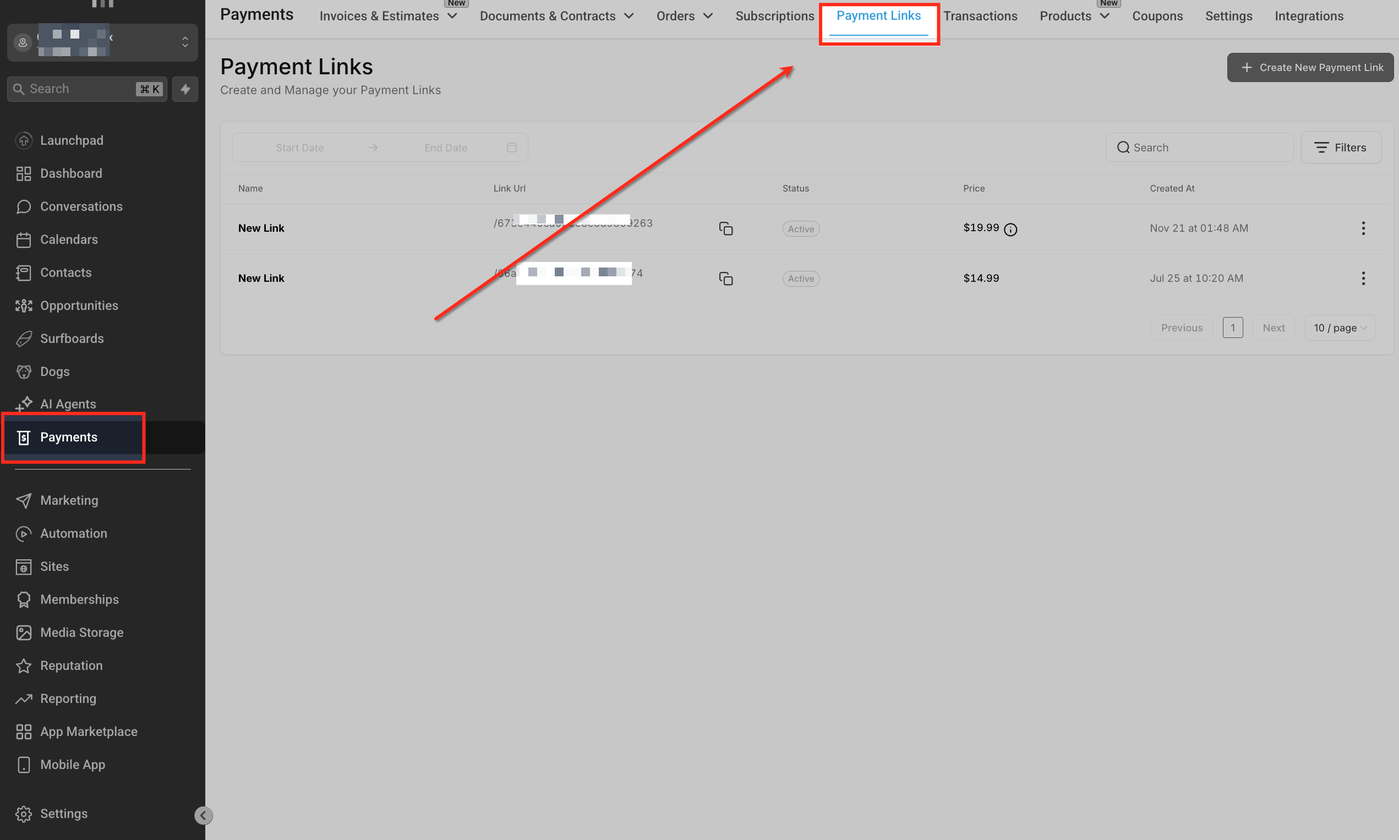
Gehe im linken Menü zu Payments und klicke auf Payment Links. Hier verwaltest du alle Zahlungslinks.
Neuen Payment Link erstellen
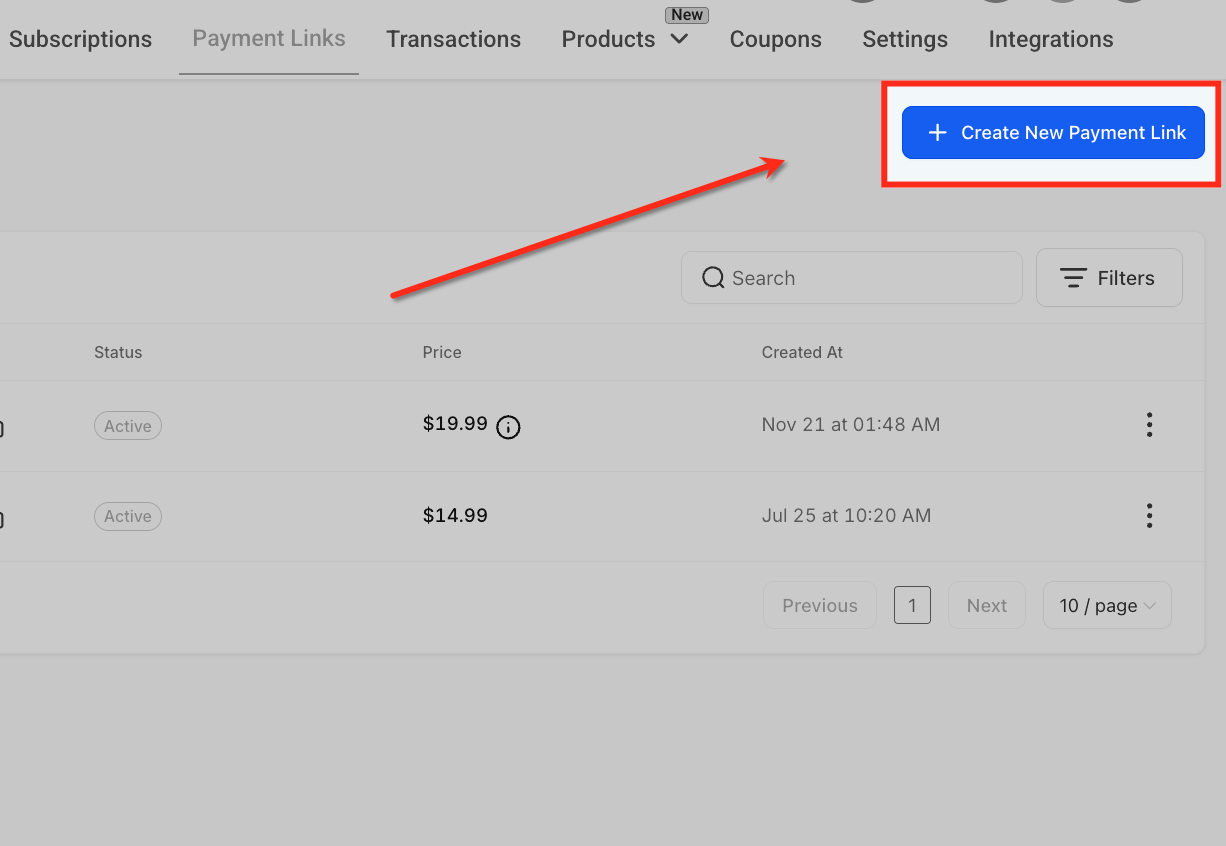
Klicke auf + Create New Payment Link, um einen neuen Link zu erstellen und das Setup zu starten.
Produkt auswählen
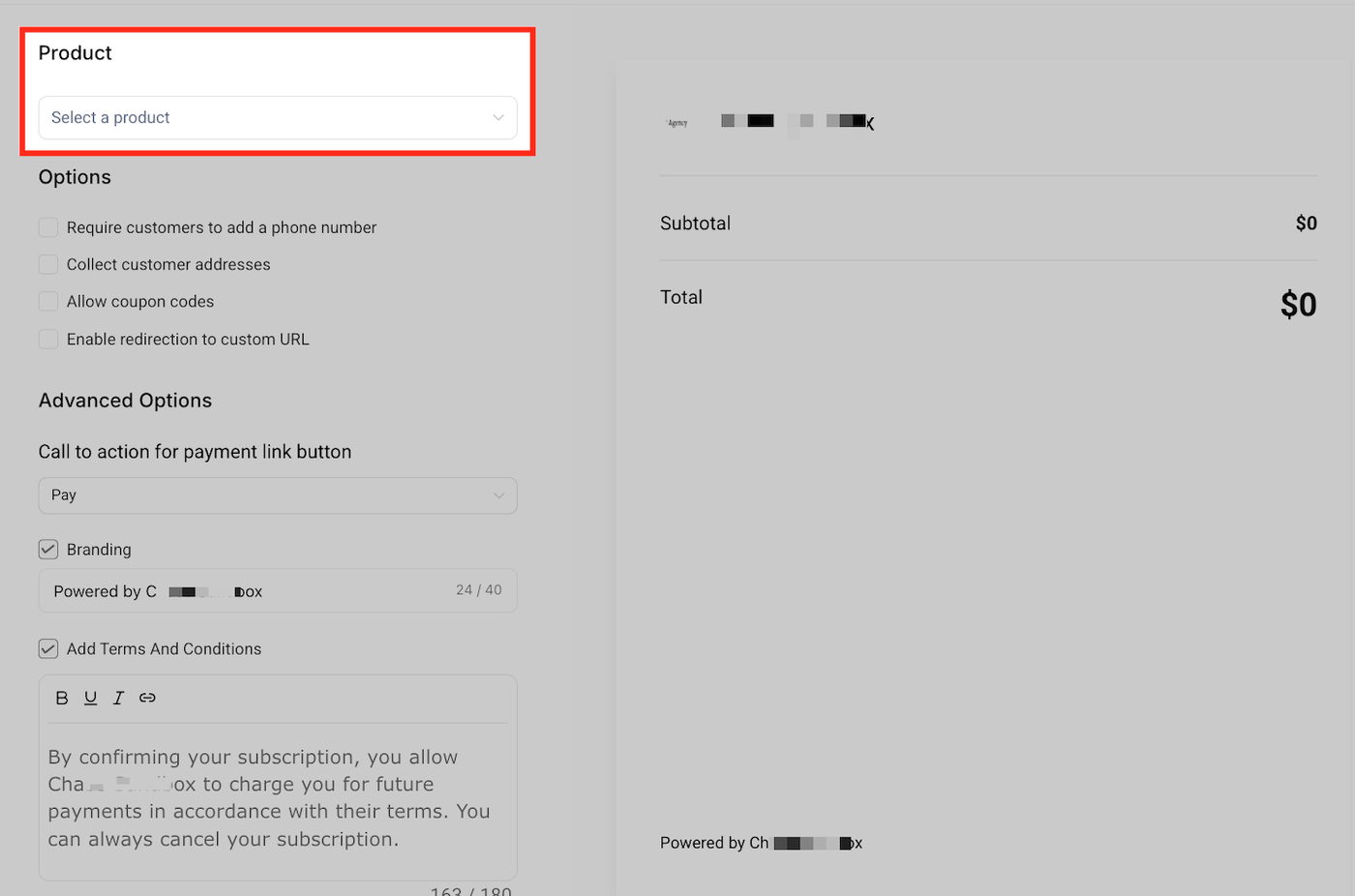
Wähle dein erstes Produkt aus der Produktbibliothek. Du kannst sowohl einmalige als auch wiederkehrende Produkte verwenden. Dieser Schritt ist erforderlich.
Weiteres Produkt hinzufügen
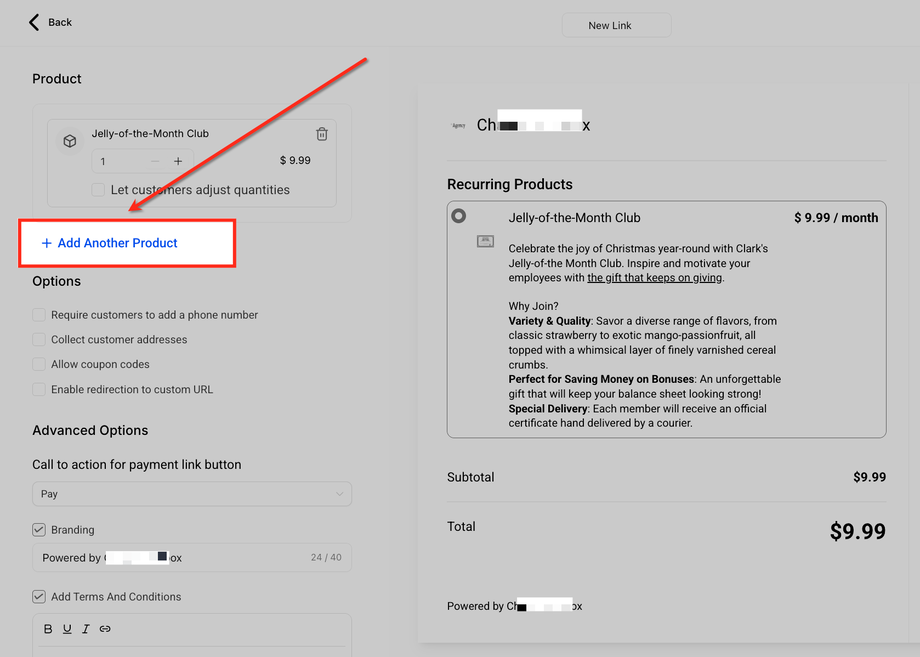
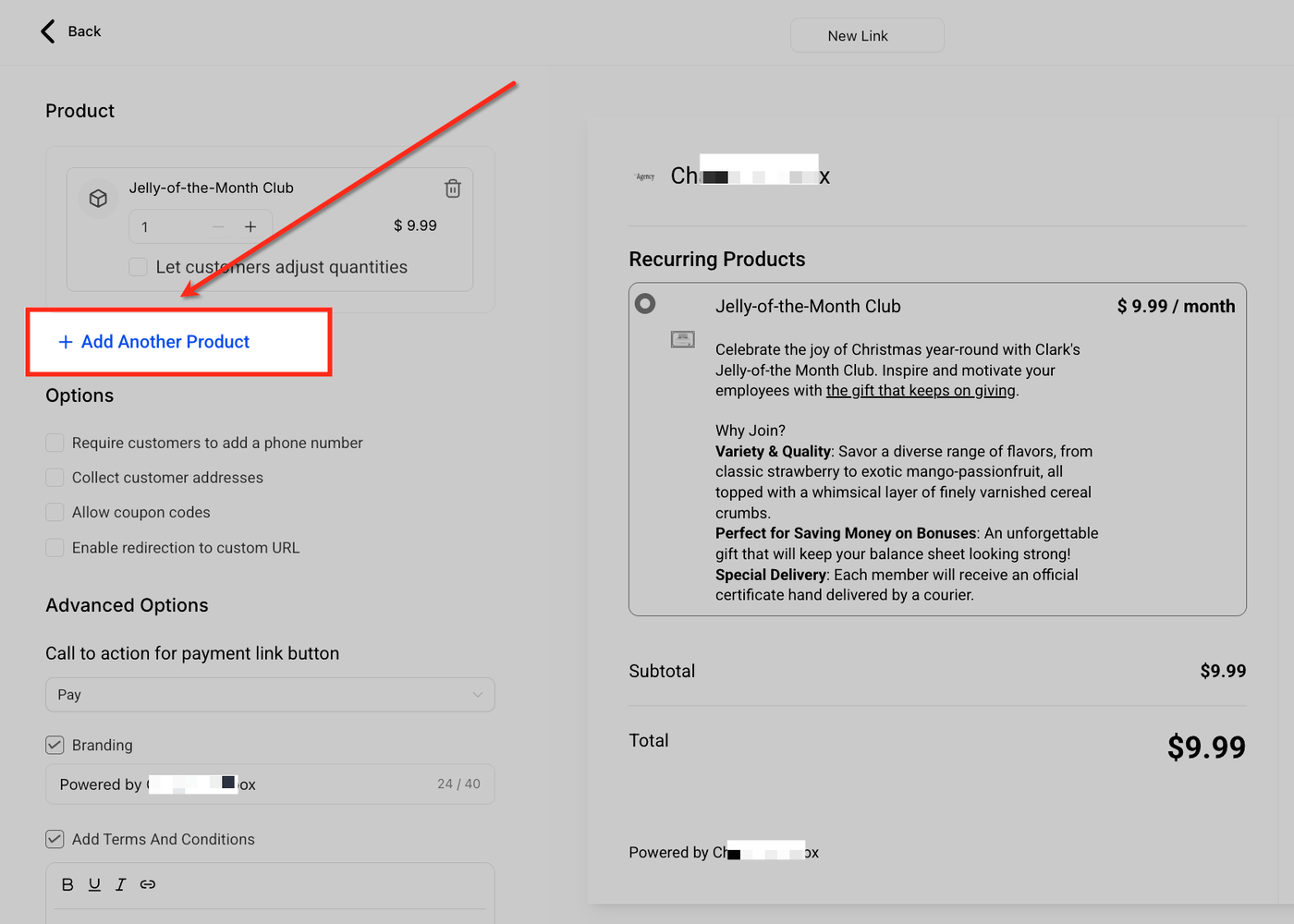
Klicke auf + Add Another Product, um weitere Produkte im selben Checkout zu kombinieren.
Mehrere einmalige Produkte möglich
Ein wiederkehrendes Produkt wird separat gruppiert
Kunden können mehrere einmalige Produkte gleichzeitig kaufen
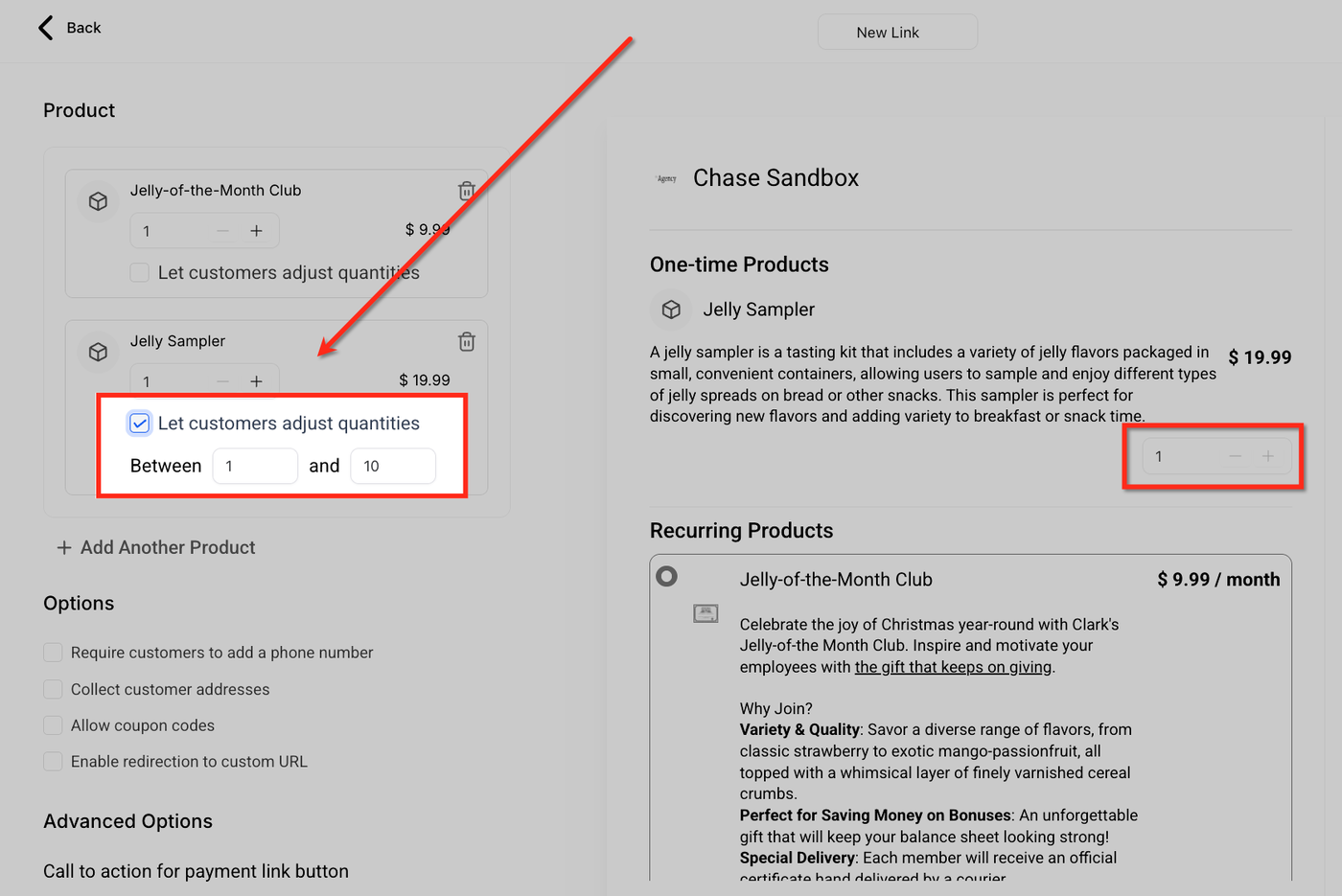
Mengen-Auswahl aktivieren
Aktiviere Let customers adjust quantities, damit Kunden die Menge eines Produkts selbst bestimmen können (inkl. Min-/Max-Limits).
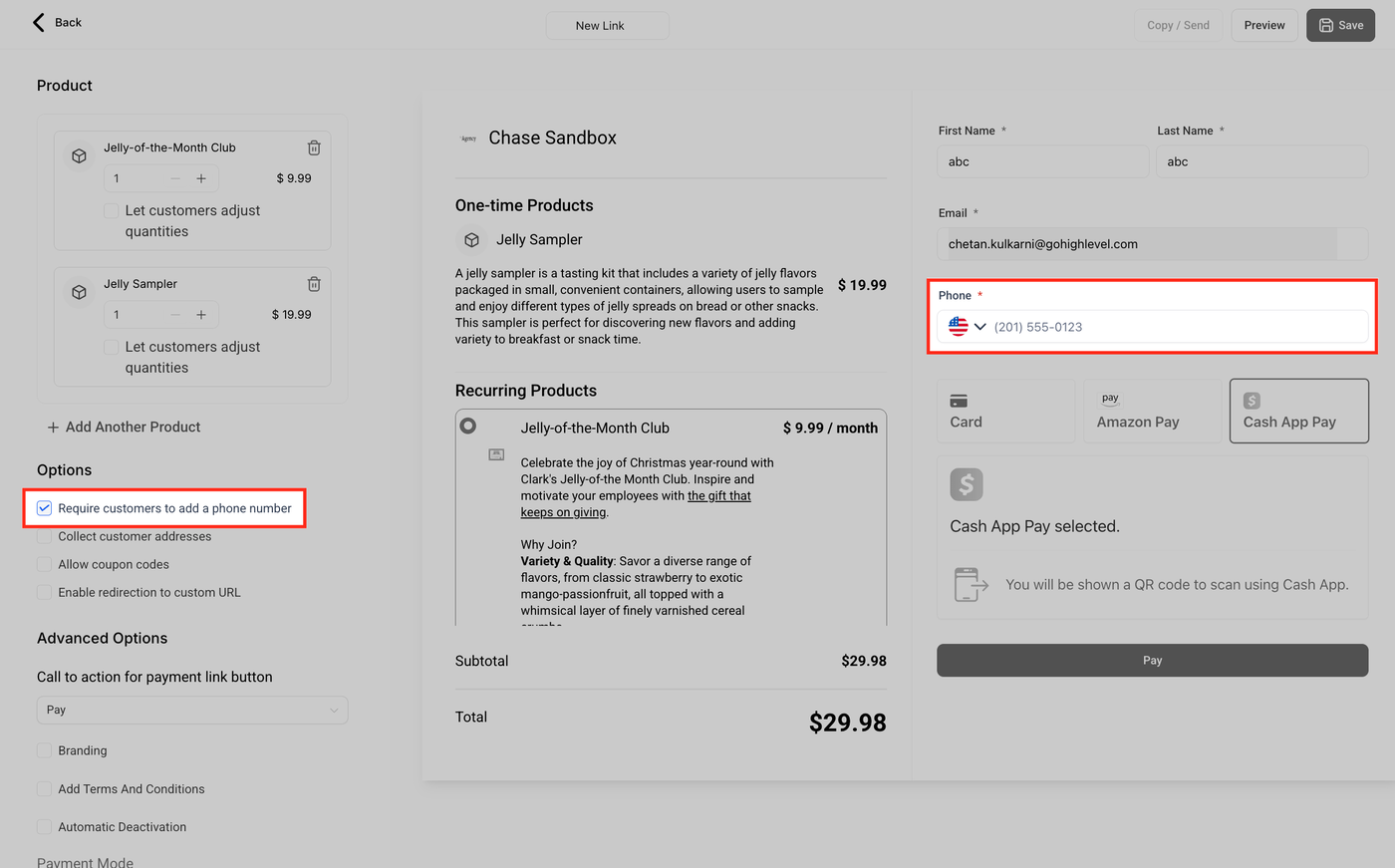
Telefonnummer erfassen
Aktiviere Require customers to add a phone number, um Telefonnummern im Checkout verpflichtend zu machen.
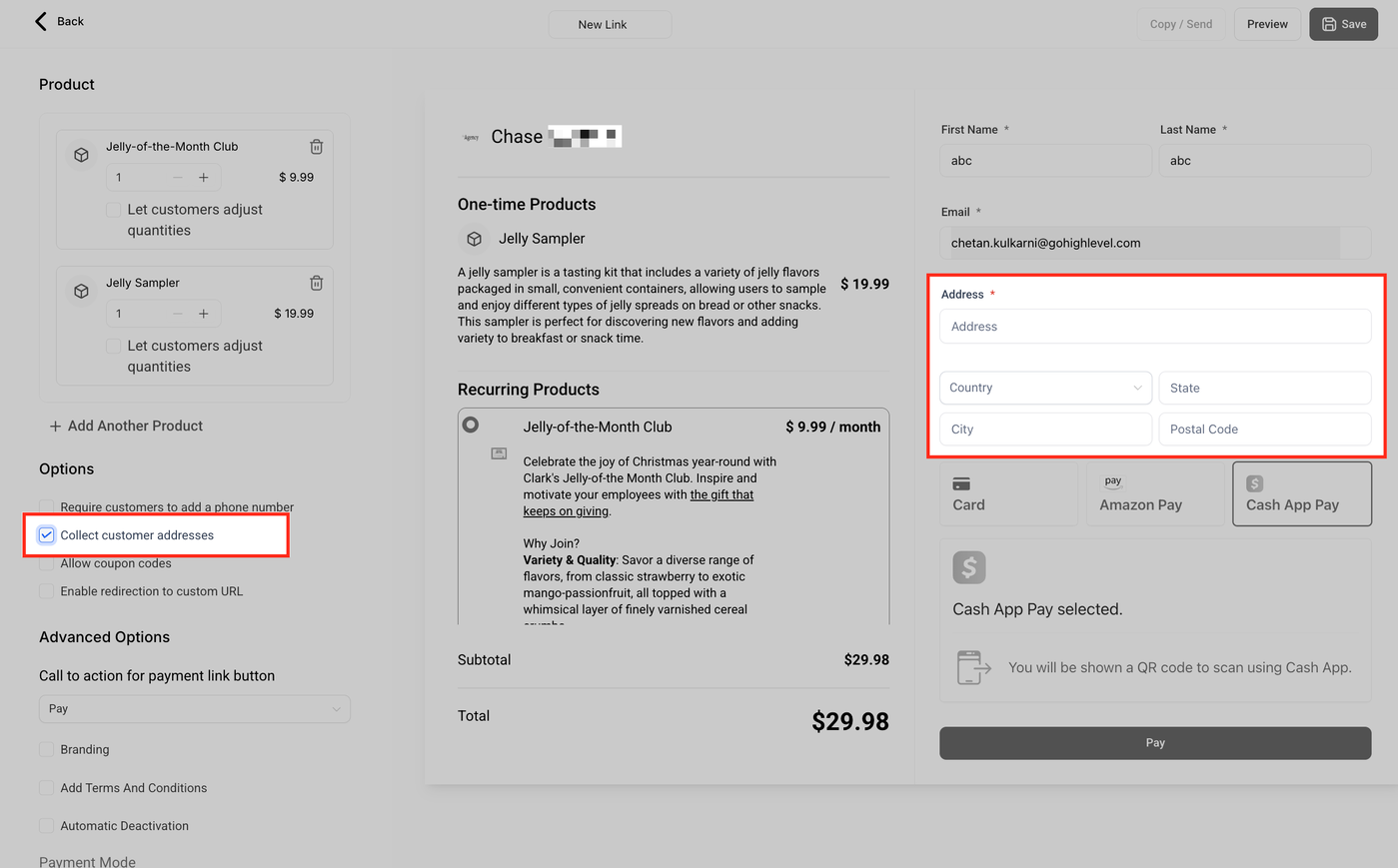
Adresse erfassen
Aktiviere Collect customer addresses, wenn du Versand- oder Rechnungsdaten benötigst.
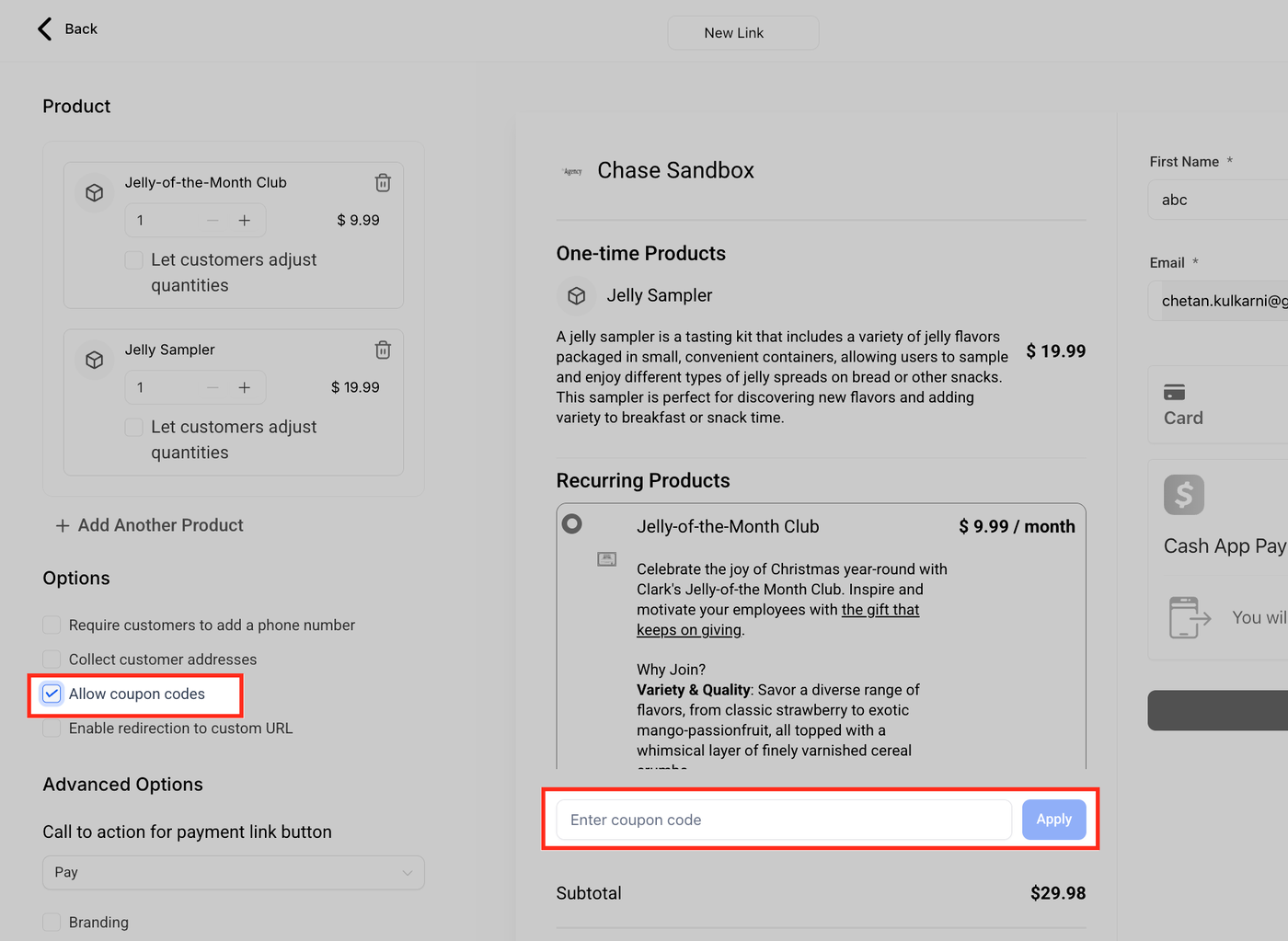
Coupon Codes aktivieren
Aktiviere Allow coupon codes, damit Kunden Rabattcodes im Checkout eingeben können.
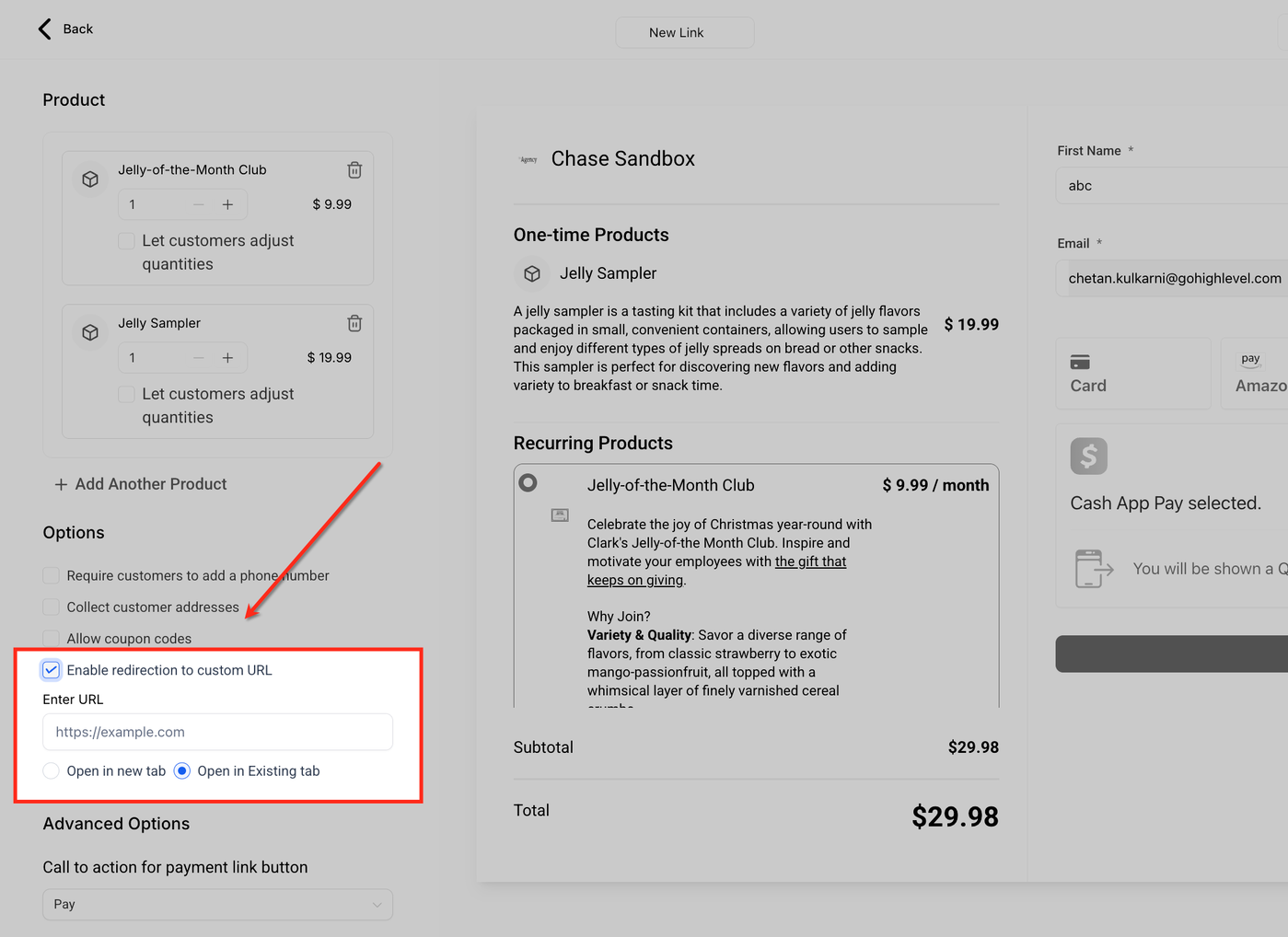
Weiterleitung nach Kauf
Aktiviere Enable redirection to custom URL, um Kunden nach dem Kauf auf eine Thank-You-Seite oder Next-Step-Seite zu schicken.
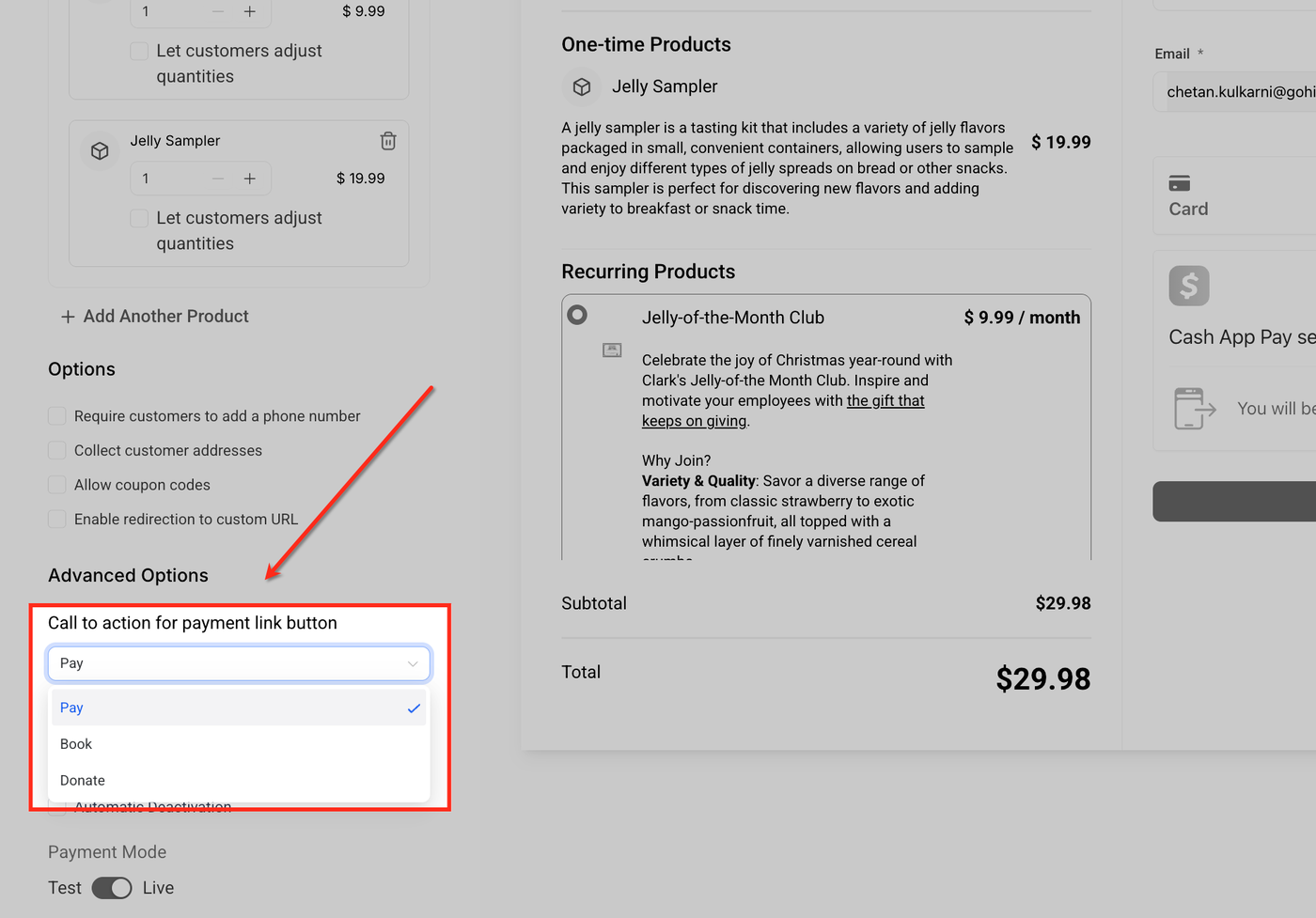
CTA Button anpassen
Passe den Button-Text über Call to action for payment link button an (z. B. Pay, Book oder Donate).
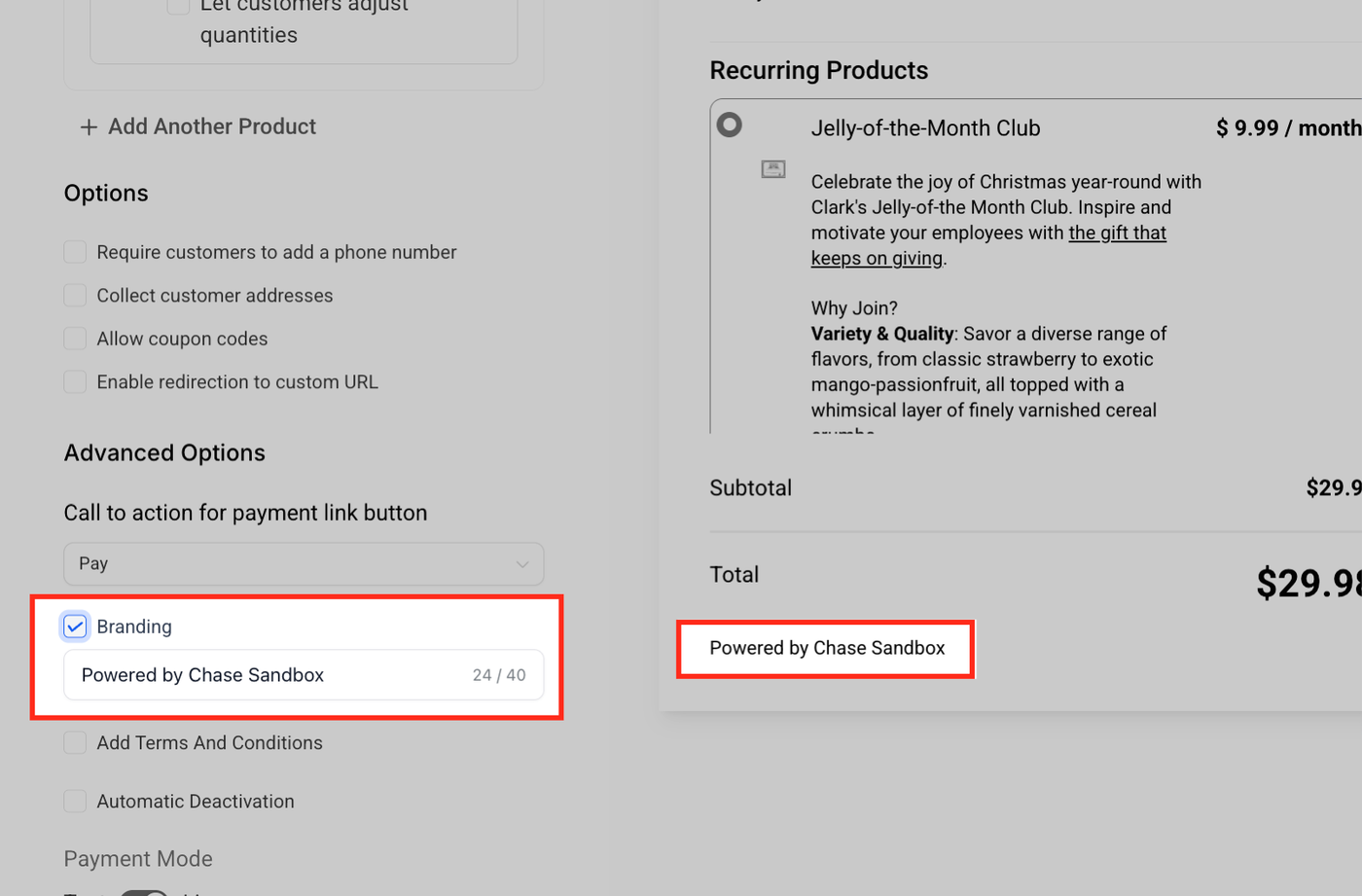
Branding hinzufügen
Aktiviere Branding, um dein eigenes „Powered by“-Label im Checkout anzuzeigen.
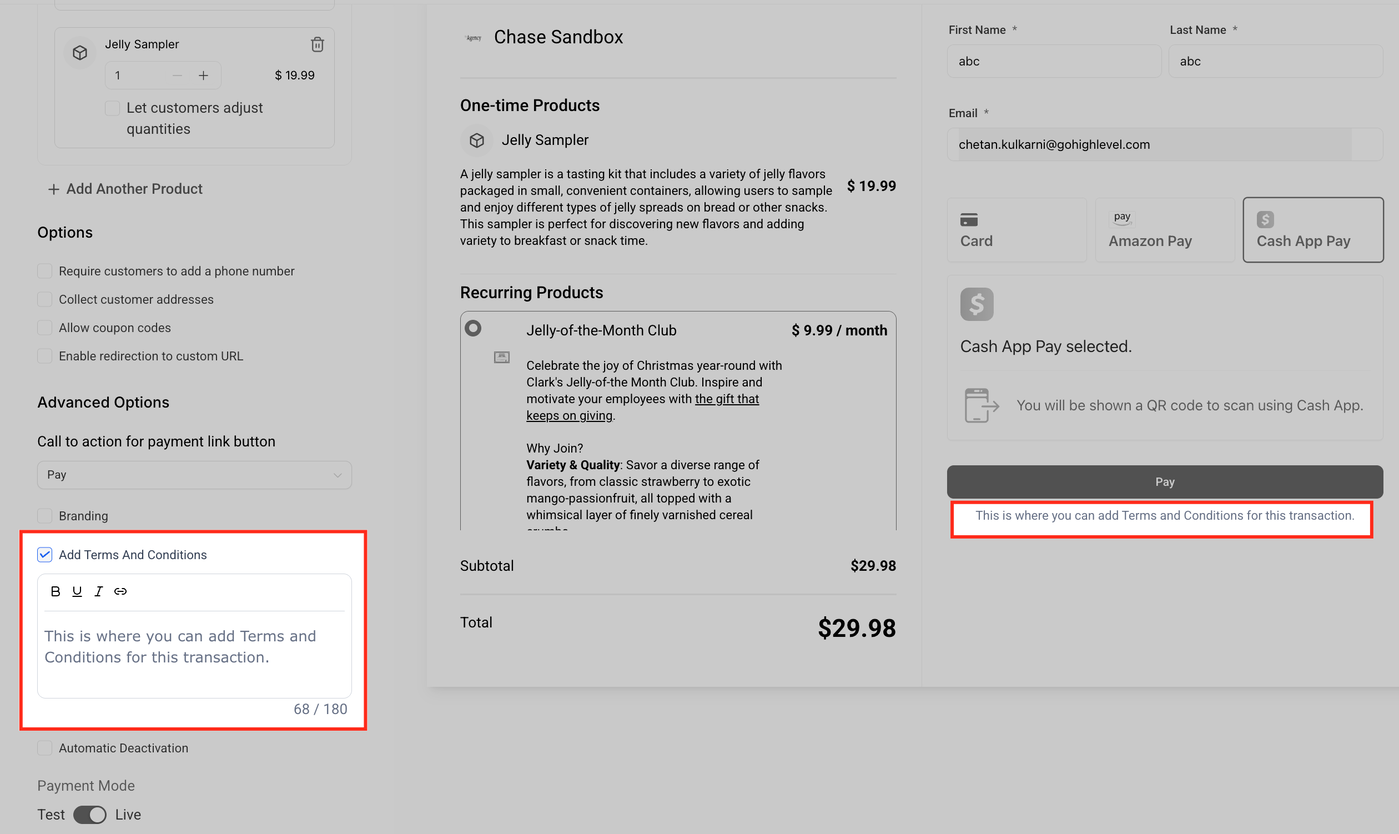
Terms & Conditions hinzufügen
Füge über Add Terms and Conditions deine rechtlichen Hinweise direkt im Checkout ein.
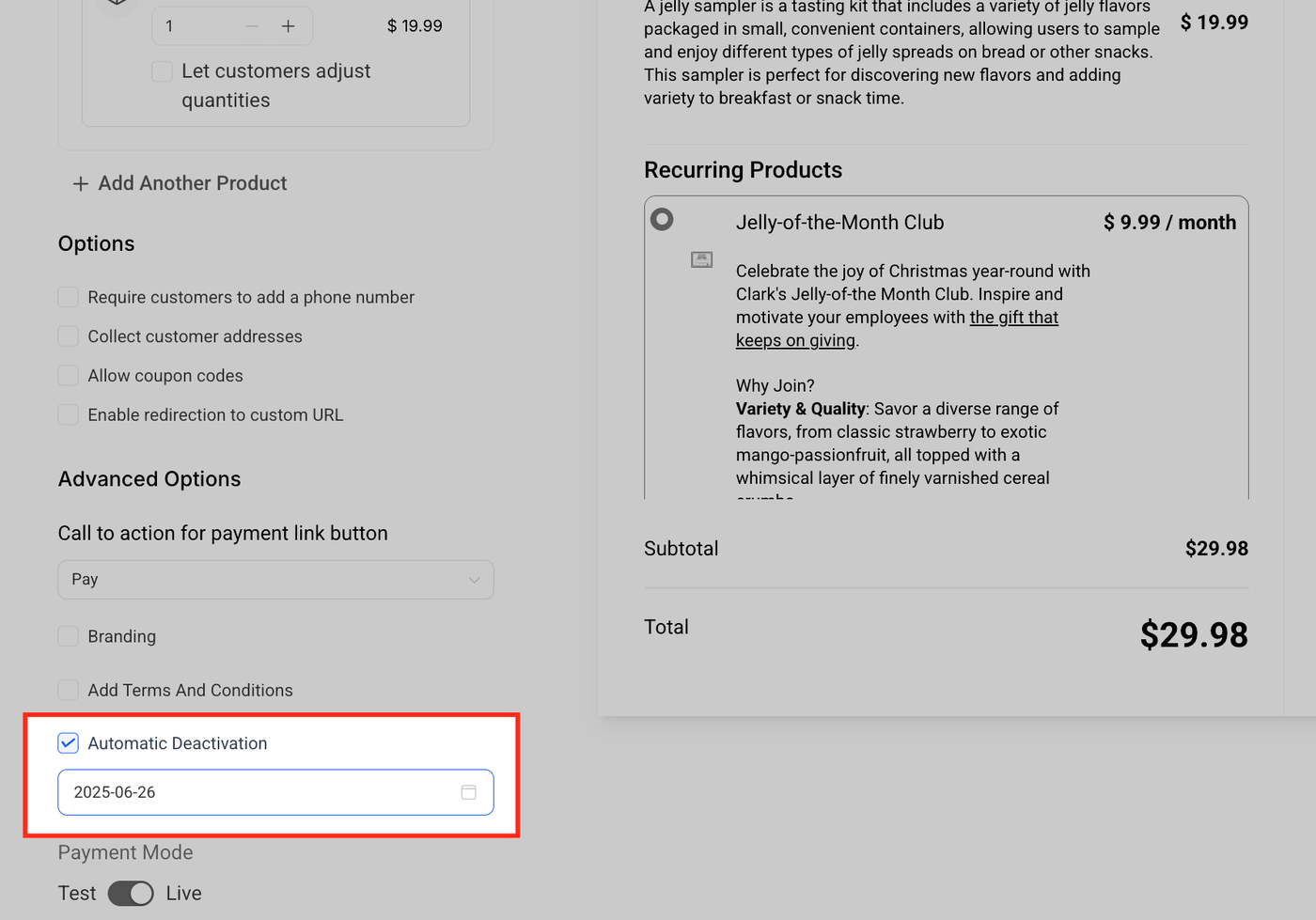
Ablaufdatum setzen
Nutze Automatic Deactivation, um den Payment Link zeitlich zu begrenzen.
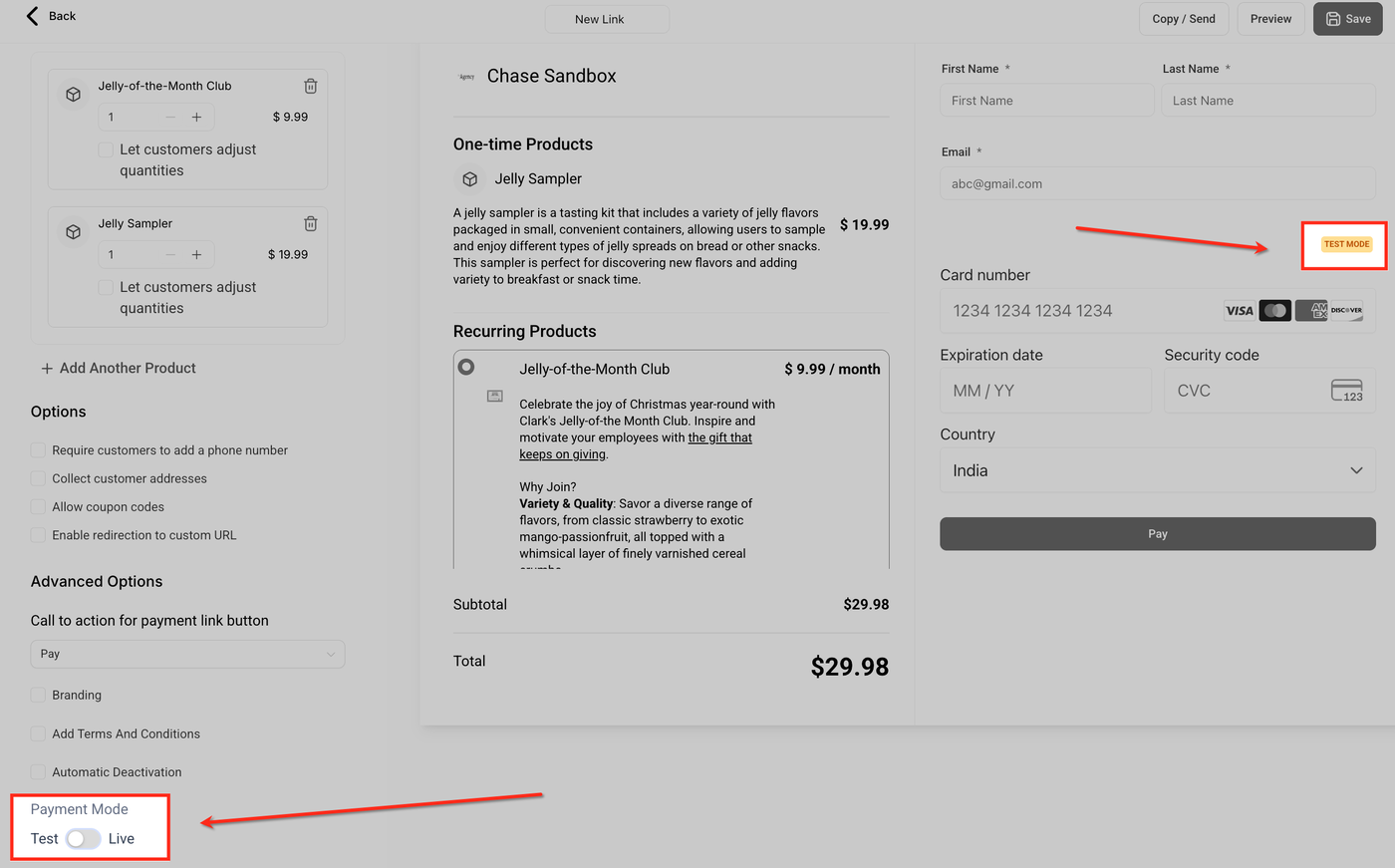
Test oder Live Modus wählen
Wechsle zwischen Test Mode (Simulation) und Live Mode (echte Zahlungen).
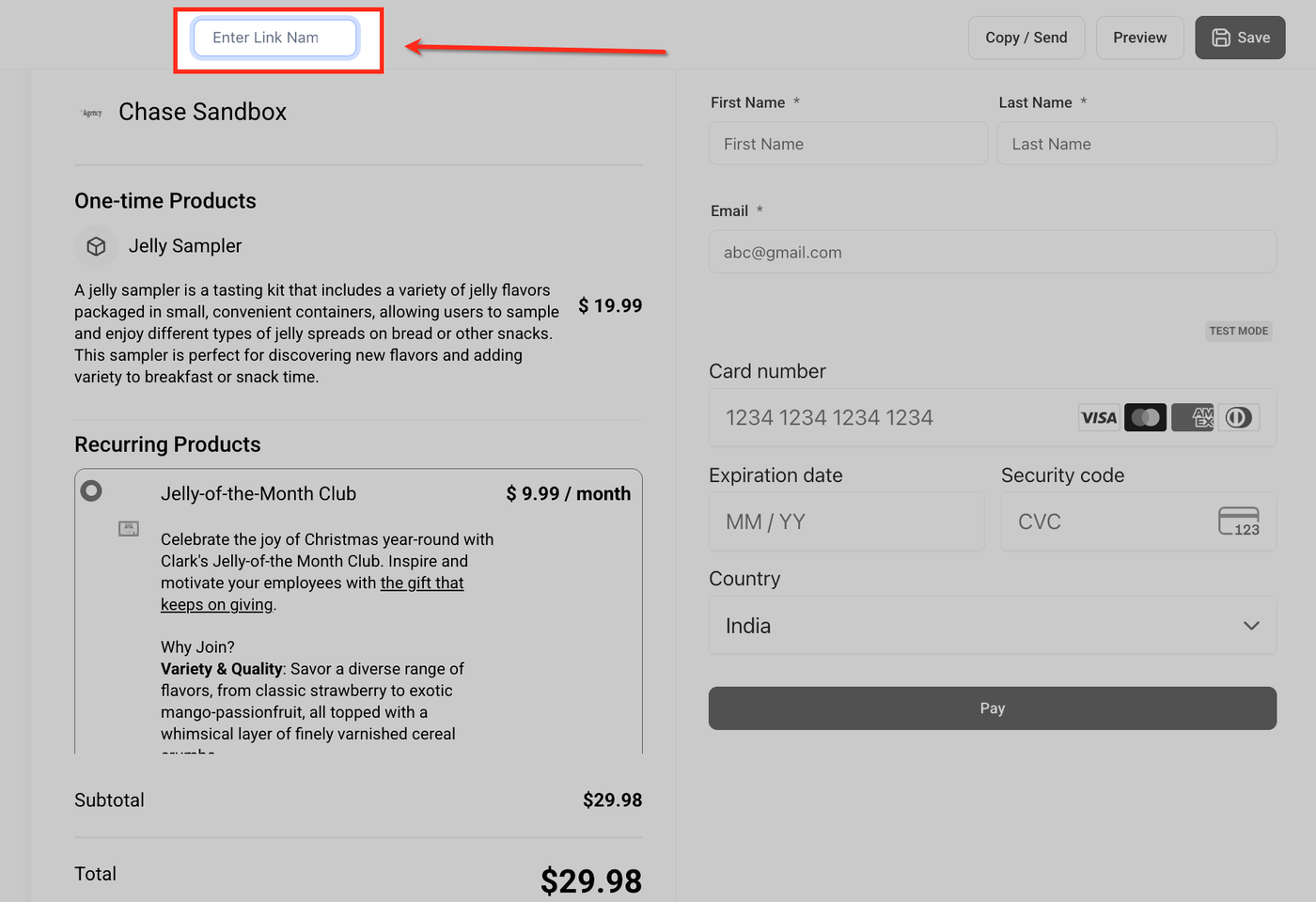
Payment Link benennen
Gib deinem Link einen internen Namen zur besseren Organisation im Dashboard.
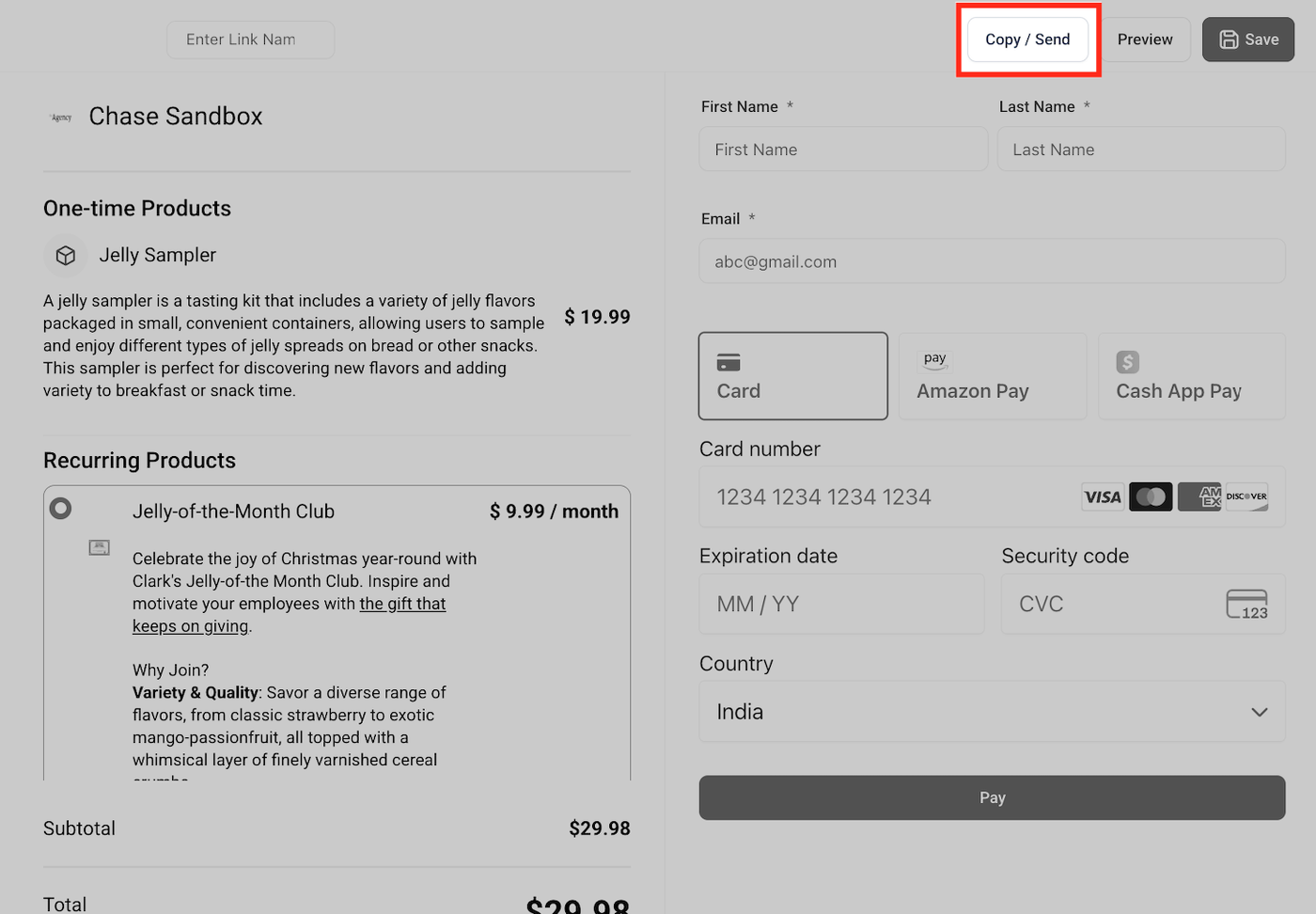
Link teilen
Nutze Copy / Send, um den Link zu teilen oder personalisiert an Kontakte zu senden.
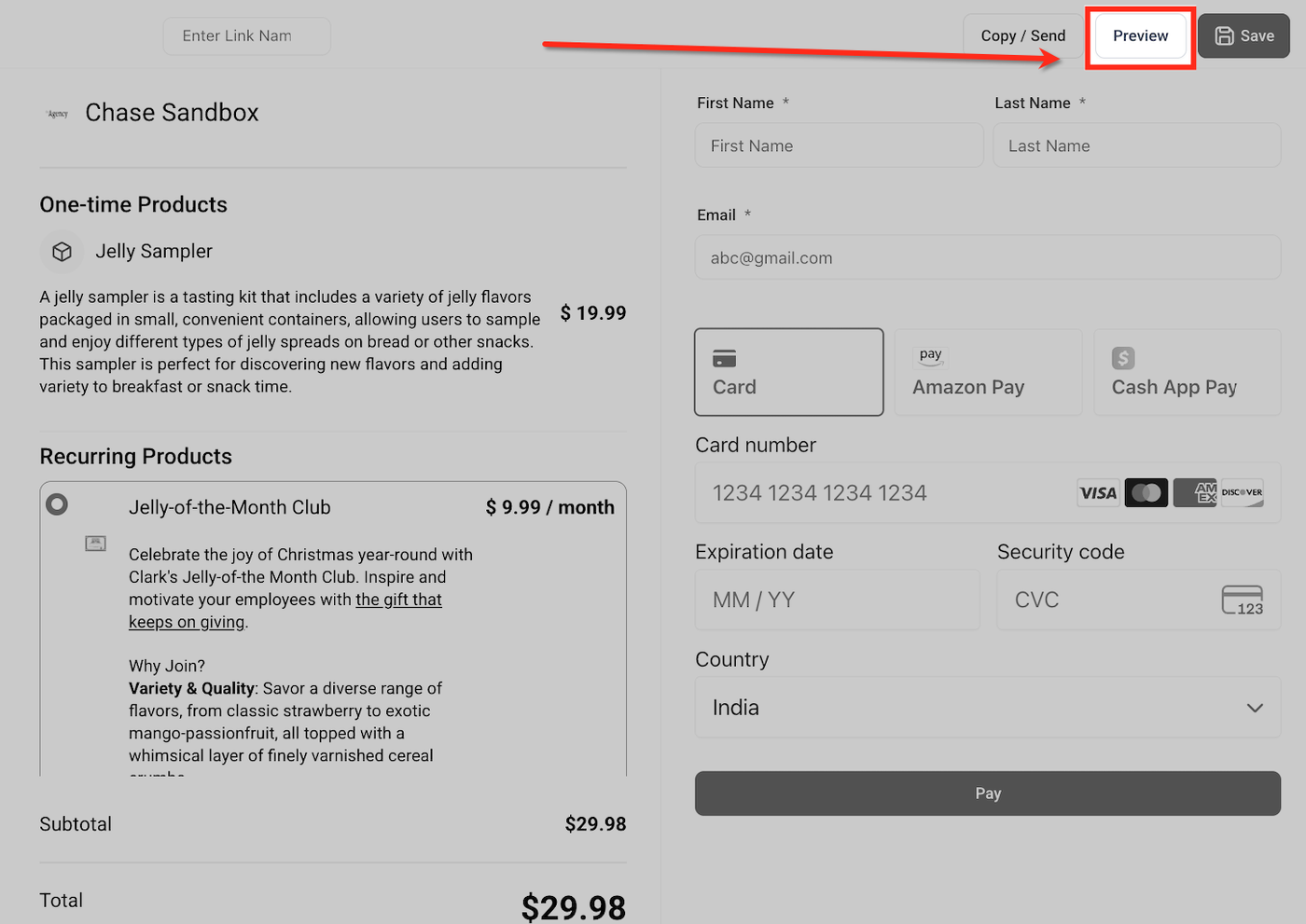
Vorschau prüfen
Mit Preview siehst du den Checkout genau so, wie Kunden ihn sehen werden.
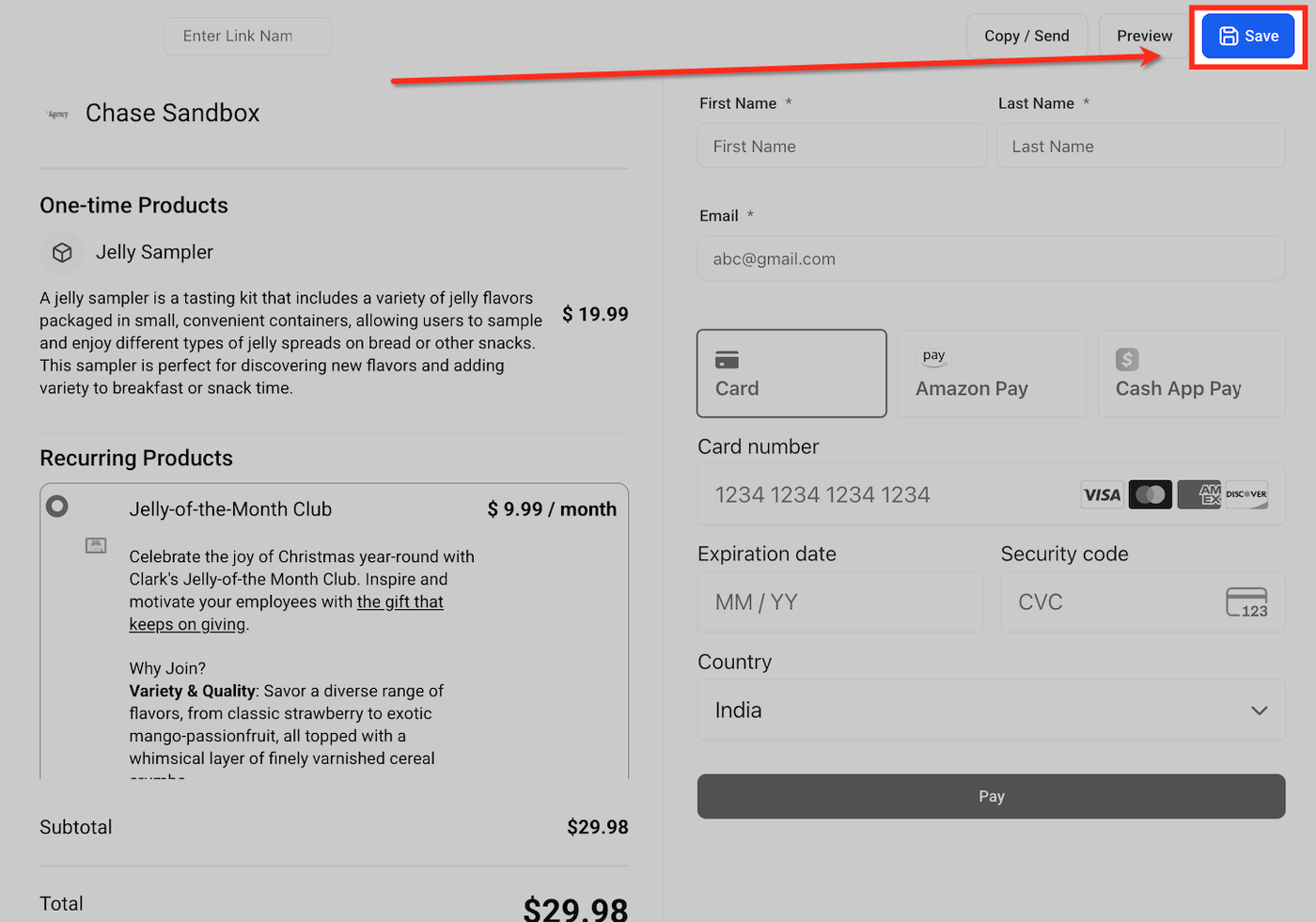
Speichern
Klicke auf Save, um den Payment Link zu aktivieren und live zu schalten.
Frequently Asked Questions
Q: Gibt es ein Limit für einmalige Produkte?
Nein, du kannst beliebig viele hinzufügen.
Q: Funktionieren Coupon Codes für alle Produkte?
Ja, sie werden im gesamten Checkout angewendet.
Q: Wie sind Produkte im Checkout organisiert?
In „One-time Products“ und „Recurring Products“.
Q: Kann ich den Link einbetten oder teilen?
Ja, per Email, SMS, Social Media oder Website-Embed.