Dieser Artikel stellt die neue Funktion Internationale automatische Steuern in ProfitBoost vor. Sie ermöglicht Unternehmen, automatische Steuerberechnungen (einschließlich MwSt./VAT) für mehrere Länder und Regionen einzurichten und anzuwenden, um weltweit korrekte und gesetzeskonforme Checkouts zu gewährleisten.
INHALTSVERZEICHNIS
Was sind internationale automatische Steuern?
Wichtige Vorteile internationaler automatischer Steuern
So richtest du automatische Steuern ein und verwendest sie
Schritt 1: Steuer-Einstellungen aufrufen
Schritt 2: Globale Steuer-Einstellungen aktivieren
Schritt 3: Automatische Steuerberechnung aktivieren
Schritt 4: Standard-Steuerkategorie auswählen (optional)
Schritt 5: Nexus-Adresse hinzufügen
Schritt 6: Steuern im Checkout bestätigen
Steuerkonfiguration auf Produktebene
Migration vom alten US-Automatiksteuer-System
Verwaltung von Nexus-Adressen
Häufig gestellte Fragen
Verwandte Artikel
Was sind internationale automatische Steuern?
Internationale automatische Steuern sind eine Funktion von ProfitBoost, die die Steuerberechnung für Unternehmen automatisiert, die in mehreren Ländern tätig sind.
Sie unterstützt Mehrwertsteuer (VAT) und andere lokale Steuerarten und wendet automatisch die korrekten Steuern beim Checkout oder bei Rechnungszahlungen an – basierend auf der Adresse des Kunden und den steuerlichen Verpflichtungen deines Unternehmens.
Die Funktion unterstützt alle Checkout-Typen:
Funnels
Payment Links
Rechnungen
Angebote
Ecommerce Stores
Sie ist außerdem mit allen von ProfitBoost unterstützten Zahlungsanbietern kompatibel.
Wichtige Vorteile internationaler automatischer Steuern
Internationale automatische Steuern vereinfachen die globale Steuerkonformität und den Checkout-Prozess.
Vorteile:
Korrekte und gesetzeskonforme Steuerberechnung für mehrere Länder, einschließlich VAT und lokaler Steuern.
Unterstützung für das Hinzufügen mehrerer Länder oder Bundesstaaten, in denen Steuerpflichten bestehen.
Automatische Steueranwendung anhand der Kundenadresse.
Verwaltung länderspezifischer VAT-IDs und Steuer-IDs.
Funktioniert mit allen Checkout-Typen und Zahlungsanbietern in ProfitBoost.
Steuerkonfiguration auf Produktebene möglich.
Geführter Migrationsprozess für bestehende Nutzer des US-Automatiksteuer-Systems.
Zentrale Verwaltung aller Steuer-Einstellungen.
So richtest du automatische Steuern ein und verwendest sie
Die Einrichtung internationaler automatischer Steuern hilft dabei, gesetzliche Anforderungen einzuhalten und Kunden die korrekten Steuerbeträge zu berechnen.
Hinweis: Du bist selbst dafür verantwortlich, alle geltenden Steuervorschriften in den jeweiligen Ländern einzuhalten.
Schritt 1: Steuer-Einstellungen aufrufen
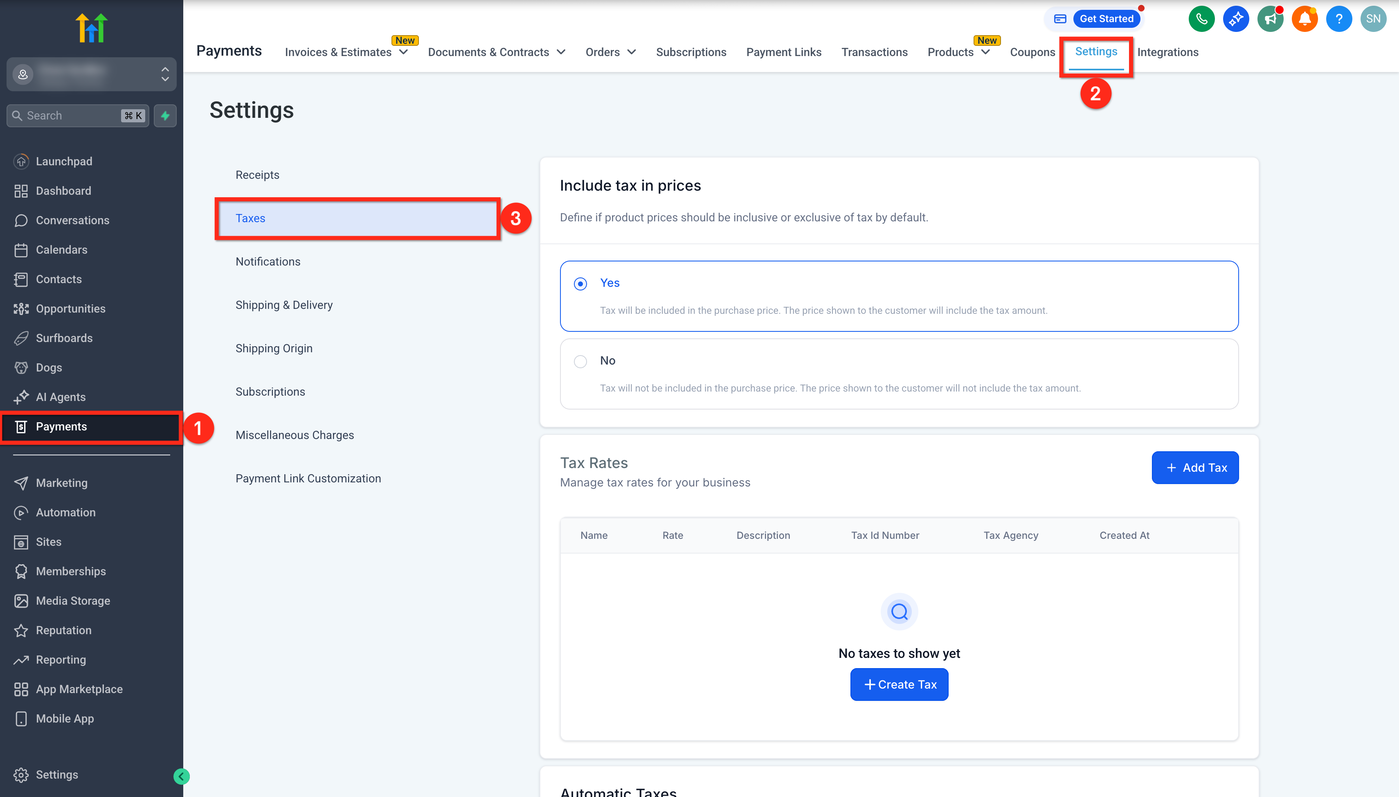
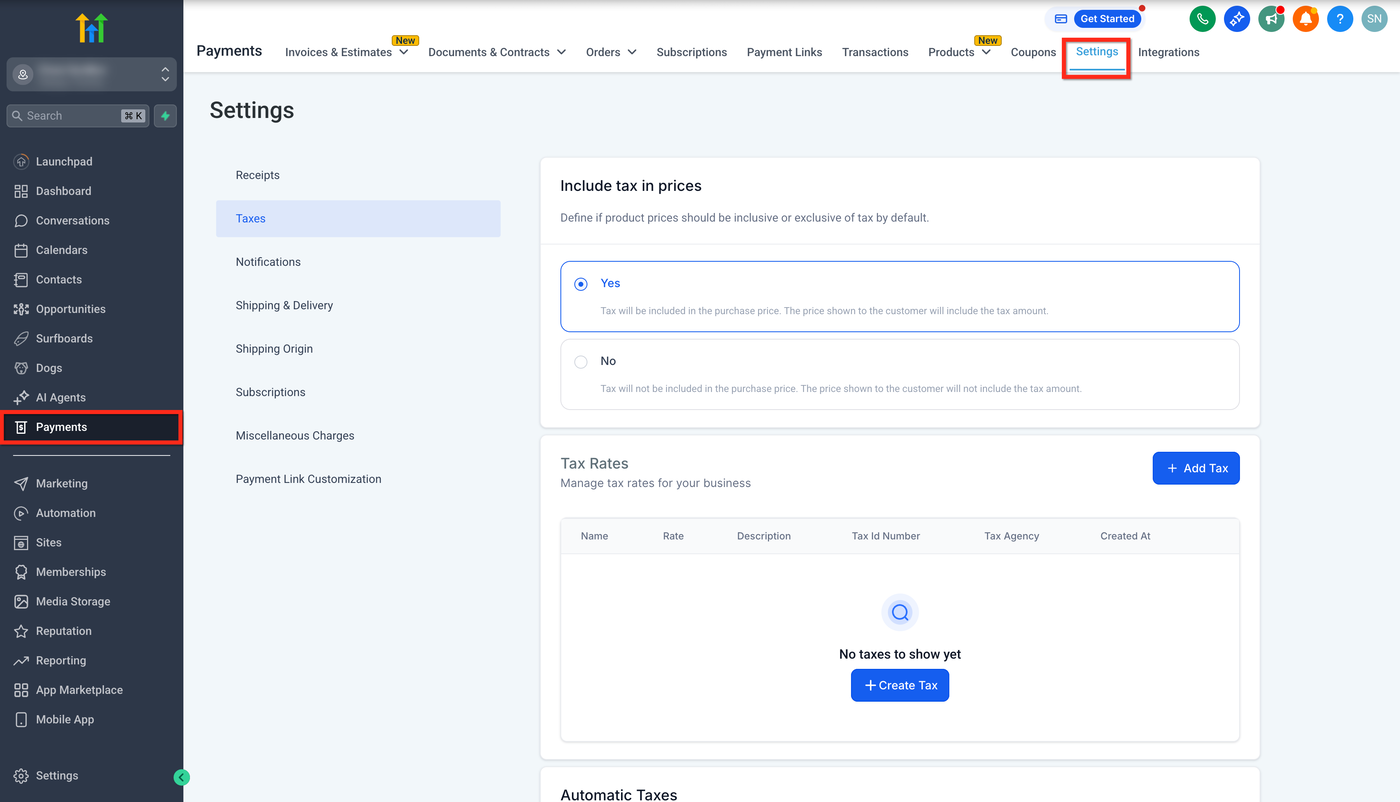
Navigiere im linken Menü zu Payments.
Klicke auf den Tab Settings.
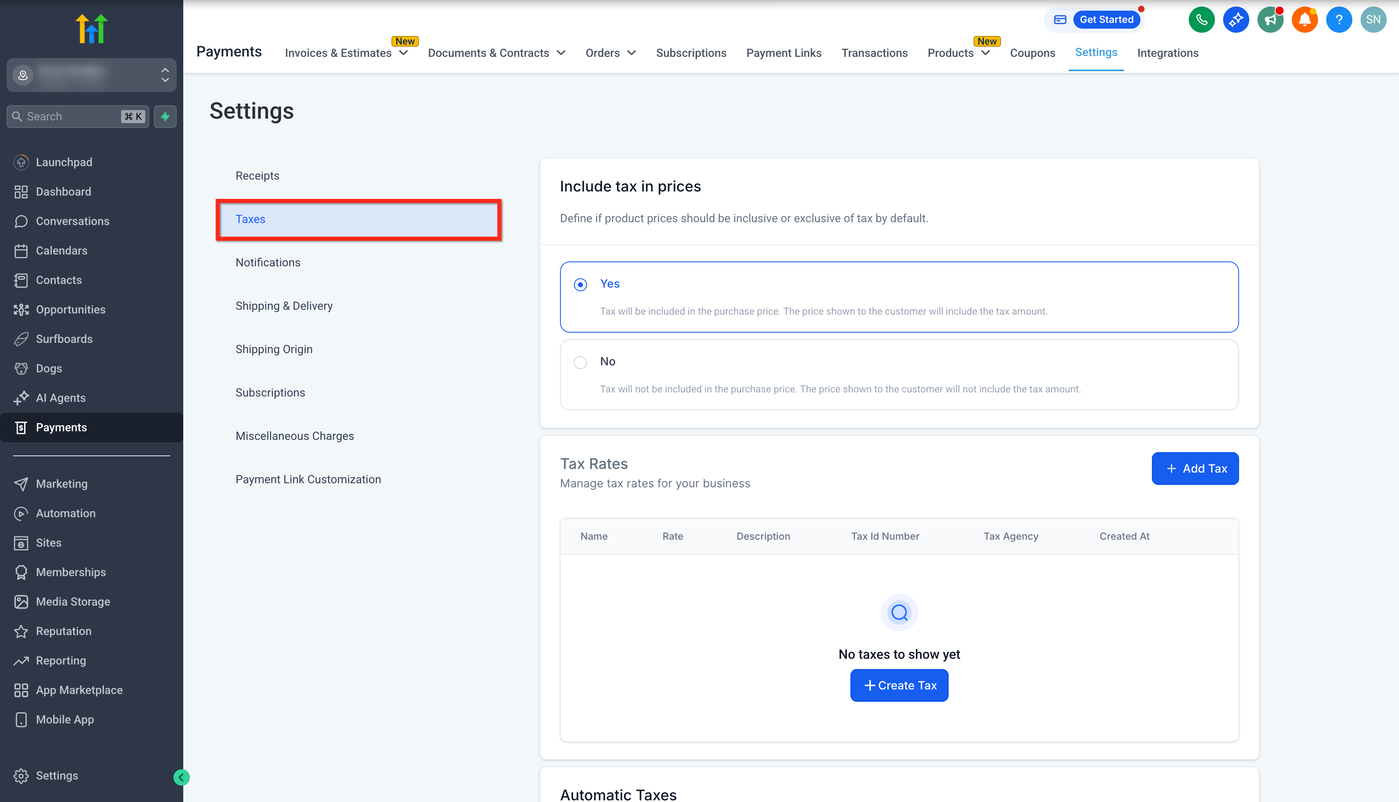
Wähle anschließend den Untertab Taxes.
Schritt 2: Globale Steuer-Einstellungen aktivieren
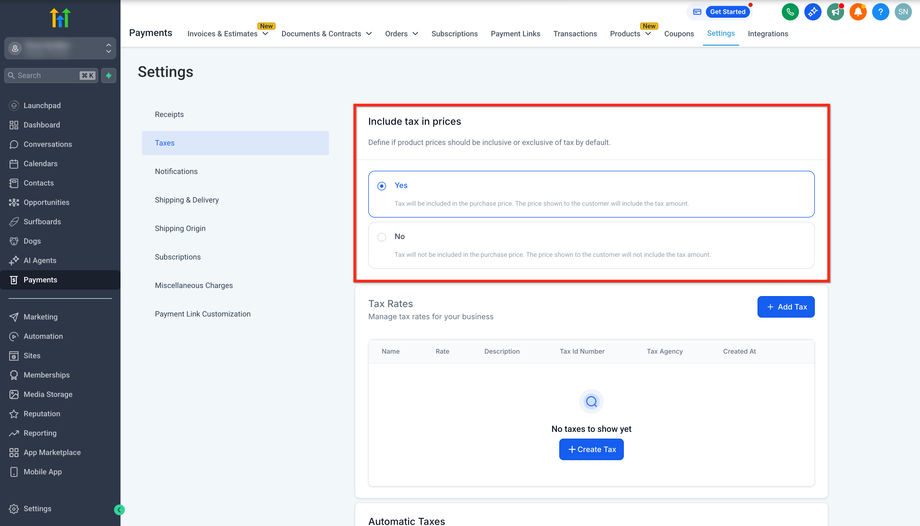
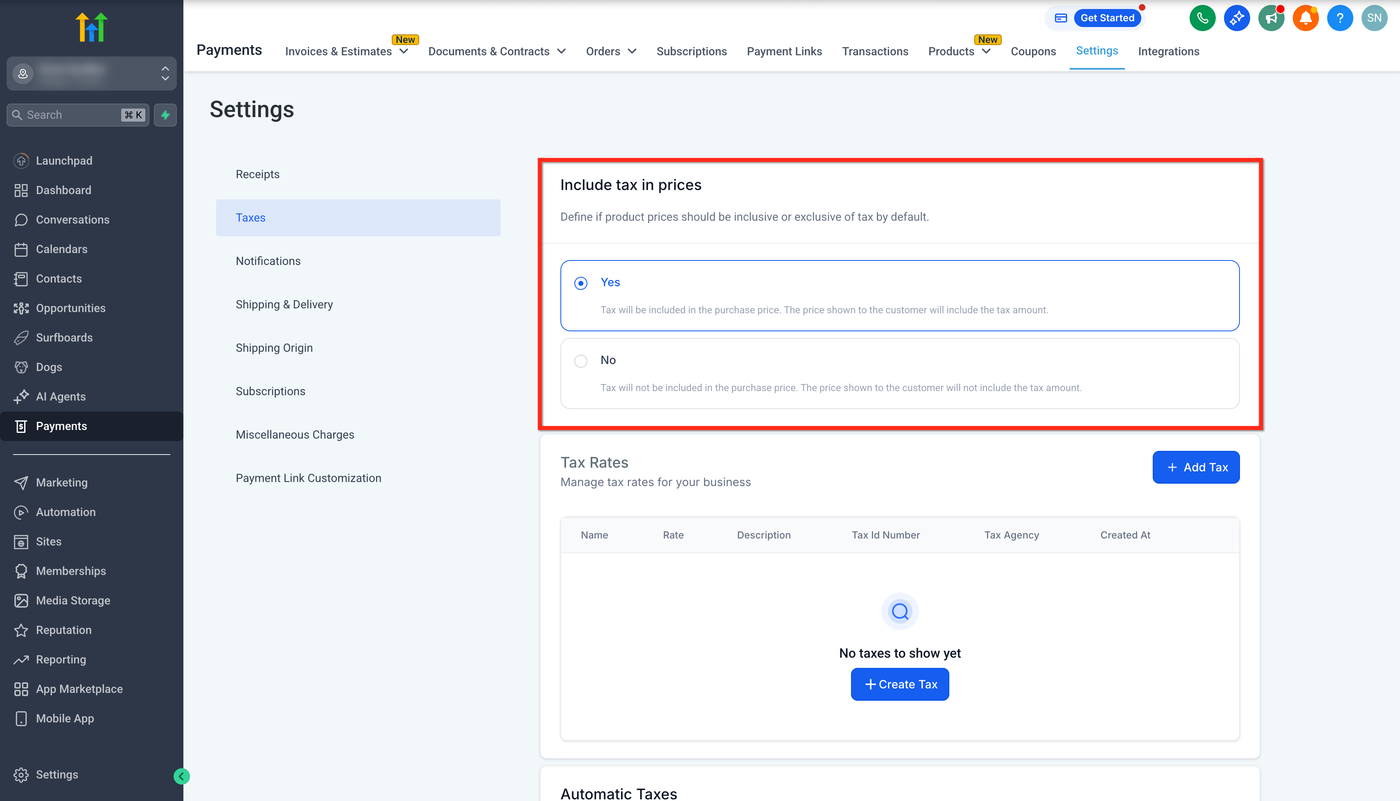
Suche die Option Include Tax in Prices.
Wähle Ja oder Nein, je nachdem, ob Steuern bereits im Produktpreis enthalten sein sollen.
Ja
Steuern sind immer im Produktpreis enthalten.
Der Gesamtpreis bleibt gleich, während sich der Steueranteil je nach Steuersatz verändert.
Beispiel:
Produktpreis: 100 €
Bei 10 % Steuer:
Steueranteil: 9,10 €
Gesamtpreis: 100 €
Bei 0 % Steuer:
Steueranteil: 0 €
Gesamtpreis: 100 €
Bei 20 % Steuer:
Steueranteil: 16,67 €
Gesamtpreis: 100 €
Nein
Der Steuerbetrag wird zusätzlich zum Produktpreis berechnet.
Beispiel:
Produktpreis: 100 €
Bei 10 % Steuer:
Steuer: 10 €
Gesamtpreis: 110 €
Bei 0 % Steuer:
Steuer: 0 €
Gesamtpreis: 100 €
Bei 20 % Steuer:
Steuer: 20 €
Gesamtpreis: 120 €
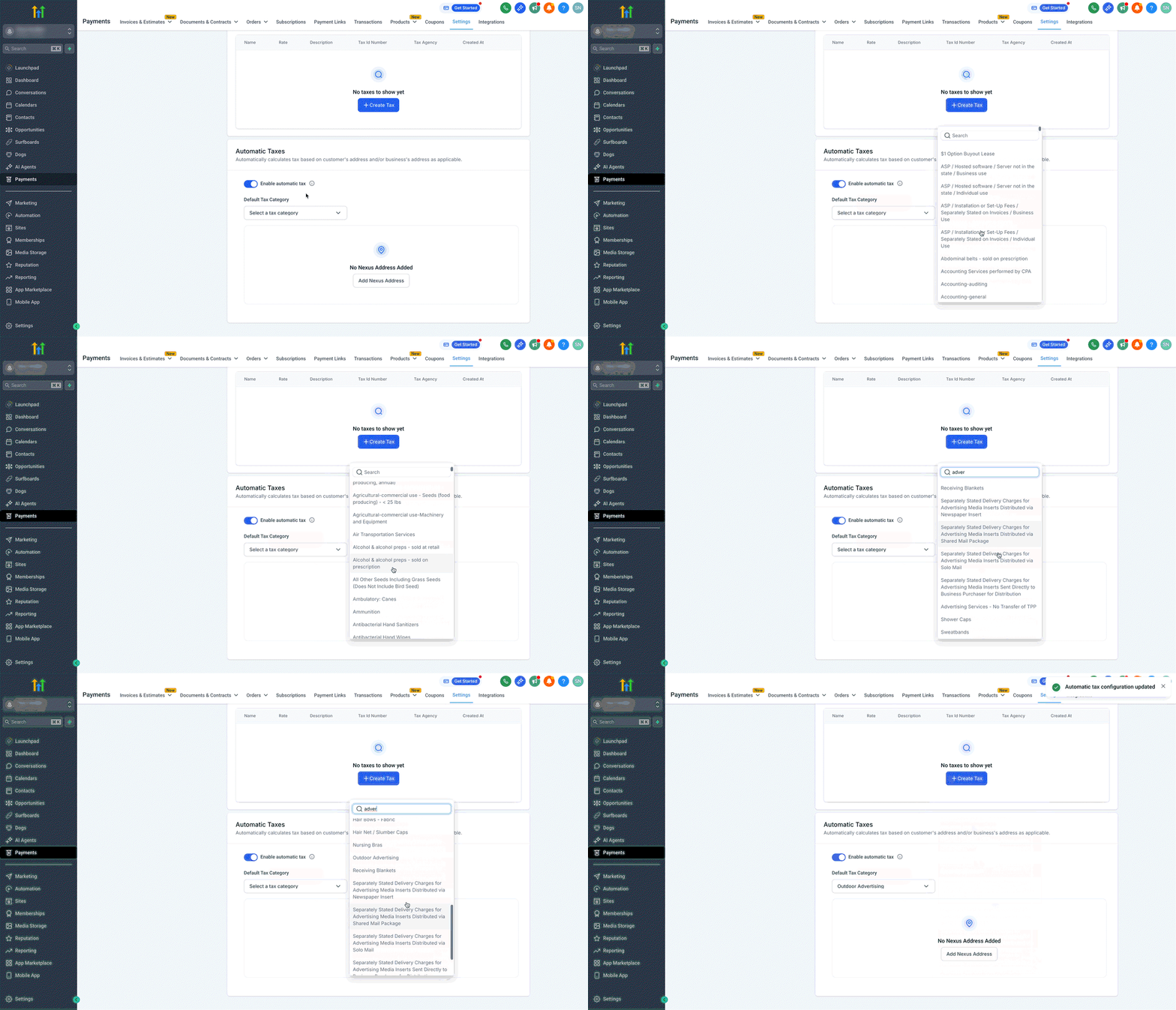
Schritt 3: Automatische Steuerberechnung aktivieren
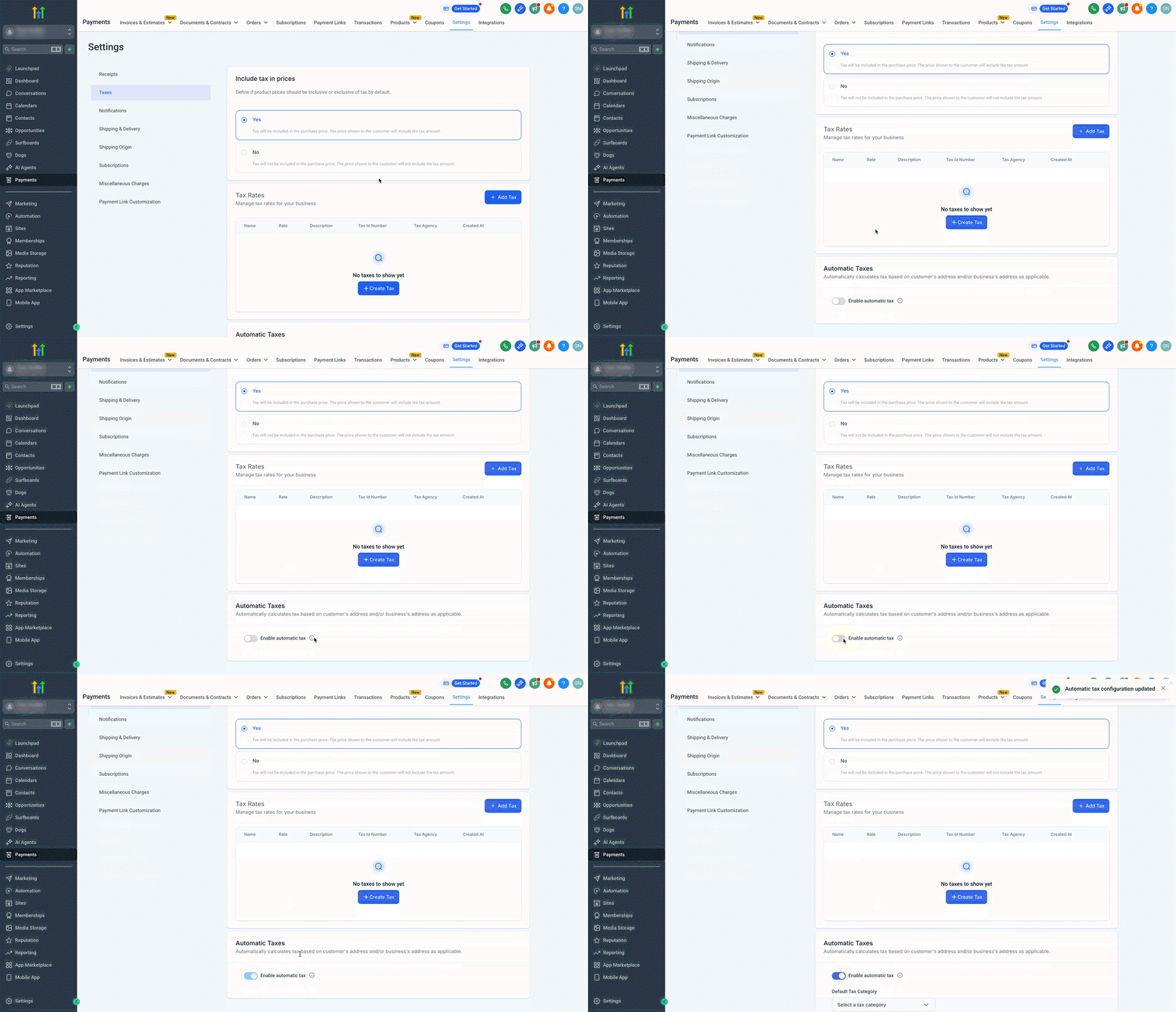
Scrolle zum Abschnitt Automatic Taxes.
Aktiviere den Schalter Enable Automatic Tax.
Schritt 4: Standard-Steuerkategorie auswählen (optional)
Wähle im Dropdown Default Tax Category die passende Steuerkategorie für dein Unternehmen oder deine Produkte aus.
Hinweis: Steuerkategorien, die direkt einem Produkt zugewiesen werden, überschreiben die Standardkategorie.
Schritt 5: Nexus-Adresse hinzufügen
Klicke auf Add Nexus Address.
Wähle im Dropdown das entsprechende Land oder Gebiet aus.
Vereinigte Staaten
Es stehen alle 58 Bundesstaaten/Gebiete zur Auswahl.
Kanada
Es stehen alle 13 Provinzen und Territorien zur Auswahl.
Andere Länder
Die Auswahl erfolgt auf Länderebene.
Gib die Steuer-ID oder VAT-ID für das jeweilige Land bzw. Bundesland ein (optional).
Klicke auf Add, um die Nexus-Adresse zu speichern.
Hinweis: Wenn ein Land gelöscht wird, für das einzelne Regionen hinzugefügt wurden (z. B. Kanada), werden diese ebenfalls entfernt.

Schritt 6: Steuern im Checkout bestätigen
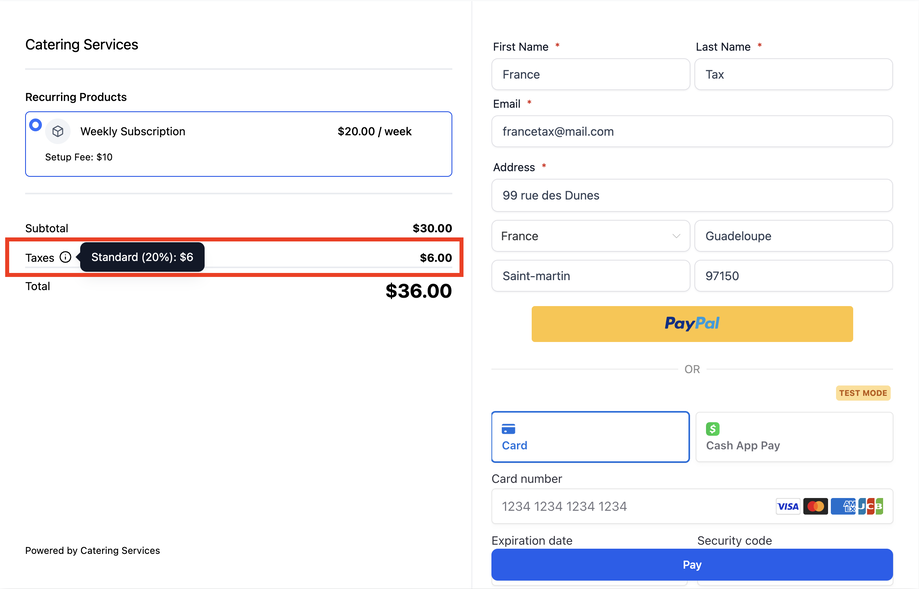
Nachdem automatische Steuern und Nexus-Adressen eingerichtet wurden:
werden Steuern automatisch anhand der Kundenadresse berechnet.
werden sie bei Checkouts angewendet.
werden sie bei Rechnungszahlungen angewendet.
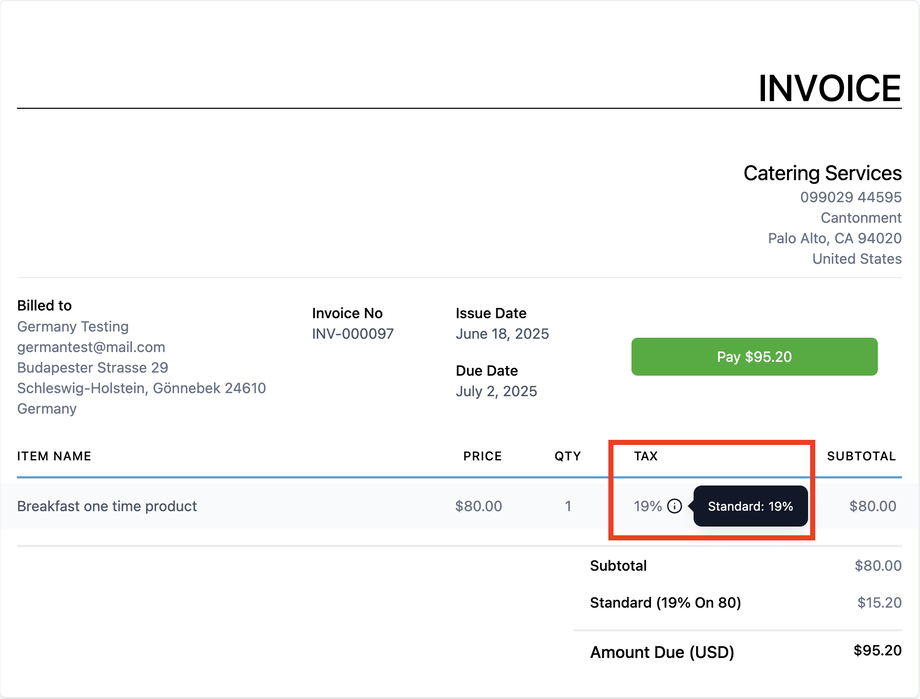
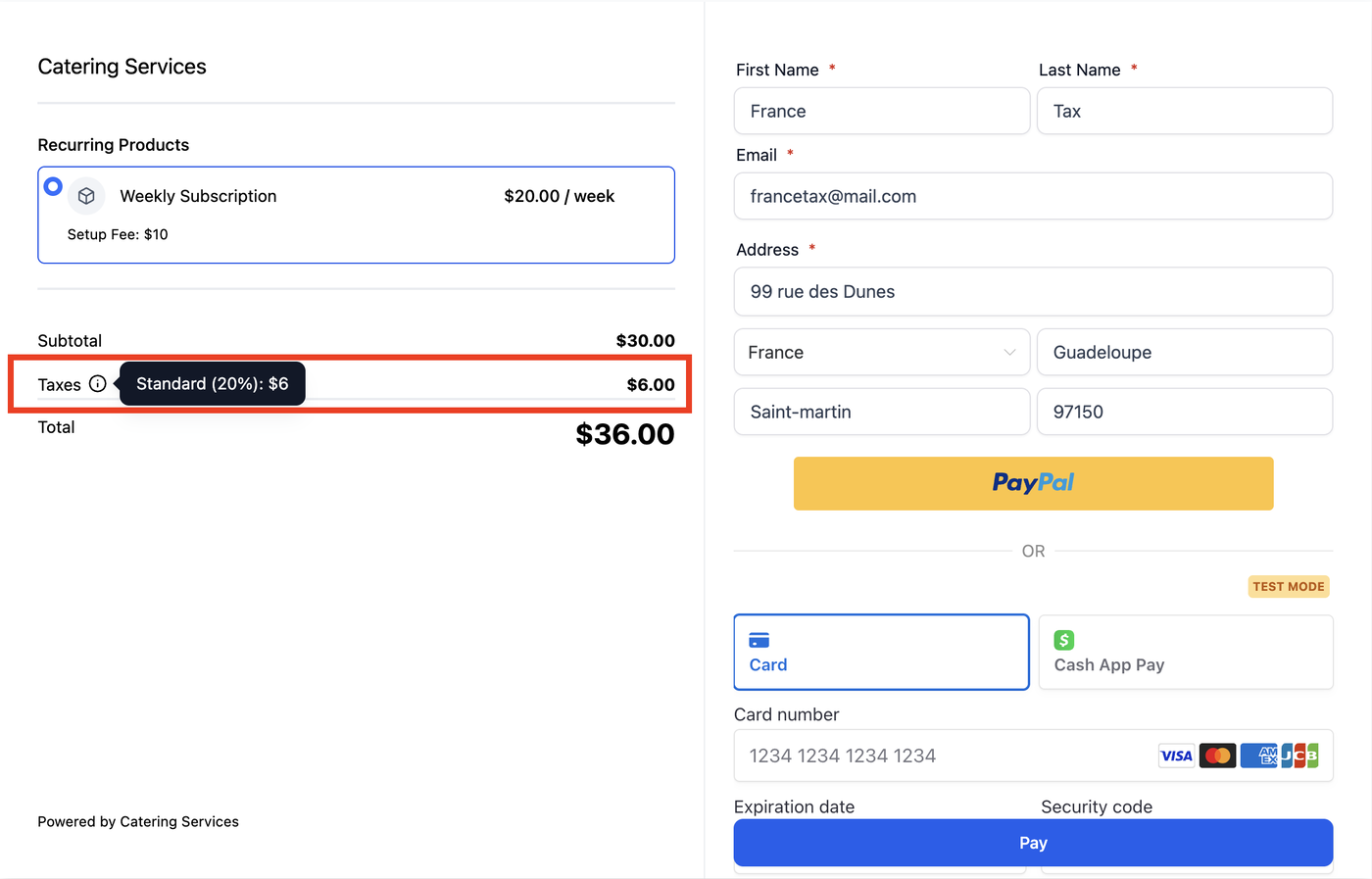
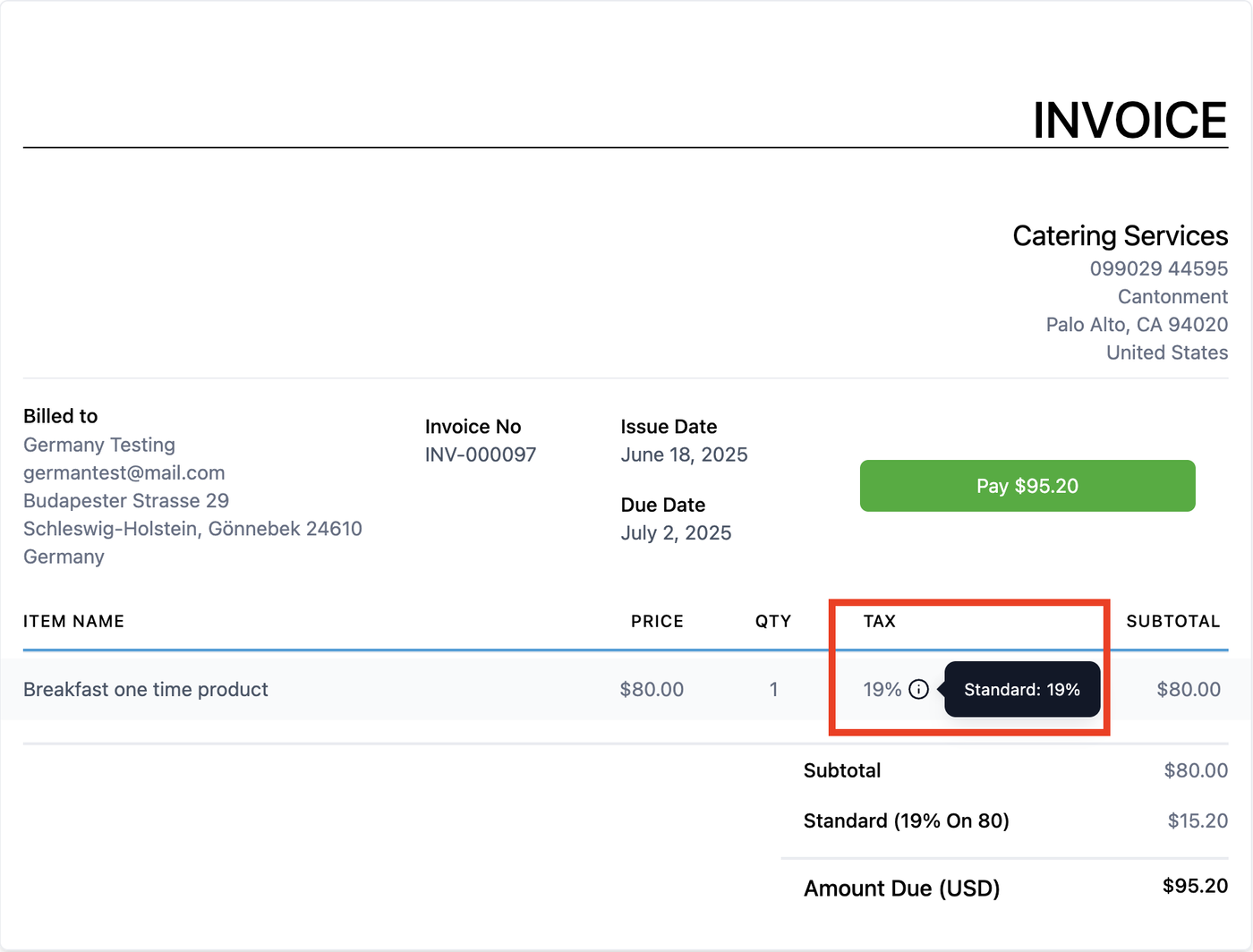
Der Steuerbetrag erscheint als eigener Posten in der Zahlungsübersicht.
Wenn eine Steuer-ID für eine Region hinterlegt wurde, wird sie gemäß den lokalen Steuervorschriften berücksichtigt.
Steuerkonfiguration auf Produktebene
Steuercodes auf Produktebene ermöglichen eine präzisere Steuersteuerung.
So richtest du dies ein:
Gehe zu:
Payments → Products
Dann:
Create Product auswählen oder
bei einem bestehenden Produkt auf das Drei-Punkte-Menü → Edit klicken.
Scrolle zum Abschnitt Product Tax Code.
Wähle eine passende Steuerkategorie aus.
Unter Include taxes in prices stehen folgende Optionen zur Verfügung:
Gemäß globalen Einstellungen
Übernimmt die globale Steuerkonfiguration.
Ja
Steuern sind für dieses Produkt immer enthalten.
Nein
Steuern sind für dieses Produkt nie enthalten.
Klicke auf Save.
Hinweis: Wird kein spezifischer Steuercode definiert, verwendet das System die Standard-Steuerkategorie aus den globalen Steuer-Einstellungen.

Migration vom alten US-Automatiksteuer-System
Konten mit dem bisherigen US-Steuersystem können über einen geführten Prozess auf das globale Steuersystem migrieren.
Wichtig: Das alte US-System wird vor dem 1. September 2025 eingestellt.
Konten, die bis dahin nicht migriert wurden, verlieren die automatische Steuerberechnung, bis sie erneut eingerichtet wird.
So migrierst du:
Öffne Payments.
Öffne den Tab Settings.
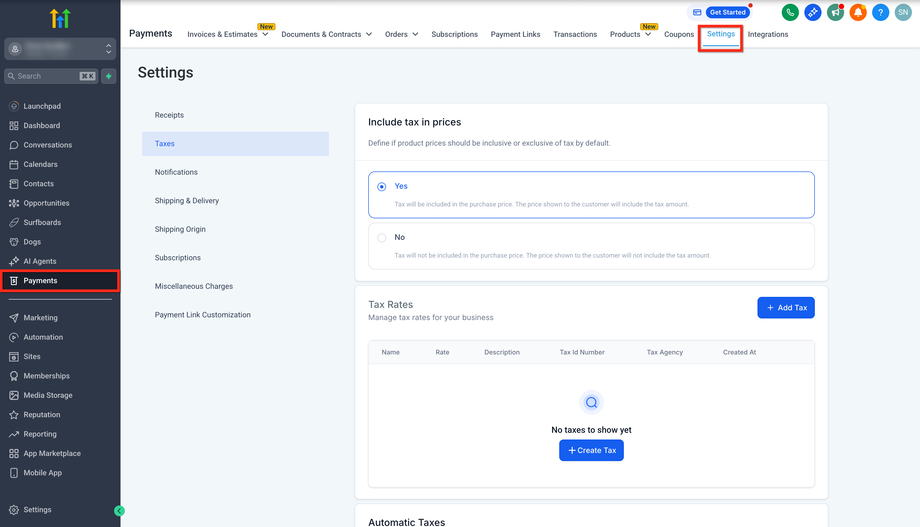
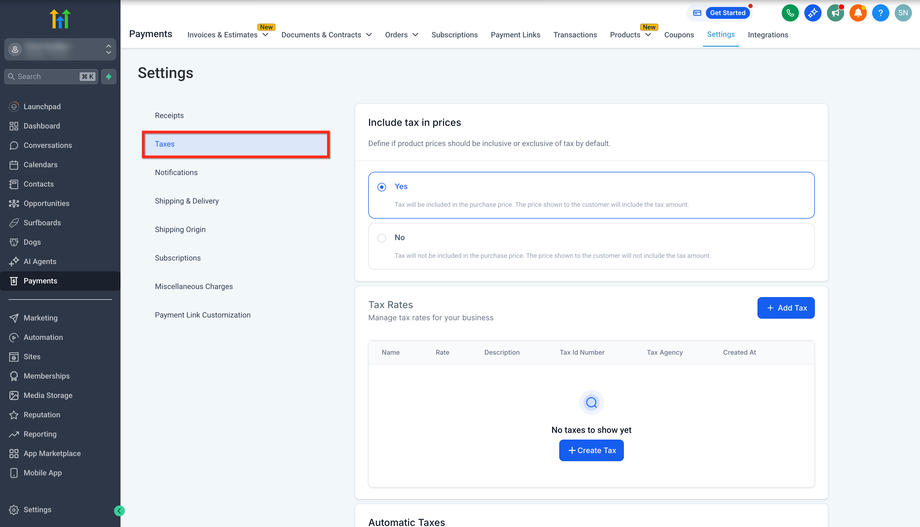
Öffne den Tab Taxes.
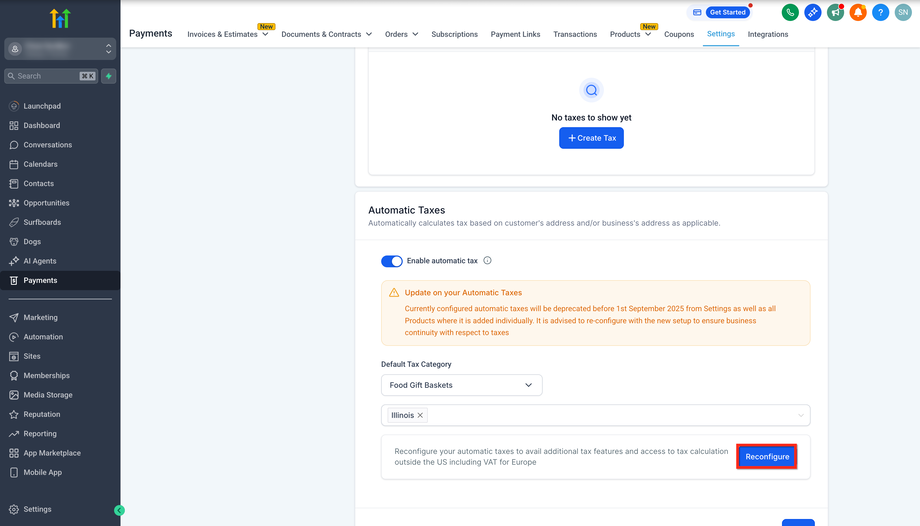
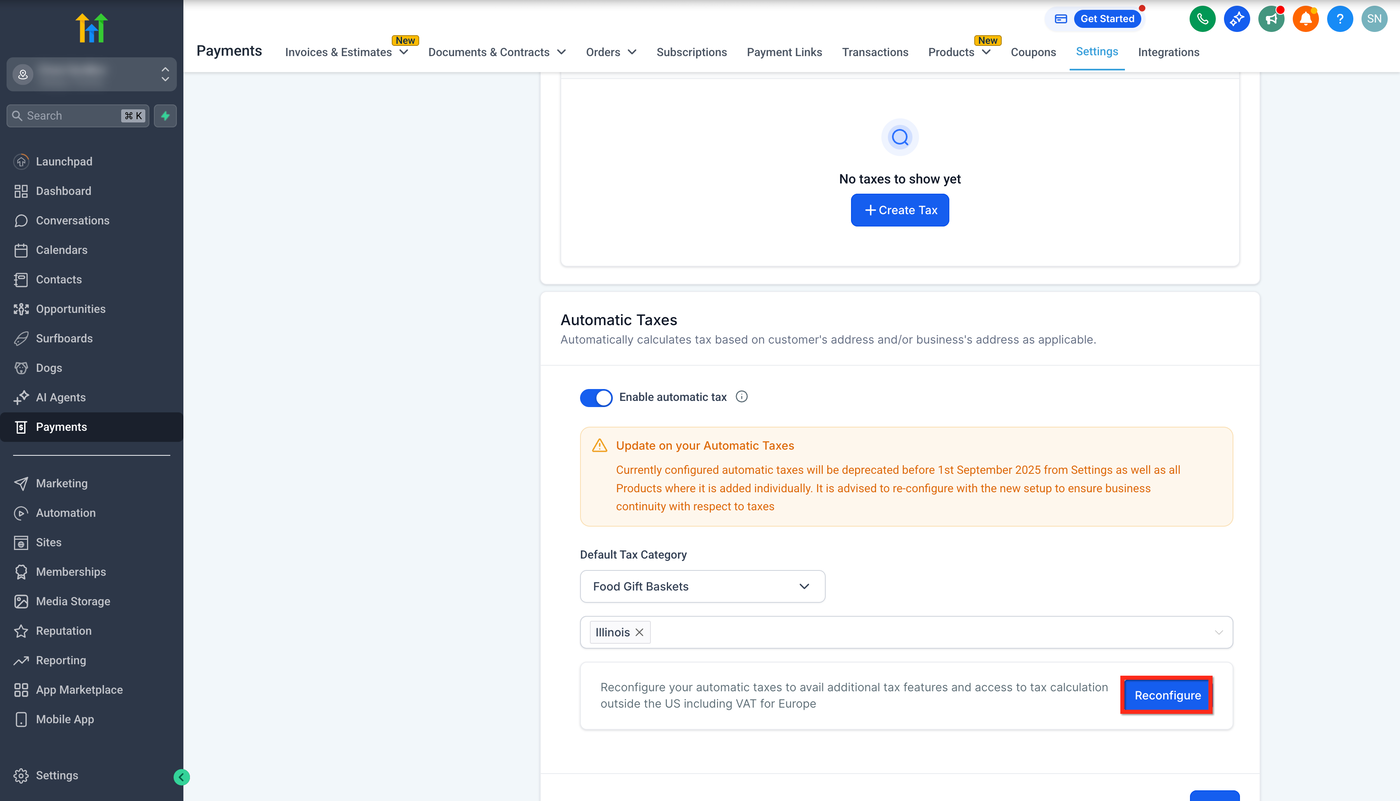
Scrolle zu Automatic Taxes.
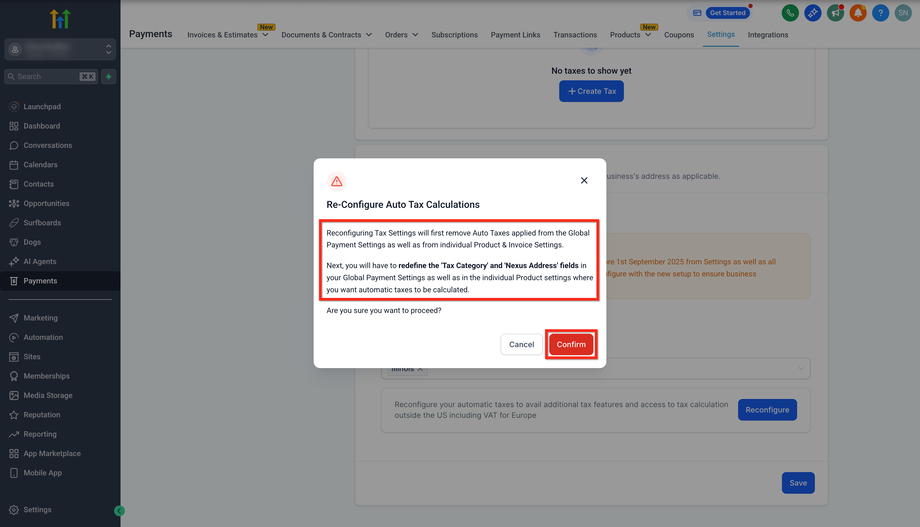
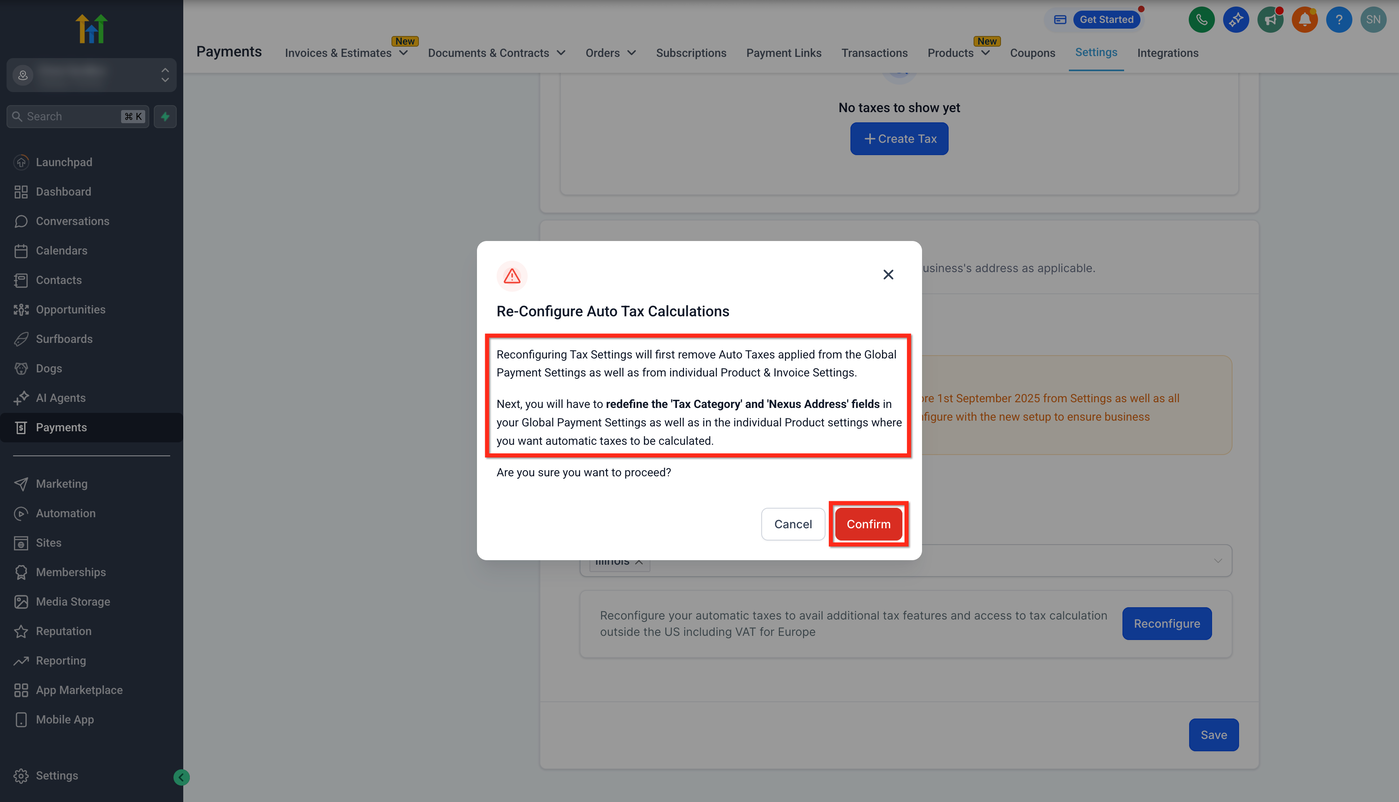
Klicke auf Reconfigure.
Lies die Hinweise und klicke auf Confirm.
Verwaltung von Nexus-Adressen
Nexus-Adressen definieren Regionen, in denen dein Unternehmen steuerpflichtig ist.
Empfehlungen:
Länder und Regionen hinzufügen oder entfernen, wenn sich dein Geschäft erweitert oder verändert.
Beim Löschen eines Landes mit einzelnen Regionen werden diese ebenfalls entfernt.
Nexus-Adressen regelmäßig überprüfen und aktualisieren.
Häufig gestellte Fragen
F: Muss ich Steuern für jedes Land konfigurieren, in dem ich Produkte verkaufe?
Ja. Du musst jedes Land (bzw. jeden Bundesstaat in den USA/Kanada) hinzufügen, in dem Steuerpflichten bestehen.
F: Kann ich meine Steuer-ID später ändern?
Ja. Steuer-IDs können jederzeit in der Nexus-Adressen-Liste bearbeitet werden.
F: Funktioniert die Funktion mit allen Zahlungsanbietern?
Ja. Internationale automatische Steuern funktionieren mit allen von ProfitBoost unterstützten Zahlungsanbietern.
F: Kann ich mehrere Länder oder Bundesstaaten gleichzeitig hinzufügen?
Ja. Die Massenhinzufügen-Funktion unterstützt mehrere Länder oder Regionen gleichzeitig.
F: Wie erfolgt die Steuerberechnung im Checkout?
Die Berechnung basiert auf:
Rechnungs- oder Lieferadresse des Kunden
konfigurierten Nexus-Adressen
dem Steuercode des Produkts
ggf. hinterlegten Steuer-IDs
Der Steuerbetrag erscheint separat in der Bestellübersicht.
F: Welche Checkout-Typen unterstützen automatische Steuern?
Funnels
Payment Links
Rechnungen und Angebote
Ecommerce Stores
F: Wo finde ich die Liste unterstützter Länder?
Im Menü Add Nexus Address innerhalb der Steuer-Einstellungen.
F: Funktioniert die automatische Steuerberechnung in Indien?
Nein.
Aktuell wird Indien nicht unterstützt.
Steuern müssen dort manuell über Produkteinstellungen, Checkout-Einstellungen oder die Preisgestaltung verwaltet werden.
Es wird empfohlen, einen Steuerberater zu konsultieren, um die Einhaltung der indischen GST-Vorschriften sicherzustellen.
F: Wo finde ich die passenden Steuercodes?
Die Zuordnung von Steuerkategorien und Steuercodes findest du in der Tax Codes List.
F: Wo sind automatische Steuern in ProfitBoost verfügbar?
Automatische Steuern können verwendet werden bei:
Rechnungen und Angeboten
Payment Links
Funnels
Ecommerce Stores
Verwandte Artikel
Automatische Steuerberechnung in Rechnungen einrichten
Automatische Steuern für Fast Payment Links einrichten
Umsatzsteuer automatisch anhand des Standorts berechnen
Steuerinklusive oder steuerexklusive Preisgestaltung