ProfitBoost-Geschenkkarten ermöglichen es Ihnen, vorausbezahlte Guthaben zu verkaufen, die Ihre Kunden für sich selbst kaufen oder an andere verschenken können. Sie können über einen dedizierten Checkout-Link, einen Embed-Code, einen QR-Code oder bestehende Checkouts wie Funnels, Formulare, Stores, Websites, Payment Links, Rechnungen und Kalender verkaufen.
Dieser Artikel führt Sie durch jede Verkaufsmethode, die Kundenerfahrung und bewährte Methoden für eine reibungslose Zustellung und Einlösung.
INHALTSVERZEICHNIS
Überblick über den Verkauf von Geschenkkarten
Hauptvorteile des Verkaufs von Geschenkkarten
Voraussetzungen
Testmodus vs. Live-Modus
Unterstützte Kanäle
Verkauf von Geschenkkarten über den dedizierten Checkout-Link
Zugriff auf den dedizierten Checkout-Link zum Verkauf von Geschenkkarten
Zugriff auf den „Test“-Link zum Verkauf von Test-Geschenkkarten
Kundenerfahrung im dedizierten Checkout-Link
Verkauf von Geschenkkarten über den Embed-Code
Verkauf von Geschenkkarten über QR-Codes
Verkauf von Geschenkkarten über bestehende Checkouts
Verkauf über Formulare
Verkauf über Funnels
Verkauf über Stores
Verkauf über Payment Links
Verkauf über Rechnungen
Verkauf über Kalender
Häufig gestellte Fragen
Verwandte Artikel
Überblick über den Verkauf von Geschenkkarten
Der Verkauf von Geschenkkarten bedeutet, ein vorausbezahltes Guthaben als Produkt in ProfitBoost anzubieten. Sie können eine Geschenkkarte über ihren eigenen Checkout oder durch Hinzufügen zu Ihren bestehenden Verkaufsprozessen (Funnels, Formulare, Stores, Websites, Payment Links, Rechnungen und Kalender) verkaufen. So können Sie Geschenkkarten überall dort anbieten, wo Ihre Kunden bereits einkaufen.
Wenn ein Kunde einen Kauf abschließt, erstellt ProfitBoost eine Geschenkkarten-Bestellung und liefert die Geschenkkarte entsprechend der beim Checkout gewählten Zustelloption aus (sofort oder geplant).
Jede Geschenkkarte beinhaltet:
Einen dedizierten Checkout-Link
Einen Embed-Code
Einen QR-Code
Die Möglichkeit, sie zu jedem Checkout hinzuzufügen, der Produktauswahl unterstützt
Hauptvorteile des Verkaufs von Geschenkkarten
Mehrere Vertriebskanäle: Verkauf über dedizierten Link, Embed-Code, QR-Code oder bestehende Checkouts für maximale Reichweite.
Integrierte Geschenkfunktion: Die Optionen „Für mich“ oder „Für jemand anderen“ machen den Kauf für andere inklusive geplanter Zustellung einfach.
Sicheres Testen & Einführen: Getrennte Test- und Live-Links ermöglichen die Überprüfung von Preisen, Stückelungen und Abläufen ohne Auswirkungen auf echte Guthaben.
Sofortiger Cashflow: Einnahmen werden erzielt, bevor die Einlösung erfolgt.
Markenkonformes Design: Laden Sie eigene Grafiken hoch und wählen Sie Farbverläufe, die zu Ihrer Marke passen.
Voraussetzungen
Prüfen Sie diese Punkte für einen reibungslosen Start:
Mindestens ein aktives Geschenkkarten-Produkt
Bevor Sie Geschenkkarten verkaufen können, müssen Sie mindestens eine Geschenkkarte erstellen und aktivieren.
Pfad: Zahlungen → Geschenkkarten → Geschenkkarte erstellen
Eine ausführliche Anleitung zur Erstellung einer Geschenkkarte finden Sie im entsprechenden Artikel.
Verbundene Zahlungsmethode
Sie benötigen eine eingerichtete Zahlungsmethode, um Zahlungen für verkaufte Geschenkkarten entgegennehmen zu können.
Eine ausführliche Anleitung zur Einrichtung von Zahlungen finden Sie im entsprechenden Artikel.
Testmodus vs. Live-Modus
Der Testmodus ist eine sichere Testumgebung mit separaten Checkout-Links und Zahlungsschlüsseln. Verwenden Sie ihn, um Käufe zu simulieren, Preise und Steuern zu überprüfen, das Inventarverhalten zu testen, Zustellnachrichten vorzuschauen und die Einlösung zu testen.
Der Live-Modus ist für echte Transaktionen vorgesehen.
Geschenkkarten, die gekauft werden in:
Testmodus → können nur in Testmodus-Checkouts eingelöst werden
Live-Modus → können nur in Live-Modus-Checkouts eingelöst werden
Tipp: Das Versenden (Ausstellen ohne Zahlung) ist derzeit nur im Live-Modus möglich.
Unterstützte Kanäle
Sie können Geschenkkarten über folgende Kanäle verkaufen:
Dedizierter Checkout-Link: Eine eigenständige Seite für jedes Geschenkkarten-Produkt
Embed-Code: Direkte Einbettung des Checkouts auf einer Website
QR-Code: Ideal für Print- und Offline-Medien; öffnet den dedizierten Checkout-Link
Bestehende Checkouts: Hinzufügen als Produkt zu:
Formularen
Funnels
Stores
Payment Links
Rechnungen
Kalendern
Verkauf von Geschenkkarten über den dedizierten Checkout-Link
Der dedizierte Checkout-Link ist eine eigenständige Kaufseite, die automatisch mit jedem Geschenkkarten-Produkt erstellt wird. Er ist der schnellste Weg, um mit dem Verkauf zu beginnen, und eignet sich ideal für E-Mails, SMS, Social-Media-Beiträge oder als Button auf Ihrer Website.
Jedes Geschenkkarten-Produkt besitzt einen eigenen Checkout-Link im Test- und Live-Modus.
So greifen Sie auf den dedizierten Checkout-Link zu
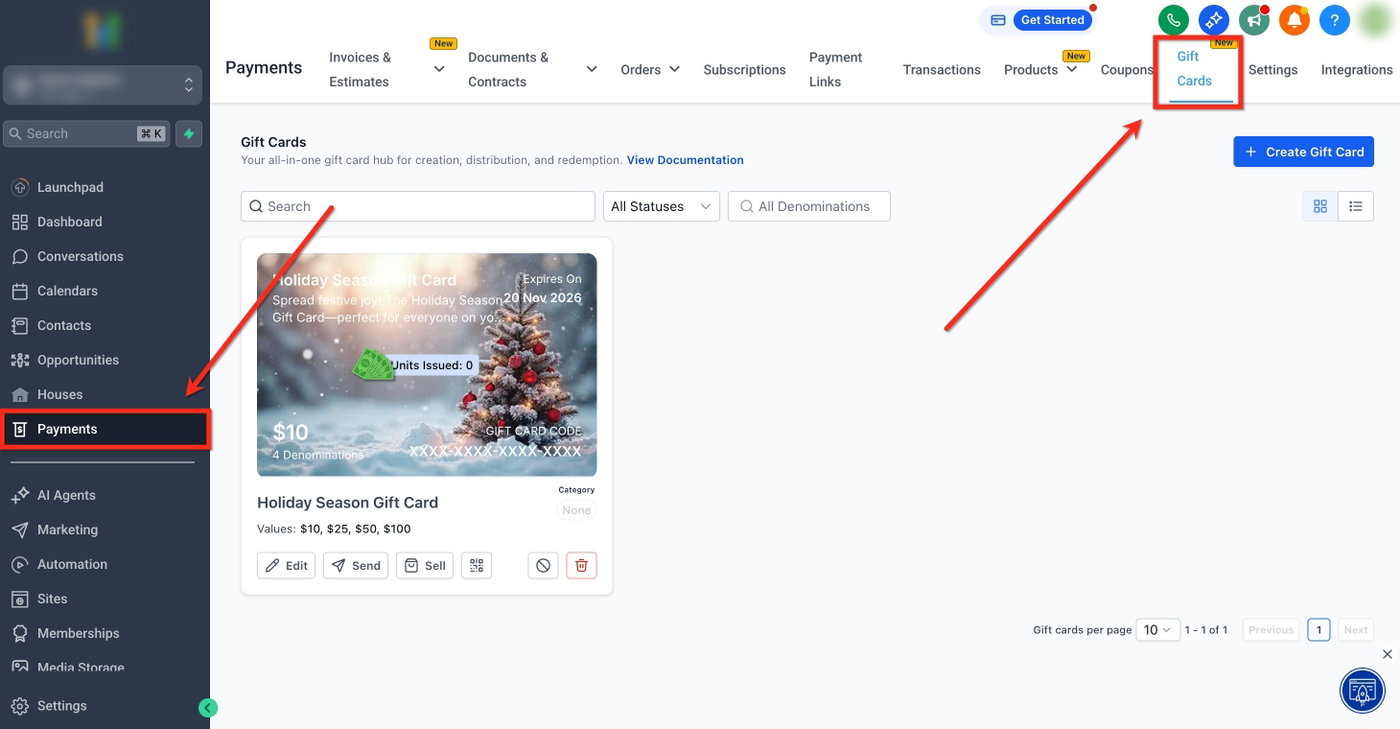
Schritt 1: Zu Geschenkkarten navigieren
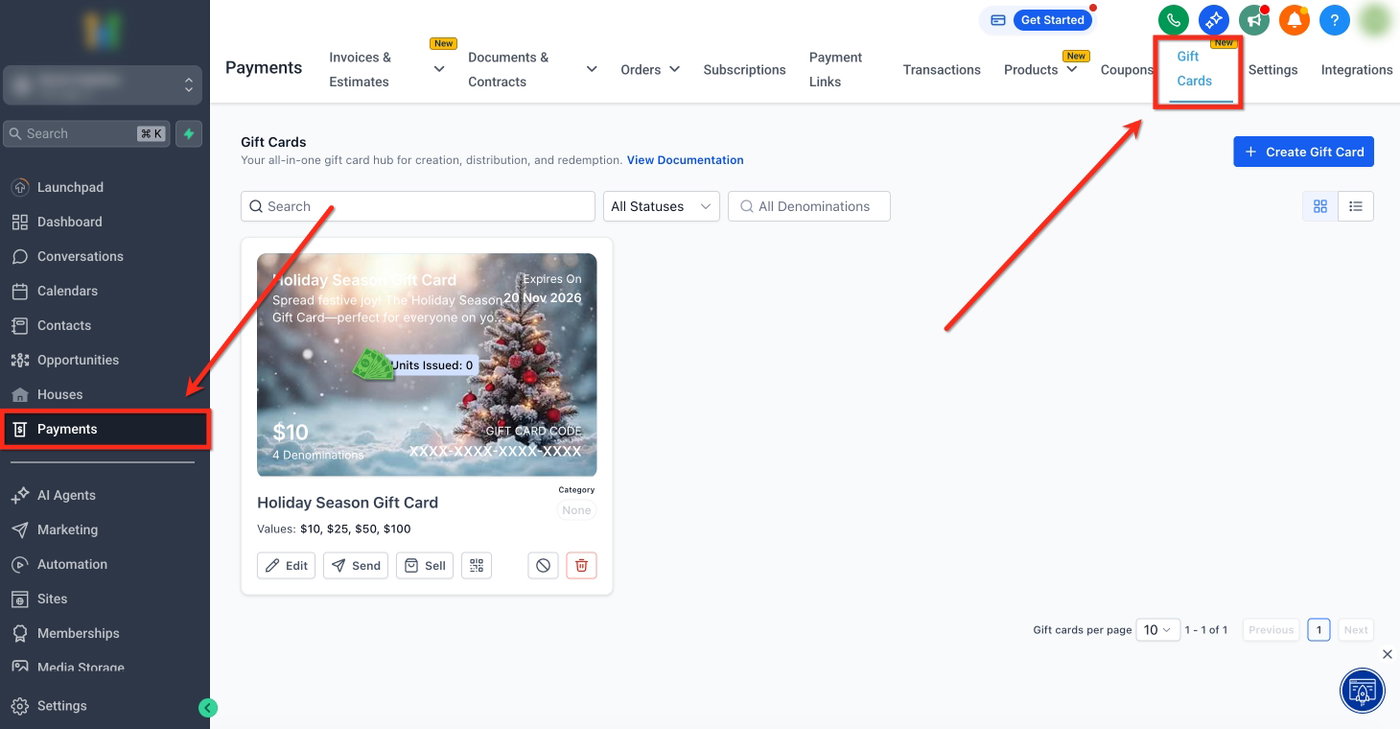
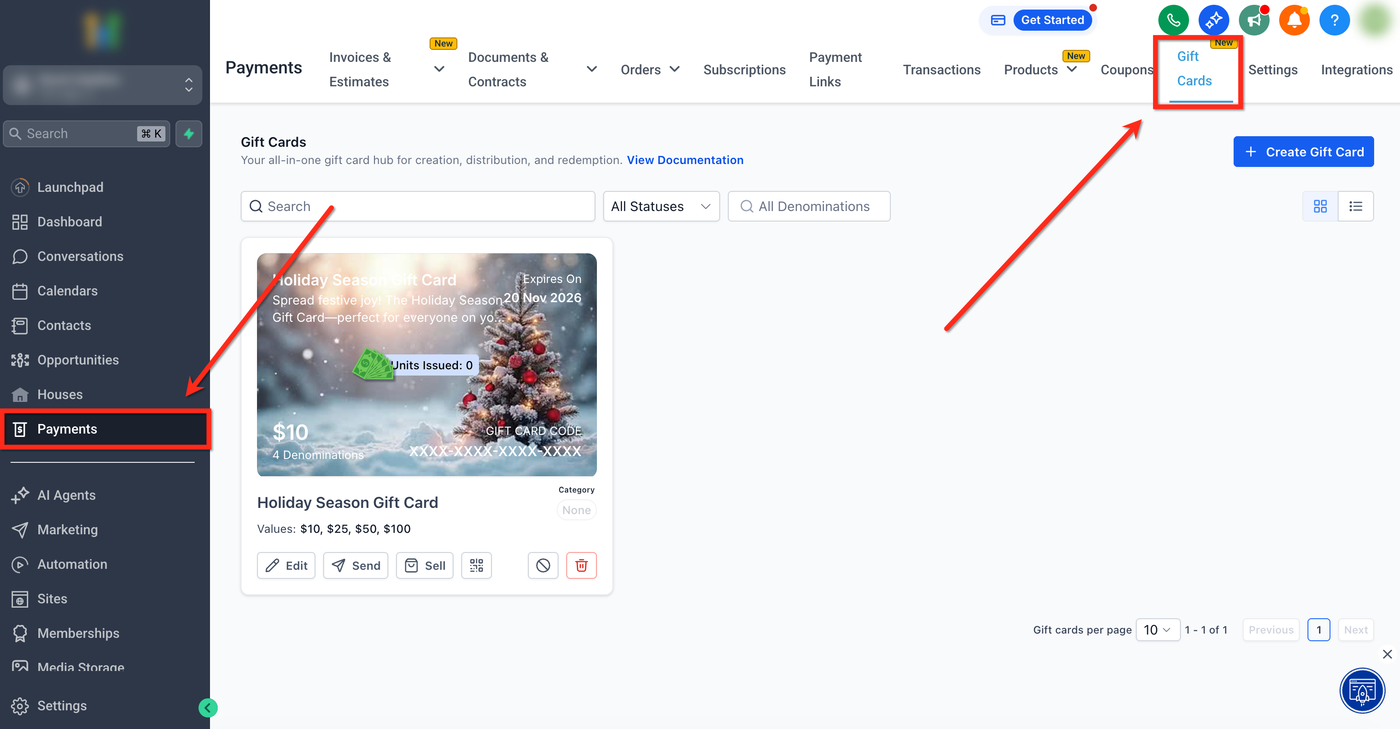
Klicken Sie im linken Menü auf Zahlungen und anschließend im oberen Menüband auf Geschenkkarten.
Schritt 2: Geschenkkarte auswählen
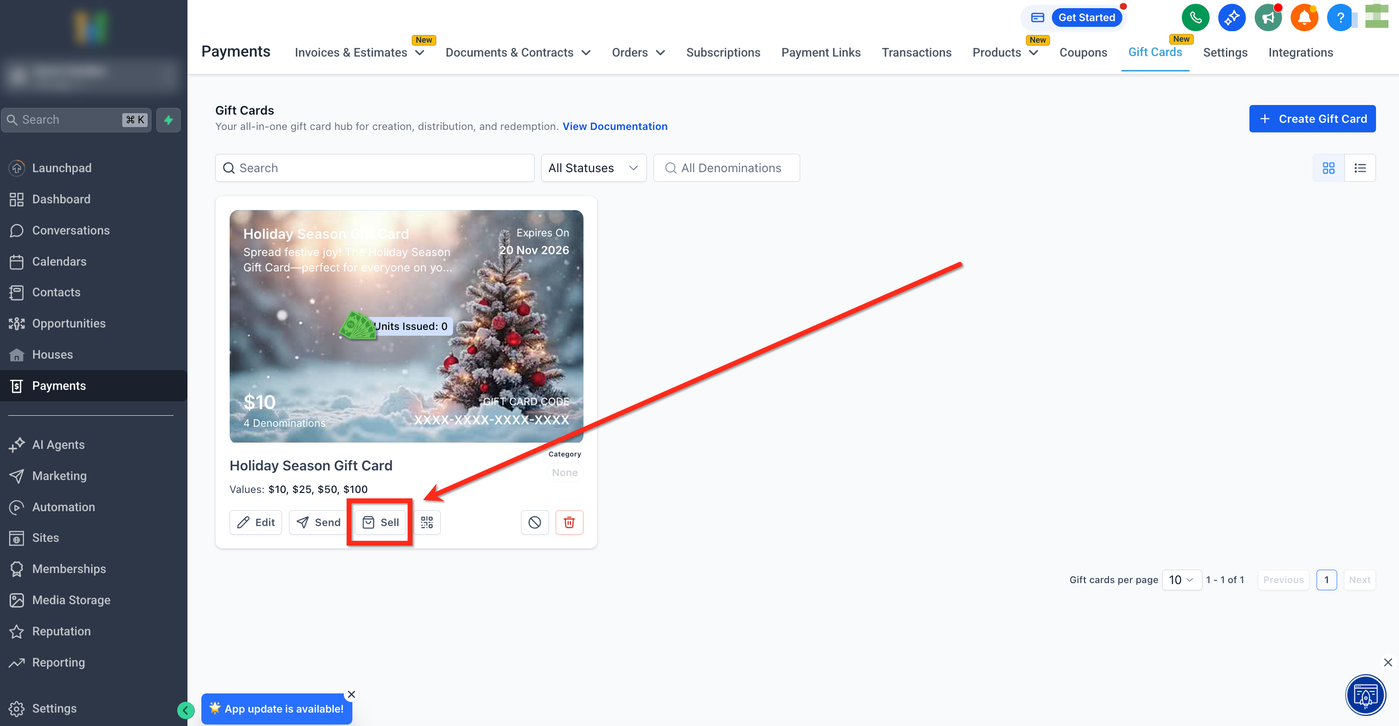
Suchen Sie die gewünschte Geschenkkarte und klicken Sie auf Verkaufen.
Schritt 3: Checkout-Link kopieren
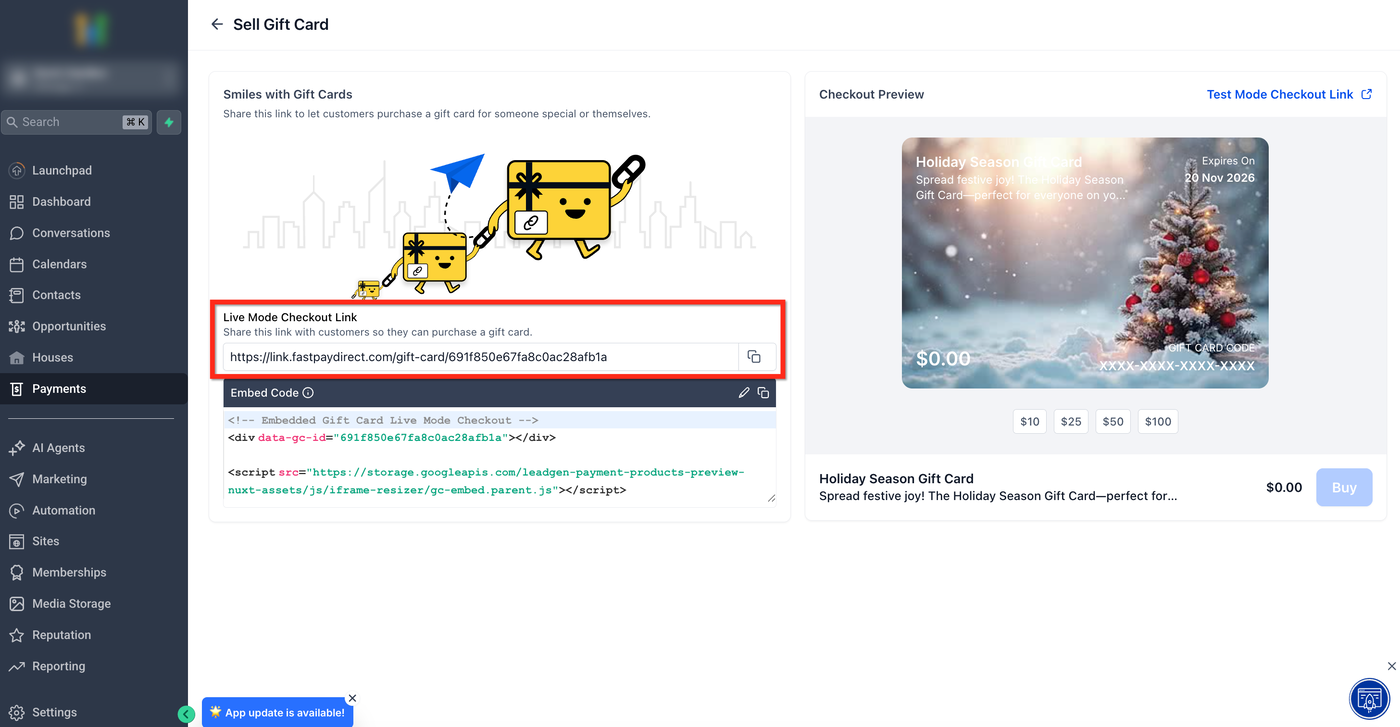
Klicken Sie auf das Kopieren-Symbol, um den Checkout-Link des Live-Modus in die Zwischenablage zu kopieren.
Teilen Sie diesen Link mit Ihren Kunden.
So greifen Sie auf den „Test“-Link für Test-Geschenkkarten zu
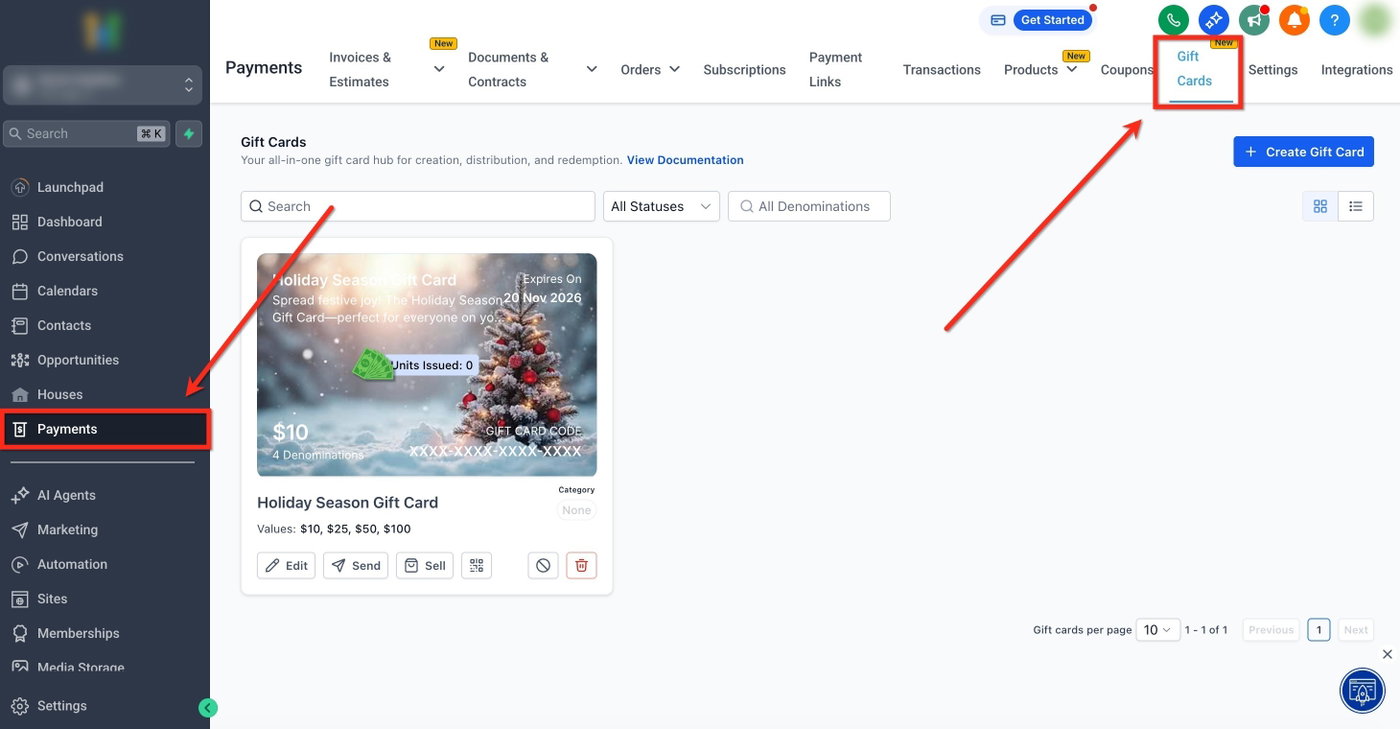
Schritt 1: Zu Geschenkkarten navigieren
Klicken Sie im linken Menü auf Zahlungen und anschließend auf Geschenkkarten.
Schritt 2: Geschenkkarte auswählen
Suchen Sie die gewünschte Geschenkkarte und klicken Sie auf Verkaufen.
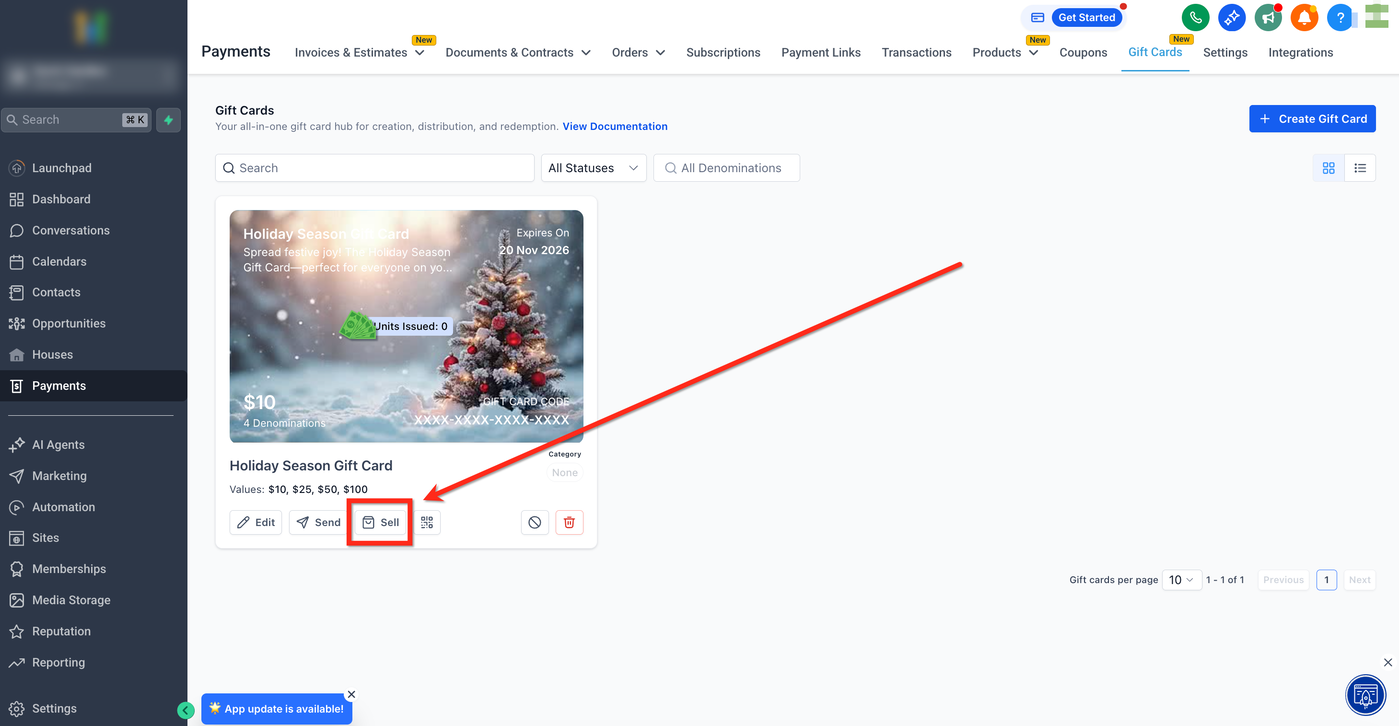
Schritt 3: Testmodus-Link öffnen
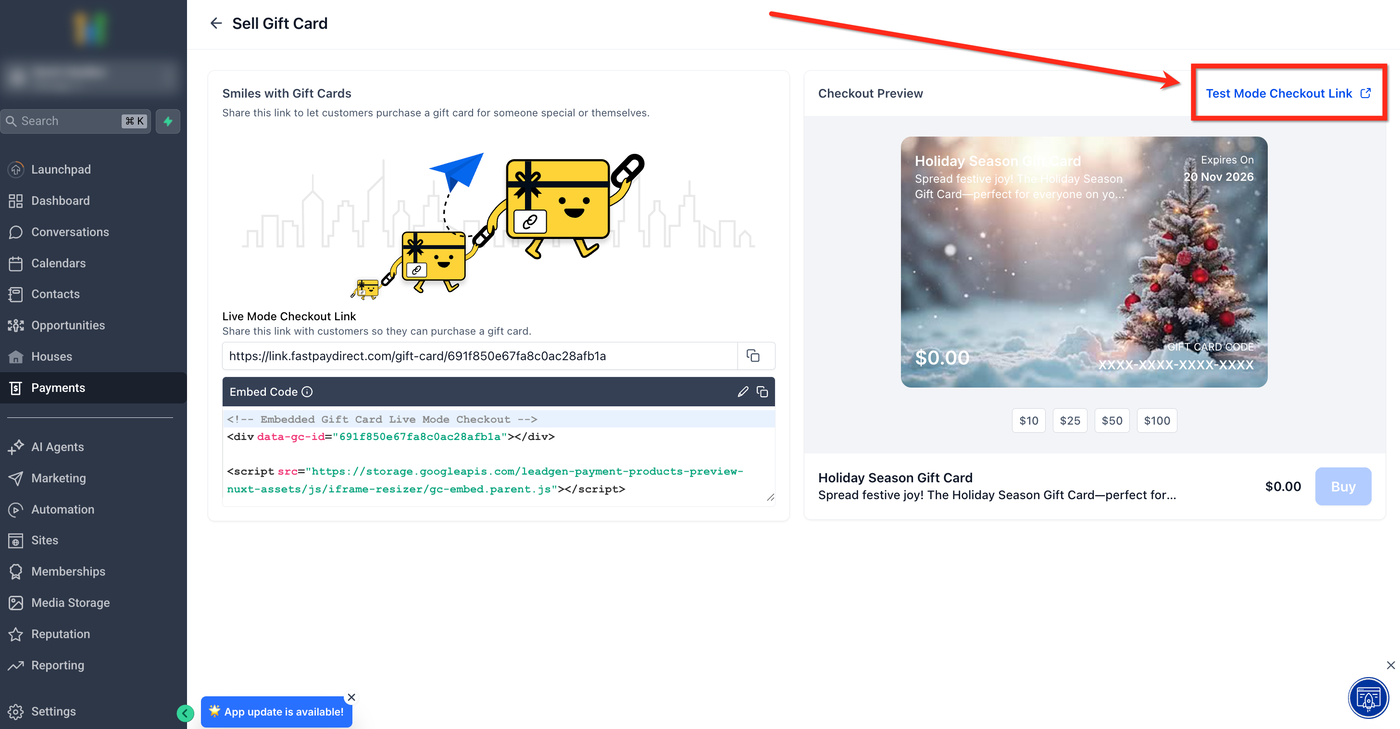
Klicken Sie oben rechts auf Testmodus-Checkout-Link, um den Test-Link zu öffnen.
Dieser Link kann für interne Tests verwendet werden.
Kundenerfahrung im dedizierten Checkout-Link
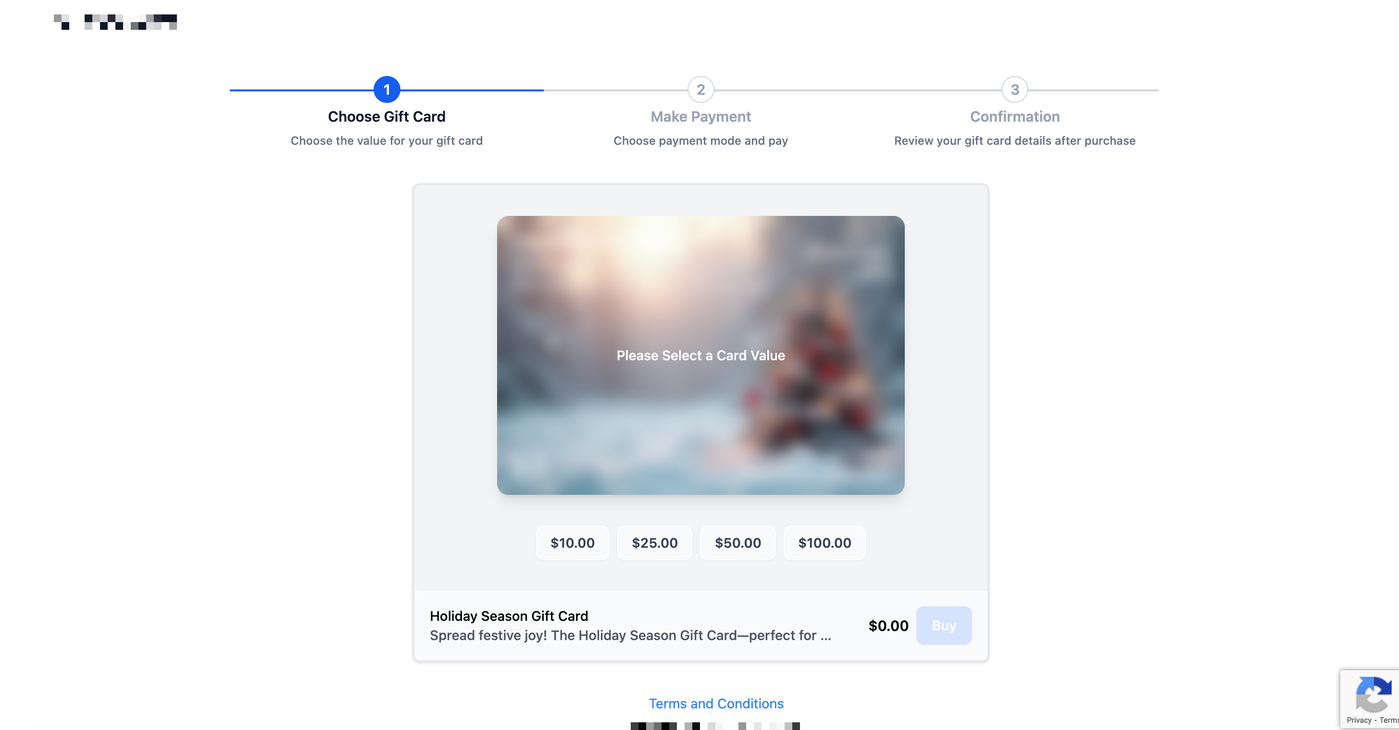
Schritt 1: Stückelung auswählen
Der Käufer wählt einen verfügbaren Wert aus (z. B. 10 €, 25 €, 50 €, 100 €).
Schritt 2: Empfänger auswählen
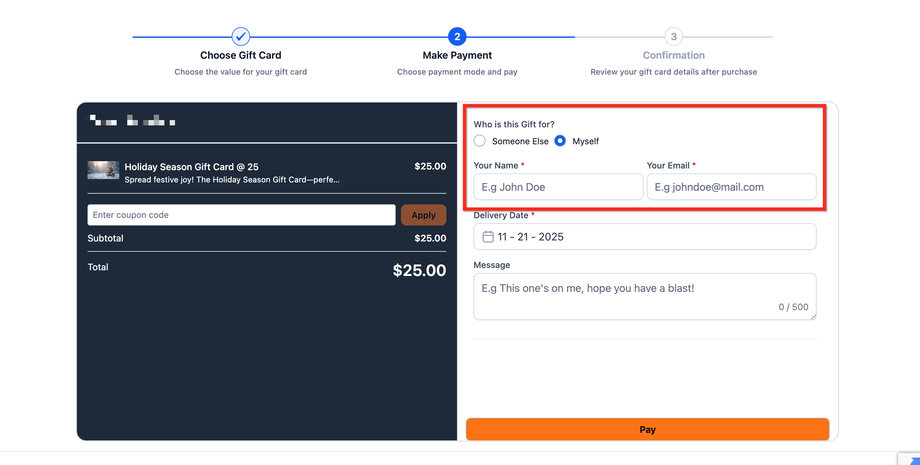
Der Käufer wählt:
Für mich
Für jemand anderen
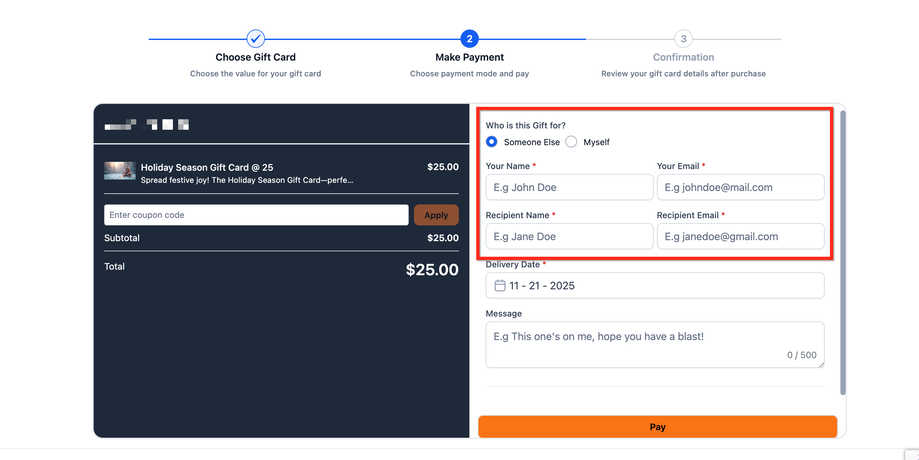
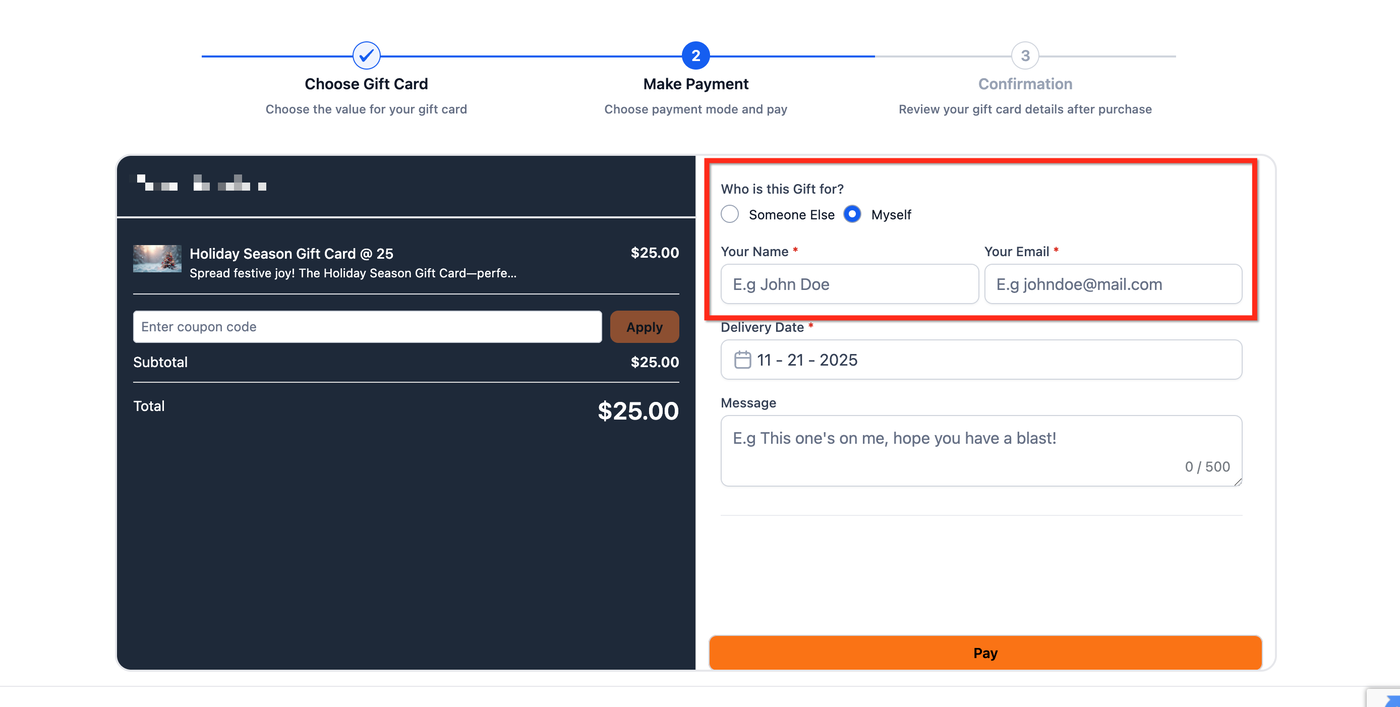
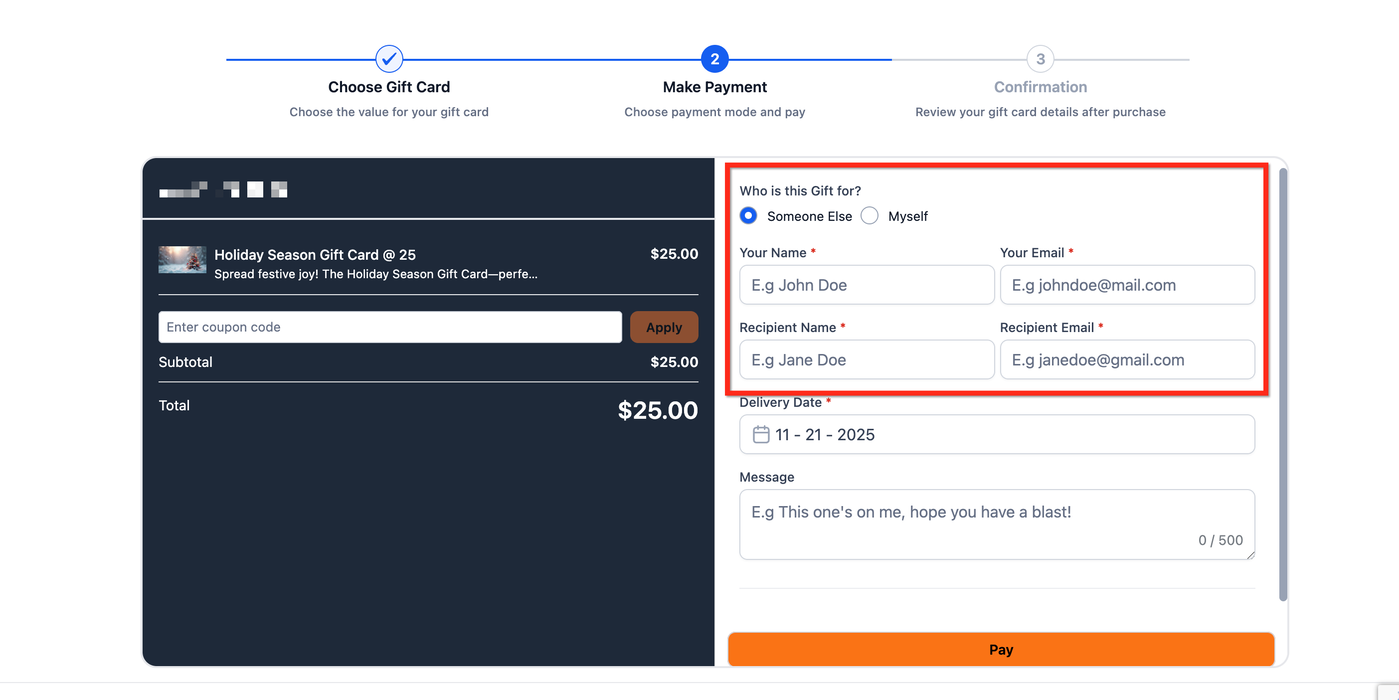
Wenn die Geschenkkarte für jemand anderen bestimmt ist, werden Name und E-Mail des Empfängers sowie Name und E-Mail des Absenders abgefragt.
Wenn die Geschenkkarte für den Käufer selbst bestimmt ist, werden dessen Name und E-Mail abgefragt.
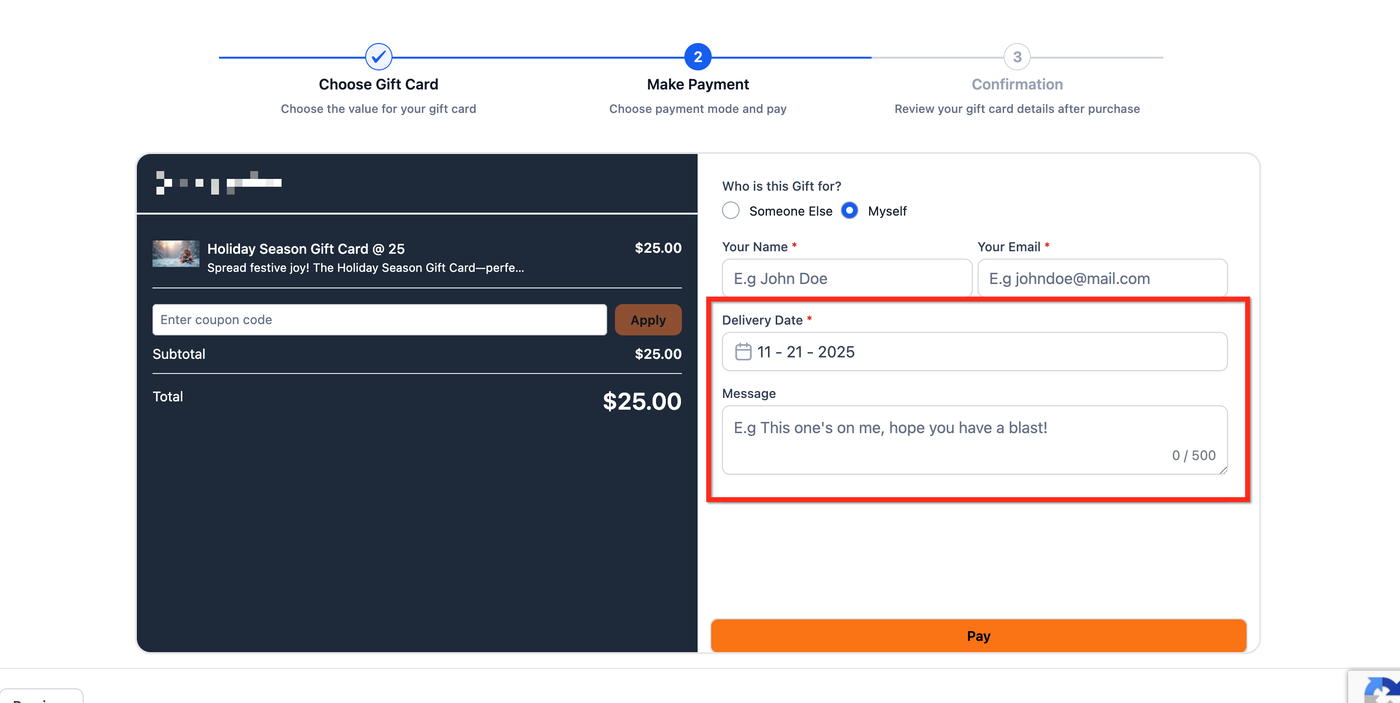
Schritt 3: Zustelldatum festlegen
Wählen Sie:
Jetzt zustellen
Für später planen
Optional kann eine persönliche Nachricht hinzugefügt werden.
Wichtig: Geplante Geschenkkarten werden zwar erst später versendet, können aber bereits eingelöst werden, sobald der Code bekannt ist.
Schritt 4: Zahlung abschließen
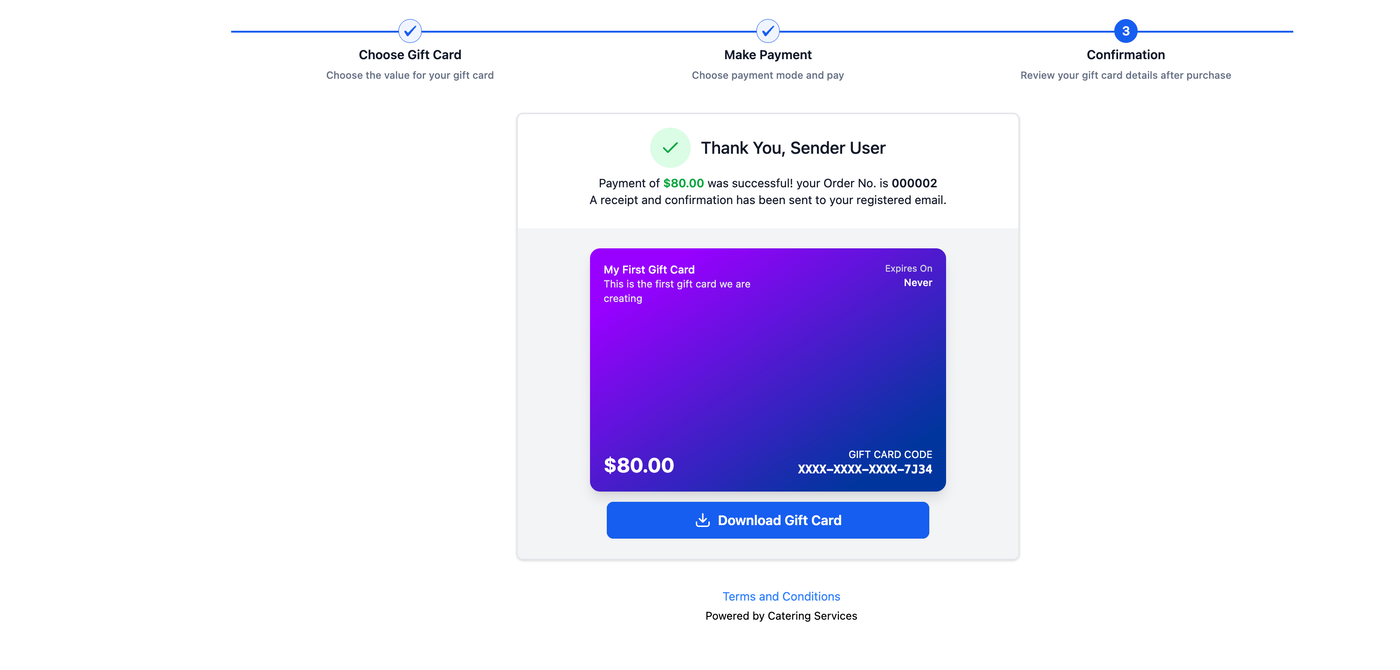
Der Käufer wählt eine verfügbare Zahlungsmethode aus und klickt auf Bezahlen.
Nach erfolgreicher Zahlung kann die Geschenkkarte direkt heruntergeladen werden.
Schritt 5: Zustellung
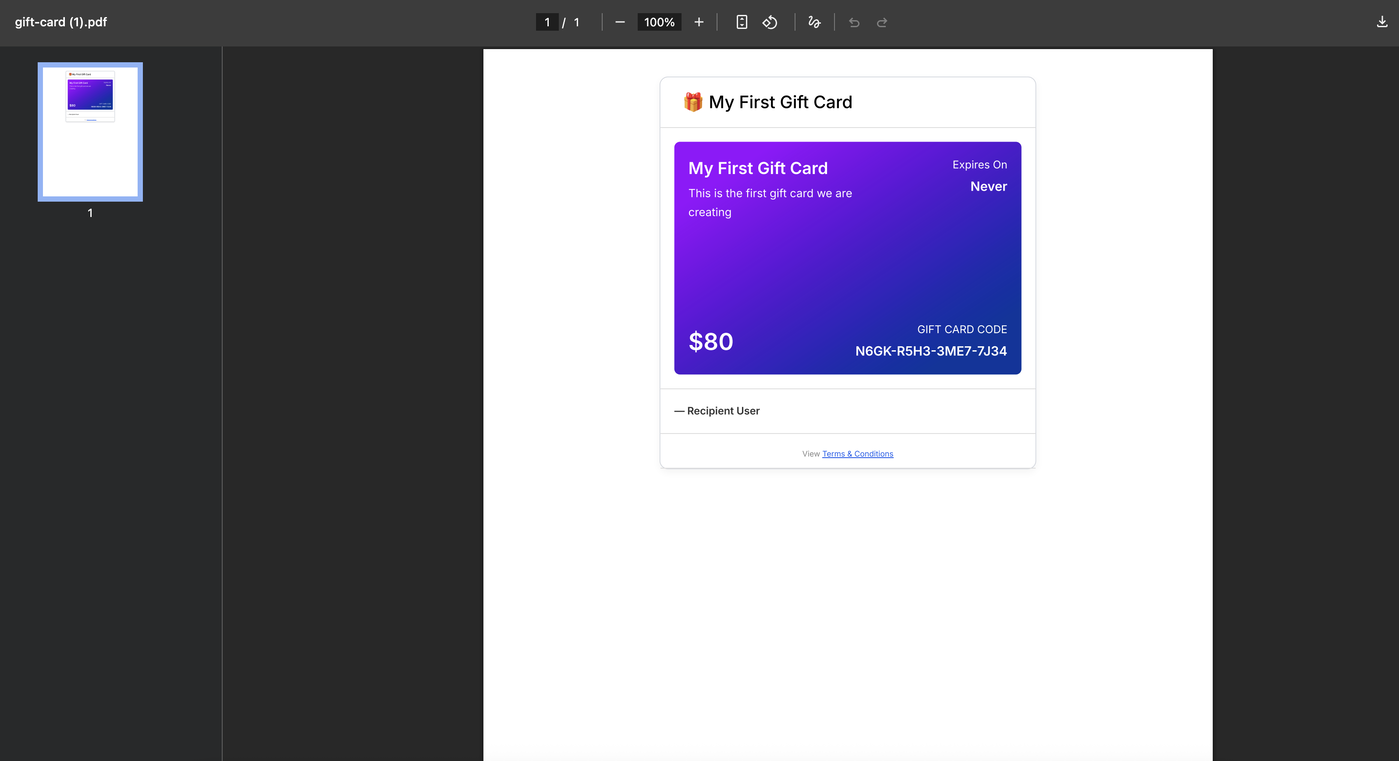
Wenn die Geschenkkarte für jemand anderen gekauft wurde, erhält der Empfänger sie per E-Mail zum gewählten Zeitpunkt.
Verkauf von Geschenkkarten über den Embed-Code
Binden Sie den Geschenkkarten-Checkout direkt in eine externe Website ein – ganz ohne individuelle Entwicklung.
Geeignet für:
WordPress-Websites
HTML-Landingpages
Blogseiten
Kundenportale
Link-in-Bio-Seiten
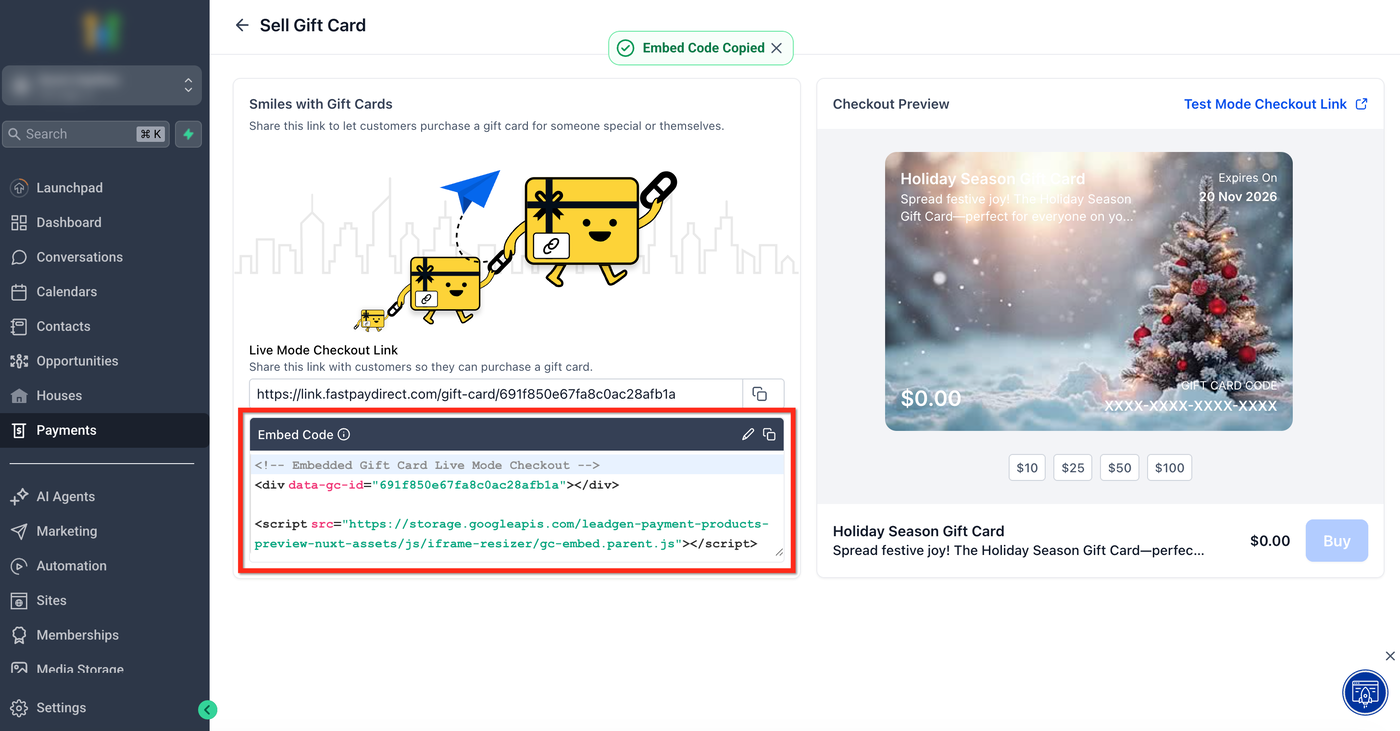
Schritt 1: Zu Geschenkkarten navigieren
Öffnen Sie Zahlungen → Geschenkkarten.
Schritt 2: Verkaufen auswählen
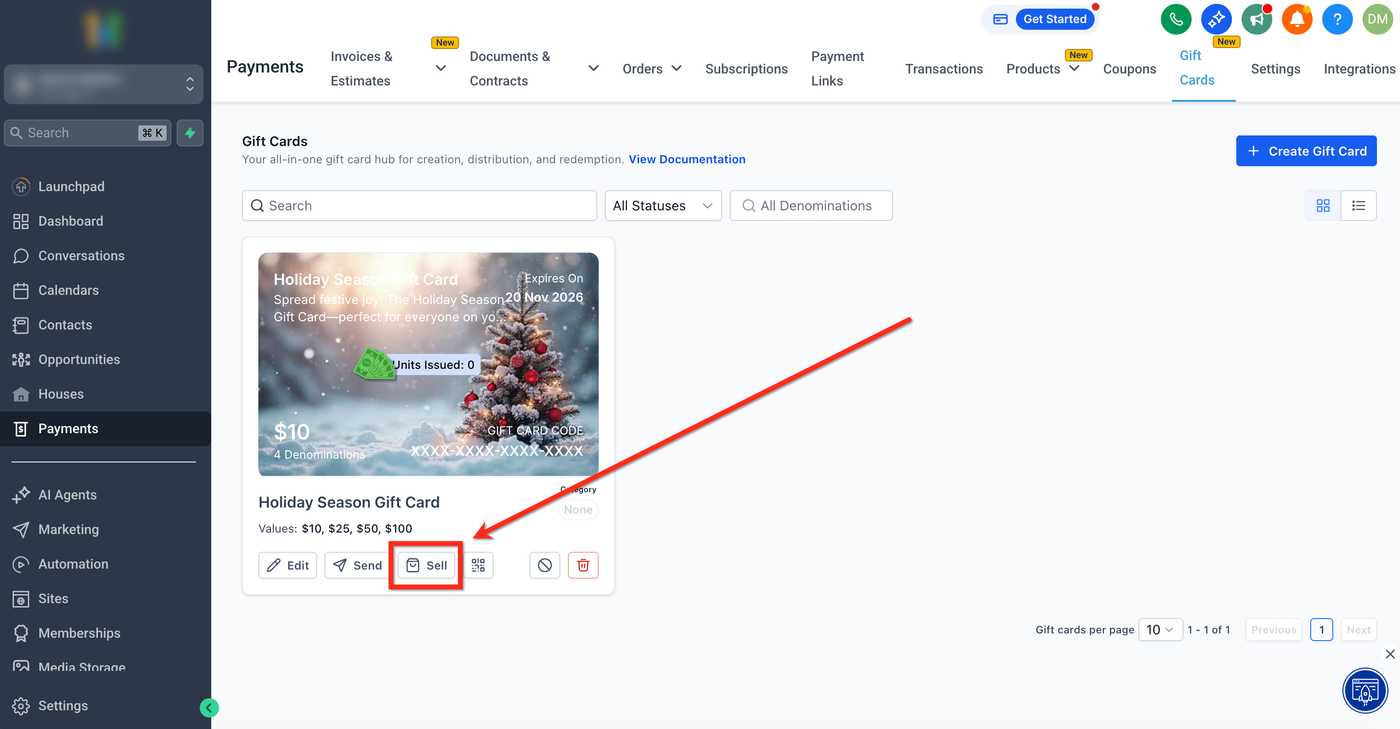
Klicken Sie bei der gewünschten Geschenkkarte auf Verkaufen.
Schritt 3: Embed-Code kopieren
Klicken Sie auf Kopieren, um den Embed-Code zu übernehmen.
Fügen Sie ihn anschließend in Ihre Website ein.
Verkauf von Geschenkkarten über QR-Codes
QR-Codes erleichtern den Verkauf vor Ort und über Offline-Kanäle.
Schritt 1: Zu Geschenkkarten navigieren
Öffnen Sie Zahlungen → Geschenkkarten.
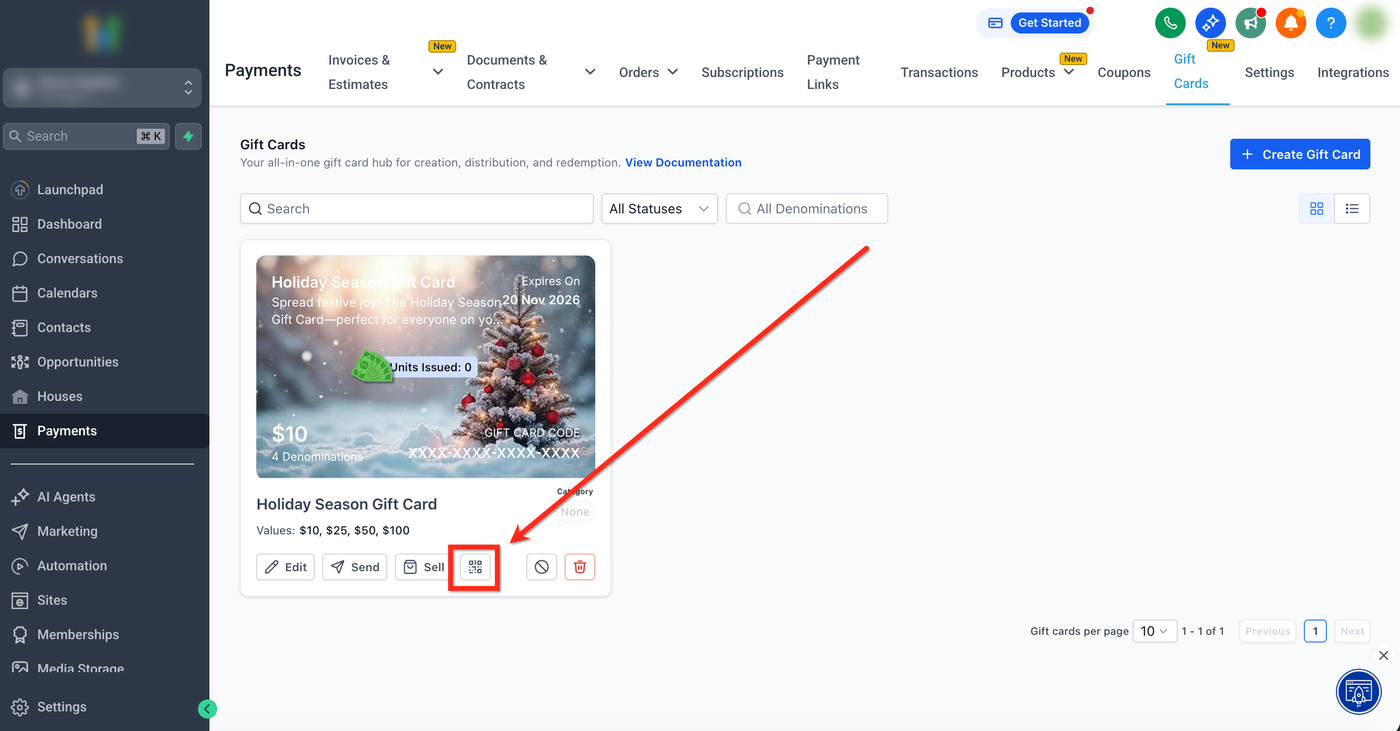
Schritt 2: QR-Code öffnen
Klicken Sie bei der gewünschten Geschenkkarte auf QR-Code.
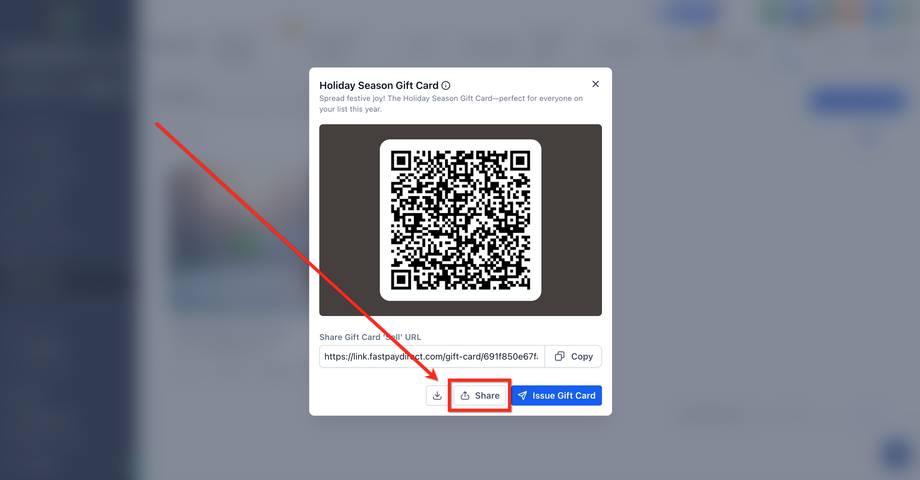
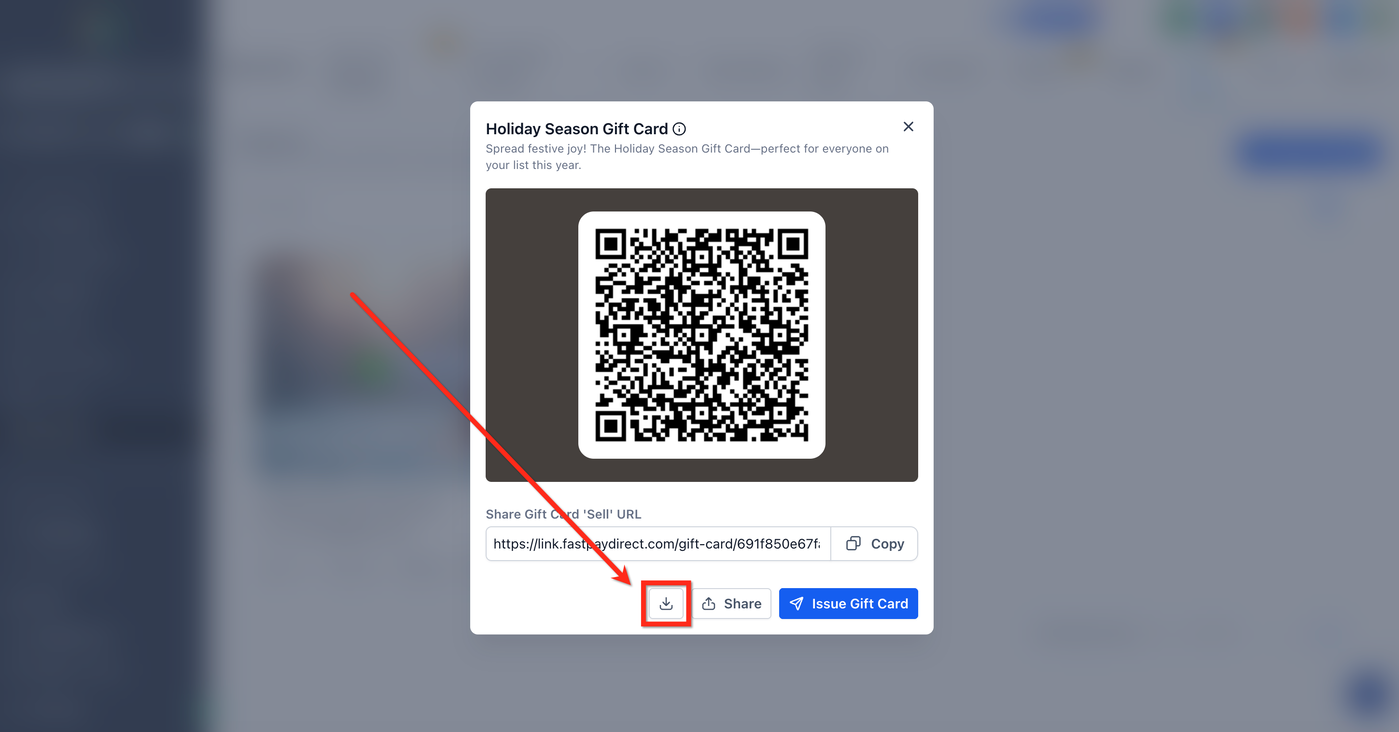
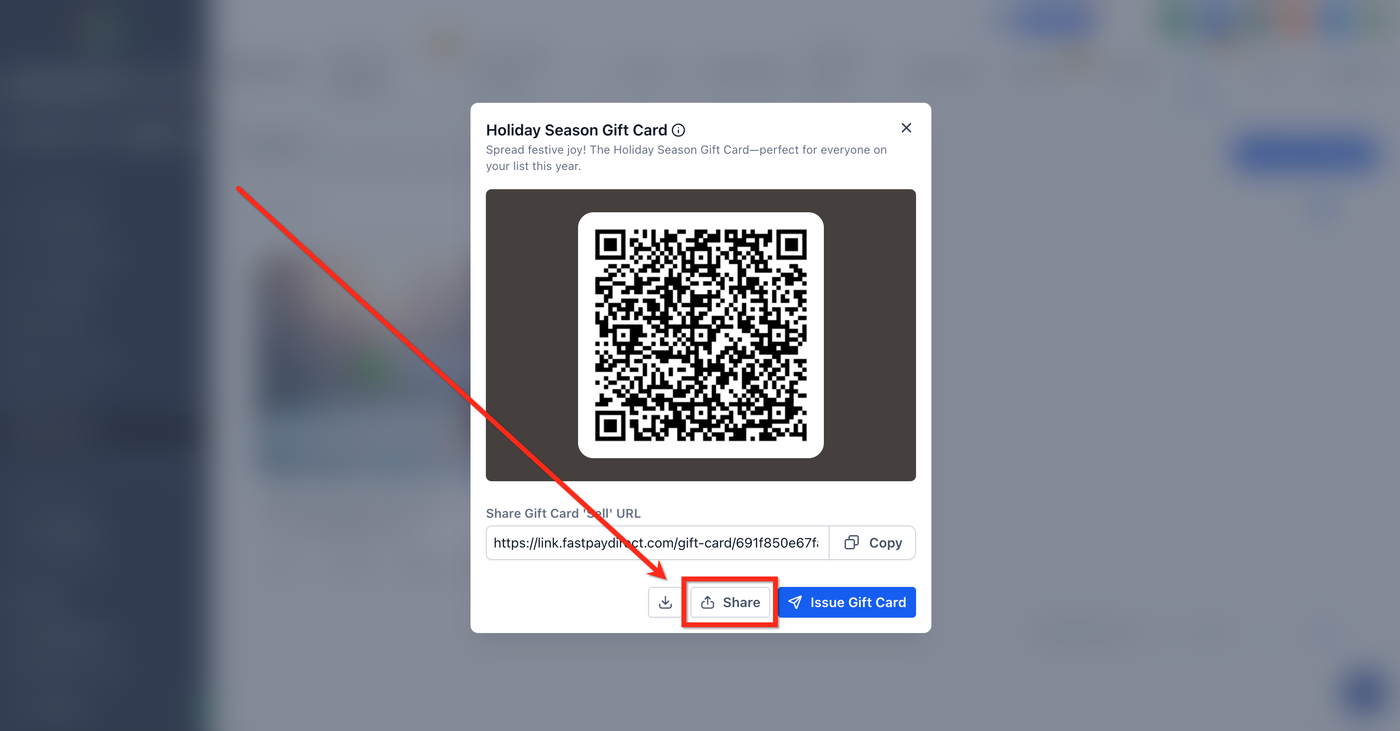
Schritt 3: QR-Code teilen
Herunterladen: Speichert die QR-Grafik für Druckmaterialien und Kampagnen.
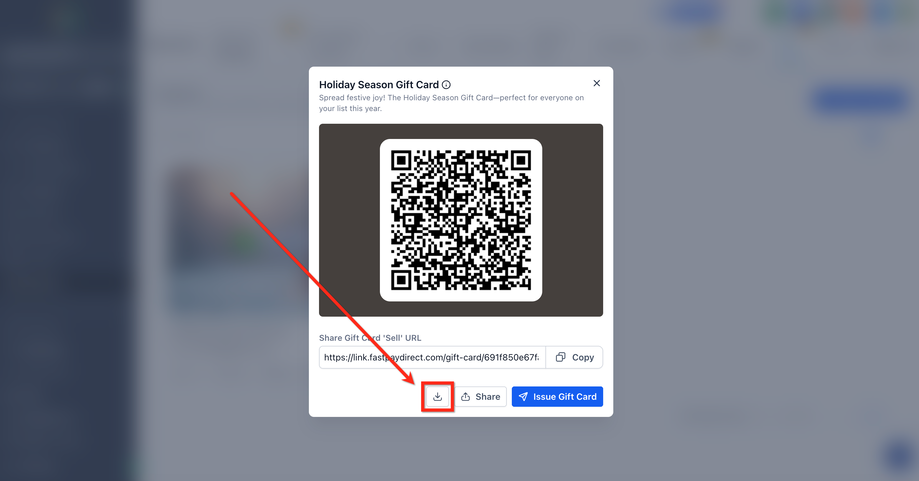
Teilen → Kopieren: Kopiert den Link hinter dem QR-Code.
Verkauf von Geschenkkarten über bestehende Checkouts
Geschenkkarten können als Produkt in allen unterstützten Checkouts verkauft werden.
Unterstützte Kanäle:
Formulare
Funnels
Stores
Payment Links
Websites
Rechnungen
Kalender (sofern Produktzahlungen unterstützt werden)
Verkauf über Formulare
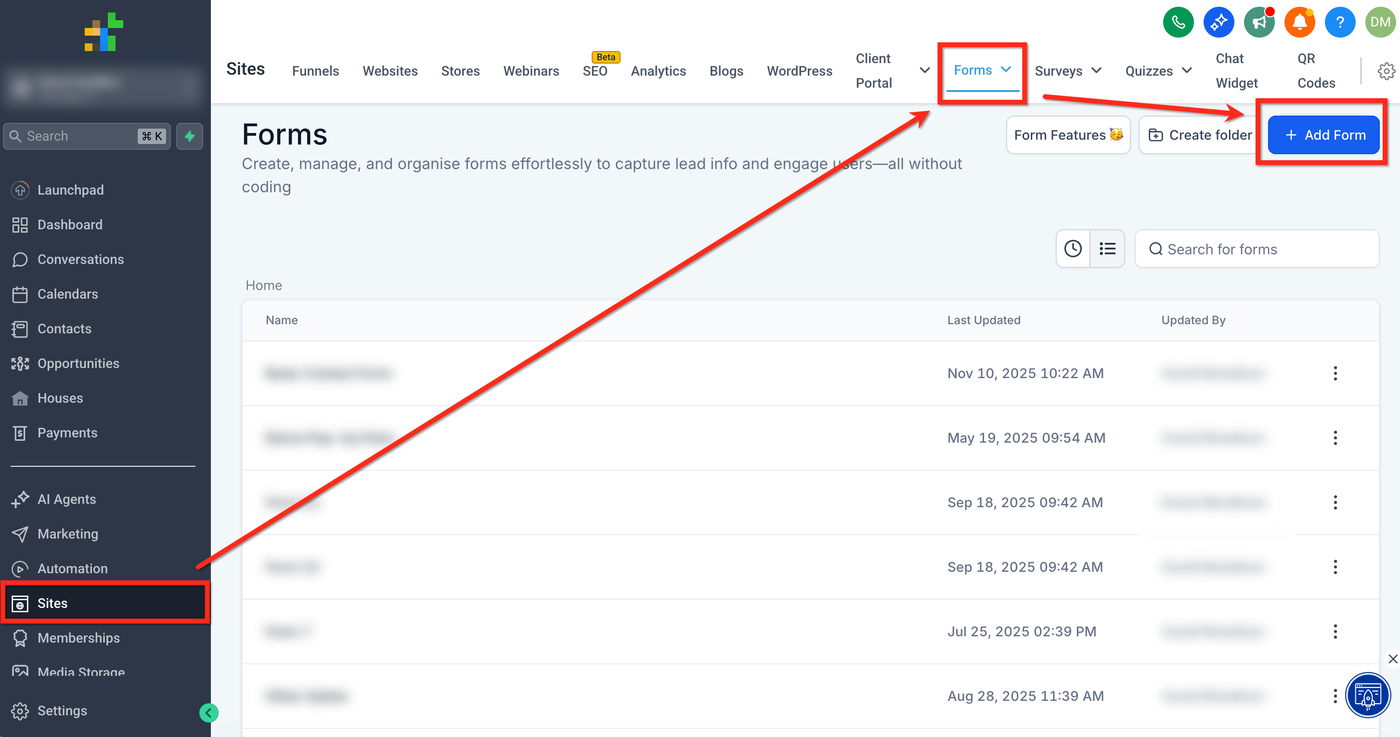
Schritt 1: Formular öffnen oder erstellen
Navigieren Sie zu Sites → Formulare.
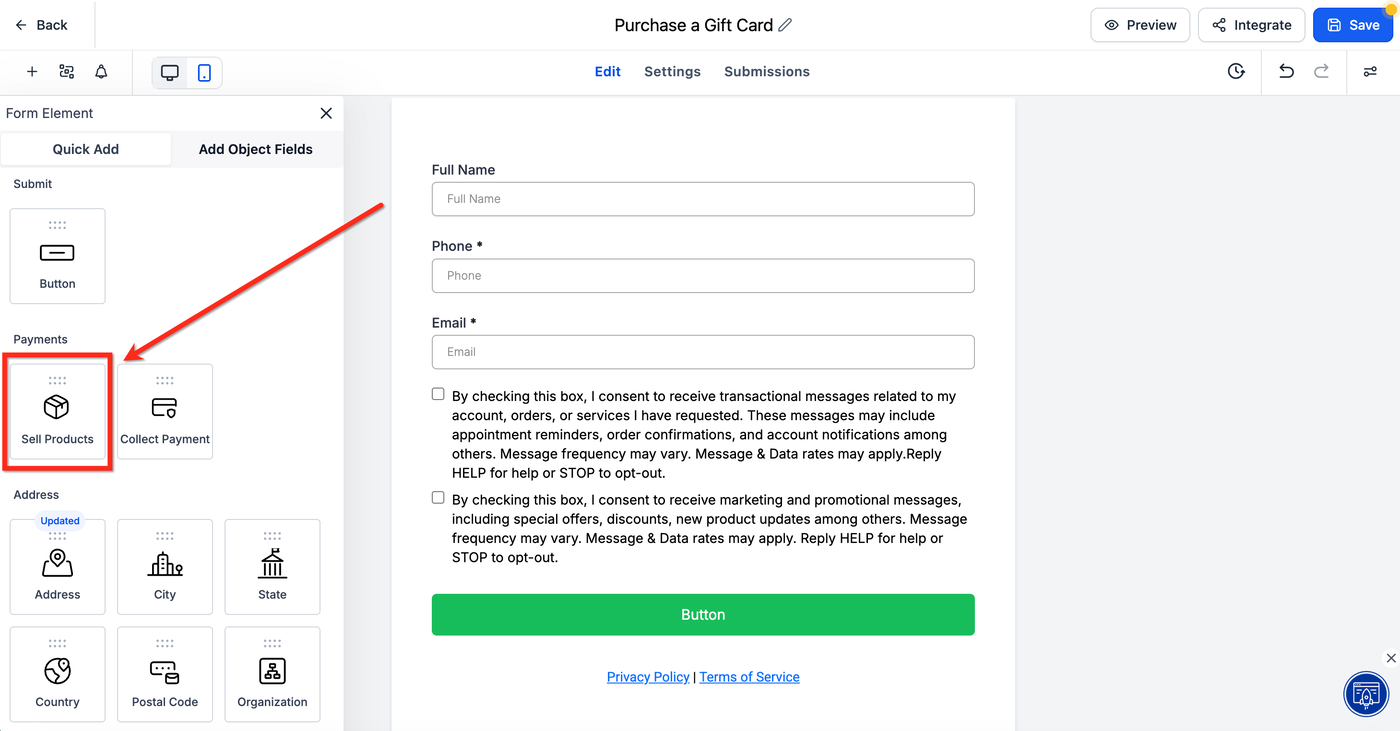
Schritt 2: Element „Produkte verkaufen“ hinzufügen
Ziehen Sie das Element Produkte verkaufen aus dem Bereich Zahlungen in Ihr Formular.
Schritt 3: Geschenkkarten-Produkt auswählen
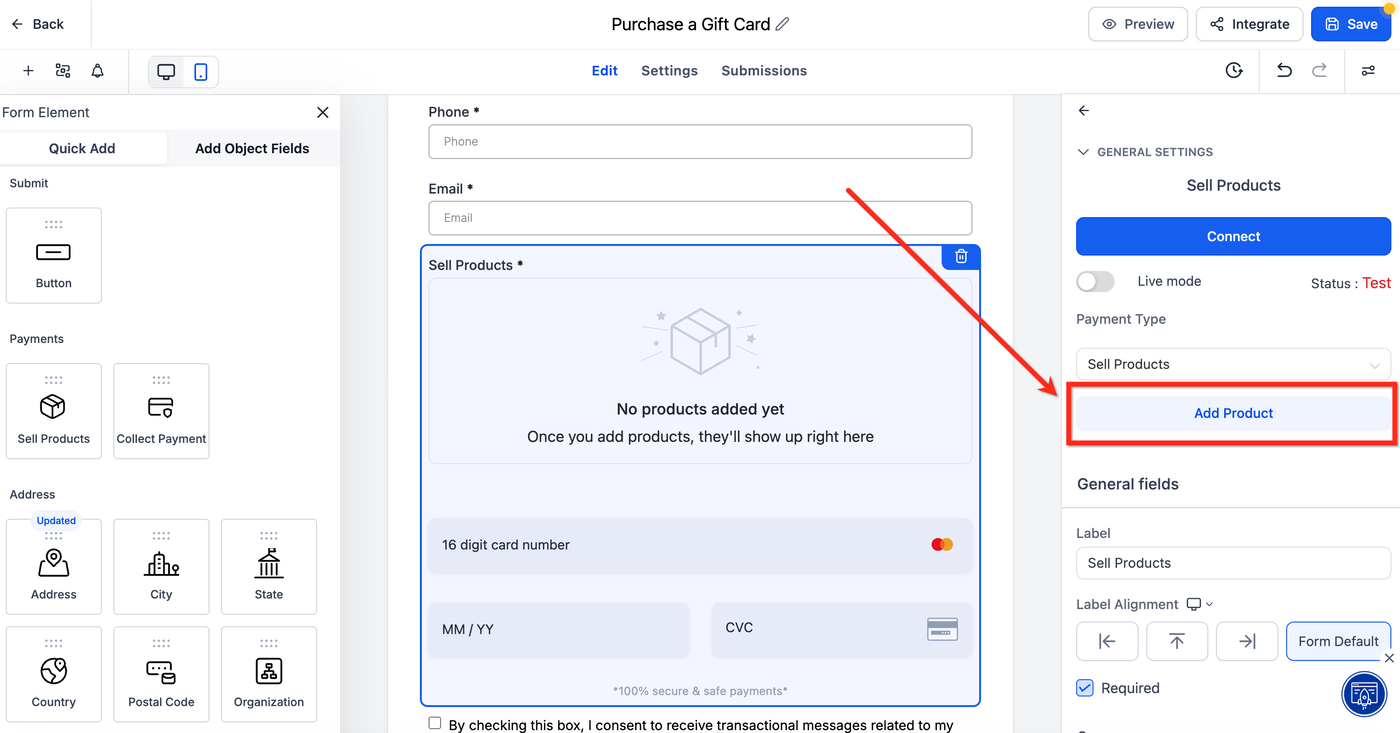
Klicken Sie auf das Element und anschließend auf Produkt hinzufügen.
Wählen Sie Ihre Geschenkkarte aus und klicken Sie auf Speichern.
Verkauf über Funnels
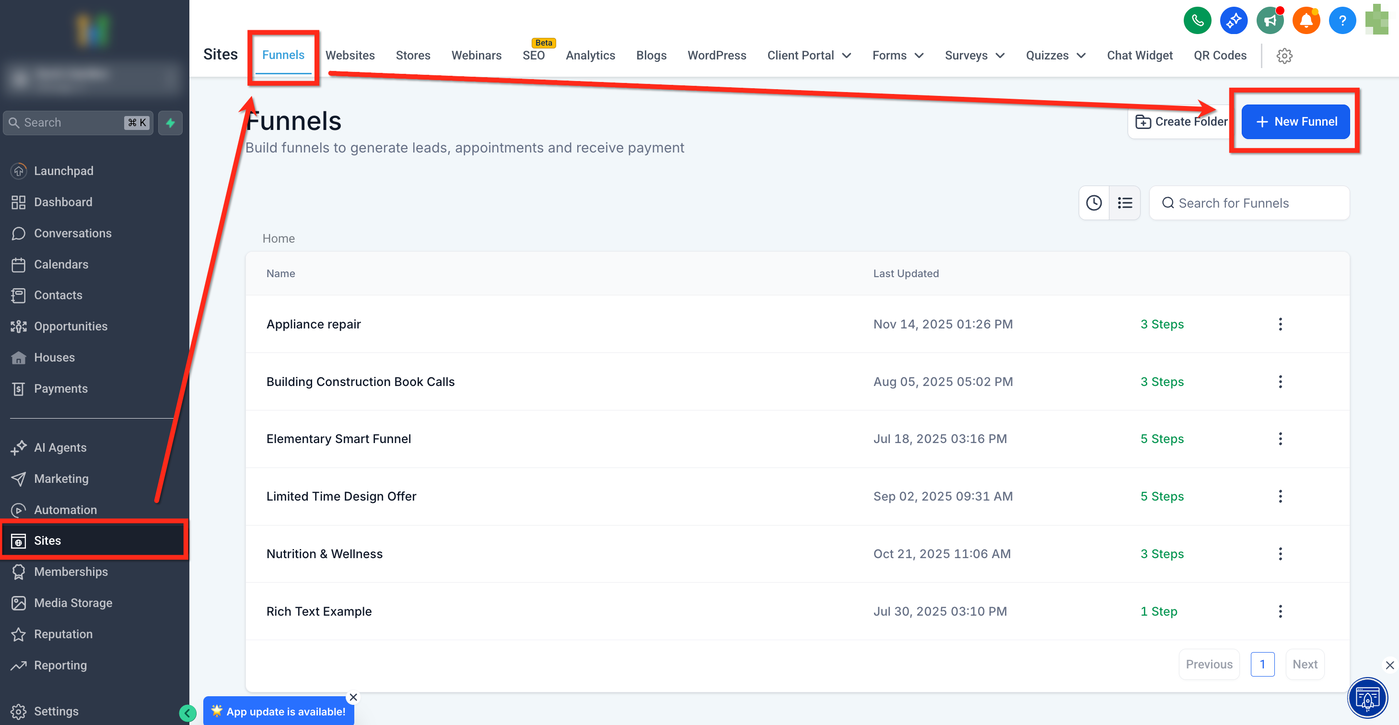
Schritt 1: Funnel öffnen
Navigieren Sie zu Sites → Funnels.
Schritt 2: Formular-Element hinzufügen
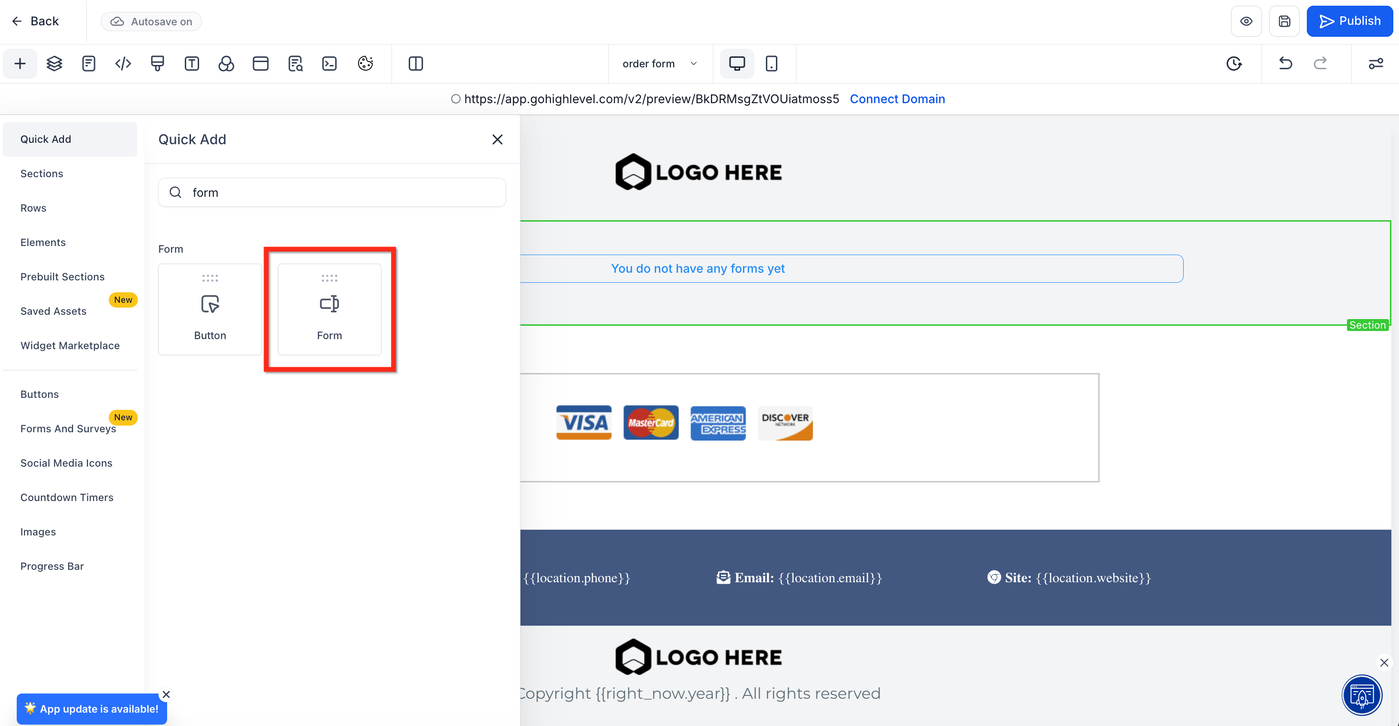
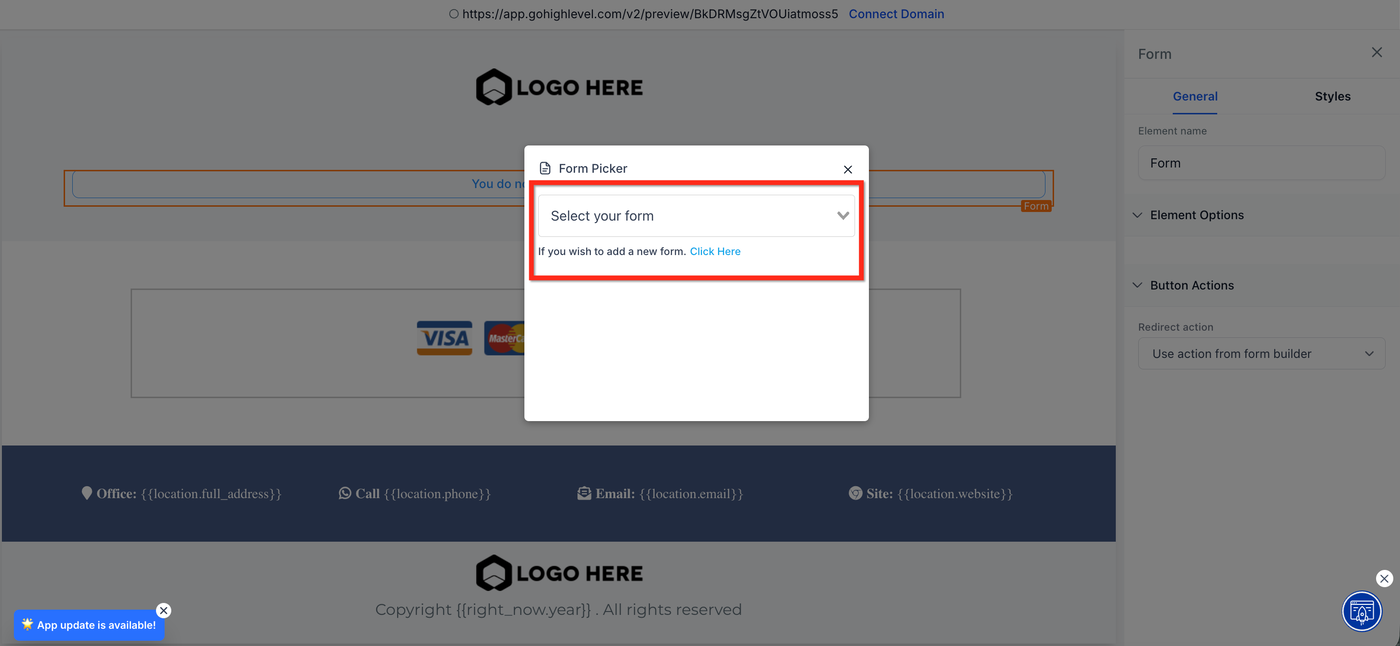
Ziehen Sie das Formular-Element auf die Seite.
Schritt 3: Formular auswählen
Wählen Sie das zuvor konfigurierte Formular für den Geschenkkartenverkauf aus.
Veröffentlichen Sie anschließend den Funnel.
Tipp: In Test-Funnels werden nur Test-Geschenkkarten ausgegeben.
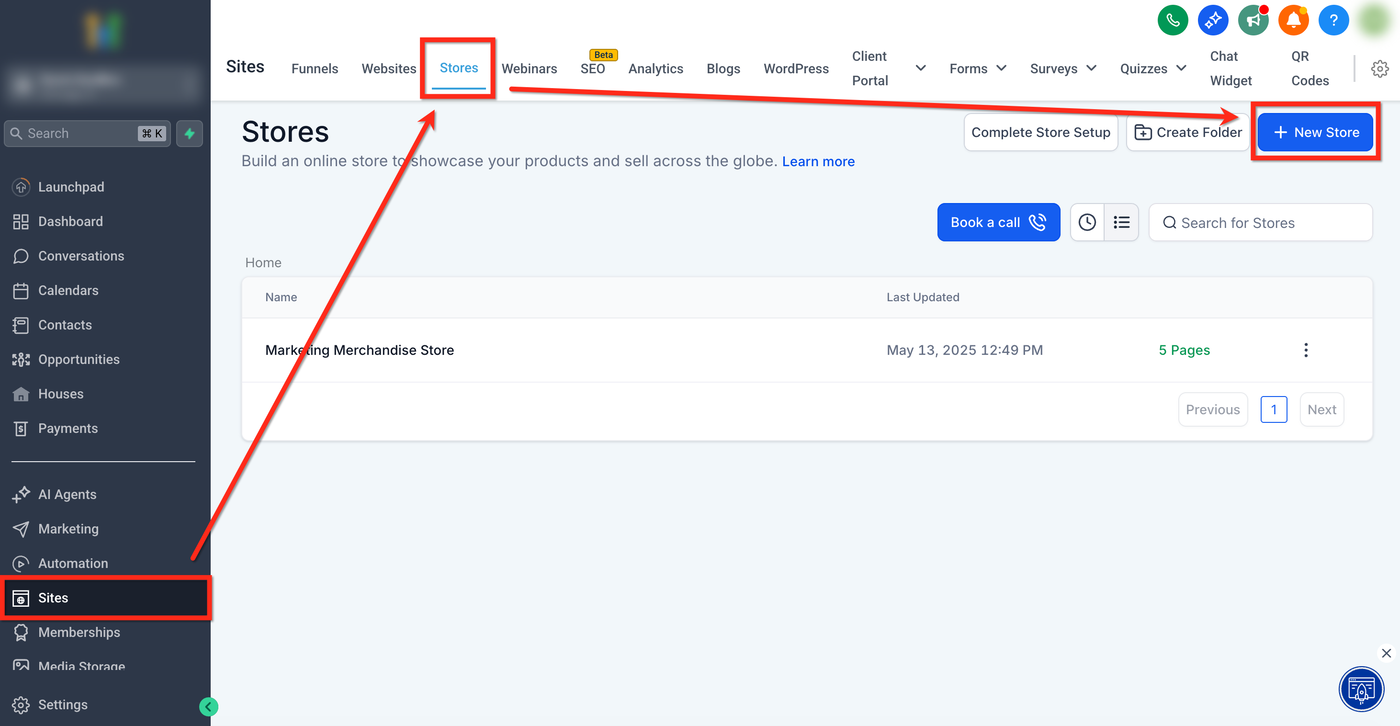
Verkauf über Stores
Schritt 1: Store öffnen oder erstellen
Navigieren Sie zu Sites → Stores.
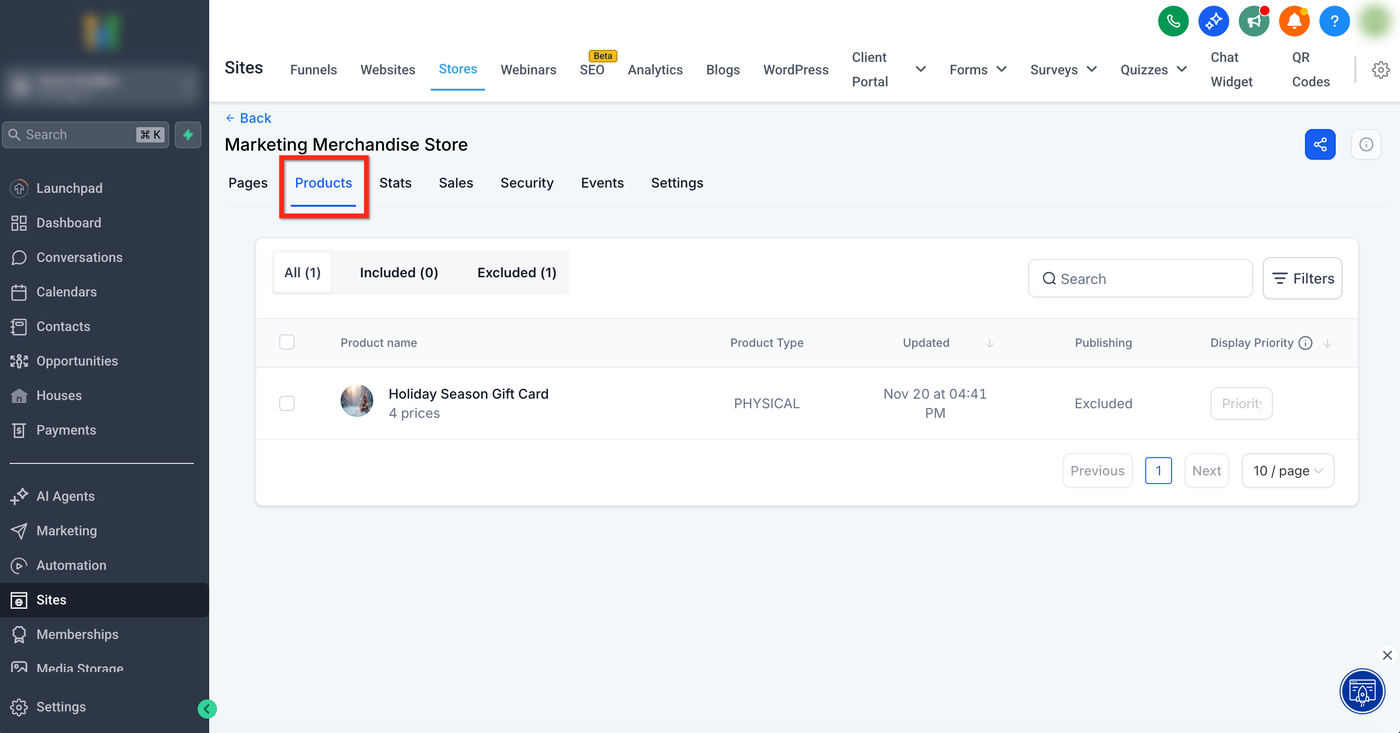
Schritt 2: Zum Tab „Produkte“ wechseln
Öffnen Sie den Bereich Produkte.
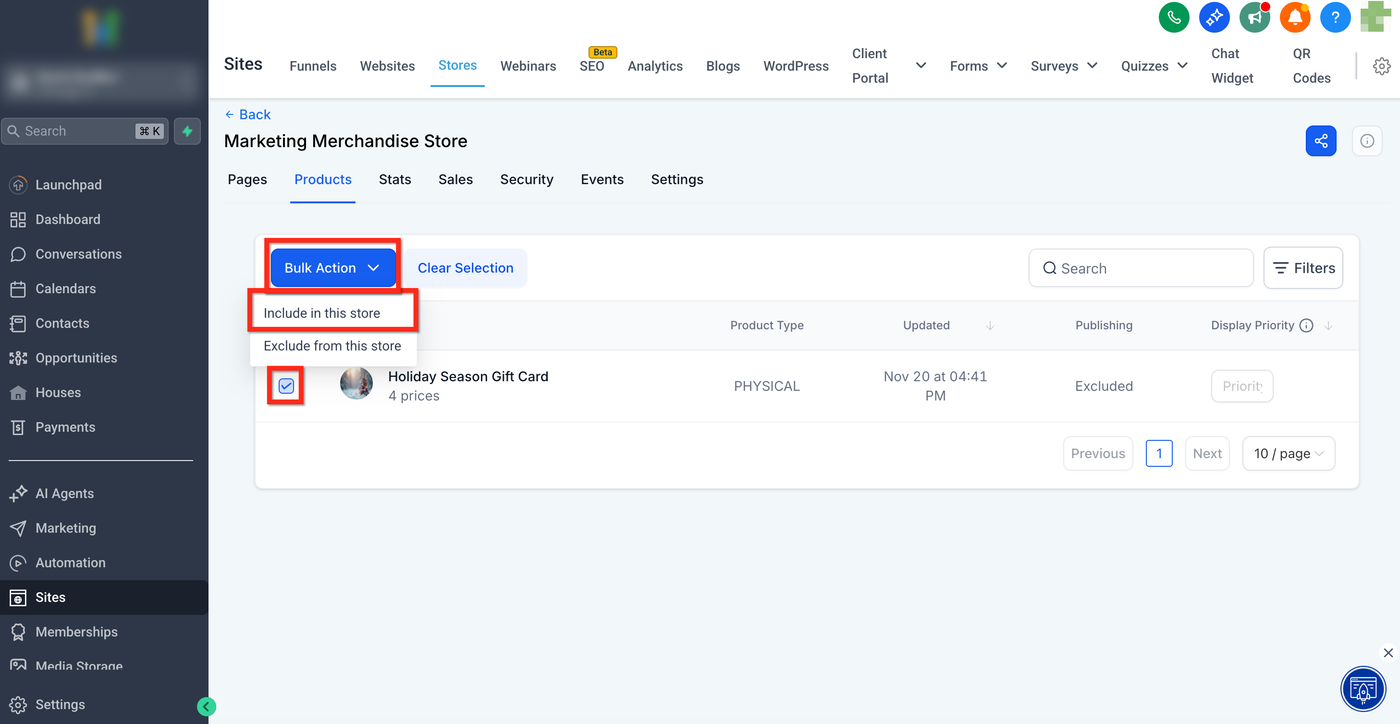
Schritt 3: Zum Store hinzufügen
Markieren Sie die gewünschte Geschenkkarte.
Klicken Sie auf Massenaktionen → In diesen Store aufnehmen.
Schritt 4: Vorschau
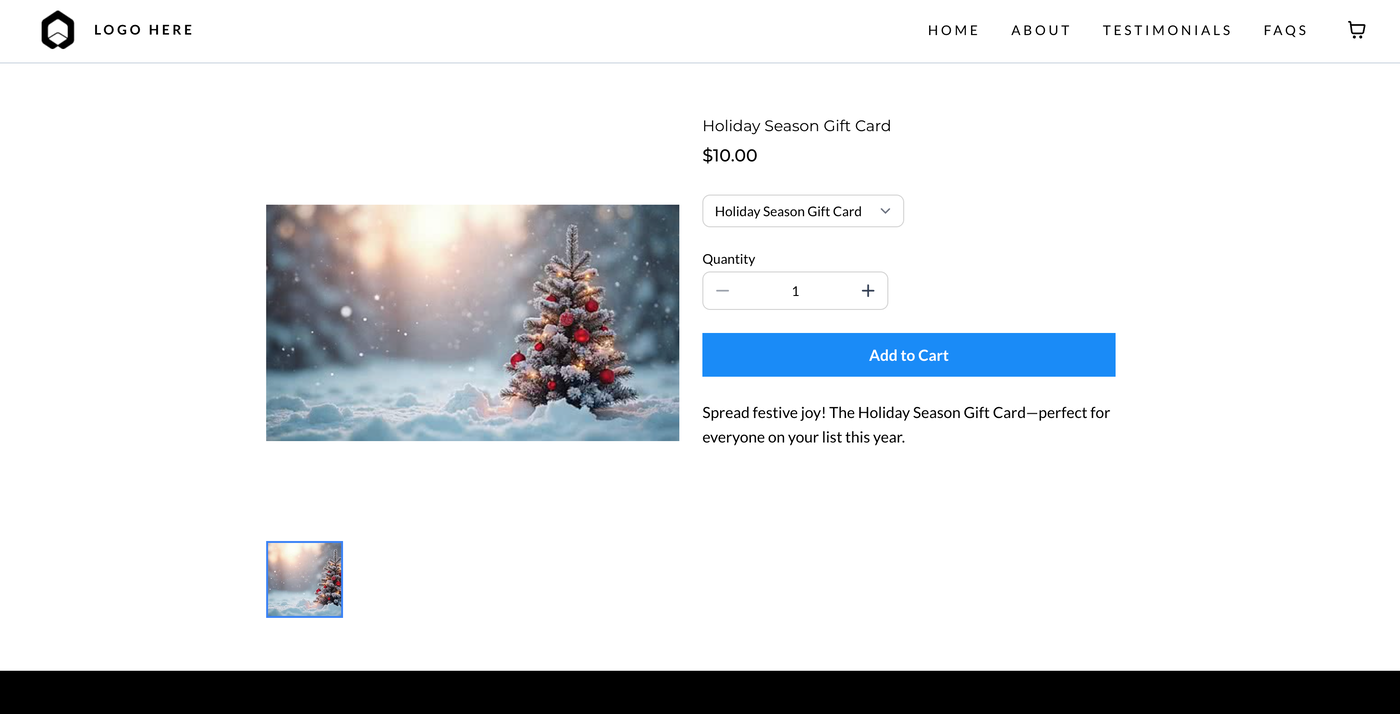
Kunden können die Geschenkkarte nun wie jedes andere Produkt kaufen.
Verkauf über Payment Links
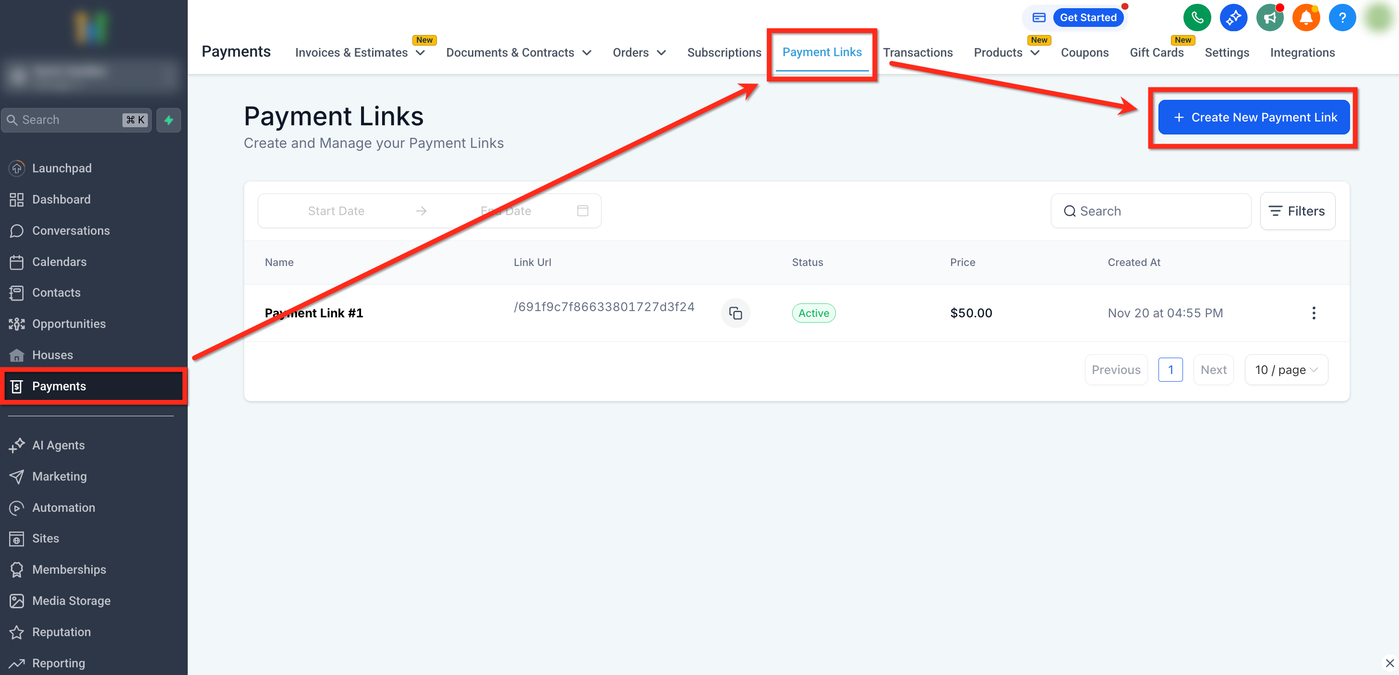
Schritt 1: Neuen Payment Link erstellen
Navigieren Sie zu Zahlungen → Payment Links.
Schritt 2: Geschenkkarte als Produkt hinzufügen
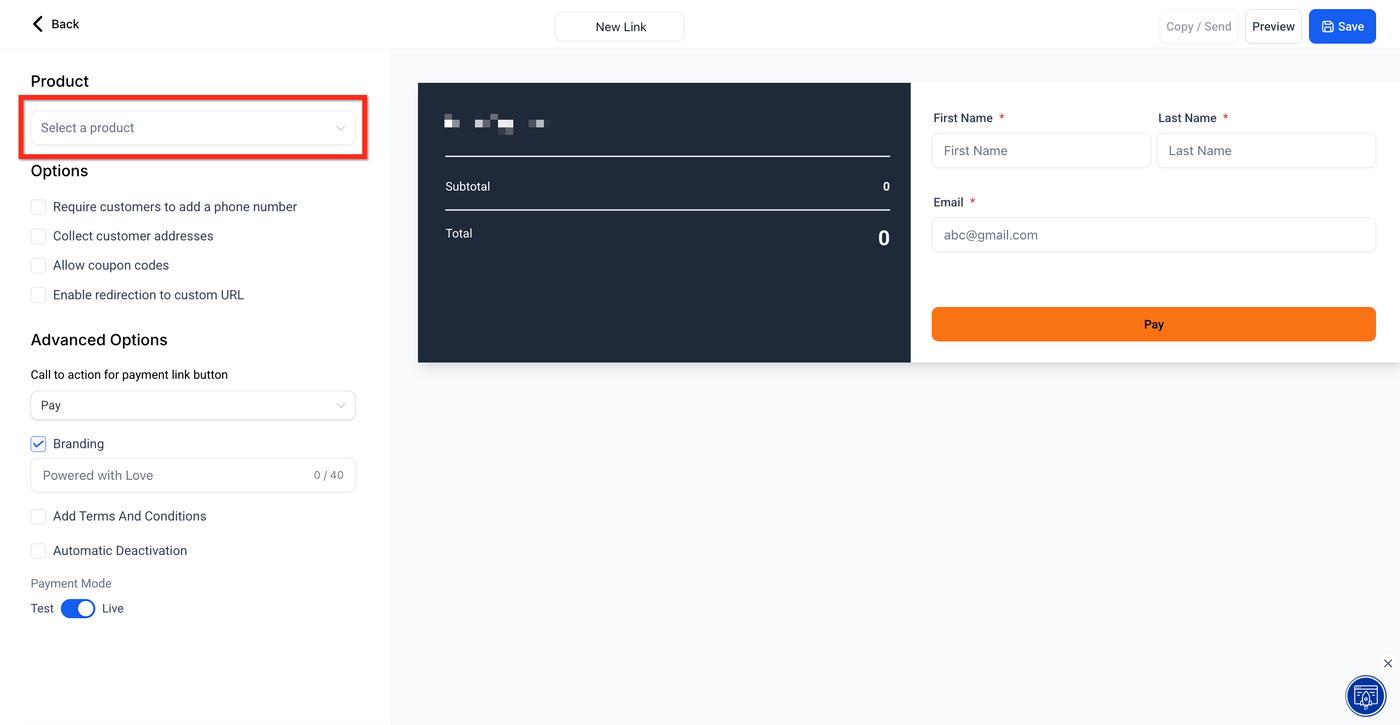
Klicken Sie auf Produkt auswählen und wählen Sie die Geschenkkarte aus.
Speichern Sie anschließend.
Schritt 3: Payment Link teilen
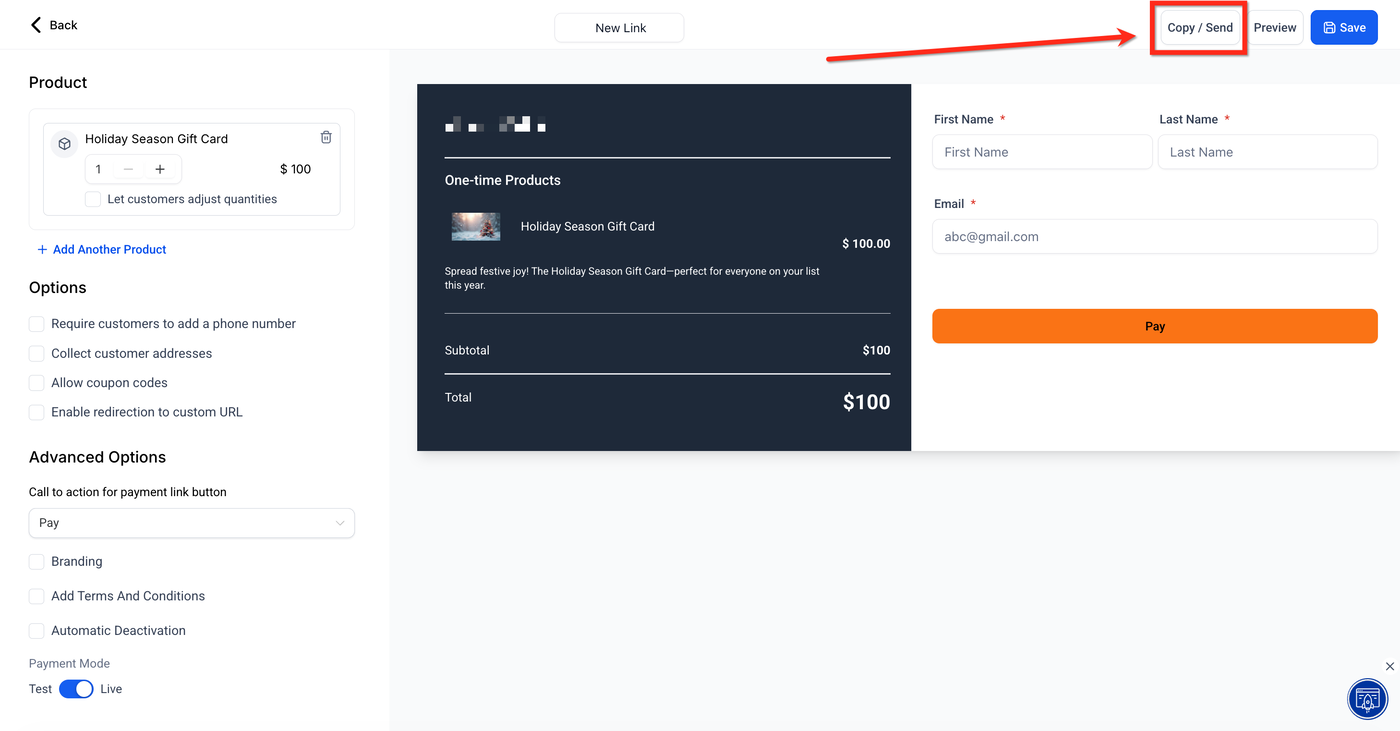
Klicken Sie auf Kopieren/Senden, um den Link mit Kunden zu teilen.
Verkauf über Rechnungen
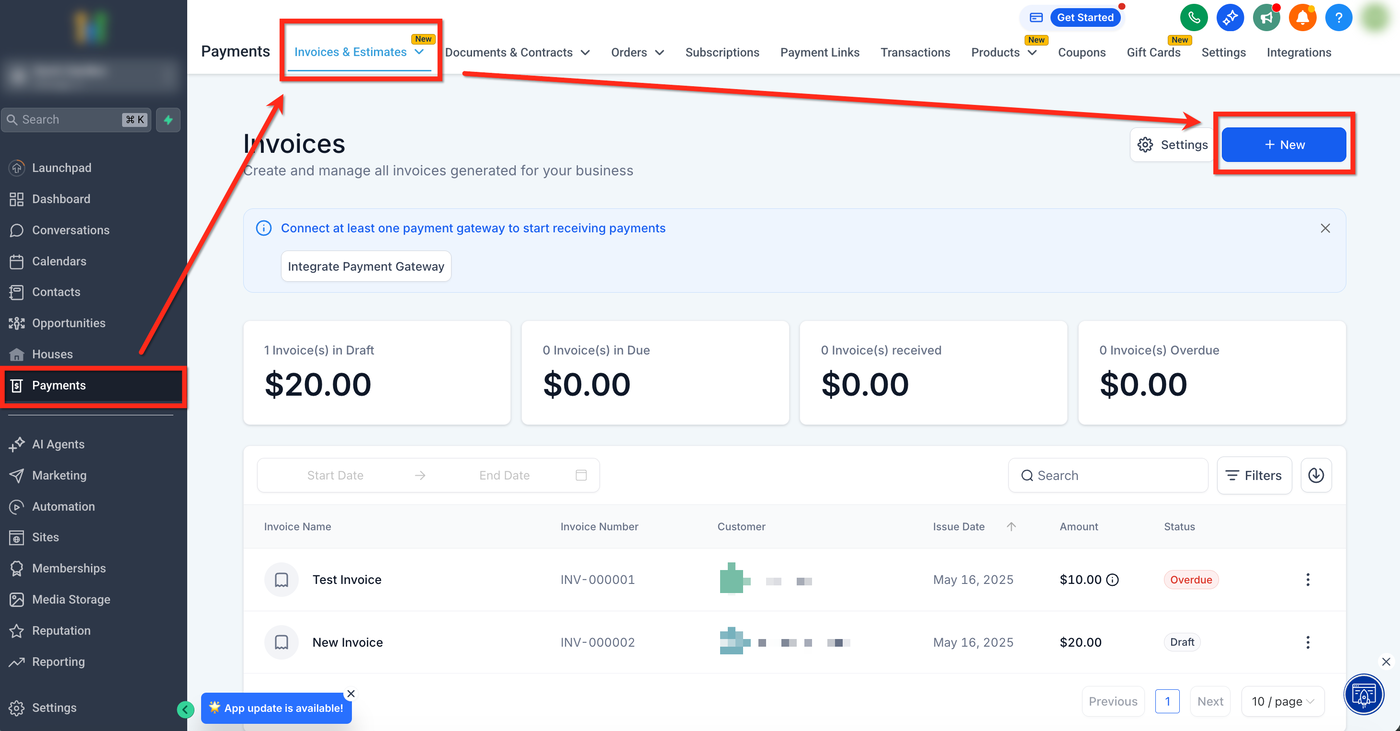
Schritt 1: Rechnung öffnen oder erstellen
Navigieren Sie zu Zahlungen → Rechnungen & Kostenvoranschläge.
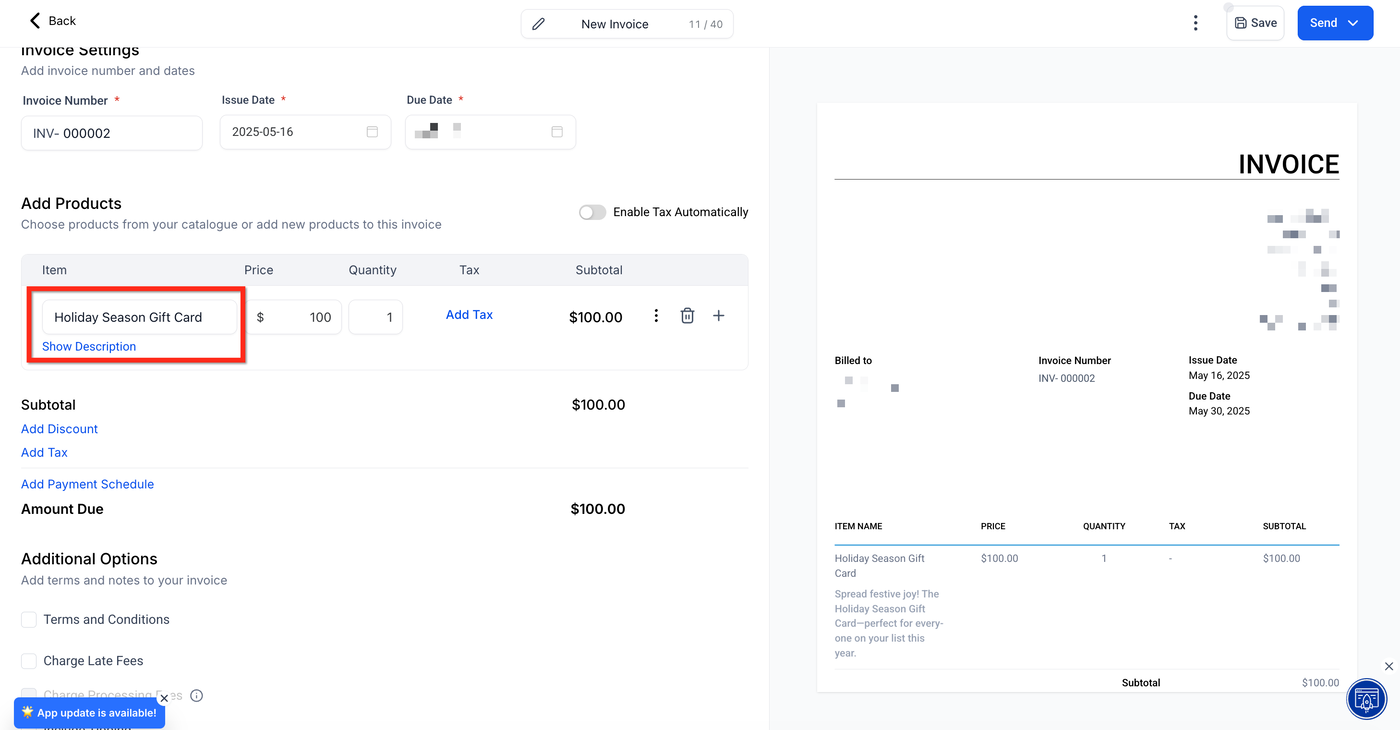
Schritt 2: Geschenkkarte als Produkt hinzufügen
Wählen Sie unter Produkte hinzufügen die gewünschte Geschenkkarte aus.
Senden Sie anschließend die Rechnung.
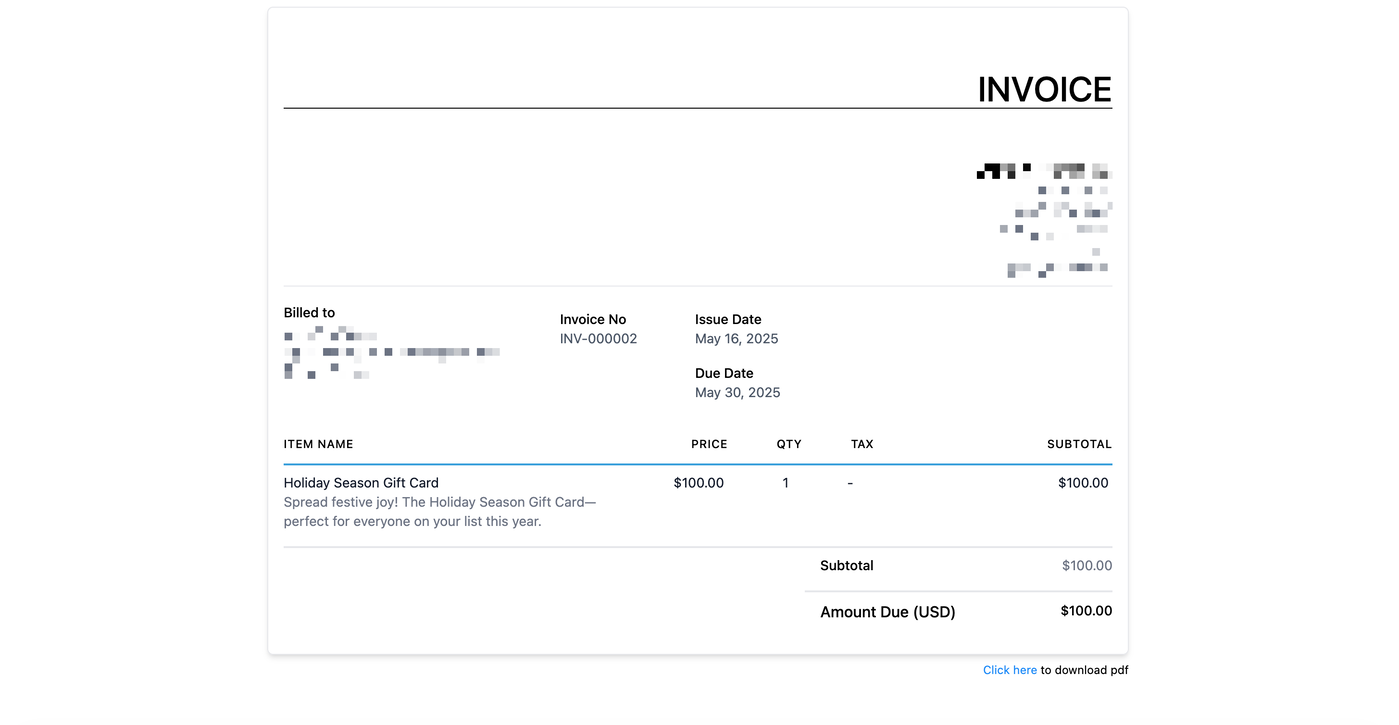
Schritt 3: Zustellung nach Zahlung
Sobald die Rechnung bezahlt wurde, wird die Geschenkkarte automatisch ausgeliefert.
Verkauf über Kalender
Wenn Ihr Kalender produktbasierte Zahlungen unterstützt, können Sie Geschenkkarten in den Terminbuchungsprozess integrieren.
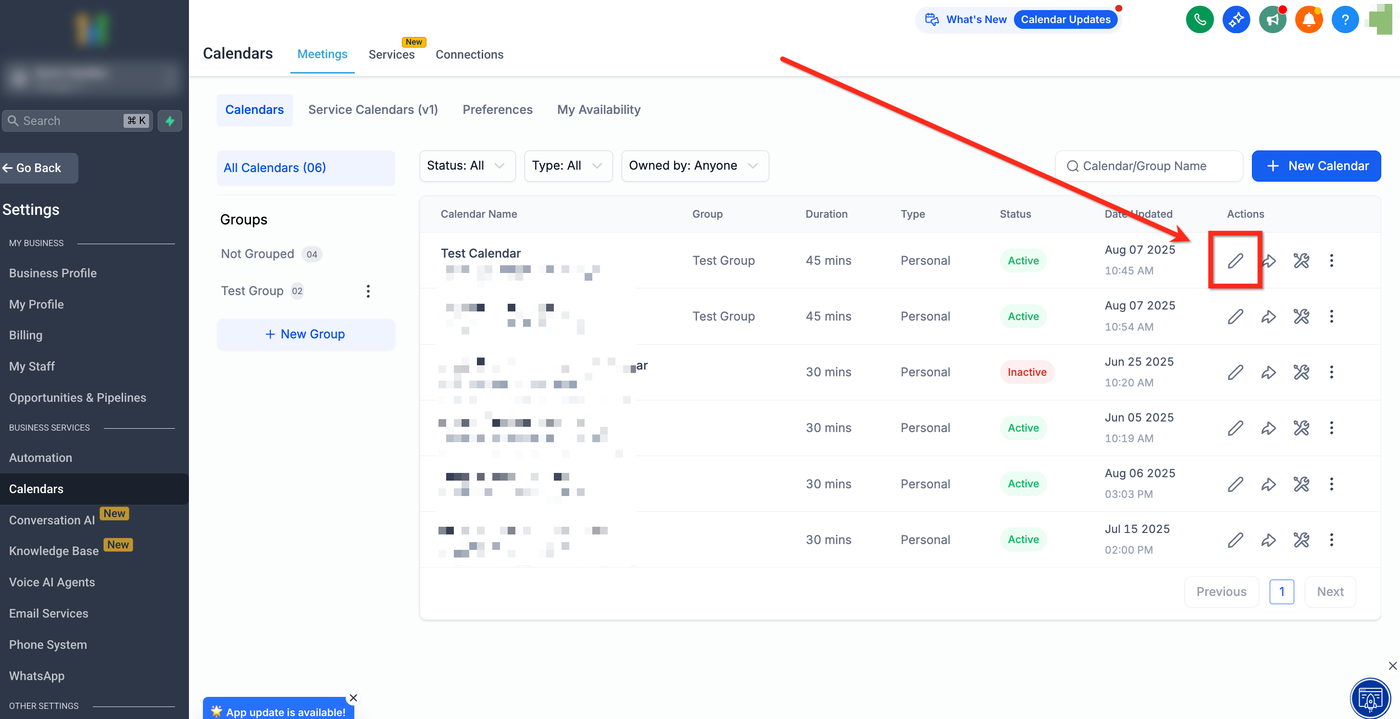
Schritt 1: Kalendereinstellungen öffnen
Navigieren Sie zu den Kalendereinstellungen und klicken Sie auf Bearbeiten.
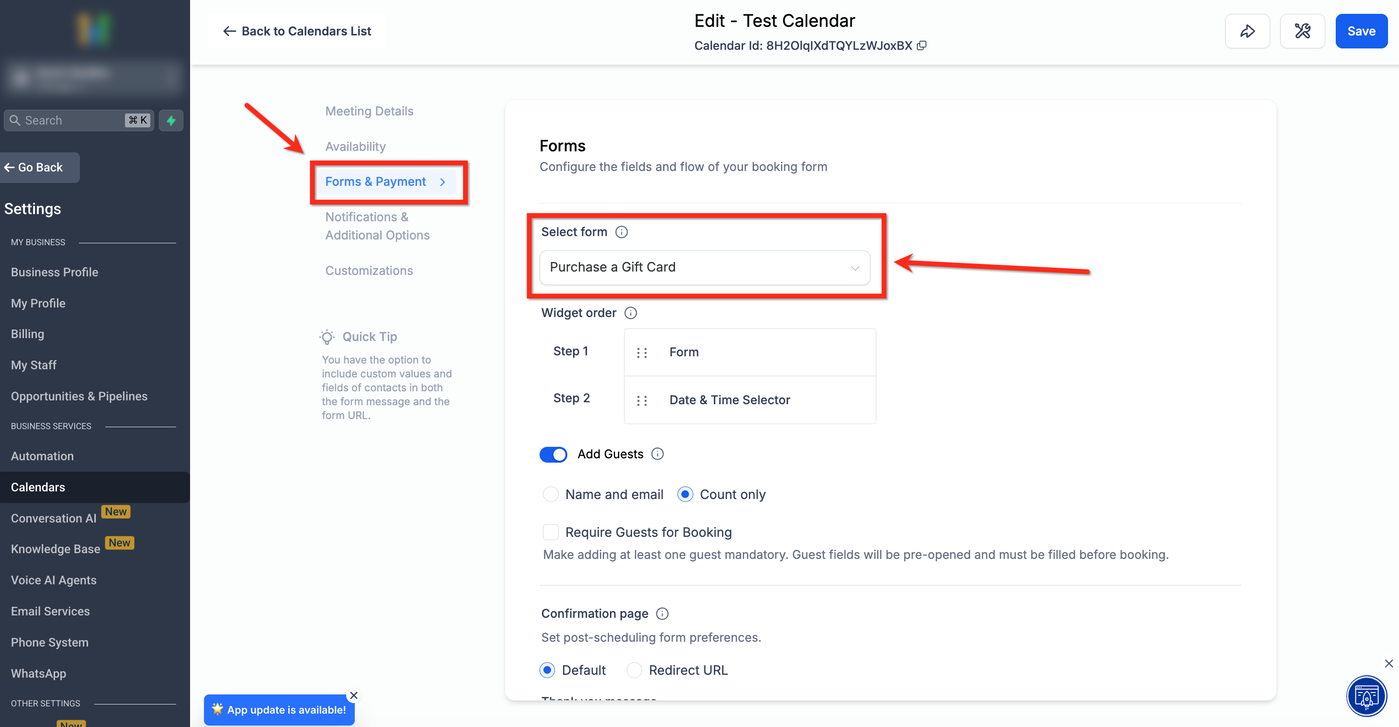
Schritt 2: Formular auswählen
Wählen Sie im Tab Formulare & Zahlungen das zuvor eingerichtete Geschenkkarten-Formular aus.
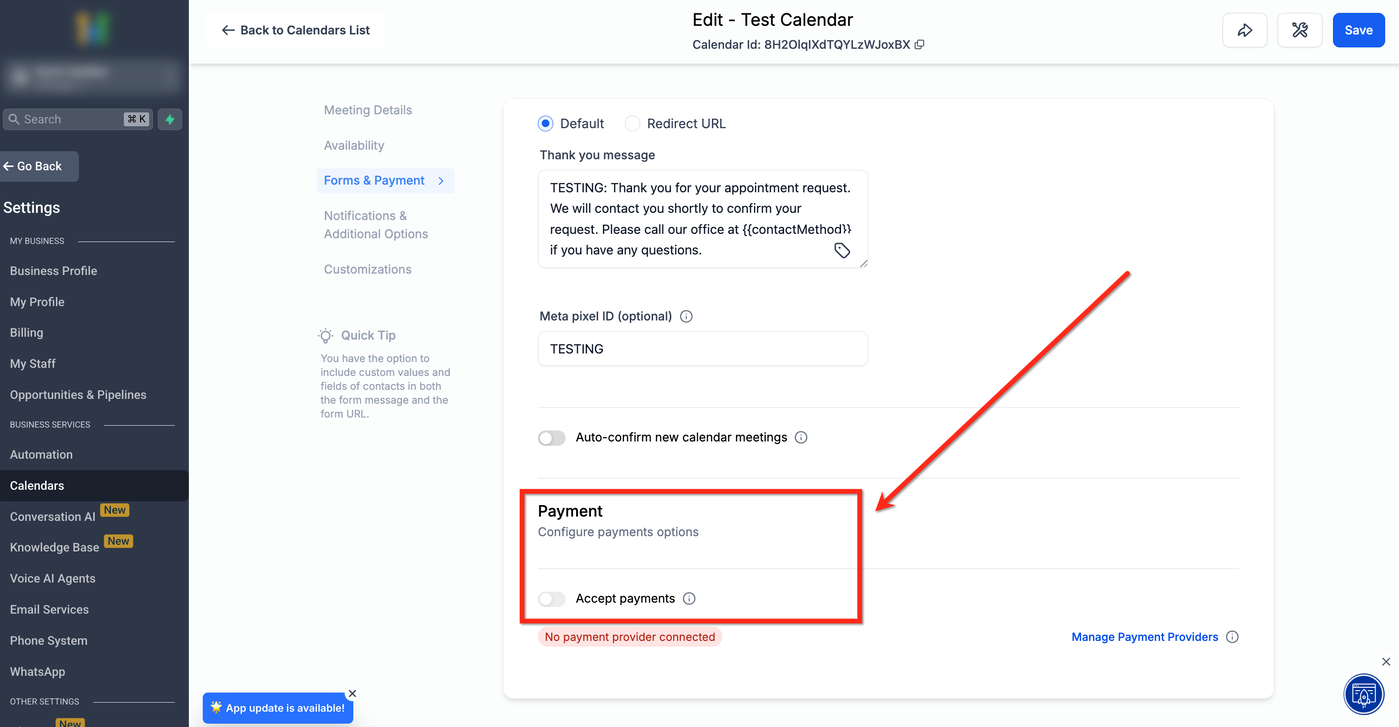
Schritt 3: Zahlungen aktivieren
Aktivieren Sie Zahlungen akzeptieren und speichern Sie die Änderungen.
Häufig gestellte Fragen
F: Kann ich dieselbe Geschenkkarte gleichzeitig über mehrere Kanäle verkaufen?
Ja. Eine Geschenkkarte kann gleichzeitig über Link, QR-Code, Embed-Code und bestehende Checkouts verkauft werden. Das Inventar reduziert sich automatisch mit jedem Verkauf.
F: Was passiert, wenn ein Geschenkkarten-Produkt deaktiviert wird?
Der direkte Verkaufsprozess wird deaktiviert – der Checkout-Link wird ungültig und Käufe über Stores sind nicht mehr möglich.
Bereits hinzugefügte Geschenkkarten in anderen Checkouts bleiben jedoch aktiv und müssen dort manuell entfernt werden.
F: Kann ich Geschenkkarten über alle Zahlungsanbieter verkaufen?
Ja. Geschenkkarten können über jeden Standard-Zahlungsanbieter Ihres Checkouts verkauft werden.
Die vollständige Einlösung in allen Produkttypen und Szenarien wird jedoch nur von Stripe, NMI, Authorize.net und Square unterstützt.
F: Können Kunden mit einer Geschenkkarte eine weitere Geschenkkarte kaufen?
Nein. Geschenkkarten können nicht zum Kauf anderer Geschenkkarten verwendet werden.
Verwandte Artikel
Erste Schritte mit Geschenkkarten
So versenden Sie Geschenkkarten
So verfolgen Sie die Leistung von Geschenkkarten (Analytics & Kennzahlenverfolgung)