Dieser Artikel erklärt, wie du Rechnungen und Angebote automatisch oder manuell mit Opportunities in ProfitBoost verknüpfen kannst. Durch diese Verbindung werden Deal-Tracking, Abrechnung und Reporting deutlich einfacher.
INHALTSVERZEICHNIS
Was bedeutet die Verknüpfung von Opportunities mit Rechnungen und Angeboten?
Wichtige Vorteile der Verknüpfung von Opportunities mit Rechnungen und Angeboten
So verknüpfst du Rechnungen und Angebote aus einer Opportunity heraus
So verknüpfst du über den Payments-Tab
So verknüpfst du automatisch über Workflows
Häufig gestellte Fragen
Nächste Schritte
Was bedeutet die Verknüpfung von Opportunities mit Rechnungen und Angeboten?
Die Verknüpfung von Rechnungen und Angeboten mit Opportunities ermöglicht es, Verkaufs- und Abrechnungsdaten zentral zu bündeln.
Egal ob du Dokumente manuell erstellst oder automatisiert versendest – sie bleiben immer mit dem jeweiligen Deal verbunden.
Wichtige Vorteile der Verknüpfung von Opportunities mit Rechnungen und Angeboten
Die direkte Verbindung zwischen Abrechnungsdokumenten und Deals sorgt für mehr Transparenz im gesamten Verkaufsprozess.
Automatische Zuordnung von Rechnungen und Angeboten zur passenden Opportunity
Vollständige finanzielle Historie pro Deal
Weniger manuelle Eingaben und geringere Fehlerquote
Nahtlose Automatisierung über Workflows
Direkte Einsicht in Zahlungsdetails innerhalb der Opportunity
Einheitliche Sicht auf Deals und Zahlungen für das gesamte Team
So verknüpfst du Rechnungen und Angebote aus einer Opportunity heraus
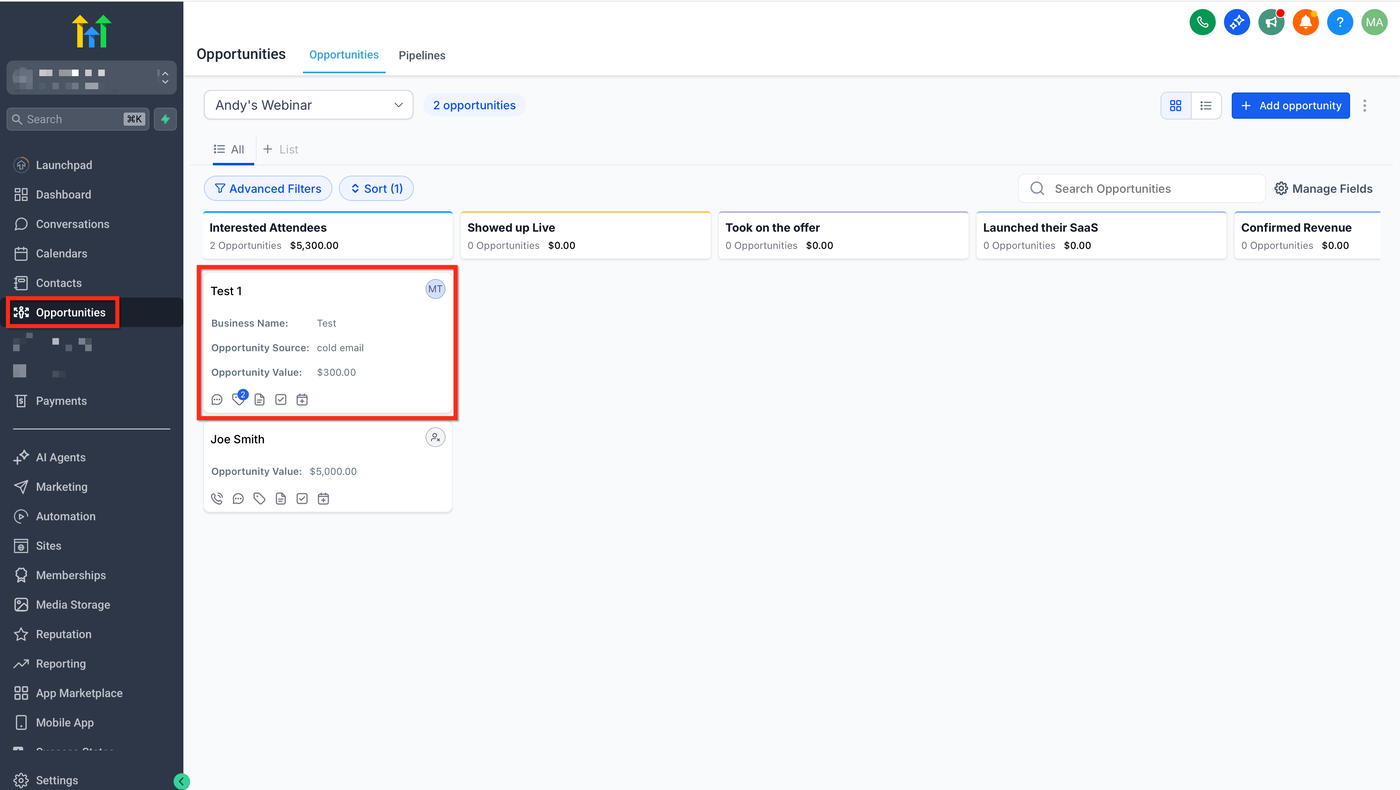
1. Opportunity öffnen
Gehe zu Opportunities und öffne einen Deal.
2. Payments-Tab nutzen
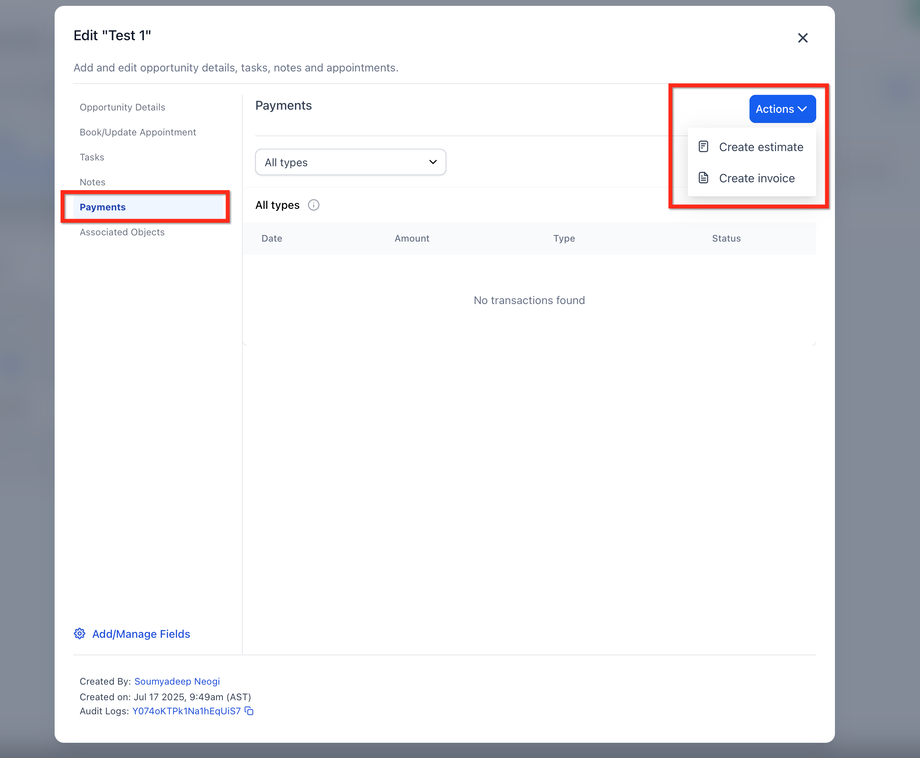
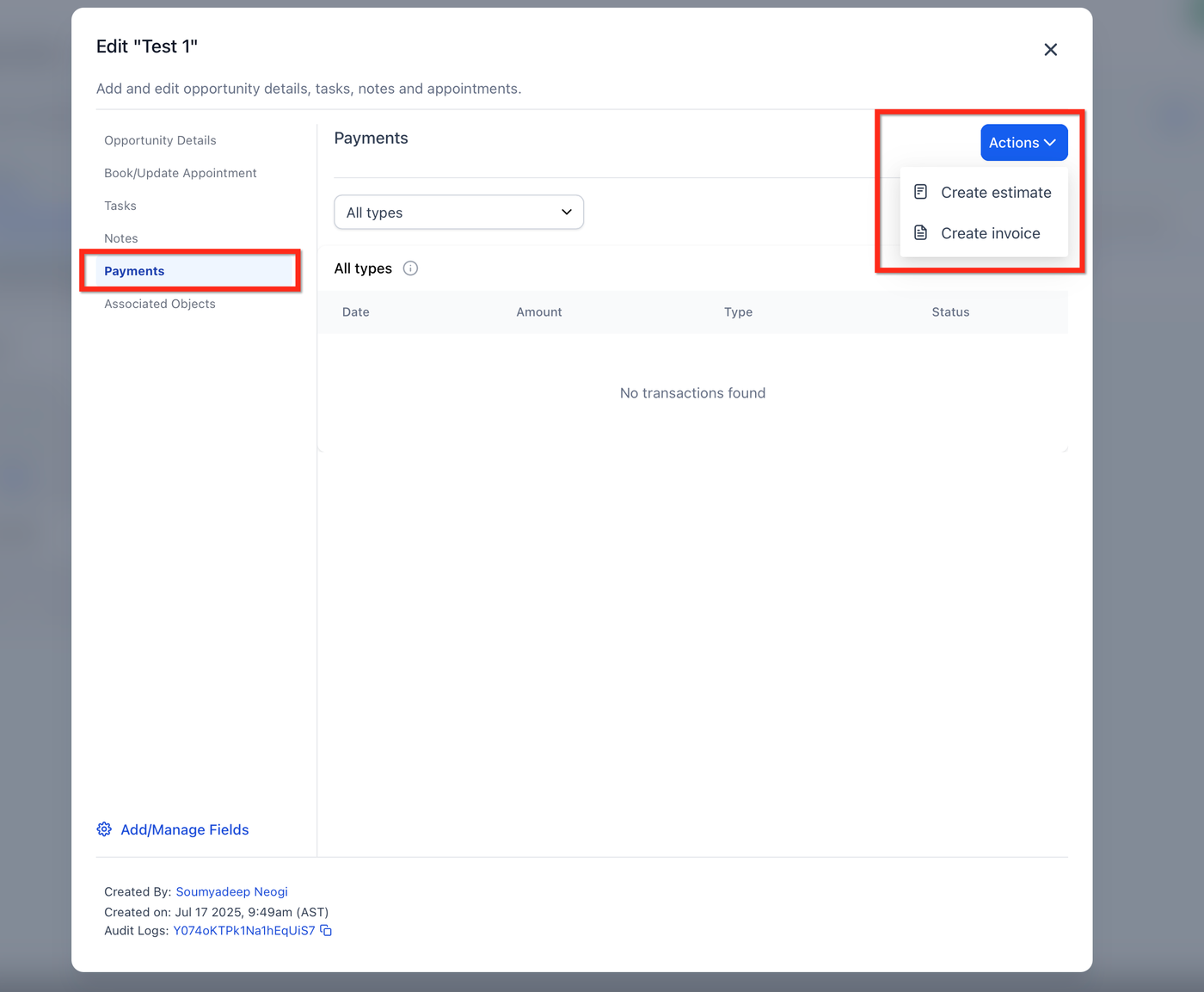
Wechsle zum Tab Payments.
Im Menü Actions wähle:
Create Invoice oder
Create Estimate
3. Automatische Verknüpfung
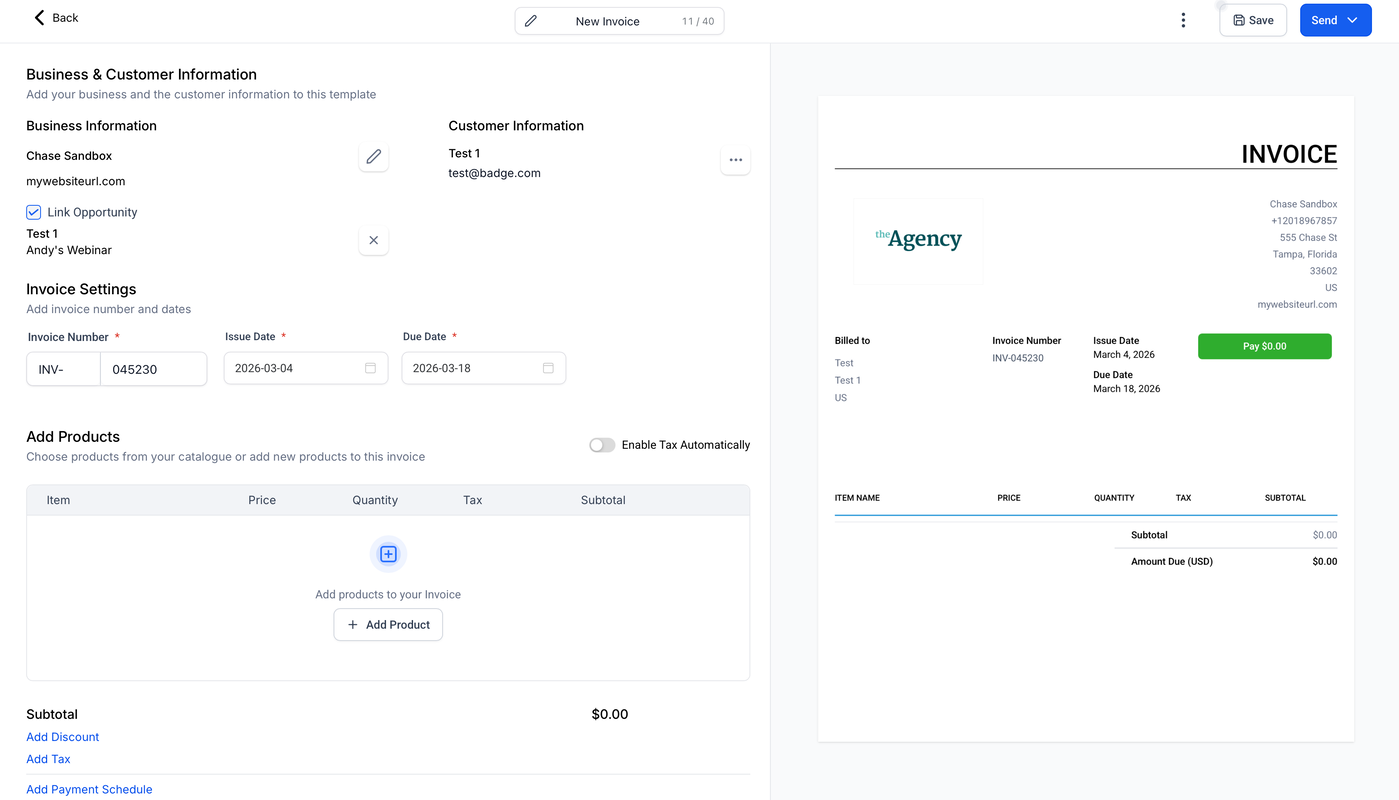
Du wirst direkt zum Editor weitergeleitet, wobei die Opportunity bereits verknüpft ist.
4. Fertigstellen und senden
Fülle das Formular aus und sende das Dokument.
So verknüpfst du über den Payments-Tab
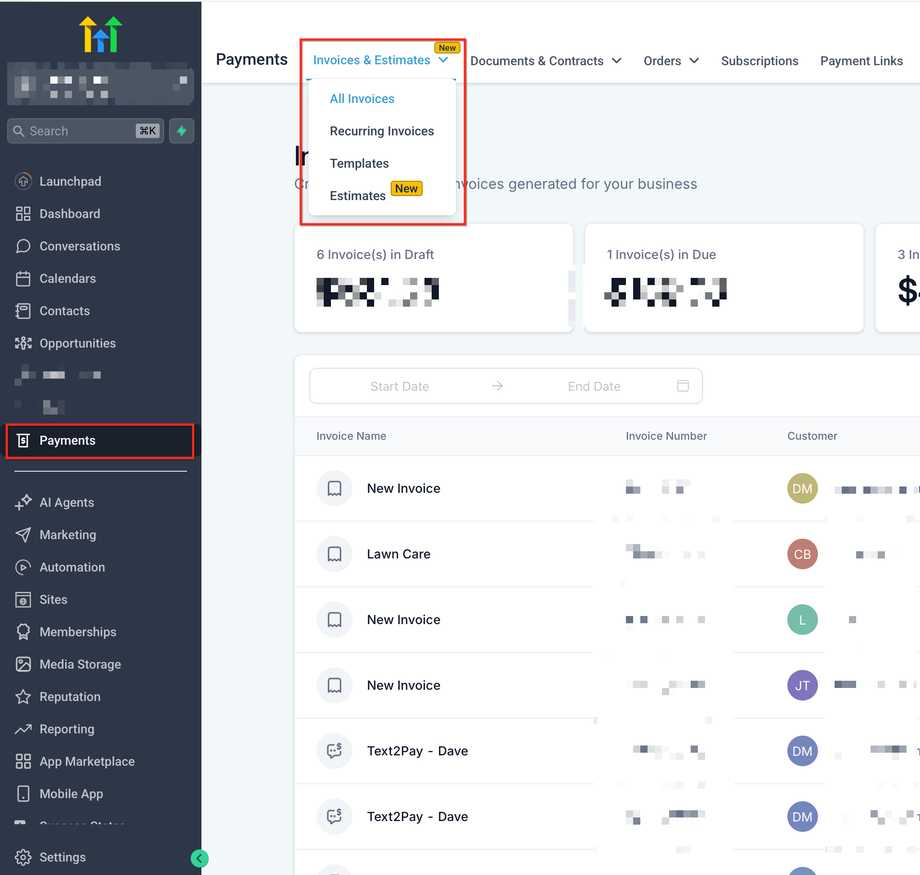
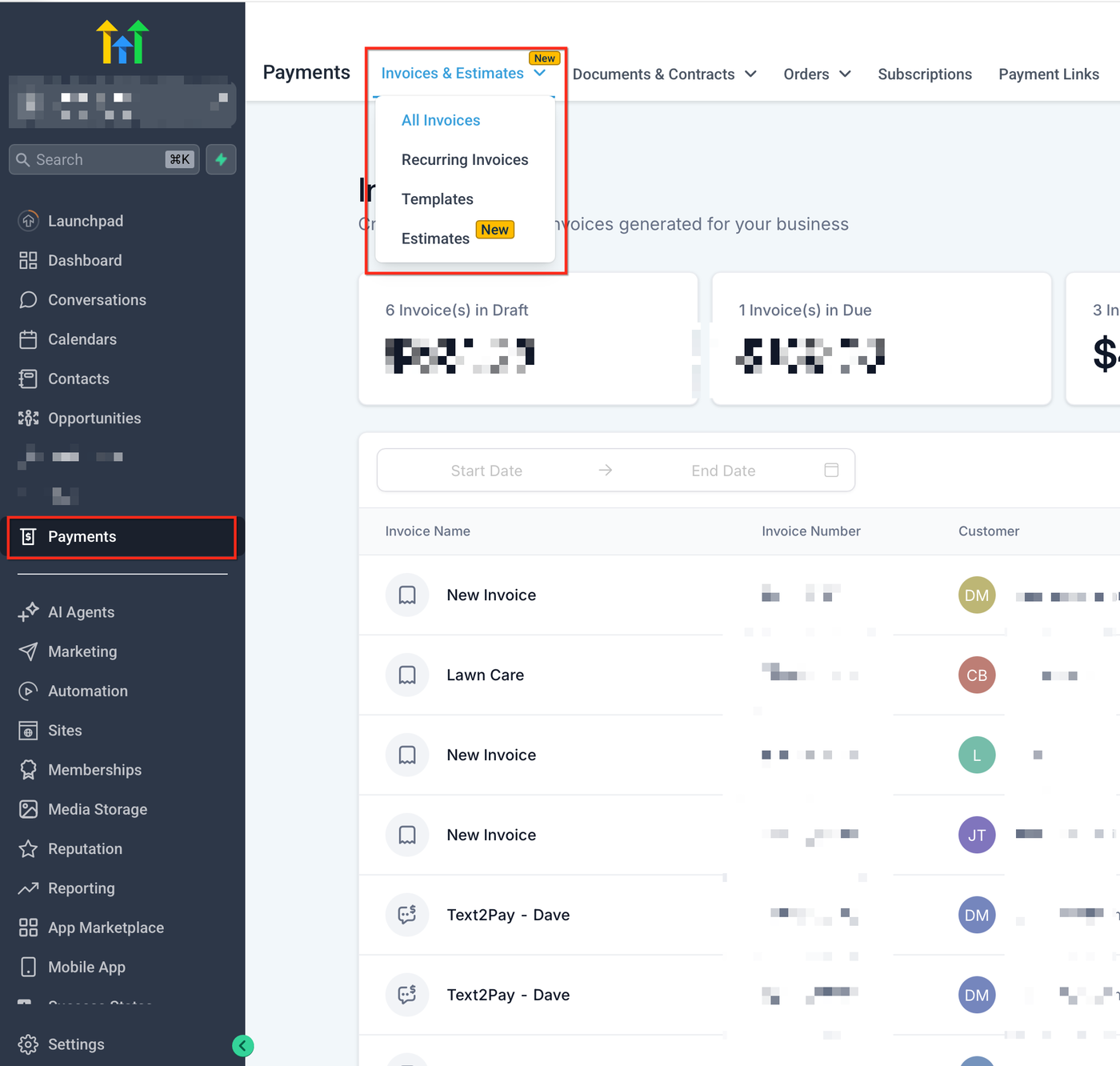
1. Zum Payments-Bereich wechseln
Gehe im Hauptmenü zu Payments und wähle über das Dropdown:
Invoices oder
Estimates
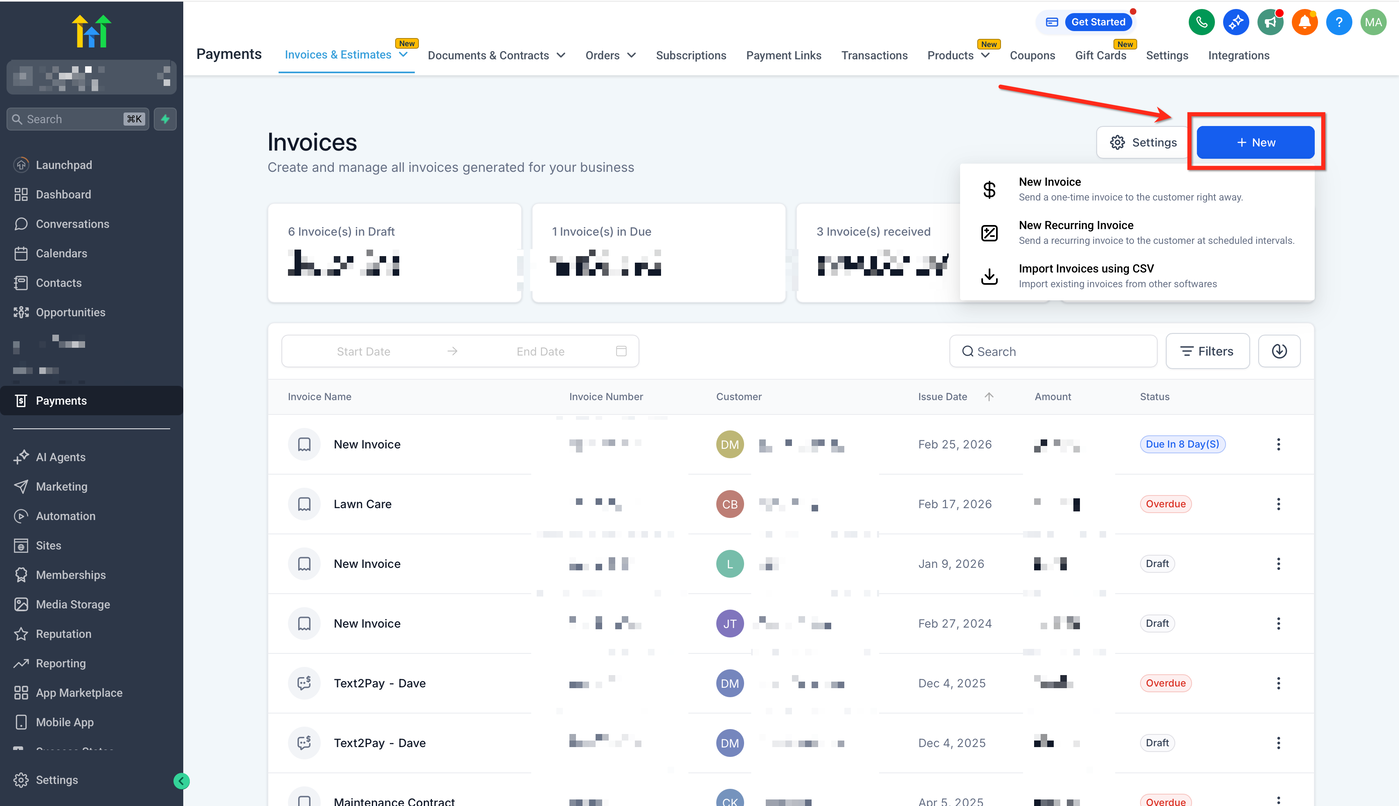
2. Dokument erstellen
Klicke auf Create Invoice oder Create Estimate.
3. Kontakt auswählen
Wähle einen Kontakt aus.
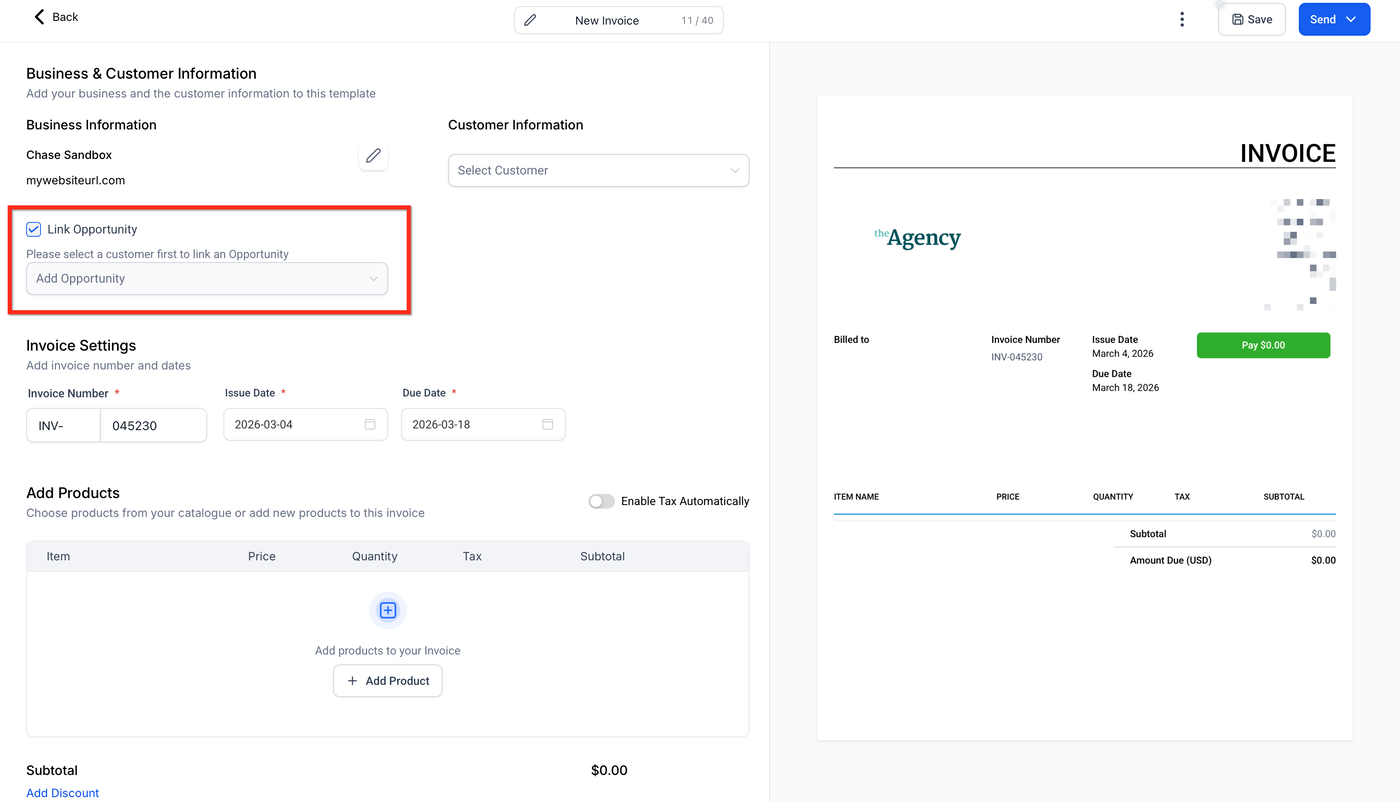
4. Opportunity verknüpfen
Im Editor kannst du unter „Link Opportunity“ die passende Opportunity auswählen.
So verknüpfst du automatisch über Workflows
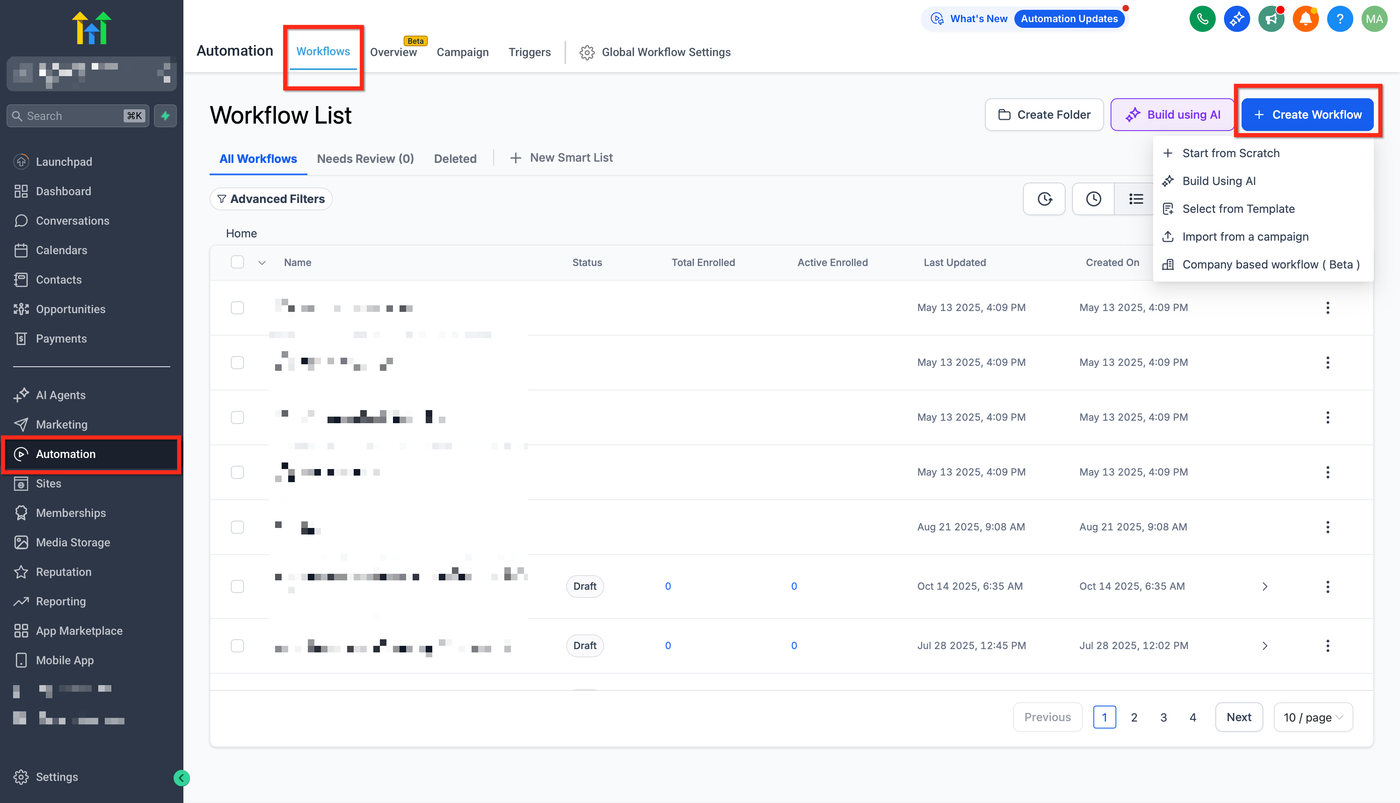
1. Workflow erstellen
Gehe zu Workflows und erstelle einen neuen oder öffne einen bestehenden Workflow.
2. Opportunity-Trigger wählen
Nutze einen Opportunity-basierten Trigger, z. B.:
Stage Change
Status Update
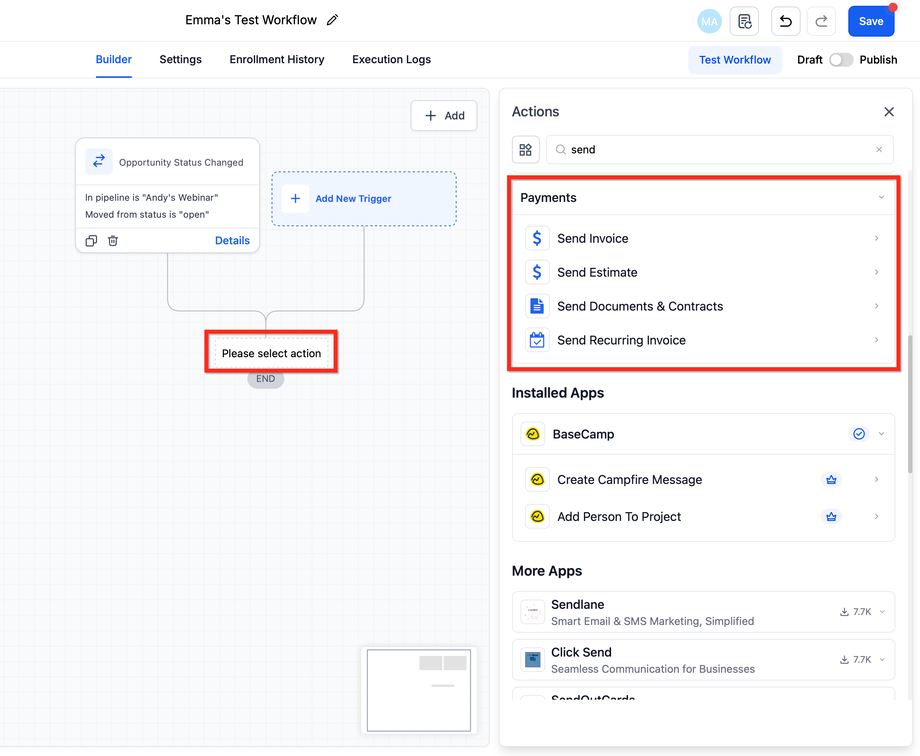
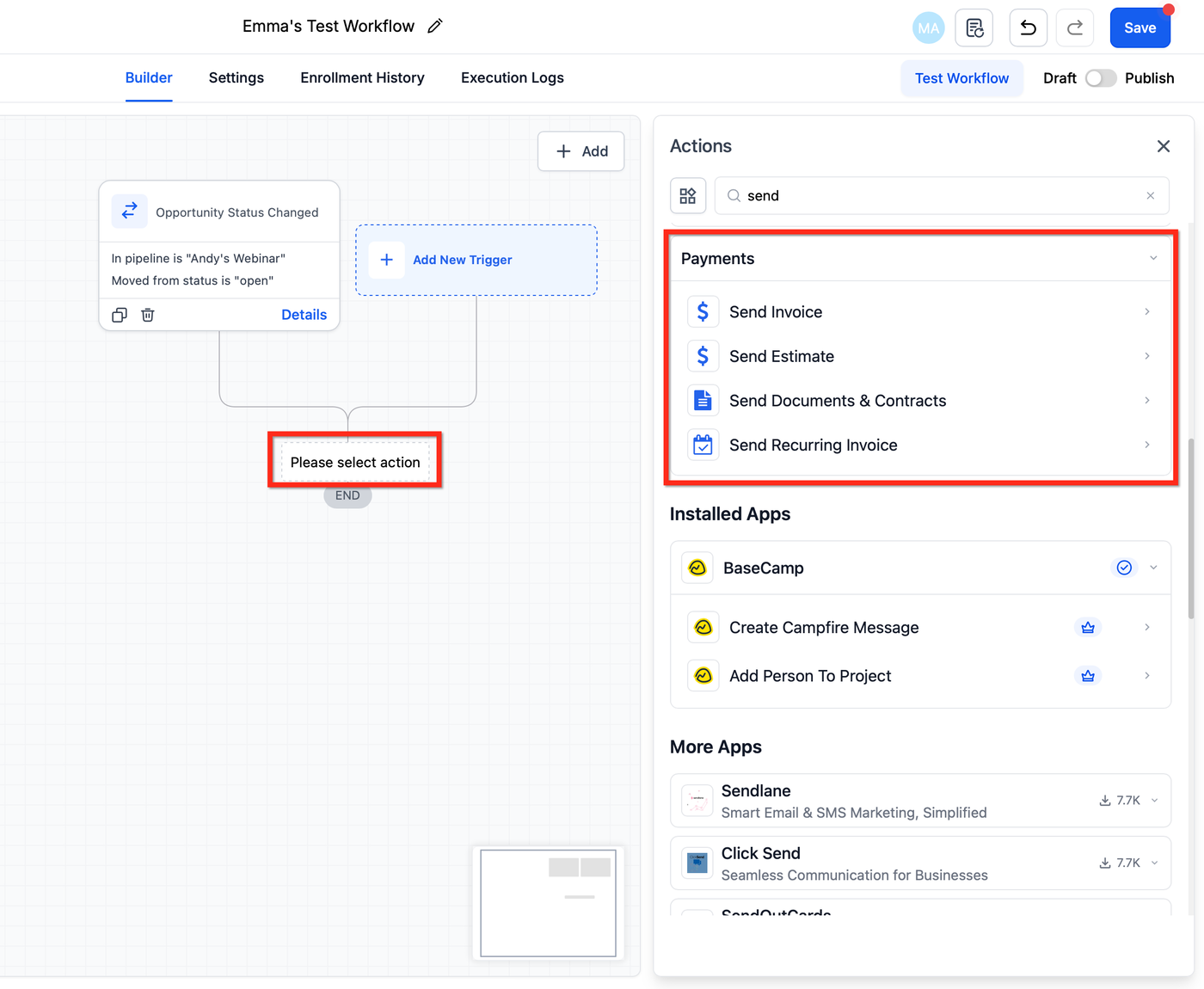
3. Aktion hinzufügen
Füge eine Aktion hinzu:
Send Invoice oder
Send Estimate
4. Automatische Verknüpfung
Das System erstellt und sendet das Dokument und verknüpft es automatisch mit der Opportunity.
Häufig gestellte Fragen
F: Kann ich mehrere Rechnungen oder Angebote mit einer Opportunity verknüpfen?
Ja. Du kannst mehrere Dokumente einer Opportunity zuordnen, z. B. für verschiedene Zahlungsphasen.
F: Was passiert, wenn ich eine Rechnung nicht verknüpfe?
Du kannst sie später manuell im Payments-Bereich nachträglich zuordnen.
F: Kann ich eine Verknüpfung wieder aufheben?
Nein. Nach Finalisierung ist das Entfernen der Verknüpfung nicht möglich. Du kannst die Rechnung ggf. klonen und neu zuweisen.
F: Werden Workflow-erstellte Dokumente in der Opportunity angezeigt?
Ja. Alle über Workflows erstellten und verknüpften Dokumente erscheinen im Payments-Tab der Opportunity.
F: Verknüpft die Aktion „Find Opportunity“ automatisch?
Nein. Sie wählt nur eine Opportunity für weitere Schritte aus, erstellt aber keine automatische Verknüpfung.
Nächste Schritte
Workflow Builder erkunden, um Verkaufsprozesse zu automatisieren
Opportunity-Stufen an dein Billing anpassen
Reporting nutzen, um Umsatz pro Deal zu verfolgen