Jetzt kannst du deine Stripe-Zahlungsmethoden vollständig innerhalb von ProfitBoost verwalten – kein Wechsel mehr zwischen Dashboards nötig. Dadurch vereinfachst du dein Payment-Setup für Rechnungen, Funnels, Stores und mehr und behältst gleichzeitig mehr Kontrolle und Flexibilität.
INHALTSVERZEICHNIS
Was ist die Verwaltung von Stripe-Zahlungsmethoden?
Wichtige Vorteile der Stripe-Zahlungsmethoden-Verwaltung
So verwaltest du Stripe-Zahlungsmethoden
Schritt 1: Zu den Payment-Einstellungen navigieren
Schritt 2: Zahlungsmethoden aktivieren/deaktivieren
Stripe-Zahlungsmethoden-Einstellungen für verschiedene Produktbereiche
Häufig gestellte Fragen
Verwandte Artikel
Was ist die Verwaltung von Stripe-Zahlungsmethoden?
Die Stripe-Zahlungsmethoden-Verwaltung ermöglicht es dir, festzulegen, welche Zahlungsarten (z. B. Kreditkarten, Wallets, Bankeinzüge) in verschiedenen Bereichen von ProfitBoost verfügbar sind – direkt im Account.
Dadurch entfällt die separate Verwaltung im Stripe-Dashboard, und die Zahlungssteuerung wird deutlich einfacher.
Wichtige Vorteile der Stripe-Zahlungsmethoden-Verwaltung
Zentrale Steuerung:
Alle Stripe-Zahlungsarten direkt in ProfitBoost verwalten.
Getrennte Live- und Test-Modi:
Zahlungsmethoden können separat für Live- und Testumgebungen konfiguriert werden.
Checkout-spezifische Sichtbarkeit:
Nur aktivierte Zahlungsmethoden werden im jeweiligen Checkout angezeigt.
Subscription-spezifische Einstellungen:
Eigene Konfigurationen für Abonnements möglich.
Weniger Abhängigkeit von Stripe:
Keine direkte Anpassung im Stripe-Dashboard erforderlich.
Einheitliche Nutzererfahrung:
Schnellere Einrichtung für Rechnungen, Funnels, Formulare und Stores.
So verwaltest du Stripe-Zahlungsmethoden
Schritt 1: Zu den Payment-Einstellungen navigieren
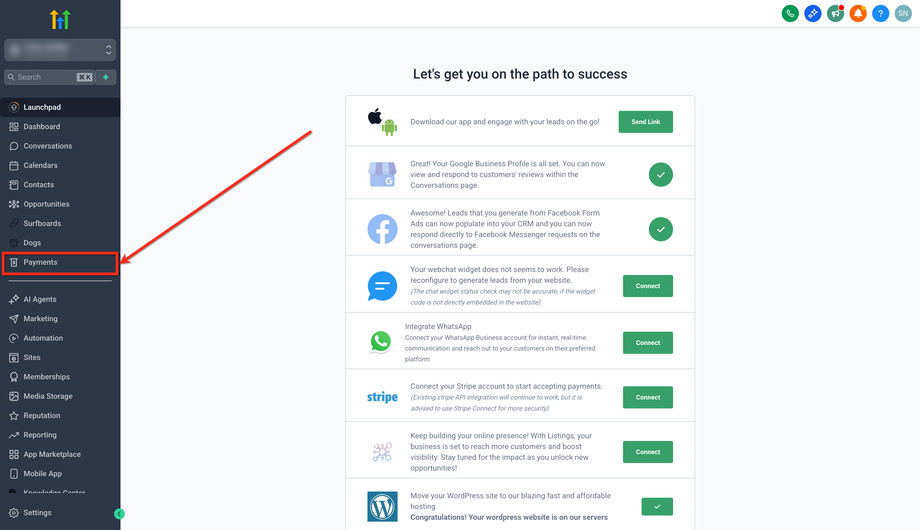
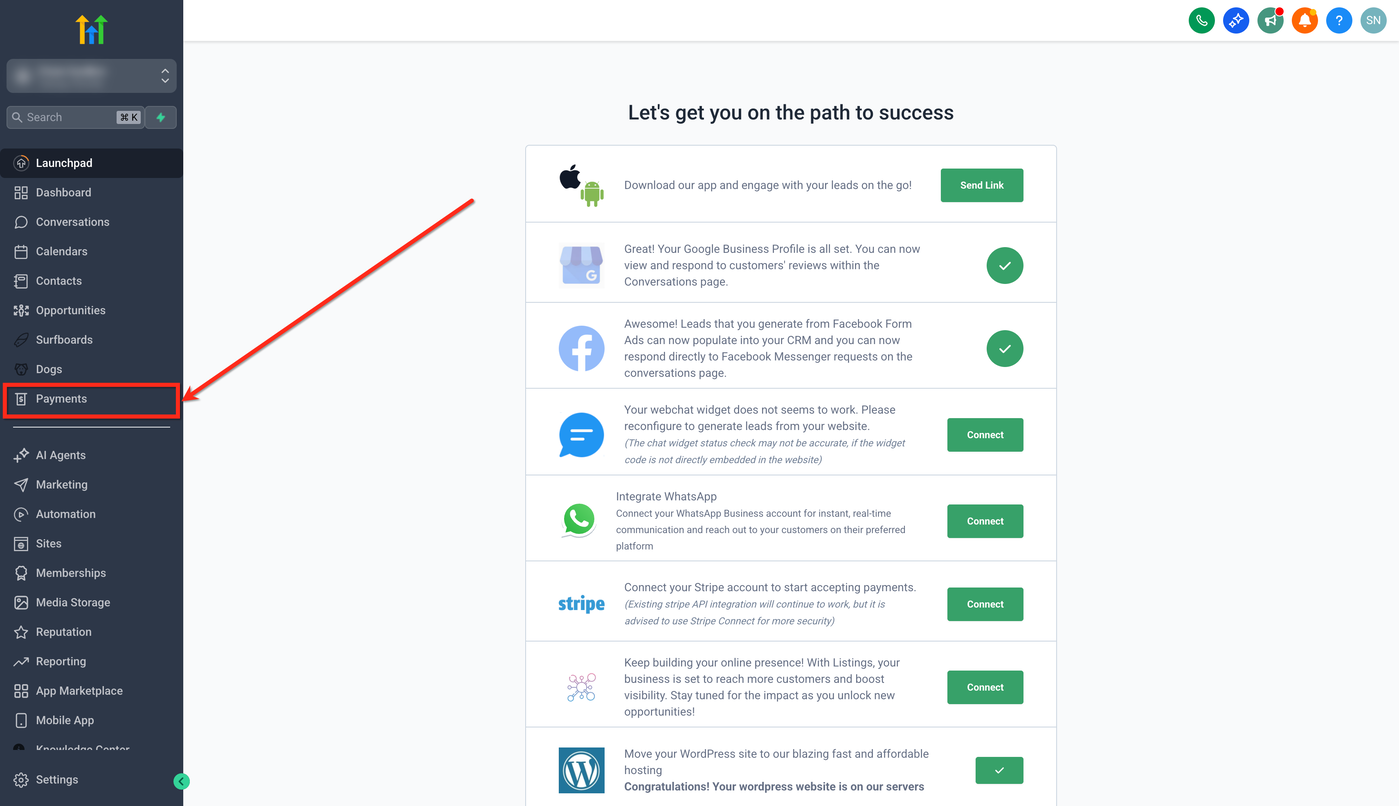
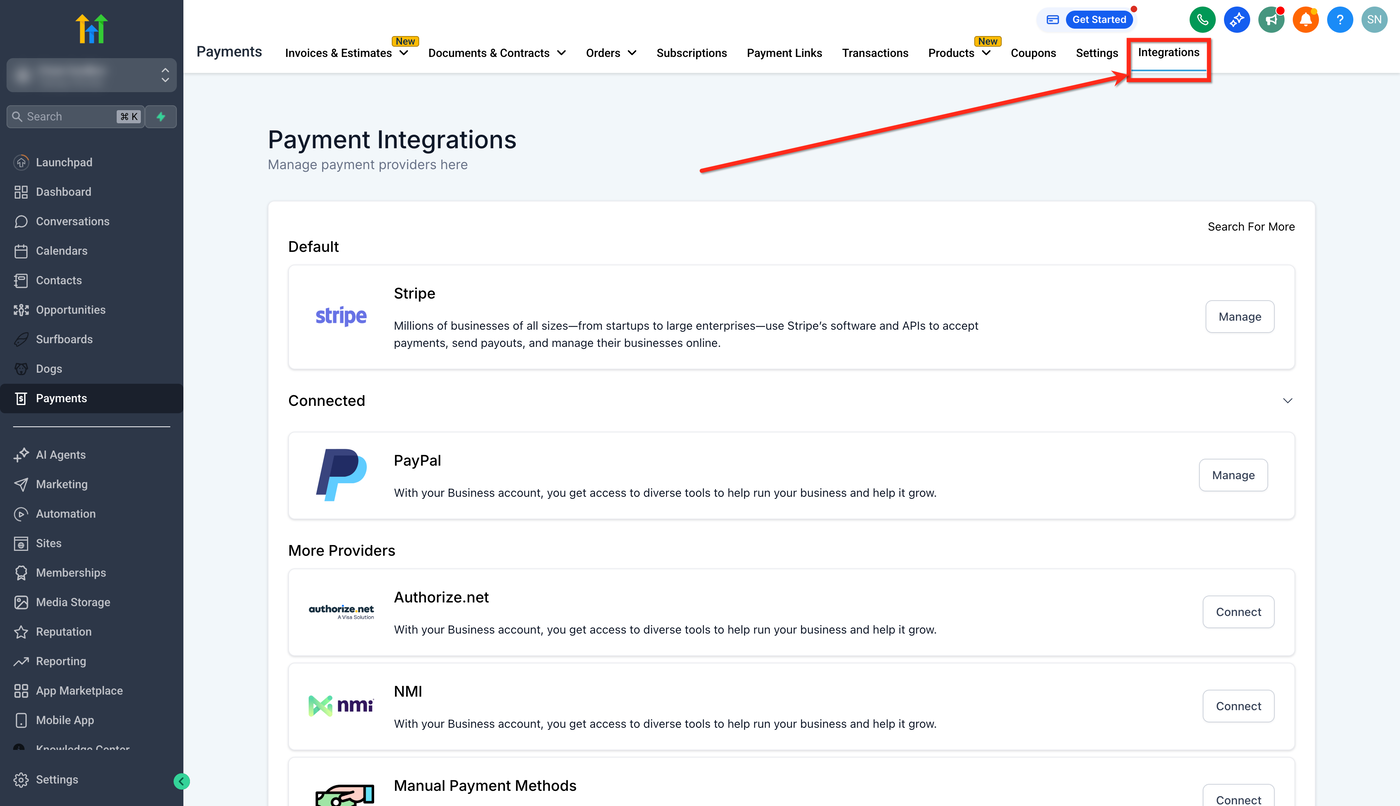
Gehe im Sub-Account auf den Tab „Payments“.
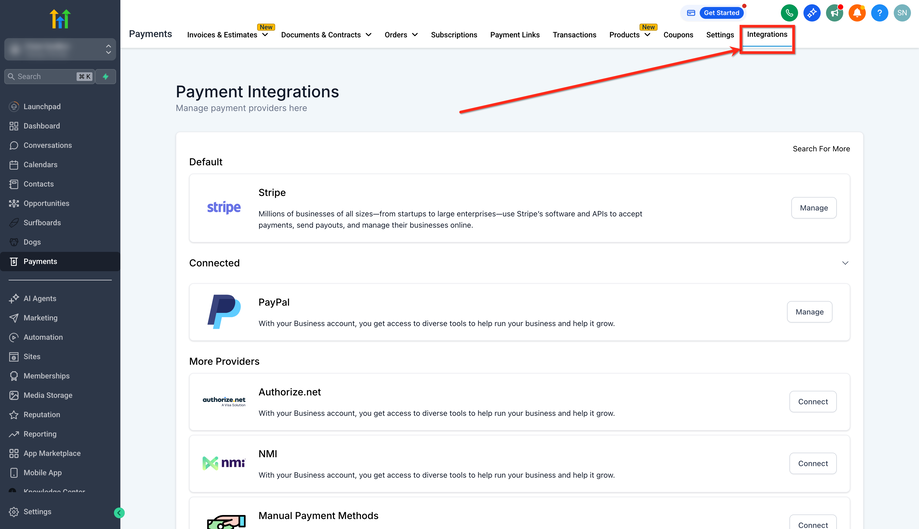
Klicke auf „Integrations“.
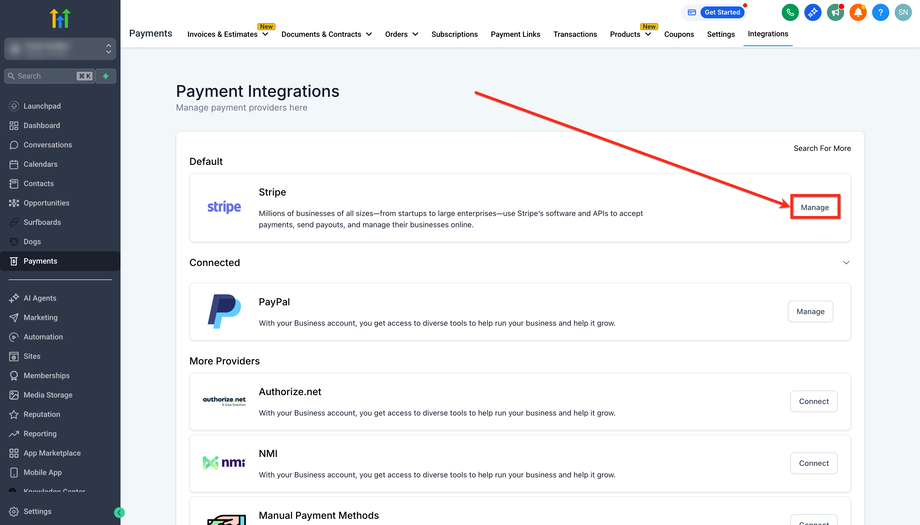
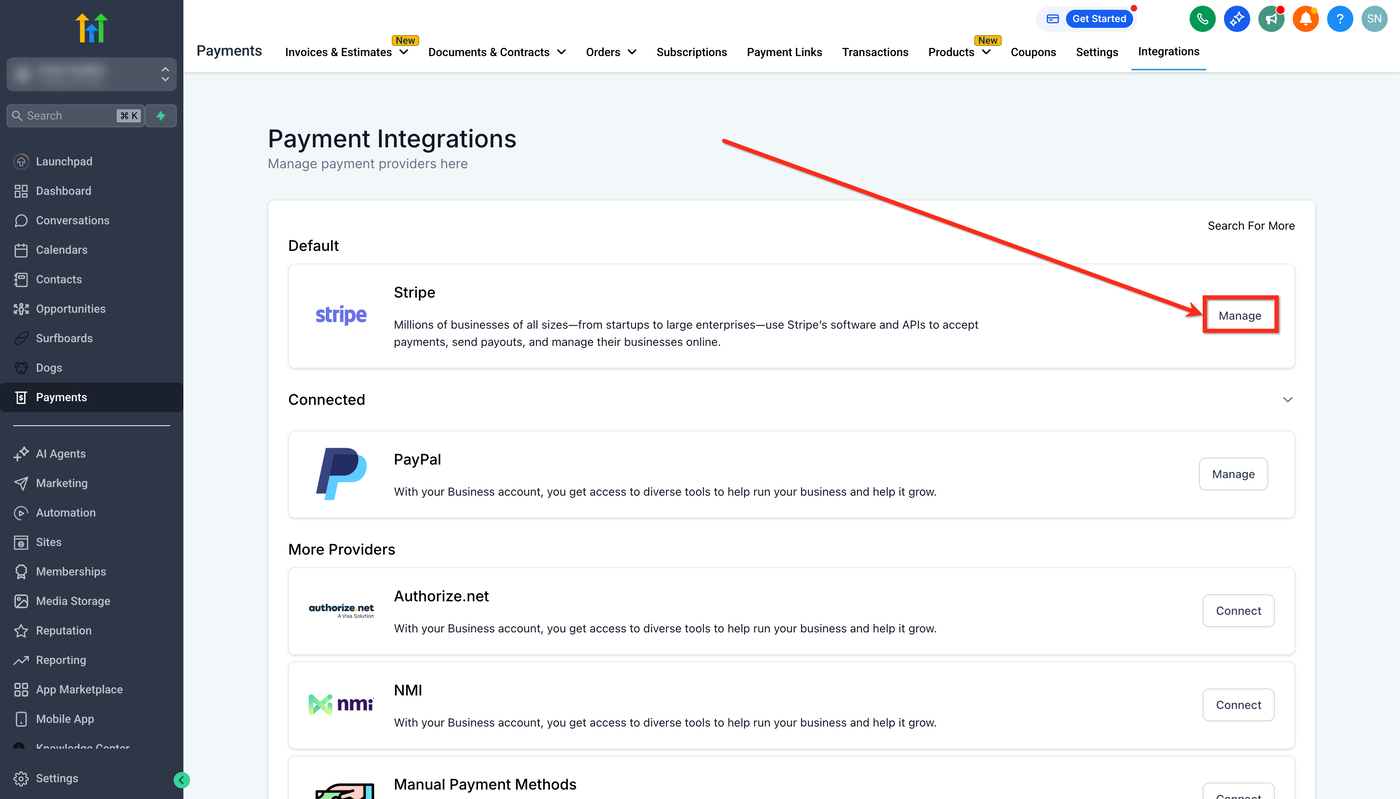
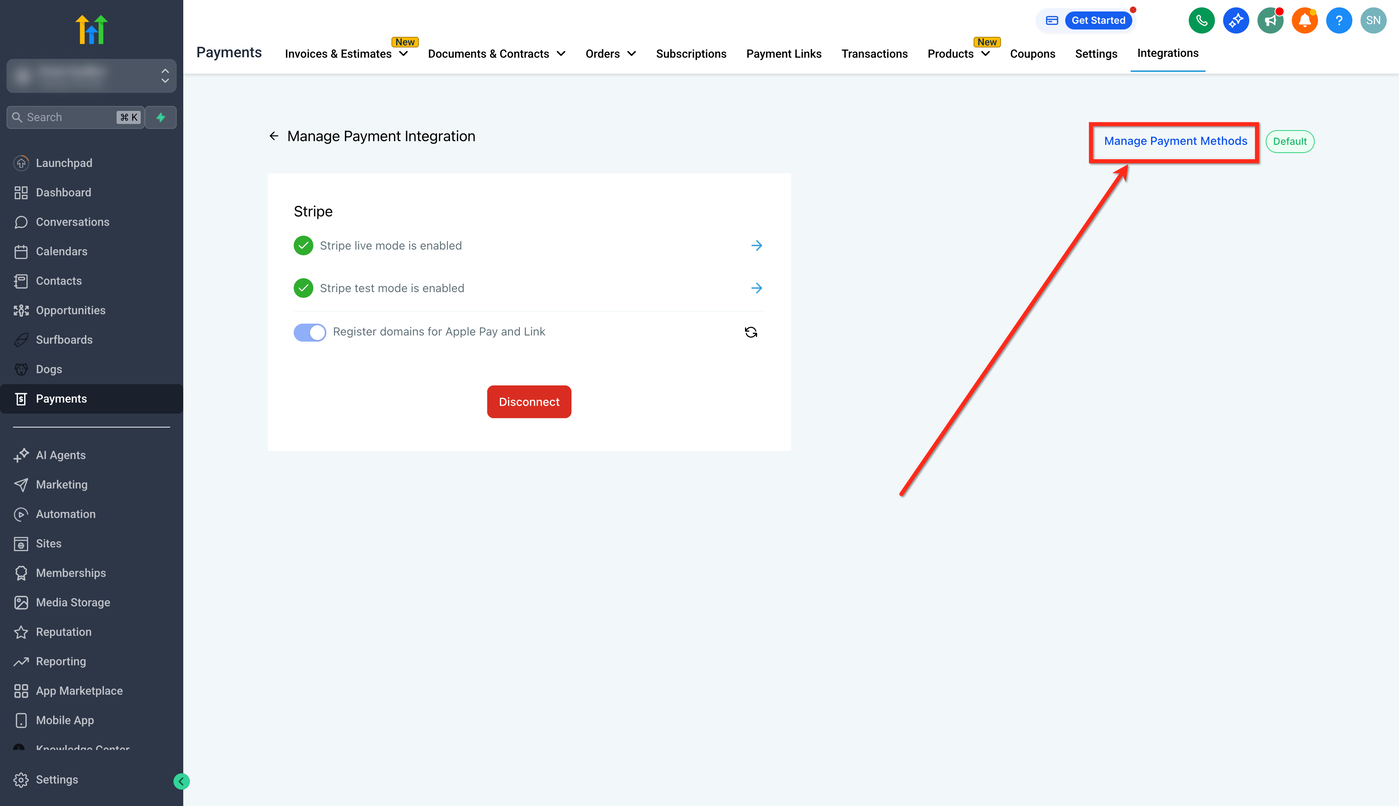
Klicke auf „Manage“ neben deinem verbundenen Stripe-Konto.
Schritt 2: Zahlungsmethoden aktivieren/deaktivieren
Klicke auf „Manage Payment Methods“.
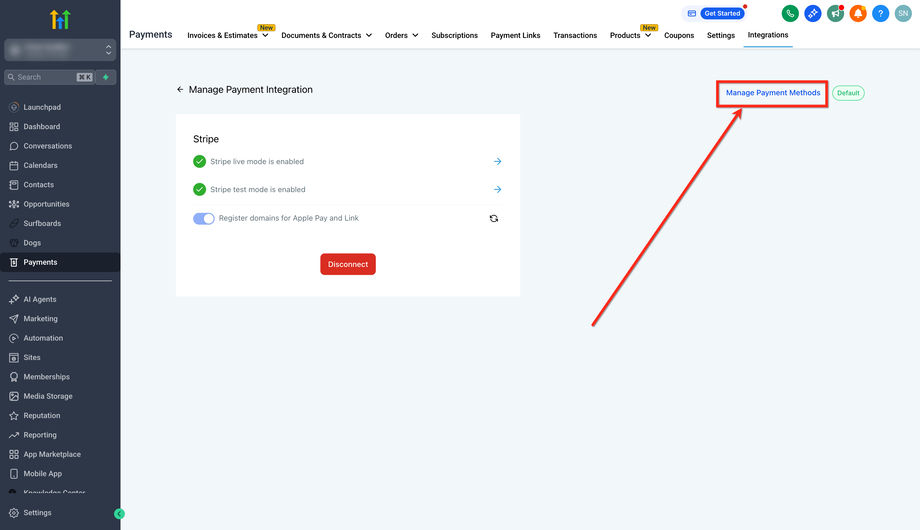
Du siehst eine Liste aller verfügbaren Zahlungsmethoden für verschiedene Bereiche.
Aktiviere oder deaktiviere die gewünschten Methoden pro Produktbereich.
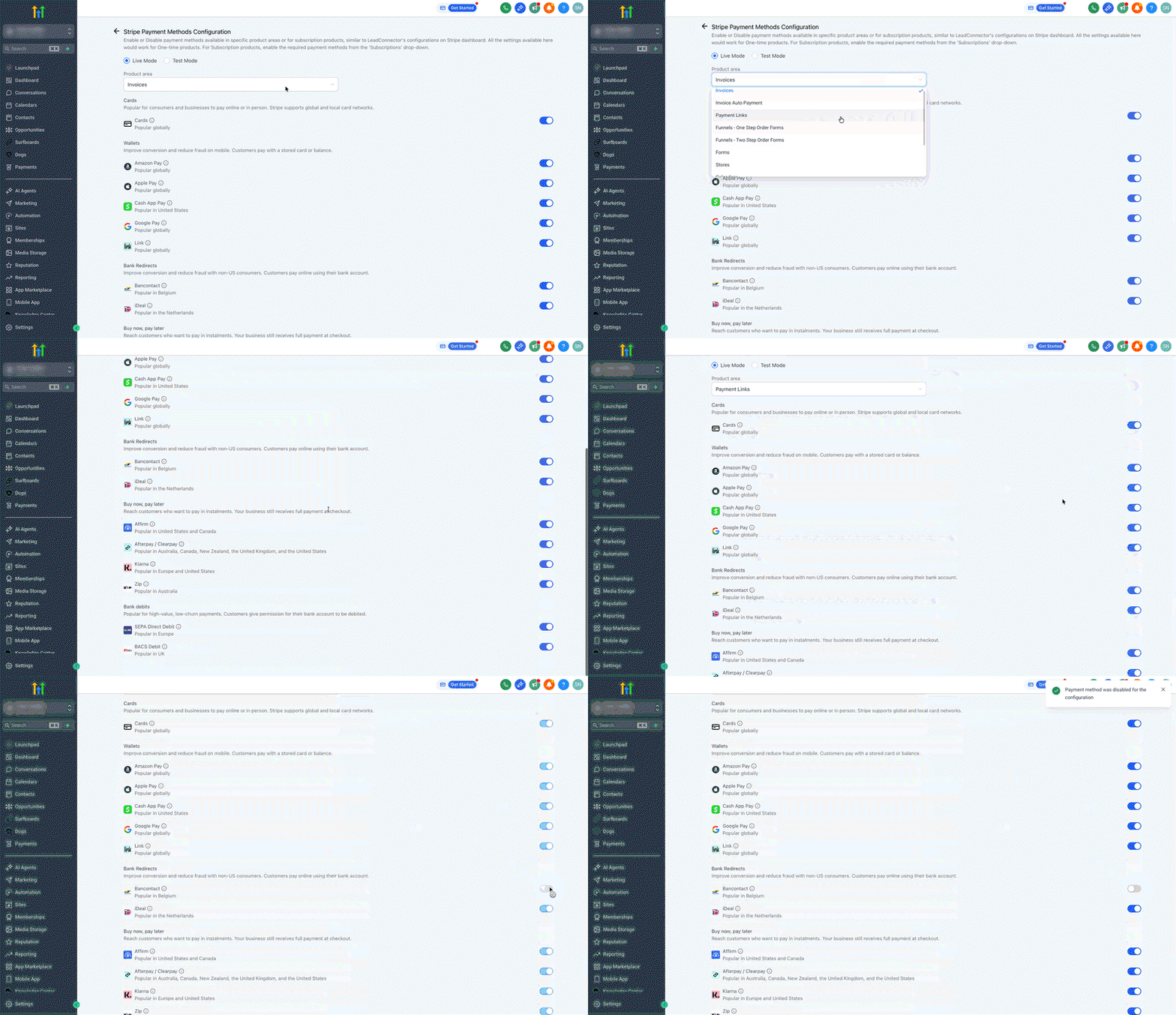
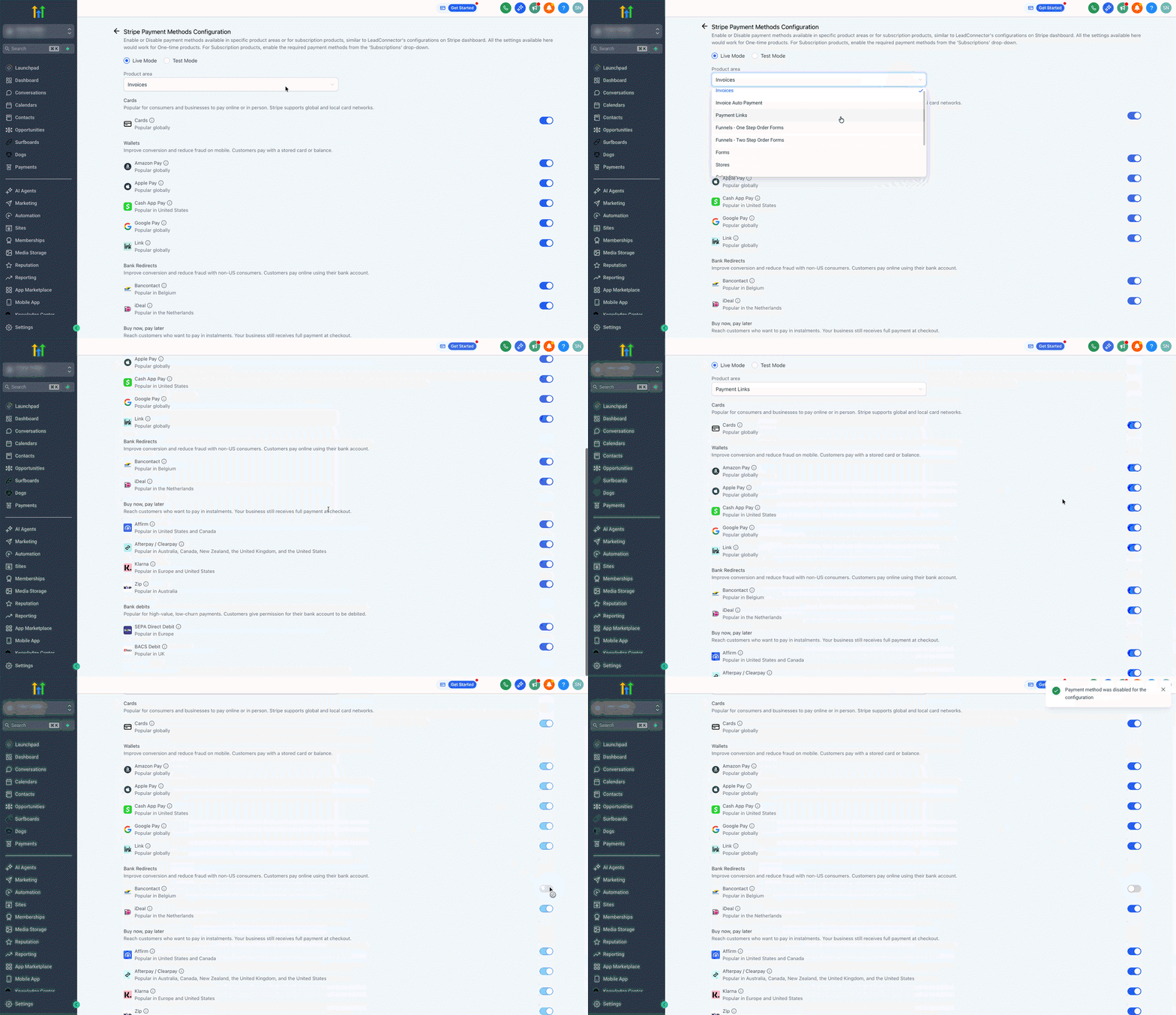
Wenn du Subscription-Produkte anbietest, siehst du zusätzlich ein Dropdown „Subscriptions“, um dort eigene Einstellungen vorzunehmen.
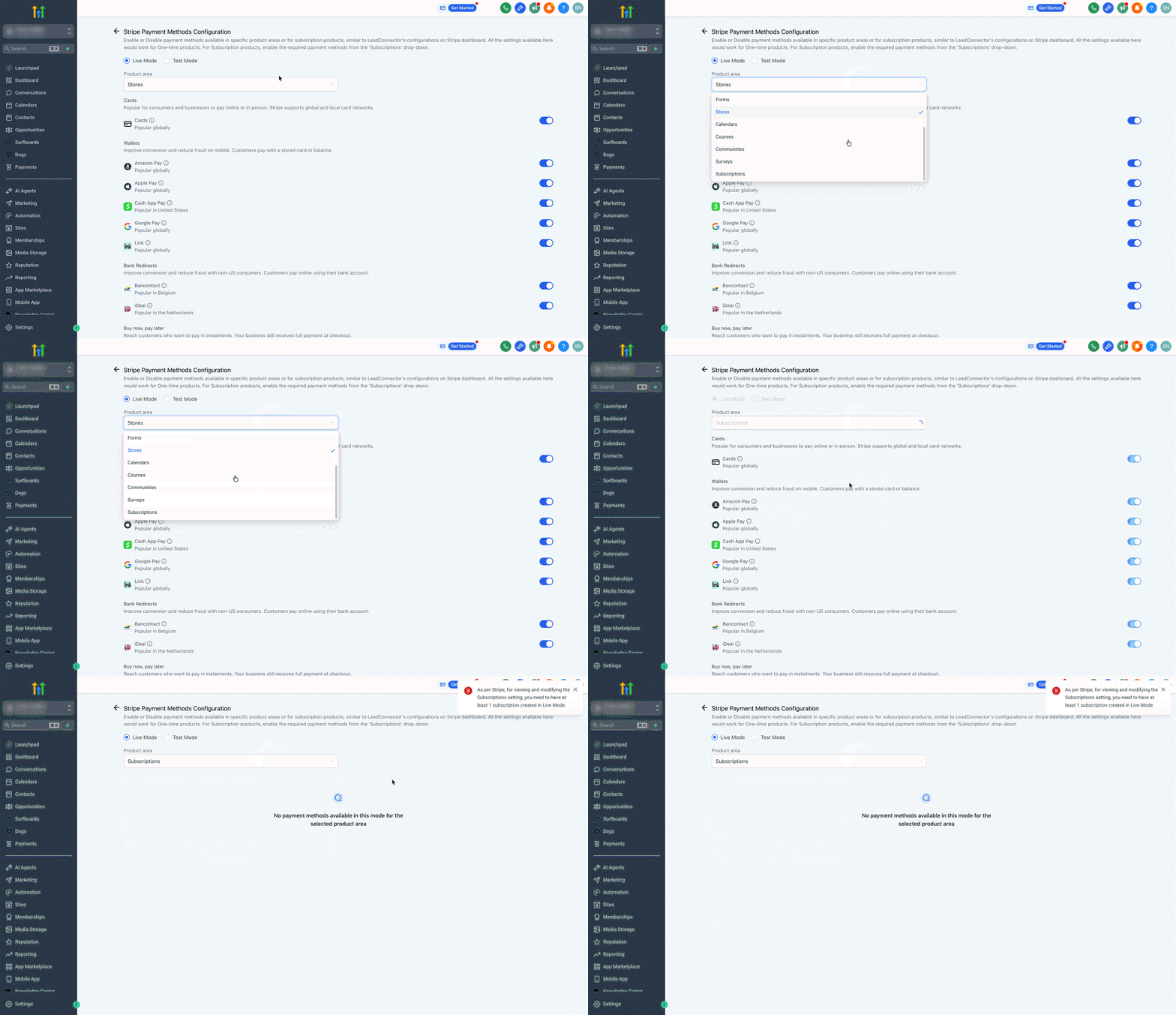
Stripe-Zahlungsmethoden für verschiedene Produktbereiche
Die Konfiguration gilt je nach Checkout-Typ für:
Rechnungen
Rechnungen mit Auto-Payment
Payment Links
Funnels (One-Step Order Form)
Funnels (Two-Step Order Form)
Formulare
E-Commerce Stores
Kalender
Kurse
Communities
Subscriptions
SaaS-Konfigurator-Checkouts (nur Kartenzahlung)
Hinweis:
Andere Zahlungsmethoden können in Stripe oder anderen Bereichen verfügbar sein, werden aber im SaaS-Onboarding nicht unterstützt.
Jeder Checkout respektiert deine Einstellungen automatisch.
Häufig gestellte Fragen
F: Welche Gebühren fallen bei Stripe an?
Die Gebühren variieren je nach Land und Zahlungsmethode. Stripe berechnet in der Regel einen Prozentsatz plus eine fixe Gebühr pro Transaktion. Die aktuellen Preise findest du auf der offiziellen Stripe-Website.
F: Warum sehe ich die Subscriptions-Liste nicht?
Die Subscriptions-Option erscheint erst, wenn mindestens ein Subscription-Produkt im Live-Modus erstellt wurde.
F: Was passiert mit bestehenden Stripe-Einstellungen?
Bestehende Stripe-Einstellungen bleiben erhalten. Standard-Zahlungsmethoden werden übernommen, bis sie in ProfitBoost geändert werden.
F: Gibt es getrennte Einstellungen für Live und Test?
Ja. Live- und Testumgebungen können unabhängig voneinander konfiguriert werden.
F: Warum sehe ich das Subscriptions-Dropdown nicht?
Es wird erst sichtbar, wenn mindestens ein Subscription-Produkt im Live-Modus erstellt wurde.
F: Gilt das für alle Sub-Accounts?
Ja. Jeder Sub-Account muss Stripe-Zahlungsmethoden separat konfigurieren.
F: Warum wird BLIK nicht angezeigt?
BLIK wird aktuell nicht unterstützt, da es eine sofortige PaymentIntent-Bestätigung benötigt, die mit dem aktuellen Checkout-Flow nicht kompatibel ist. Es ist derzeit keine Änderung geplant.
Verwandte Artikel
Stripe-Integration einrichten
Payment Link erstellen
Funnel mit Two-Step Order Form erstellen
Produkte im E-Commerce Store verkaufen