Community-Tutorials
https://youtu.be/vun81GoKARg
https://youtu.be/u1tXeh_tXbw
https://youtu.be/79Fx5g5ZFeE
https://youtu.be/QHQOOhgfFjc
https://youtu.be/6BfVcFX1XqI
https://youtu.be/kosXwgugvLg
https://youtu.be/54-1g1NvkYo
https://youtu.be/IPKIkQD7jdw
POS (Point of Sale) Zahlungen sind jetzt über diese Option möglich. Tap to Pay bietet ein schnelles und sicheres Checkout-Erlebnis zur Zahlungsannahme direkt über das Smartphone.
Was macht Tap to Pay zu einer guten Zahlungsoption?
1. Nahtlose Transaktionen
POS-Zahlungen laufen deutlich einfacher ab. Tap to Pay unterstützt kontaktlose Zahlungsmethoden.
2. Geschwindigkeit und Komfort
Karte oder Smartphone des Kunden einfach ans Gerät halten – fertig. Kein Durchziehen, keine PIN, keine Unterschrift.
3. Erhöhte Sicherheit
Zahlungsdaten werden durch moderne Verschlüsselungstechnologien geschützt.
4. Breite Kompatibilität
Unterstützt kontaktlose Kreditkarten sowie Mobile Wallets wie Apple Pay und Google Pay.
So nutzt du Tap to Pay
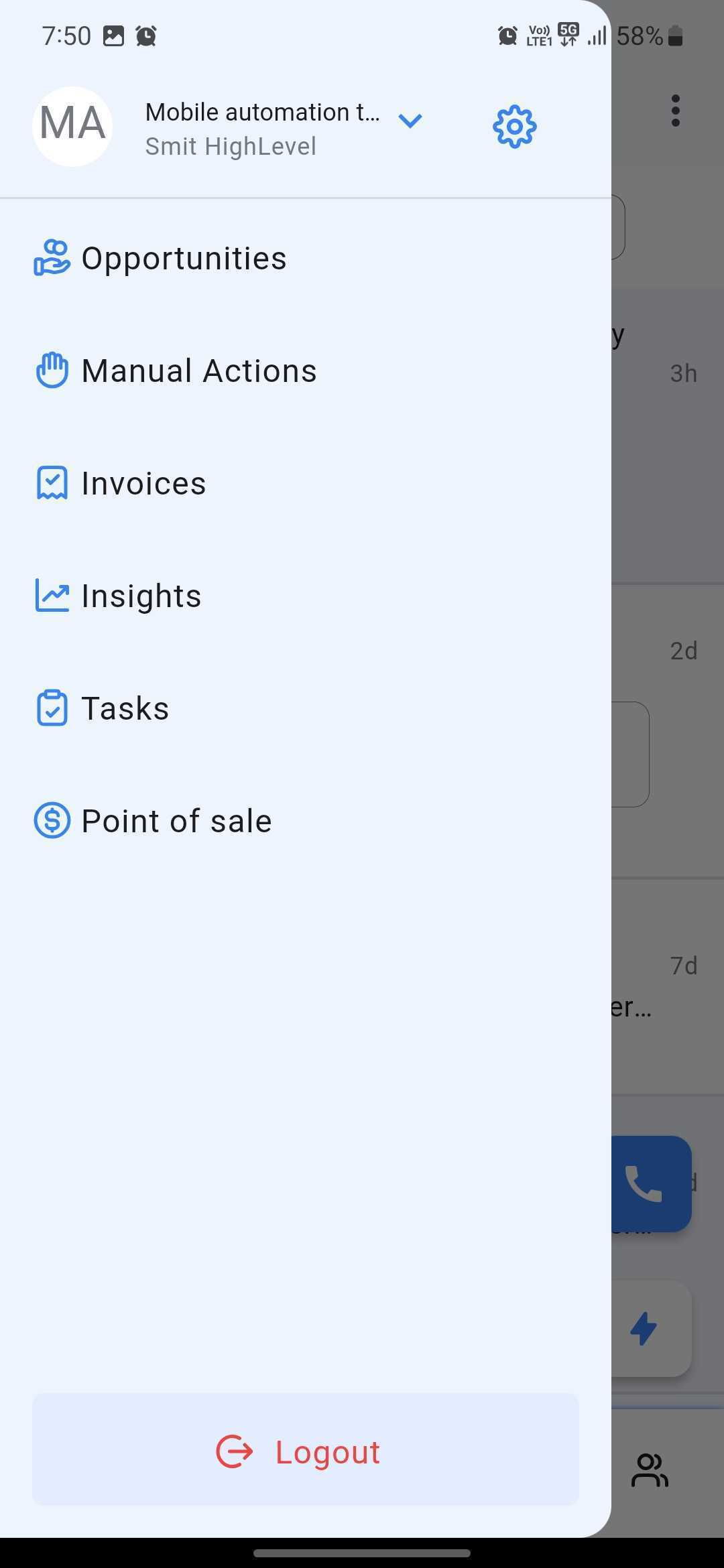
In der Mobile App Point of Sale auswählen.
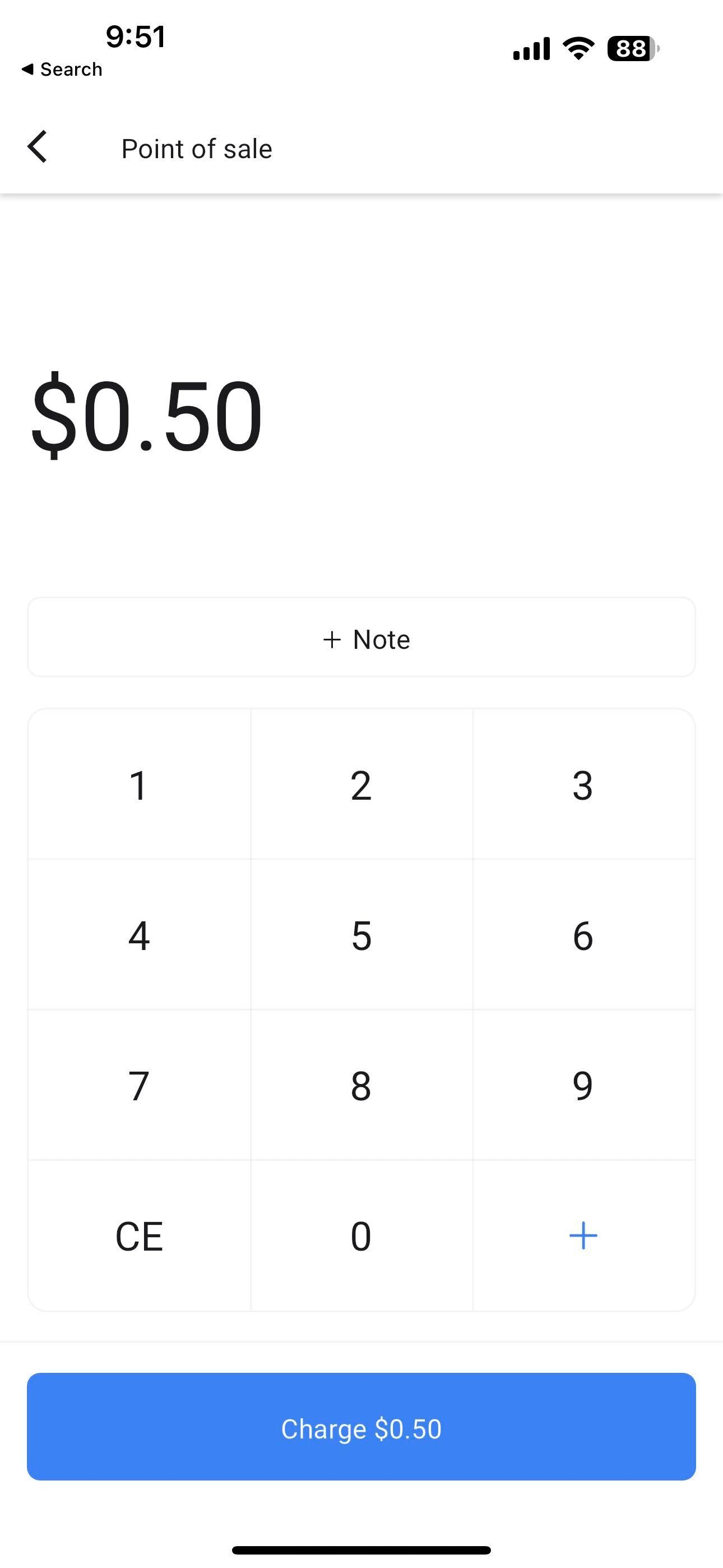
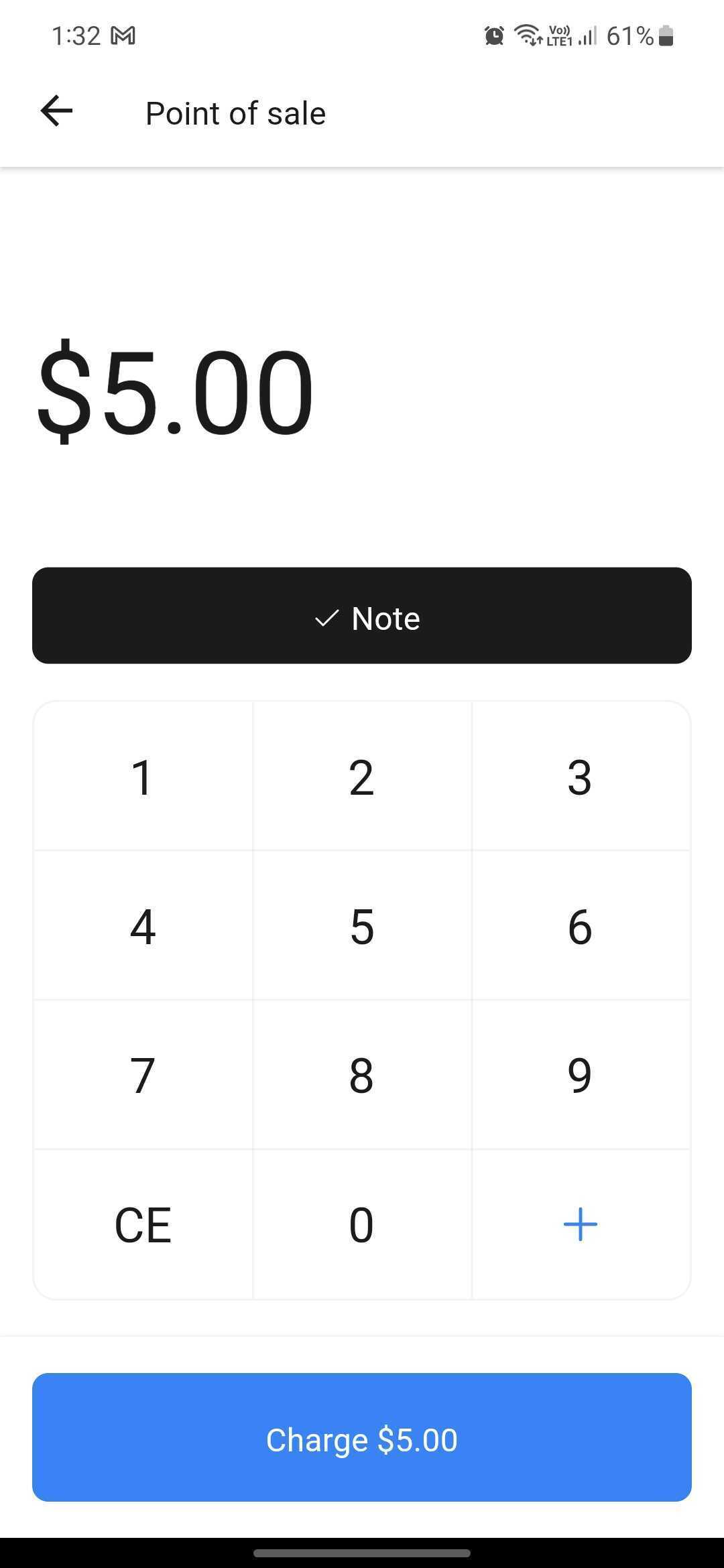
Betrag für die Transaktion eingeben und optional eine Notiz über „+Note“ hinzufügen.
Hinweis:
Stelle sicher, dass dein Stripe-Account im Web-App-Bereich verbunden ist, bevor du Tap to Pay in der Mobile App nutzt. Wenn „Stripe not connected“ angezeigt wird, muss die Integration zuerst im Web eingerichtet werden.
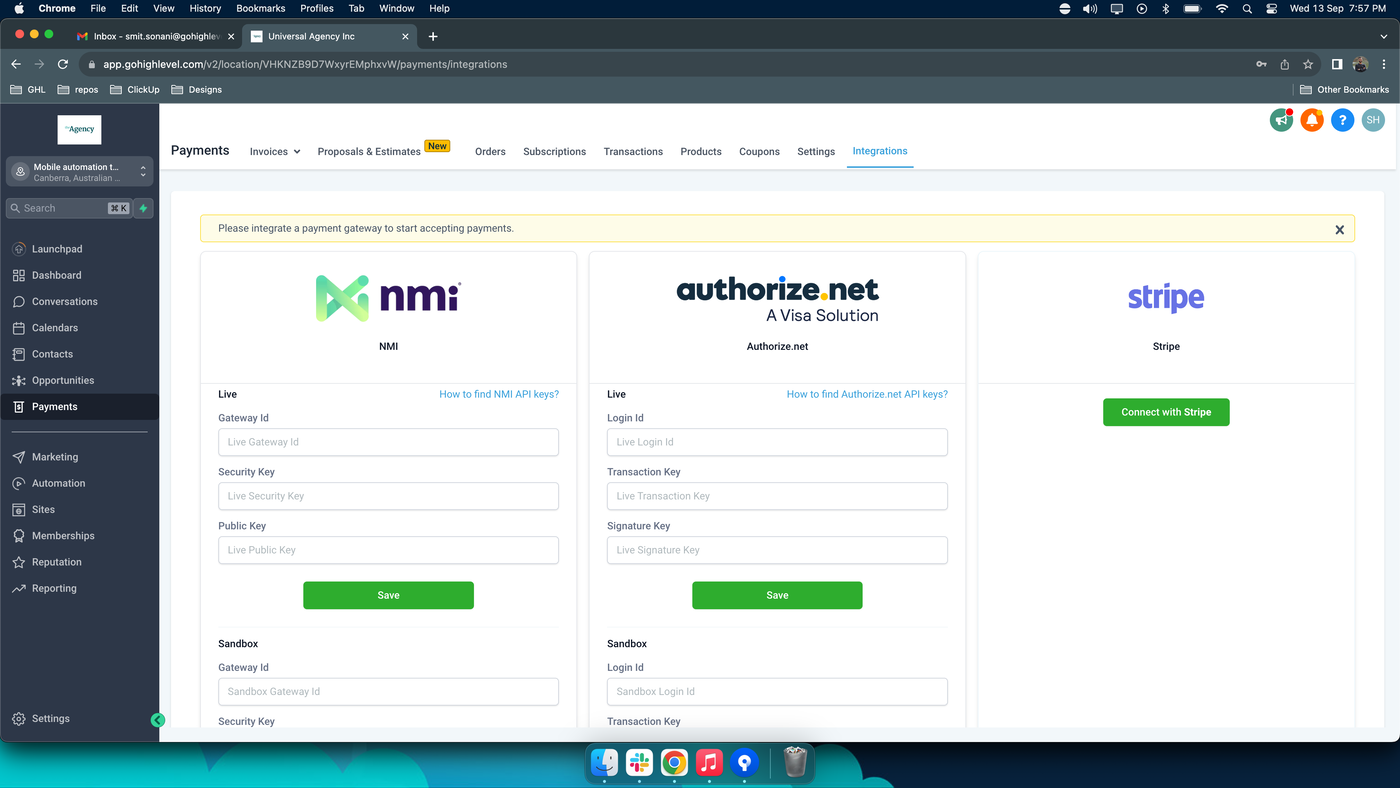
Stripe verbinden unter:
Payments > Integrations > Connect with Stripe
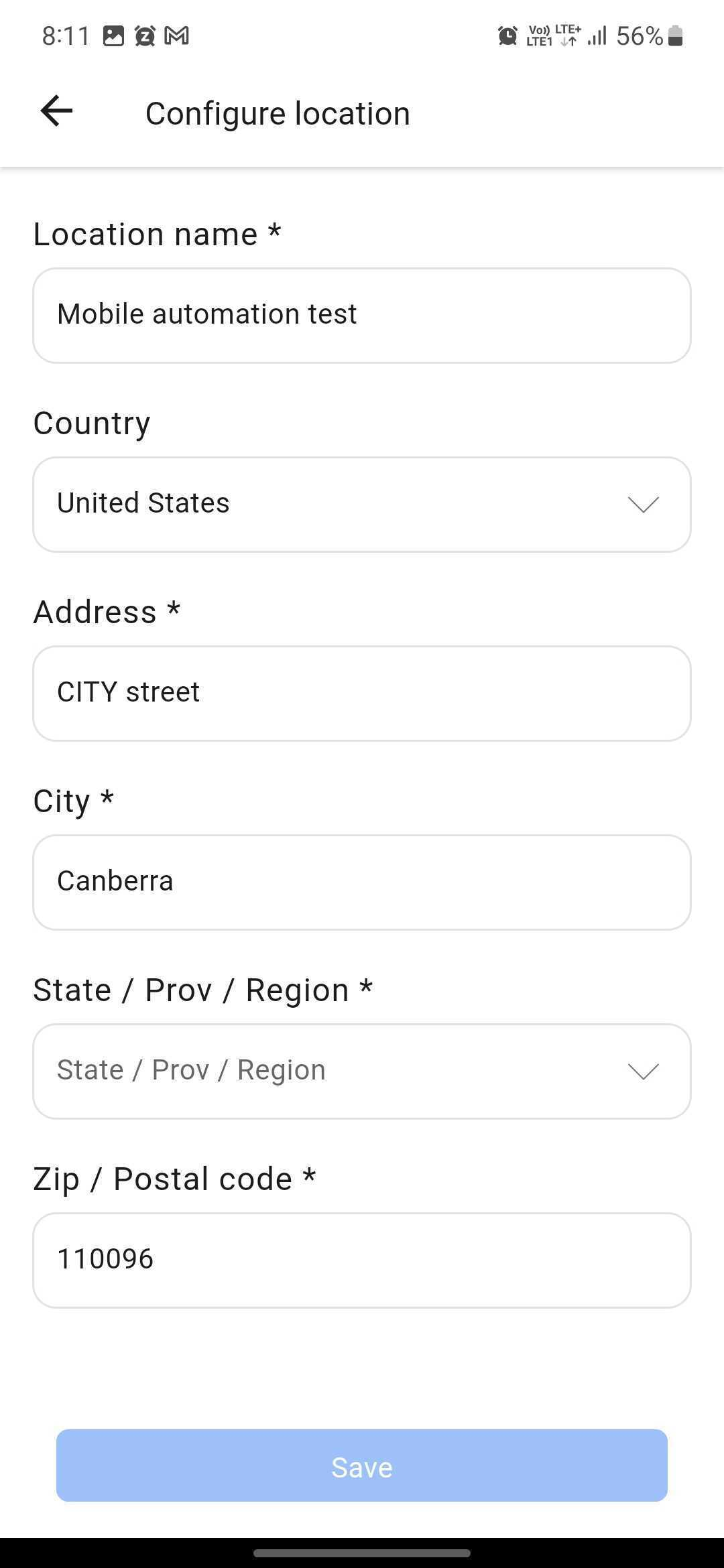
Stelle sicher, dass der Standort in der Mobile App korrekt eingestellt ist, da Tap to Pay nur für bestimmte Regionen verfügbar ist (derzeit primär USA).
Danach Betrag eingeben und auf Charge (Amount) klicken.
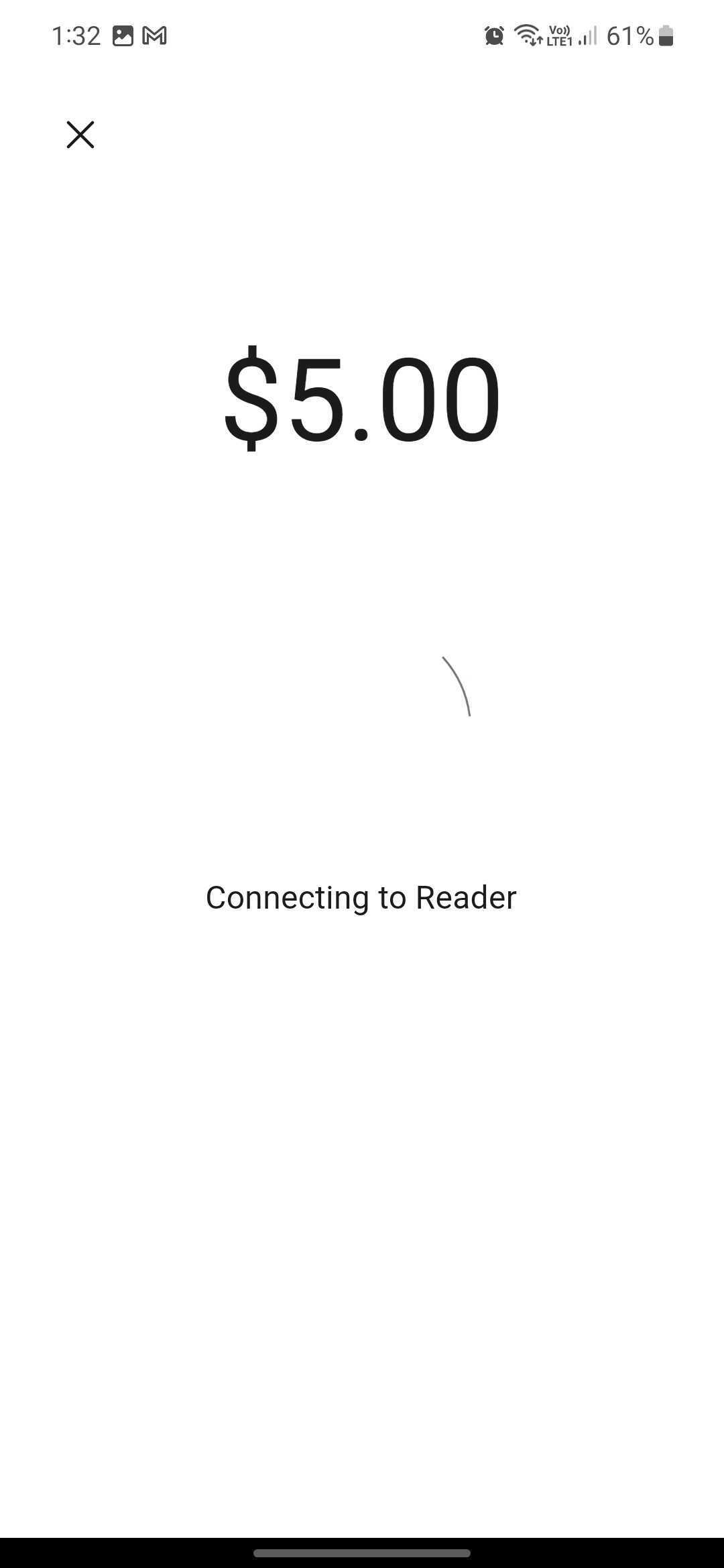
Warten, bis die Verbindung zum Zahlungsprozess hergestellt ist.
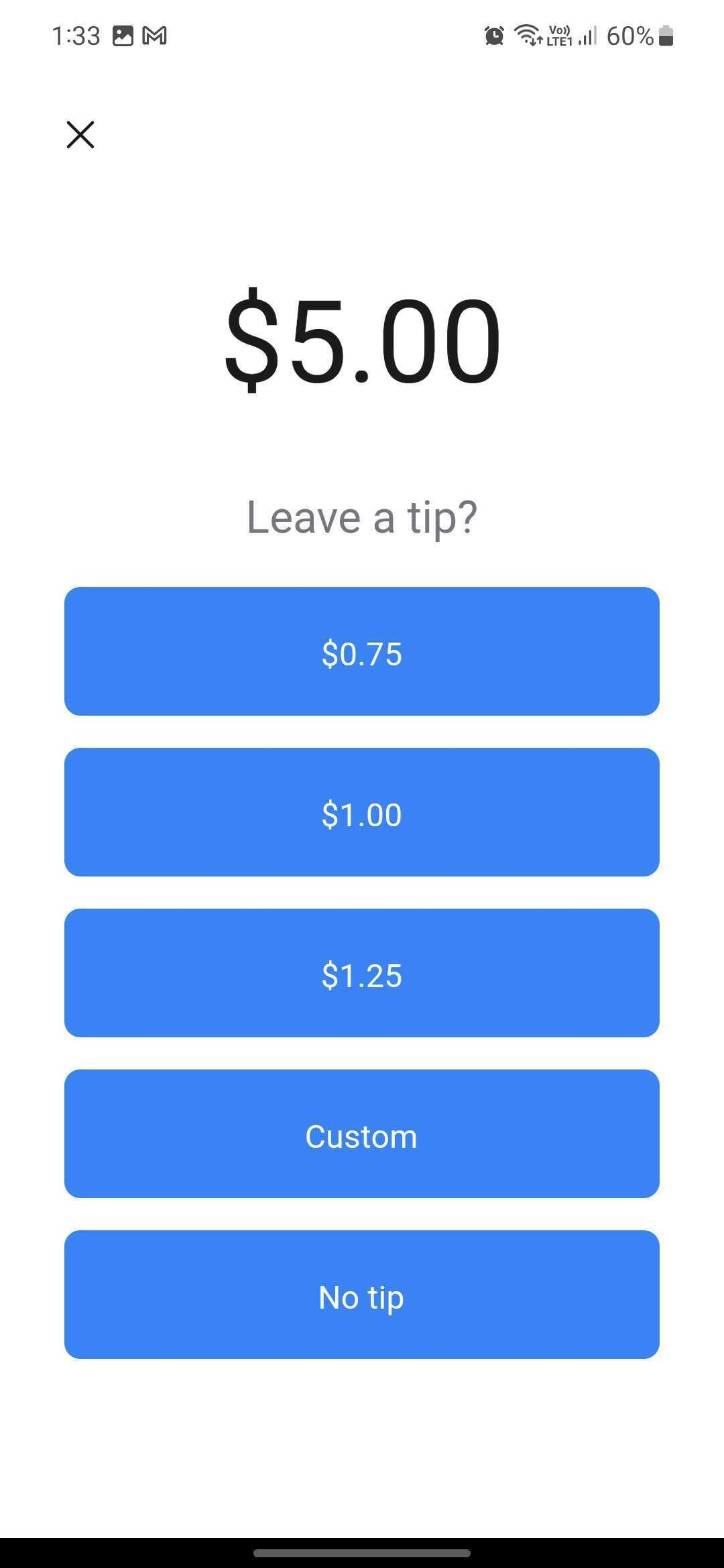
Optional kann ein Trinkgeld hinzugefügt werden oder ein benutzerdefinierter Tipp gewählt werden.
Ohne Trinkgeld kann direkt „No tip“ gewählt werden.
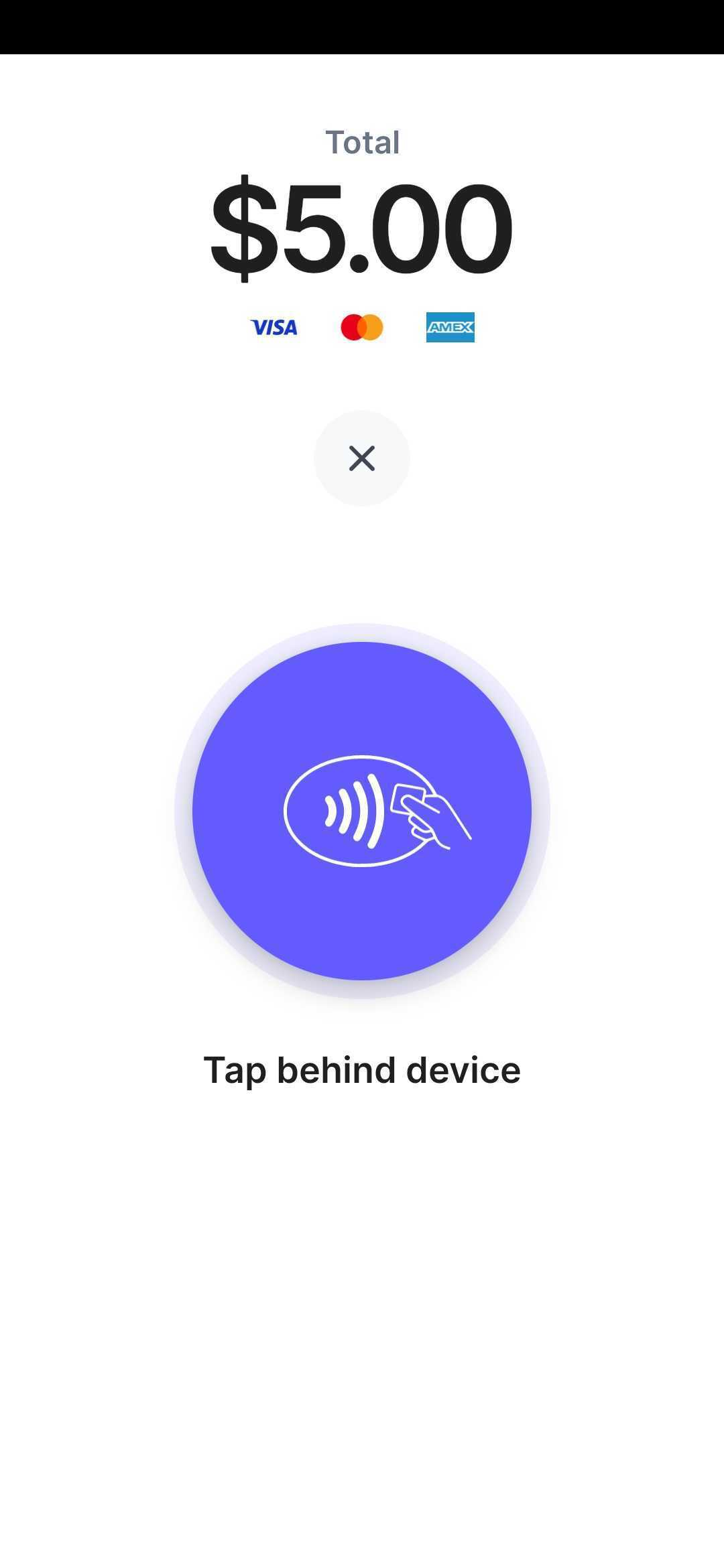
Kunde hält seine kontaktlose Karte oder sein Smartphone (Apple Pay / Google Pay etc.) an das Gerät, um die Zahlung abzuschließen.
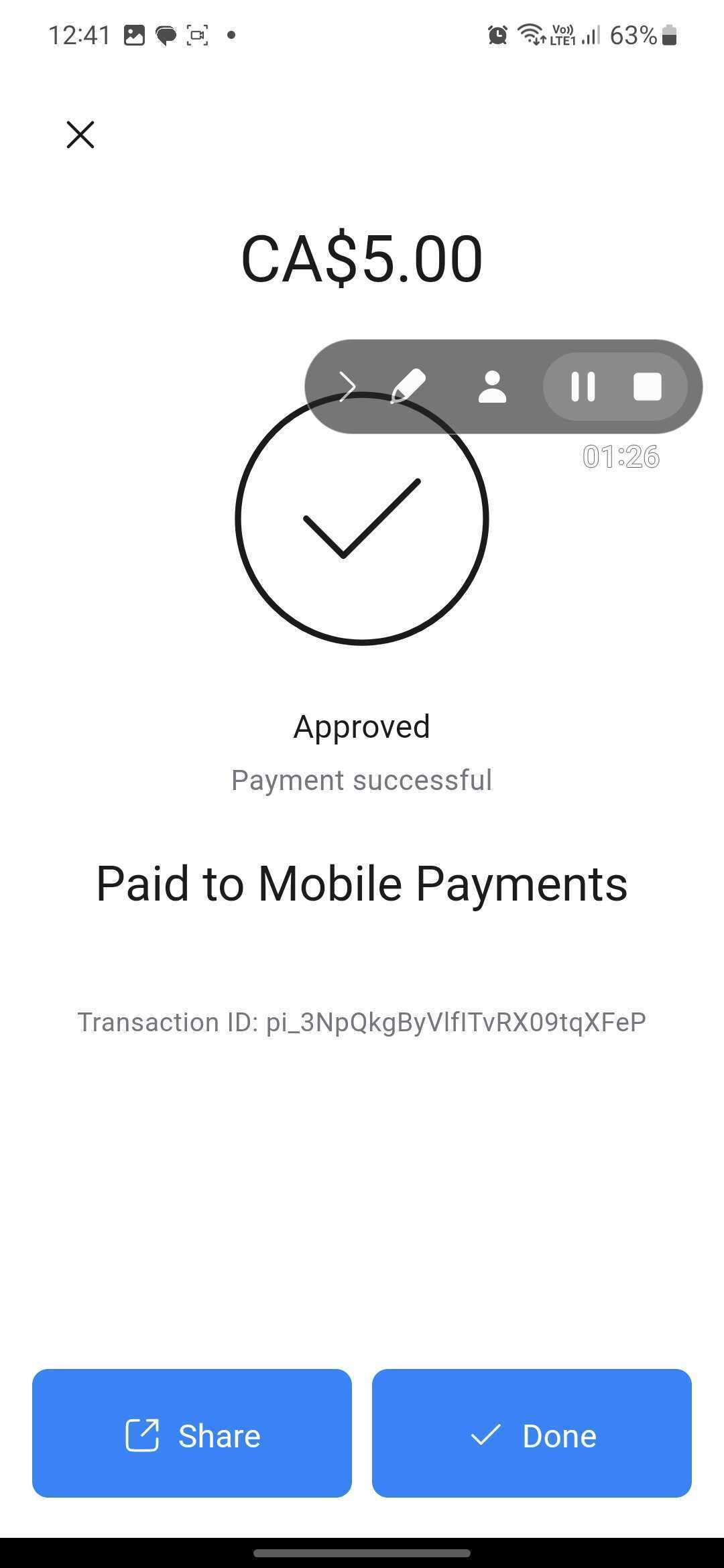
Nach erfolgreicher Zahlung erscheint „Approved, Payment Successful“ inklusive Unternehmensname und Transaktions-ID.
Unterstützte Geräte
Android:
Alle NFC-fähigen Android-Geräte mit Android 8 oder höher
iPhone:
iPhone XS oder neuer mit iOS 16 oder höher (USA)
Hinweis:
Tap to Pay funktioniert nicht auf iOS-Beta-Versionen. Die aktuelle OS-Version wird empfohlen.
Beta-Programm aktivieren (Tap to Pay ist in den meisten Ländern im Beta-Status)
Links je nach App:
Android:
GHL App
LeadConnector App
iPhone:
GHL App
LeadConnector App