Dieser Artikel zeigt Ihnen, wie Sie historische Transaktionen und Bestellungen mithilfe von CSV-Dateien in Ihr ProfitBoost-Unterkonto importieren können. Dadurch können Unternehmen Finanzdaten aus externen Plattformen zentralisieren, Dashboards aktuell halten und die Umsatzberichterstattung effizient verwalten.
INHALTSVERZEICHNIS
Was ist der Import von Transaktionen & Bestellungen?
Hauptvorteile des Imports von Transaktionen & Bestellungen
So importieren Sie Transaktionen
So importieren Sie Bestellungen
CSV-Dateiformate und Feldanforderungen
Häufig gestellte Fragen
Nächste Schritte
Was ist der Import von Transaktionen & Bestellungen?
ProfitBoost ermöglicht es Unternehmen jetzt, vergangene Transaktionen und Bestellungen per CSV-Datei in großer Menge zu importieren.
Diese Funktion hilft dabei, historische Finanzdaten im Unterkonto zu konsolidieren, sodass Dashboards und Kontakt-Zeitachsen die tatsächliche Umsatzhistorie korrekt widerspiegeln.
Hauptvorteile des Imports von Transaktionen & Bestellungen
Der Import unterstützt Unternehmen dabei, zentrale und saubere Finanzdaten zu pflegen.
Zu den Vorteilen gehören:
Einfacher Import historischer Daten aus früheren Plattformen
Automatische Aktualisierung von Umsatz-Dashboards und Kennzahlen
Erstellung oder Aktualisierung von Kundendatensätzen während des Imports
Separate Zeitstempel für Datenimport und tatsächlichen Transaktionszeitpunkt
Vereinfachte Vorschau und Datenprüfung vor dem Upload
Integrierte Formatvorlagen und herunterladbare Beispiel-CSV-Dateien
So importieren Sie Transaktionen
Mit dem Import von Transaktionen können Sie Daten zu tatsächlichen Zahlungsvorgängen importieren, ohne zwingend verknüpfte Bestellpositionen zu erstellen.
Schritt 1: Zu Transaktionen navigieren
Gehen Sie zu:
Zahlungen → Transaktionen
Schritt 2: Import starten
Klicken Sie auf Importieren.
Schritt 3: Beispiel-CSV herunterladen
Laden Sie die bereitgestellte Beispiel-CSV herunter und stellen Sie sicher, dass Ihre Daten dem erforderlichen Format entsprechen.
Schritt 4: Datei hochladen
Laden Sie Ihre CSV-Datei hoch und prüfen Sie die Vorschau auf mögliche Validierungsfehler.
Schritt 5: Import bestätigen
Bestätigen Sie den Import.
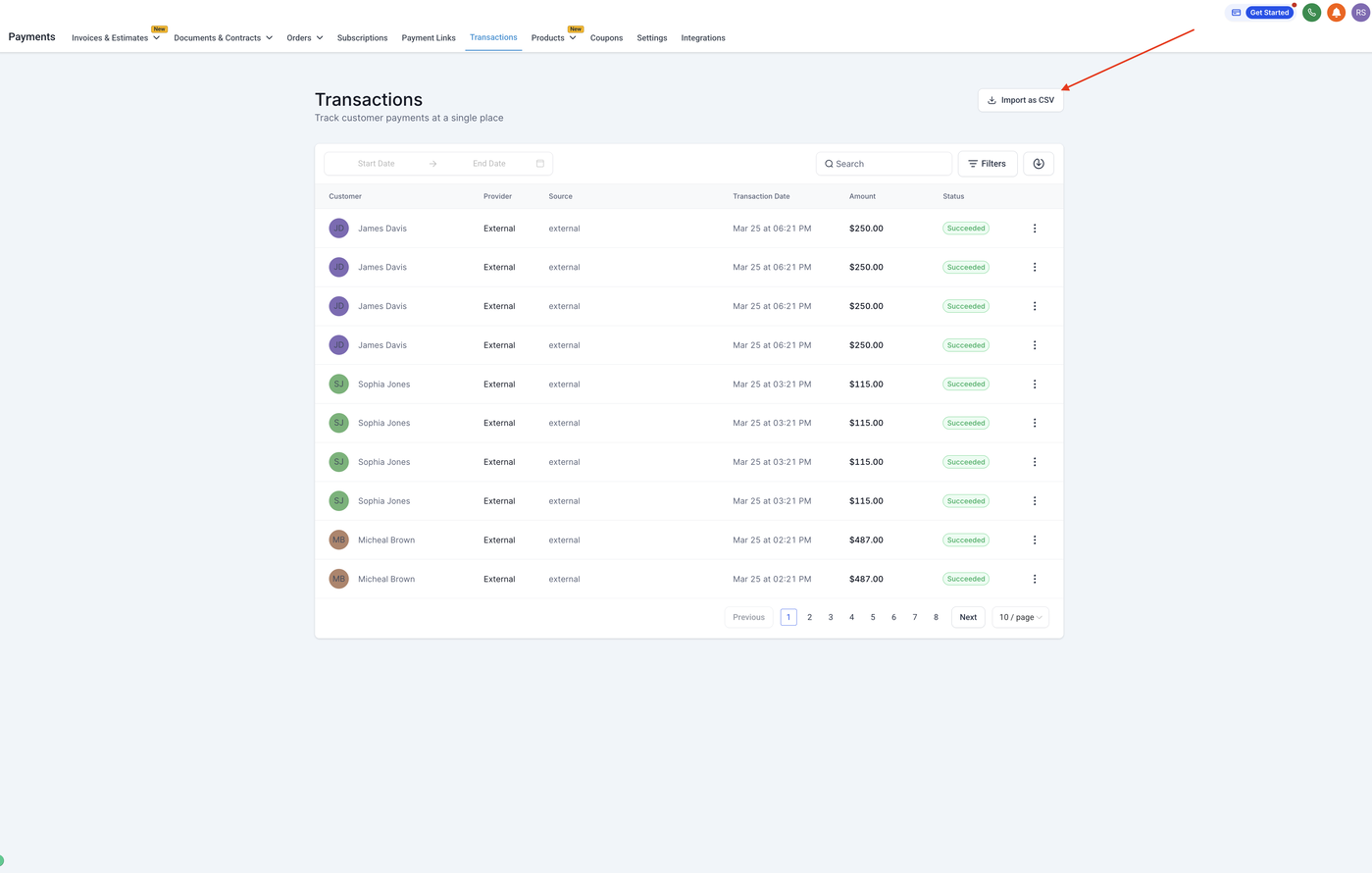
Hinweis:
Importierte Transaktionen wirken sich sofort auf Umsatzkennzahlen und Finanzberichte aus.
So importieren Sie Bestellungen
Bestellungen stellen einzelne Verkäufe mit Positionen dar und erzeugen automatisch einen verknüpften Transaktionseintrag.
Schritt 1: Zu Bestellungen navigieren
Gehen Sie zu:
Zahlungen → Bestellungen
Schritt 2: Importieren auswählen
Klicken Sie auf Importieren und laden Sie eine korrekt formatierte CSV-Datei hoch.
Schritt 3: Daten prüfen
Überprüfen Sie Ihre Daten in der Vorschau.
Schritt 4: Import abschließen
Jeder importierte Bestellensatz erstellt automatisch:
einen Bestelleintrag
einen zugehörigen Transaktionseintrag
Beide wirken sich auf Umsatzberichte und Dashboards aus.
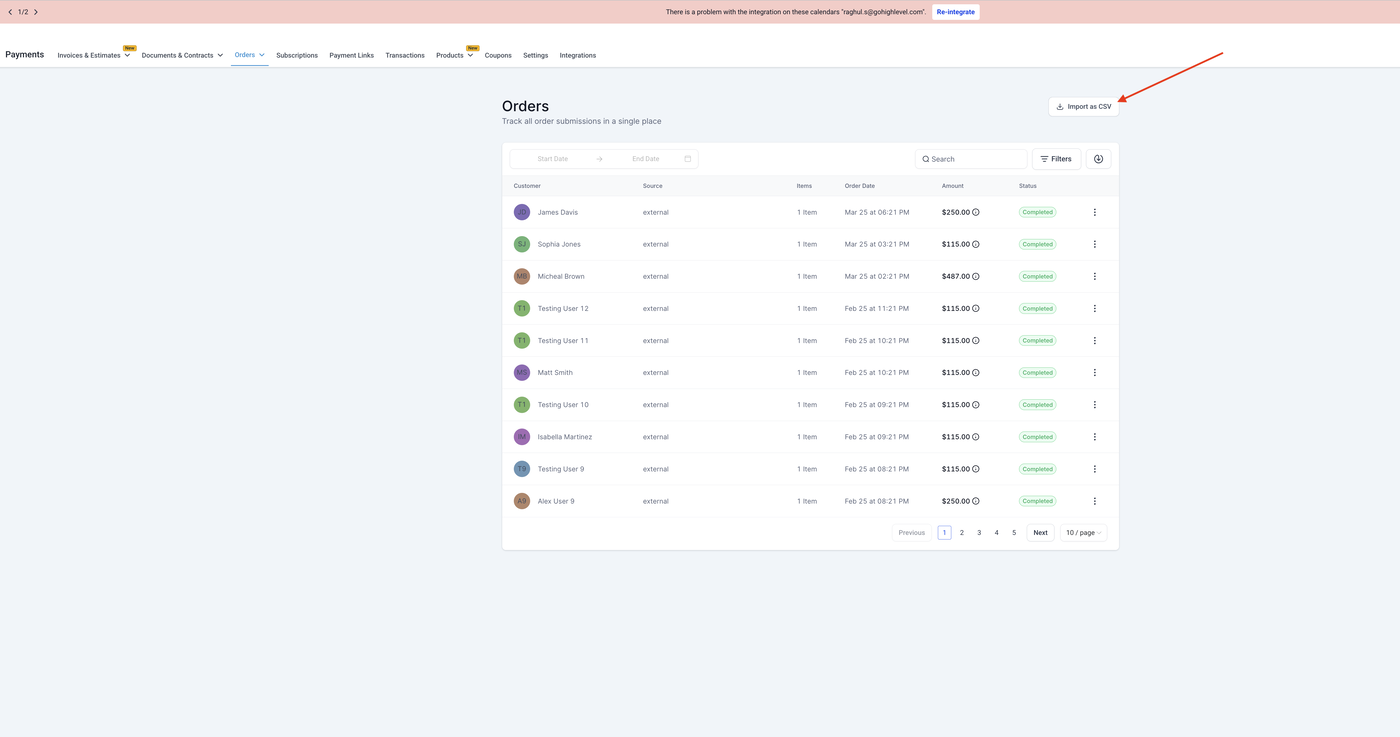
Hinweis:
Sowohl Bestellungen als auch Transaktionen werden in Dashboards und Berichten berücksichtigt.
CSV-Dateiformate und Feldanforderungen
Das Verständnis der erforderlichen Struktur stellt sicher, dass Ihre Daten fehlerfrei importiert werden.
Wichtige Anforderungen
Feldnamen müssen exakt den vorgegebenen Bezeichnungen entsprechen.
Kundendaten müssen enthalten sein, damit bestehende Kontakte zugeordnet oder neue Kontakte erstellt werden können.
Datumsfelder für den tatsächlichen Ausführungszeitpunkt und den Importzeitpunkt in ProfitBoost müssen korrekt ausgefüllt werden.
Häufig gestellte Fragen
F: Werden Kontakte dupliziert, wenn sie bereits in ProfitBoost vorhanden sind?
A: Nein. ProfitBoost versucht zunächst, Kontakte anhand der E-Mail-Adresse oder Telefonnummer zuzuordnen, bevor neue Datensätze erstellt werden.
F: Kann ich eine Transaktion rückwirkend importieren?
A: Ja. Sie können das tatsächliche Transaktionsdatum unabhängig vom Zeitpunkt des Imports in ProfitBoost festlegen.
F: Was passiert, wenn meine CSV-Datei Fehler enthält?
A: Vor dem Import wird eine Vorschau angezeigt, die auf Validierungsfehler oder Formatprobleme hinweist.
F: Kann ich Rückerstattungen oder ungültige Transaktionen importieren?
A: Derzeit nicht. Unterstützt werden ausschließlich erfolgreiche und abgeschlossene Transaktionen bzw. Bestellungen.
F: Beeinflusst der Import die Umsatzverfolgung?
A: Ja. Umsatzberichte und Finanz-Dashboards werden anhand der importierten Daten aktualisiert.
Nächste Schritte
Prüfen Sie das Umsatz-Dashboard, um die Auswirkungen der importierten Daten zu überprüfen.
Kontrollieren Sie die Kontakt-Zeitachsen, um die importierten Aktivitäten nachzuvollziehen.
Richten Sie automatisierte Workflows ein, die bei neuen Bestellungen oder Transaktionen ausgelöst werden.