Weitere Tutorials aus der Community
https://youtu.be/4G9_TDAjk7g
Die effiziente Verwaltung von Steuern ist entscheidend, um organisiert und gesetzeskonform zu bleiben. Die Funktion „Tax Settings“ in deinem CRM vereinfacht diesen Prozess und ermöglicht es dir, Steuern einfach hinzuzufügen, zu verwalten und anzuwenden.
Dieses leistungsstarke Tool spart Zeit, reduziert Fehler und verbessert finanzielle Abläufe. Die SaaS-Übergangslösung mit Stripe Tax Management bietet eine temporäre Möglichkeit zur vereinfachten Steuerverwaltung und unterstützt die Einhaltung regionaler Steuervorschriften. Diese Methode unterstützt derzeit SaaS-Direktzahlungslinks.
In diesem Artikel behandelt
Wie integriert das CRM Steuern in seine Abläufe?
Welche Anwendungsfälle und Vorteile bietet diese Funktion?
So verwendest du die Funktion „Tax Settings“ in Payments
Schritt 1: Steuern erstellen und hinzufügen
Schritt 2: Steuern verwalten und verwenden
Implementierung von Stripe Tax Management als Übergangslösung für SaaS-Agenturen
Welche Anwendungsfälle und Vorteile bietet diese Funktion?
So verwendest du Steuern in SaaS Payment Links
Steuersätze in Stripe einrichten
Steuersätze für bestehende Kunden anwenden
Steuersätze für neue Kunden anwenden
FAQs
Wie gehe ich mit Steuerbefreiungen für bestimmte Kunden um?
Kann ich mehrere Steuersätze verwenden?
Was passiert bei Änderung der Rechnungsadresse?
Kann ich Steuern auf Einmalkäufe anwenden?
Wie werden Rückerstattungen behandelt?
Kann ich Steuerberichte erstellen?
Wie gehe ich mit Steueränderungen um?
Wie integriert das CRM Steuern in seine Abläufe?
Die effiziente Verwaltung von Steuern sorgt für reibungslose Finanzprozesse und hilft Unternehmen dabei, gesetzeskonform zu bleiben.
Die Funktion „Tax Settings“ innerhalb deines CRM vereinfacht die Steuerverwaltung erheblich und ermöglicht Unternehmen, Steuern flexibel hinzuzufügen, zu verwalten und anzuwenden.
Die Funktion erlaubt das schnelle Einrichten mehrerer Steuersätze und bietet Flexibilität für verschiedene Produkte oder Dienstleistungen.
Dadurch werden Rechnungen korrekt erstellt und regionale Steuervorschriften eingehalten.
Zusätzlich reduziert die Funktion das Risiko kostspieliger Fehler durch manuelle Steuerberechnungen oder Fehlinterpretationen von Steuergesetzen.
Unternehmen können sich dadurch stärker auf ihr Kerngeschäft konzentrieren und gleichzeitig bessere Finanzberichte und Analysen erstellen.
Welche Anwendungsfälle und Vorteile bietet diese Funktion?
Anwendungsfall 1: Digital-Marketing-Agentur
Eine Digital-Marketing-Agentur bietet Dienstleistungen wie SEO, Social Media Management und Content Marketing an.
Vorteile
Vereinfachte Rechnungsstellung:
Die Funktion „Tax Settings“ wendet automatisch die korrekten Steuern an.
Bessere Compliance:
Die Agentur bleibt gesetzeskonform in den Regionen ihrer Kunden.
Anwendungsfall 2: E-Commerce-Shop
Ein Online-Shop verkauft Produkte mit unterschiedlichen Steuersätzen je nach Produkt und Lieferort.
Vorteile
Präzise Steuerberechnung:
Steuern werden korrekt angewendet und Fehler minimiert.
Verbesserte Kundenerfahrung:
Transparente Steuerberechnung sorgt für einen reibungslosen Checkout.
Anwendungsfall 3: Event-Management-Unternehmen
Ein Unternehmen organisiert Konferenzen, Workshops und Webinare in mehreren Ländern.
Vorteile
Optimierte Steuerverwaltung:
Steuern für Tickets, Sponsoring und Zusatzleistungen lassen sich einfach verwalten.
Höhere Profitabilität:
Korrekte Steuerberechnung verhindert Über- oder Unterberechnung.
Anwendungsfall 4: Beratungsunternehmen
Ein Beratungsunternehmen bietet Strategieberatung, Finanzplanung und IT-Beratung an.
Vorteile
Zeitersparnis:
Manuelle Steuerberechnungen entfallen.
Bessere Finanzberichte:
Exakte Steuerdaten ermöglichen bessere Geschäftsentscheidungen.
So verwendest du die Funktion „Tax Settings“ in Payments
Schritt 1: Steuern erstellen und hinzufügen
Gehe zu:
Payments → Settings → Taxes
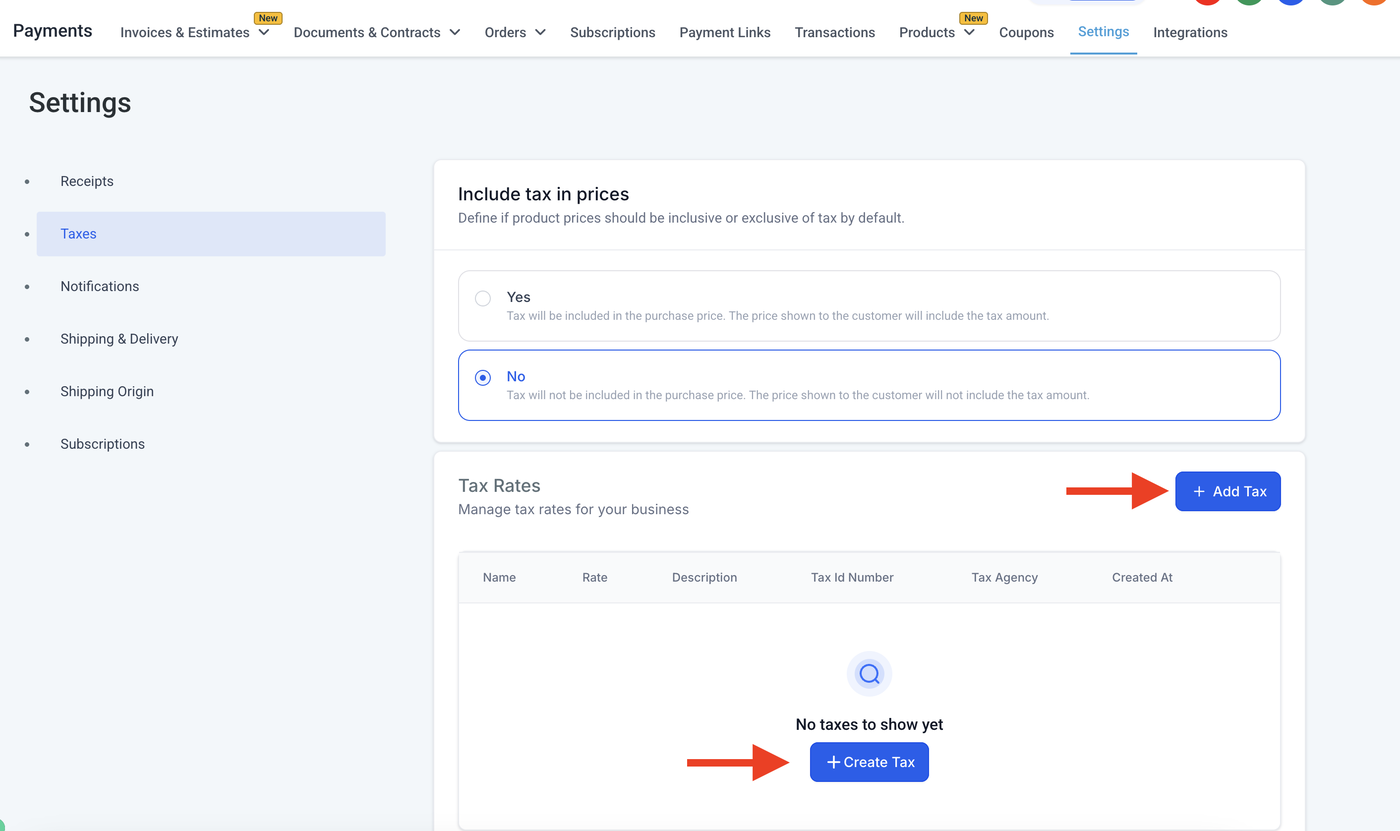
Klicke auf:
„Add Tax“ oder „Create Tax“
Fülle die Informationen aus:
Steuername
Steuersatz
Optionale Beschreibung
Steuer-ID
Steuerbehörde
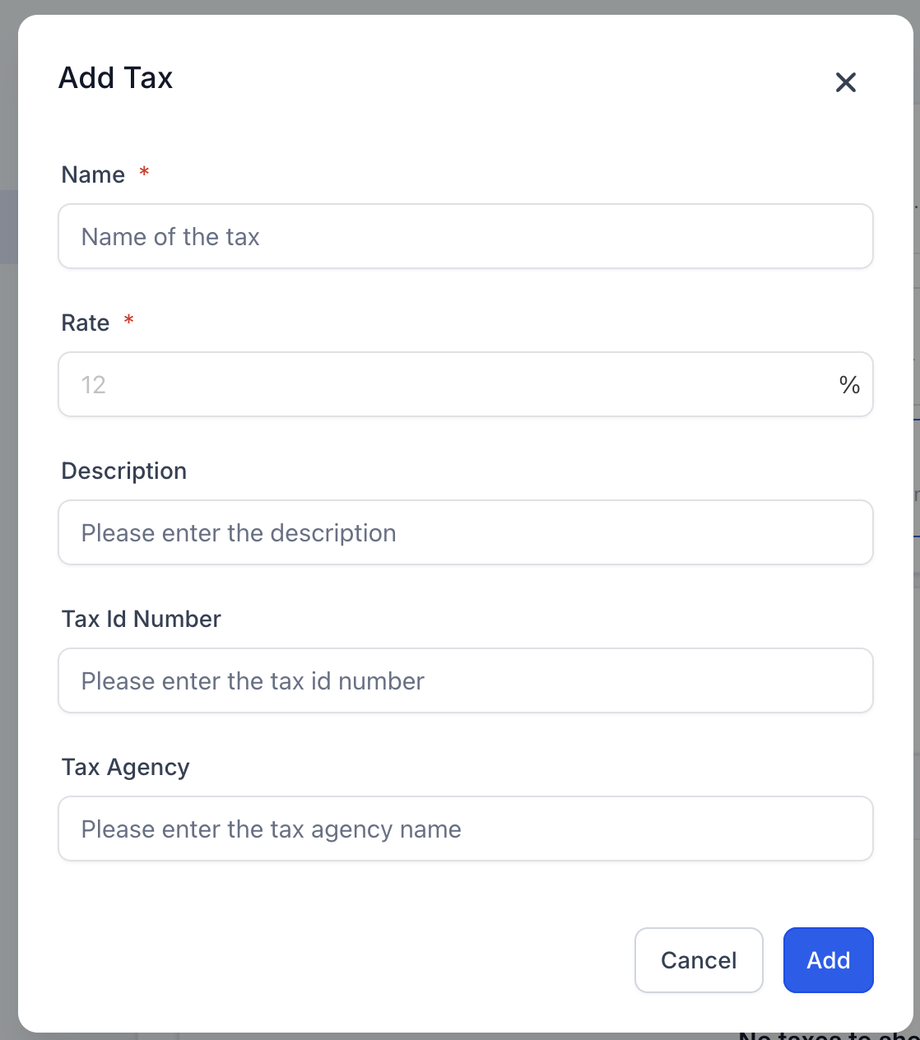
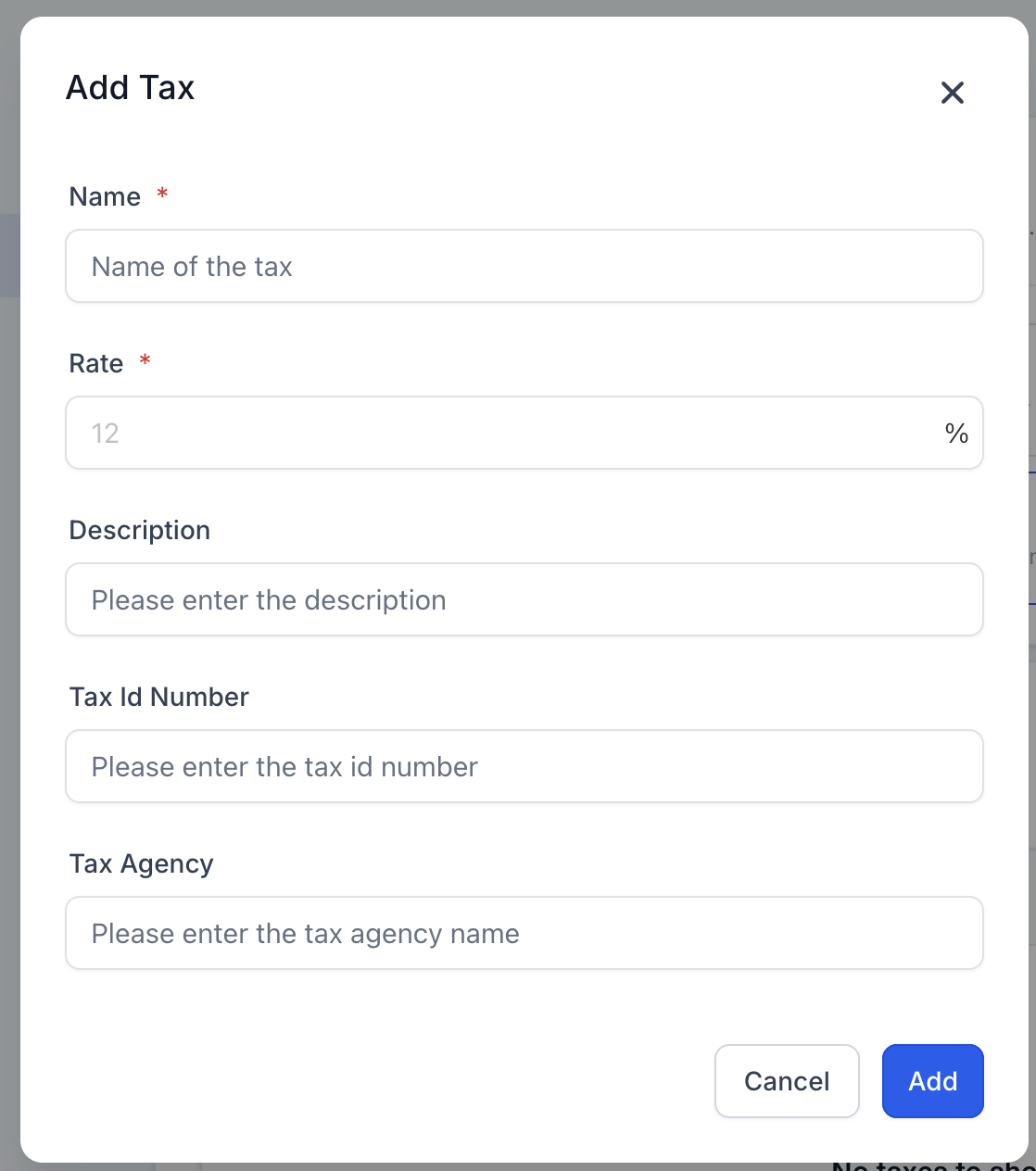
Klicke auf „Add“.
Die Steuer erscheint nun in deiner Steuerliste.
Schritt 2: Steuern verwalten und verwenden
Steuersätze Produkten zuweisen
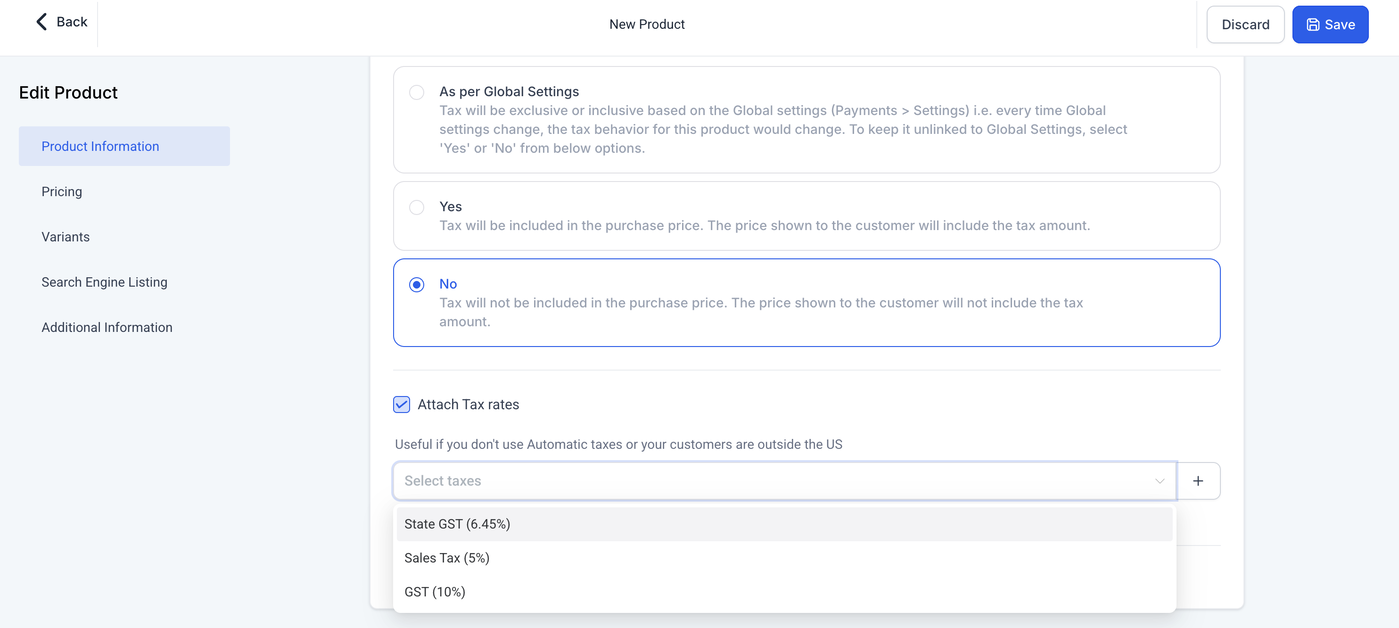
Beim Erstellen oder Bearbeiten eines Produkts:
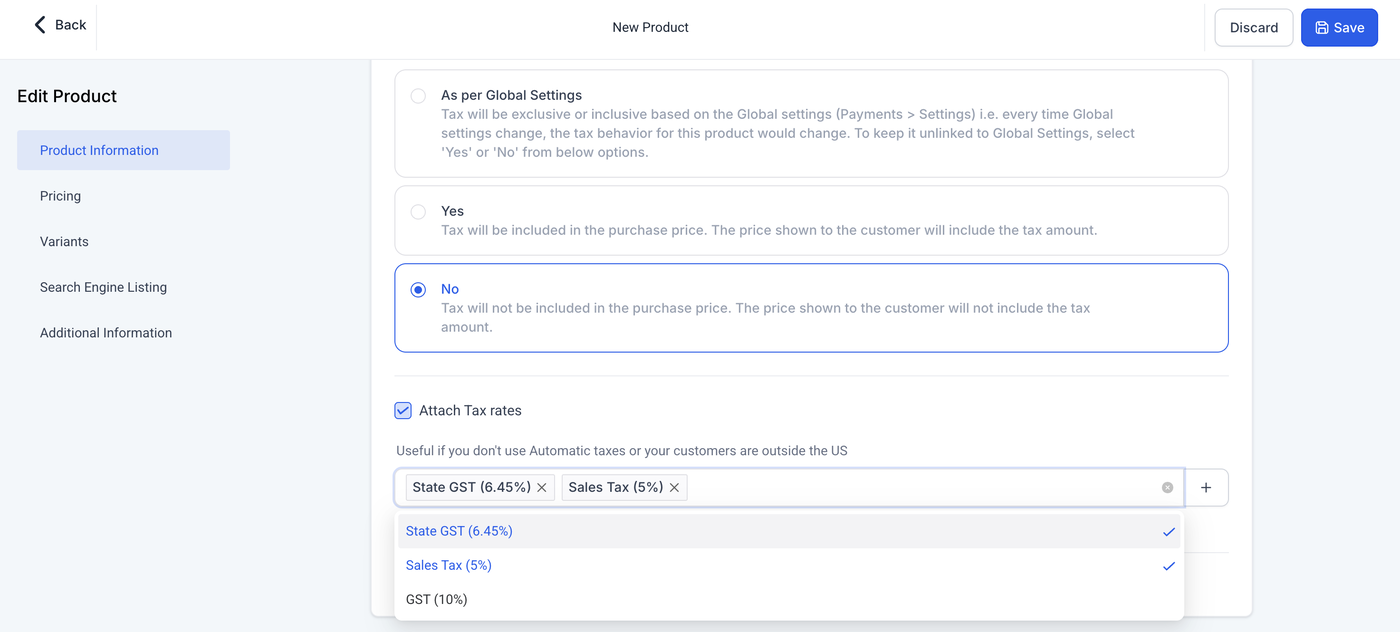
Aktiviere die Checkbox „Attach Tax Rates“.
Wähle einen oder mehrere Steuersätze aus dem Dropdown.
Du kannst auch über das „+“-Symbol neue Steuersätze hinzufügen.
Diese Steuersätze werden automatisch sichtbar, wenn das Produkt zu einem Checkout hinzugefügt wird (außer Rechnungen).
Steuern in Rechnungen verwenden
Gehe zu:
Payments → Invoices
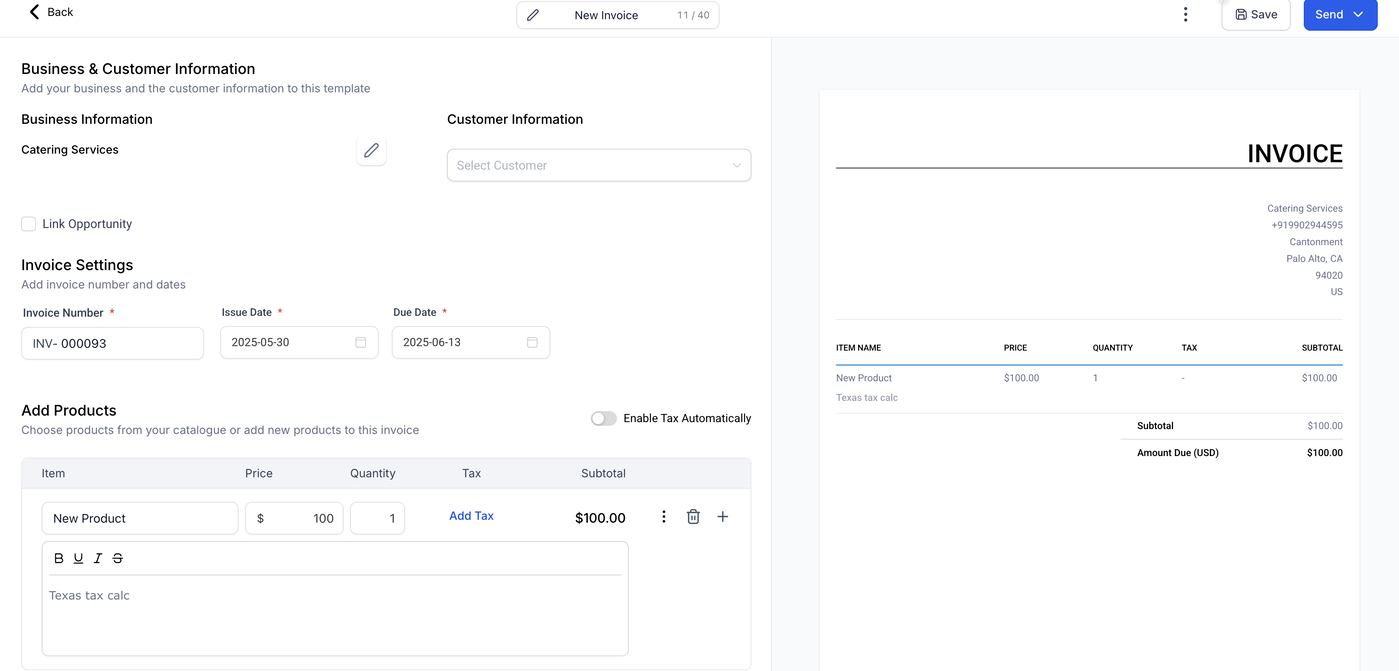
Beim Erstellen oder Bearbeiten einer Rechnung:
Klicke neben dem Produkt auf „Add Tax“.
Aktiviere die gewünschten Steuern im Pop-up.
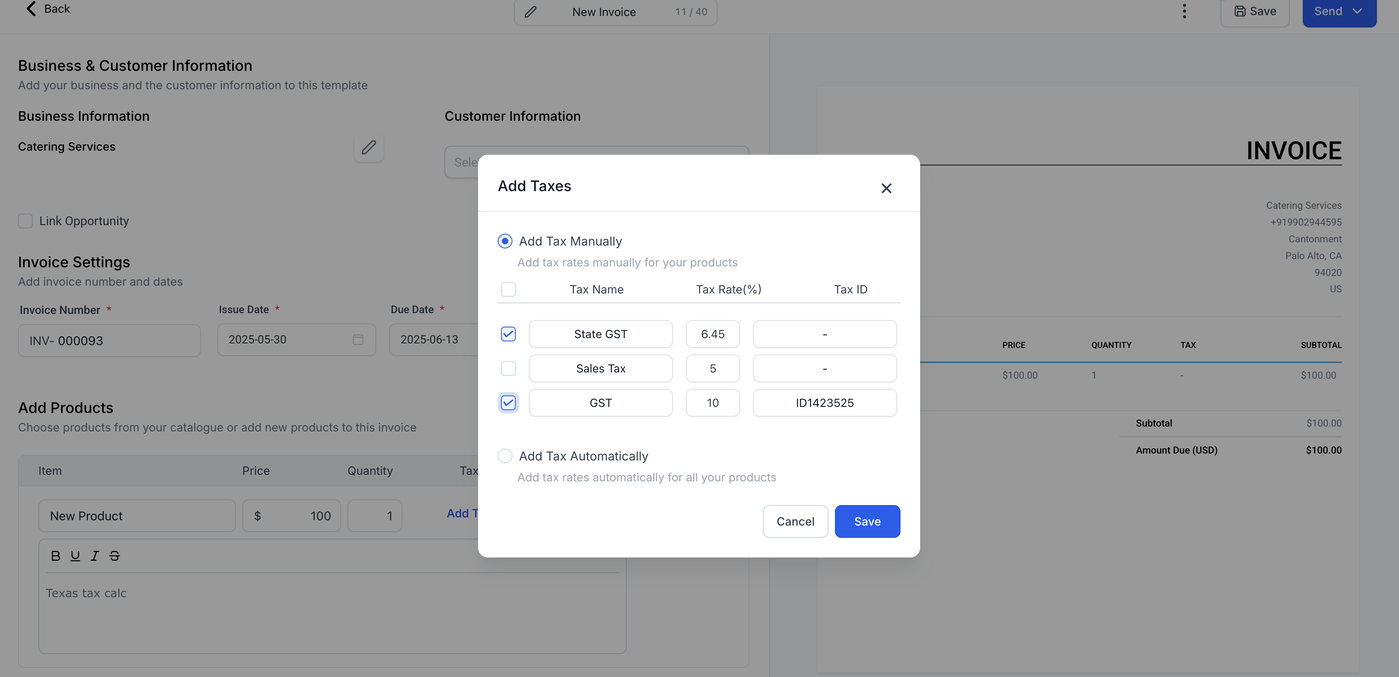
Klicke auf „Save“.
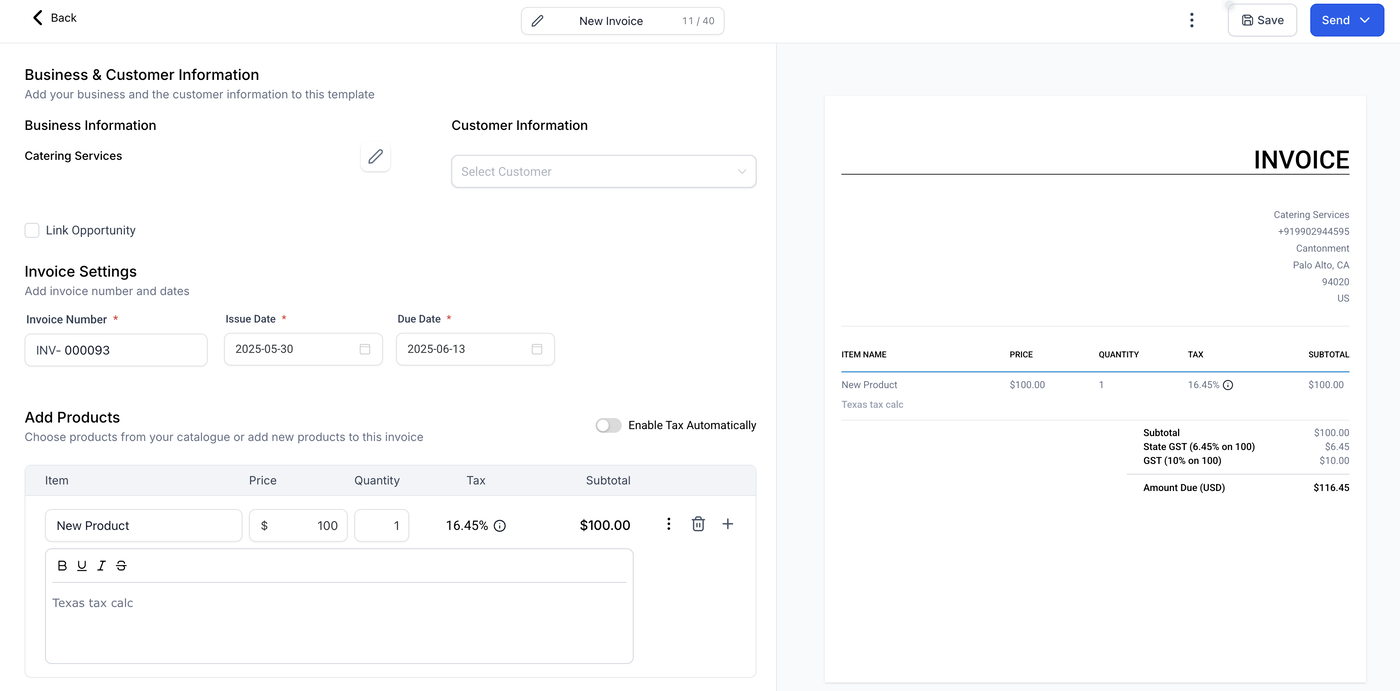
Die Steuern werden nun automatisch berechnet.
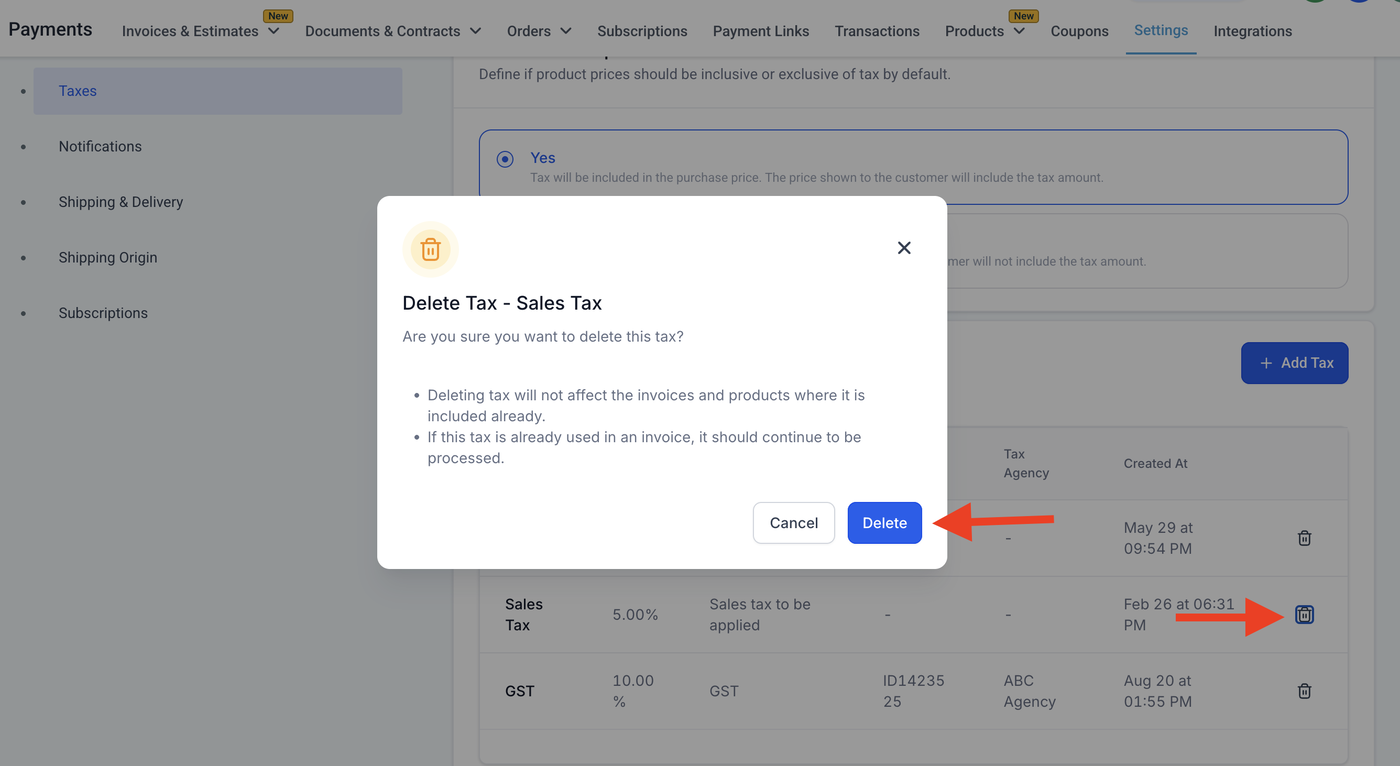
Steuersatz löschen
Klicke neben dem Steuersatz auf das Löschen-Symbol.
Hinweis zu manuellen und automatischen Steuern
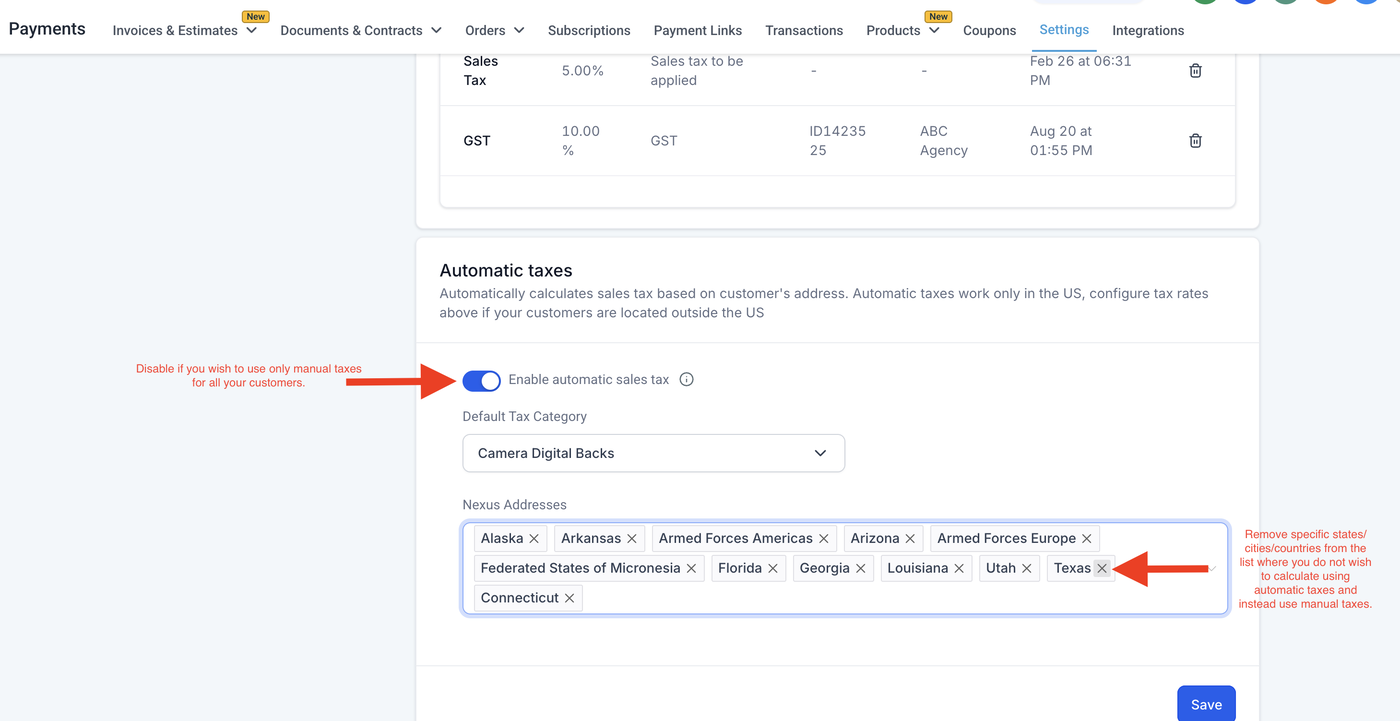
Manuelle Steuersätze fungieren als Fallback, wenn automatische Steuern aktiviert sind.
Wenn du ausschließlich manuelle Steuern verwenden möchtest:
Deaktiviere automatische Steuern
ODEREntferne bestimmte Nexus-Adressen
Beispiel:
Wenn automatische Steuern für alle US-Bundesstaaten außer Texas verwendet werden sollen, entferne Texas aus den Nexus-Adressen.
Implementierung von Stripe Tax Management als Übergangslösung für SaaS-Agenturen
Zusätzlich zur Funktion „Tax Settings“ können SaaS-Agenturen Stripe Tax Management nutzen.
Diese Lösung unterstützt Regionen wie:
EU
UK
Nordamerika
Die Stripe-Lösung vereinfacht Steuerverwaltung und Compliance während des Checkouts.
So verwendest du Steuern in SaaS Payment Links
Steuersätze in Stripe einrichten
a. Bei Stripe anmelden
Logge dich in dein Stripe-Konto ein.
b. Zu Steuersätzen navigieren
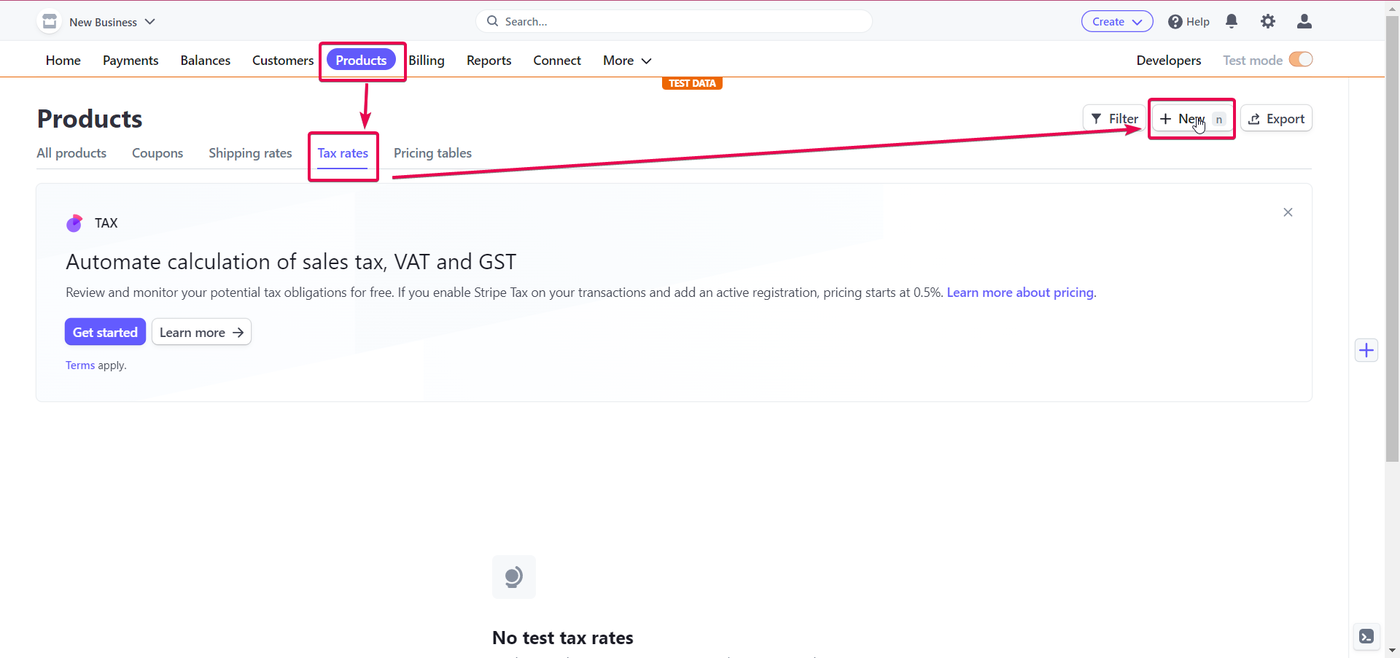
Products → Tax Rates → New
c. Informationen ausfüllen
Steuername
Prozentsatz
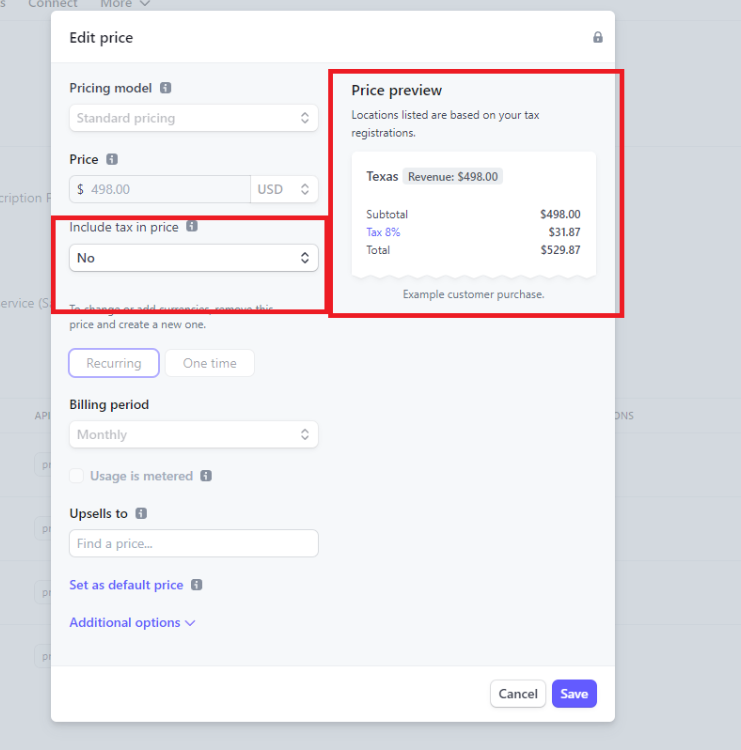
Inclusive oder Exclusive
Inclusive: Die Steuer ist im Preis enthalten.
Exclusive: Die Steuer wird zusätzlich berechnet.
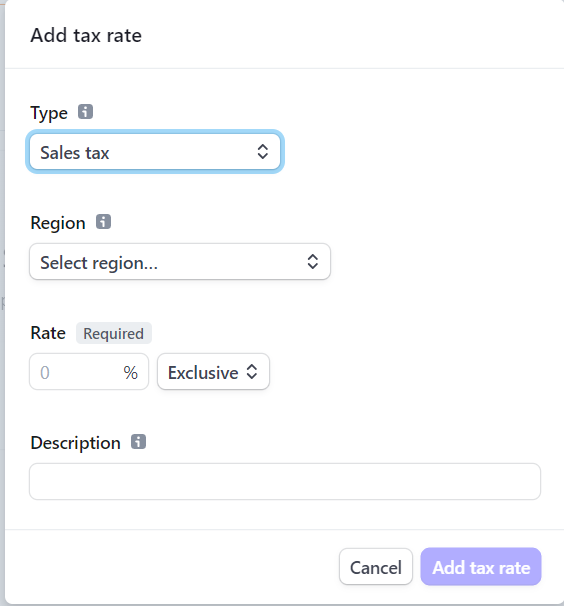
d. „Add Tax Rate“ klicken
Hinweis
Aktiviere Stripe Tax Management in deinem Stripe-Konto, bevor du fortfährst.
Steuersätze für bestehende Kunden anwenden
Gehe in Stripe zu:
Customers
Wähle den Kunden aus.
Klicke auf:
„Edit Subscription“
Unter „Add Tax“ den gewünschten Steuersatz auswählen.
Speichern.
Steuersätze für neue Kunden anwenden
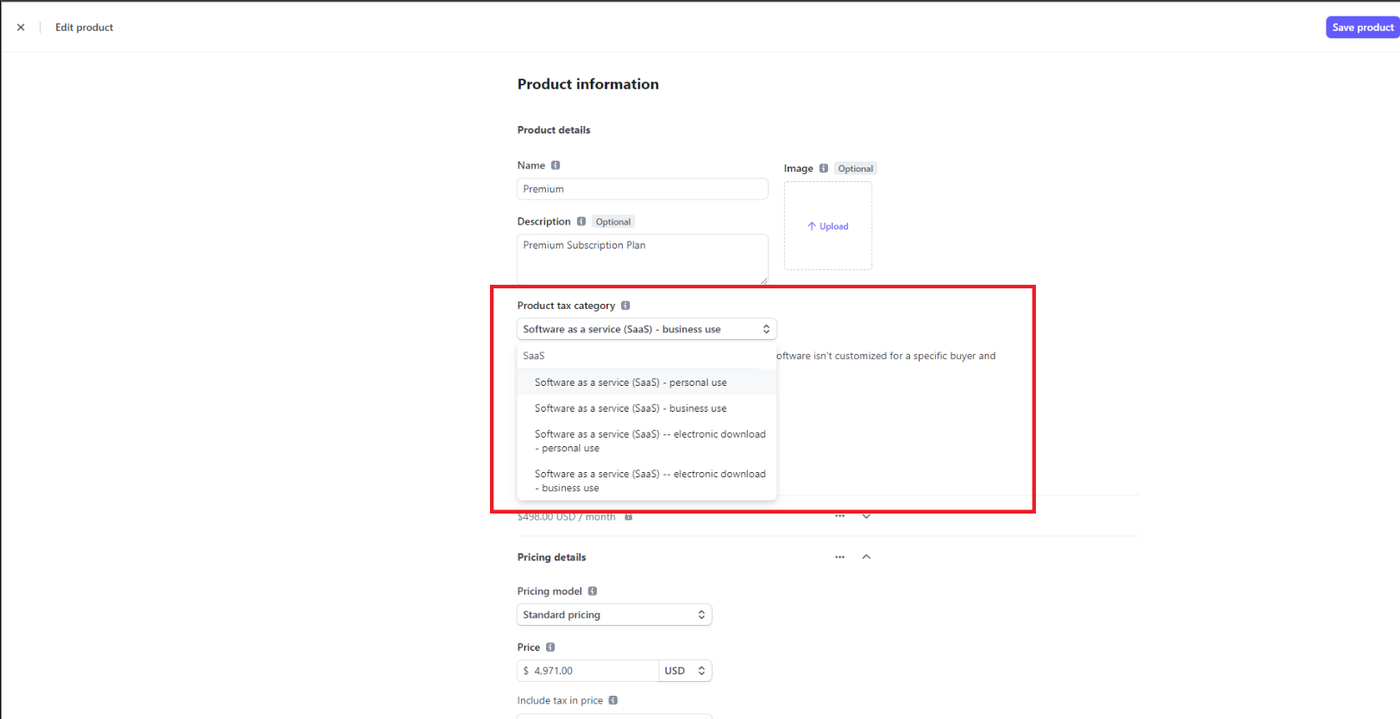
Nach der Aktivierung von Stripe Tax Management kannst du Steuerkategorien für deine SaaS-Produkte auswählen.
Anschließend:
Steuerverhalten definieren
Payment Link kopieren
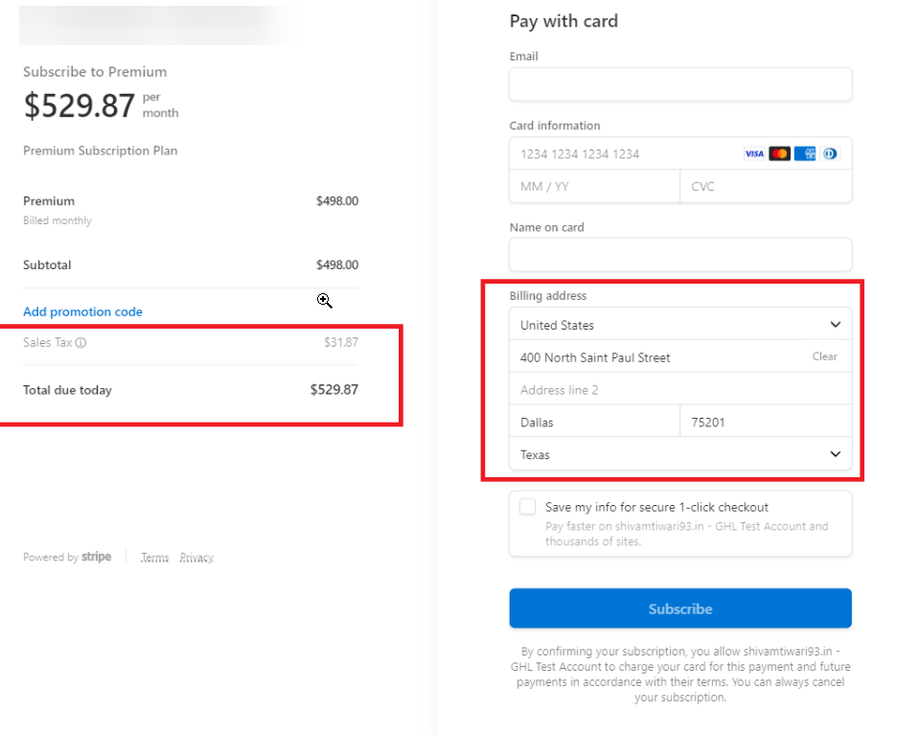
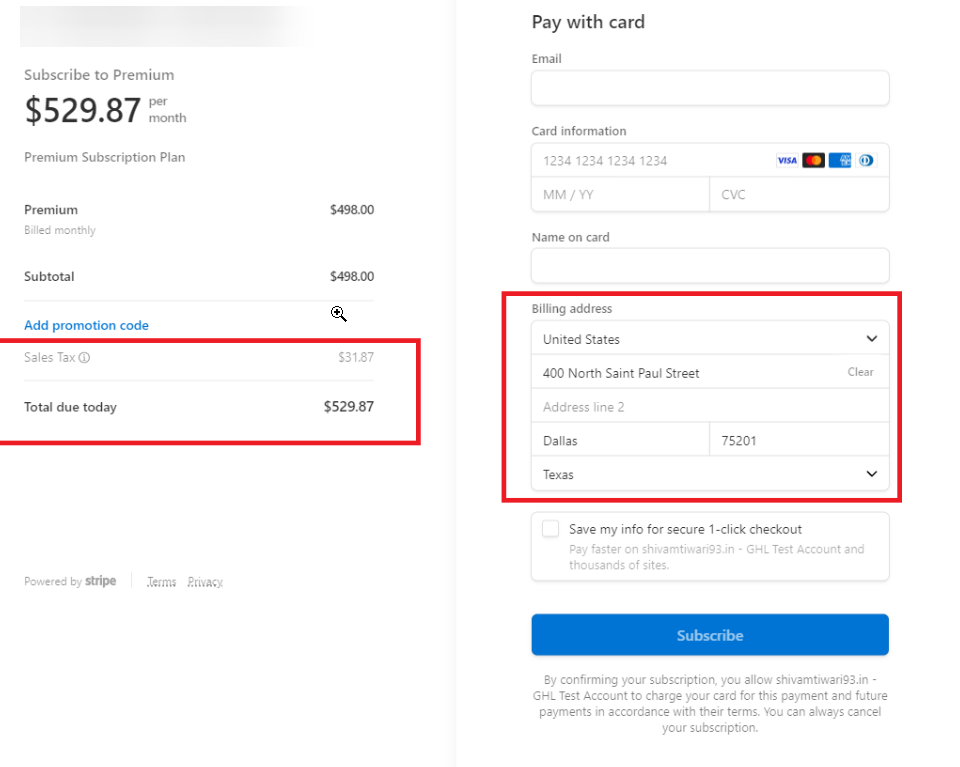
Link mit Interessenten teilen
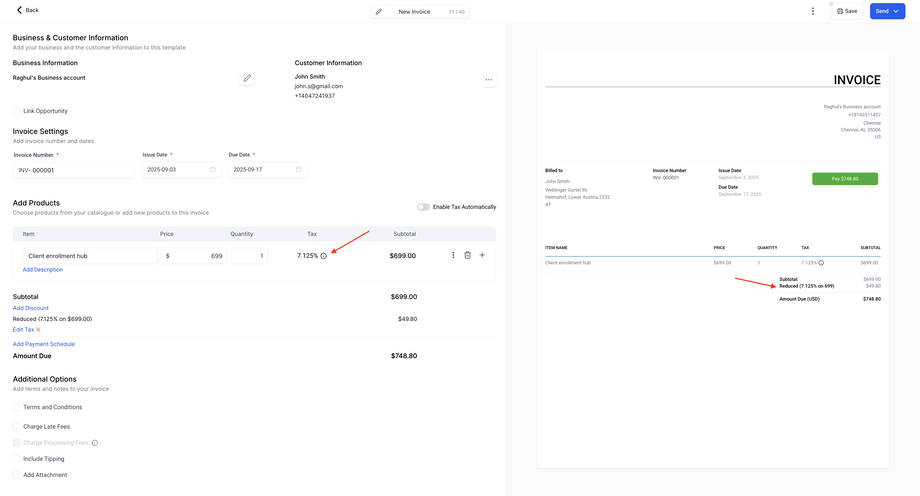
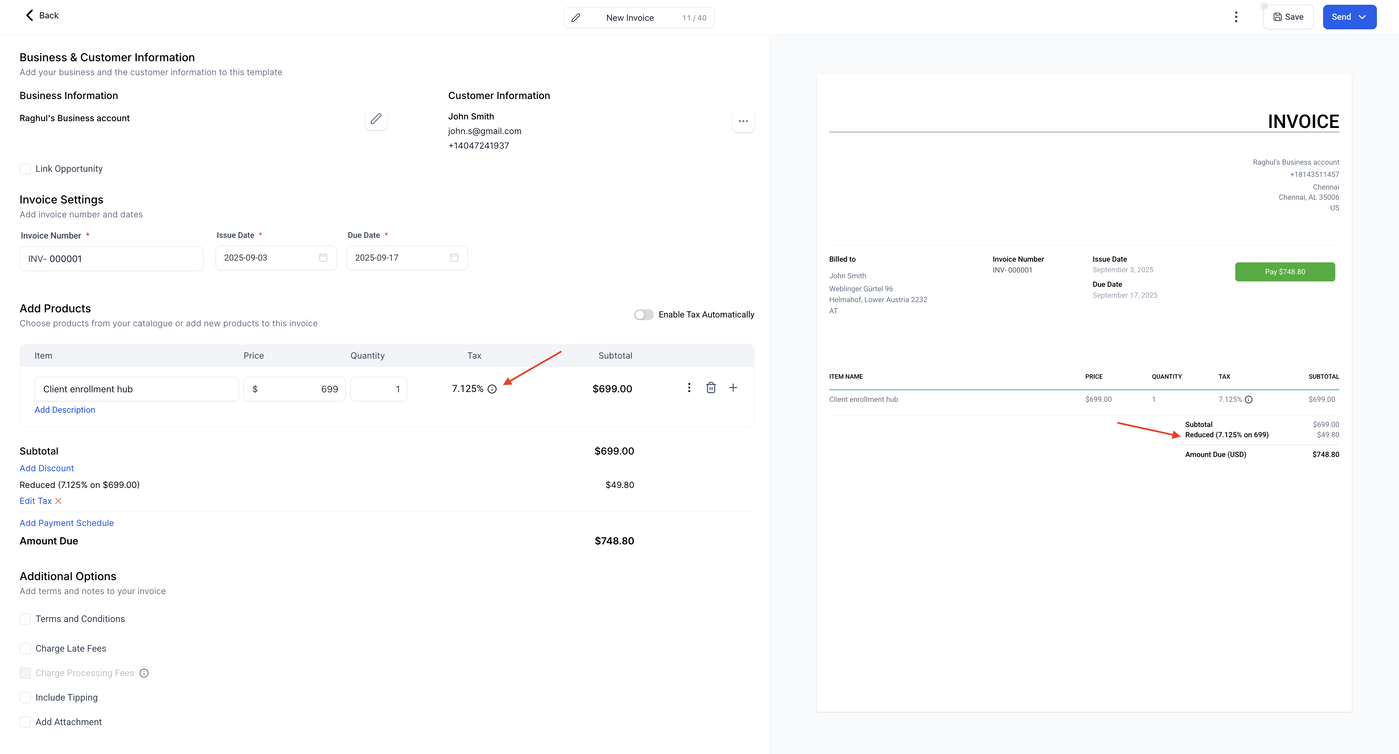
Genauigkeit und Rundung von Steuersätzen
ProfitBoost berechnet Steuersätze mit bis zu 4 Dezimalstellen.
Beispiel:
7.1250 %
Steuerbeträge werden weiterhin auf 2 Dezimalstellen gerundet.
Beispiel:
1,78 €
Wo werden Steuersätze mit 4 Dezimalstellen angezeigt?
Rechnungen
Angebote
Abonnements
Transaktionen
Belege
Checkouts
CSV-Exporte
API-Antworten
FAQs
Wie gehe ich mit steuerbefreiten Kunden um?
Erstelle einen Steuersatz mit 0 %.
Kann ich mehrere Steuersätze verwenden?
Ja. Mehrere Steuersätze sind sowohl im CRM als auch mit Stripe möglich.
Was passiert bei Änderung der Rechnungsadresse?
Die Steuersätze müssen entsprechend aktualisiert werden.
Kann ich Steuern auf Einmalkäufe anwenden?
Ja.
Wie funktionieren Rückerstattungen?
Im CRM müssen Steuern manuell angepasst werden.
Stripe berechnet Rückerstattungen automatisch korrekt.
Kann ich Steuerberichte erstellen?
Ja, über Exporte und externe Buchhaltungssoftware.
Wie gehe ich mit Steueränderungen um?
Aktualisiere die Steuersätze in deinem CRM oder Stripe und wende sie auf neue Rechnungen oder Abonnements an.