Versandprofile in ProfitBoost ermöglichen es Ihnen, flexible, produktspezifische Versandtarife für Ihren Shop festzulegen. Nutzen Sie sie, um genaue Versandkosten für verschiedene Produkttypen oder App-Integrationen zu berechnen, während ein allgemeines Profil automatisch alles andere abdeckt.
INHALTSVERZEICHNIS
Was sind Versandprofile?
Hauptvorteile von Versandprofilen
Allgemeines Versandprofil
Benutzerdefinierte Versandprofile
Checkout-Logik
So richten Sie Versandprofile ein
Versandzone nach ZIP-/Postleitzahl begrenzen
Häufig gestellte Fragen
Verwandte Artikel
Was sind Versandprofile?
Versandprofile ermöglichen es Ihnen, individuelle Versandregeln auf bestimmte Produkte, Shops oder App-Integrationen anzuwenden. Sie bestimmen, wie viel Kunden beim Checkout für den Versand bezahlen, basierend auf Zonen und Tarifarten.
Wenn ein Produkt keinem benutzerdefinierten Profil zugewiesen ist, verwendet es automatisch das allgemeine Versandprofil – sodass jeder Checkout immer einen gültigen Versandtarif hat.
Hauptvorteile von Versandprofilen
Flexible Steuerung: Legen Sie unterschiedliche Tarife für sperrige oder leichte Produkte fest.
Individuelle Preismodelle: Wählen Sie zwischen Pauschaltarifen, gewichtsabhängigen Tarifen, preisabhängigen Tarifen oder kostenlosem Versand.
App-Integrationen: Synchronisieren Sie Tarife automatisch aus Versand-Apps von Drittanbietern.
Genaue Checkout-Gesamtsummen: Kombinieren Sie mehrere Versandprofile zu einem nahtlosen Gesamtbetrag.
Ausfallsichere Logik: Produkte, die keinem Profil zugewiesen sind, verwenden automatisch das allgemeine Profil.
Allgemeines Versandprofil
Das allgemeine Versandprofil wird automatisch für Ihren Shop erstellt. Es gilt für alle Produkte, die keinem benutzerdefinierten oder durch eine App definierten Profil zugewiesen sind.
Verwenden Sie dieses Profil als Standardlösung für normale Versandtarife oder wenn eine Drittanbieter-App keine Tarife zurückliefert.
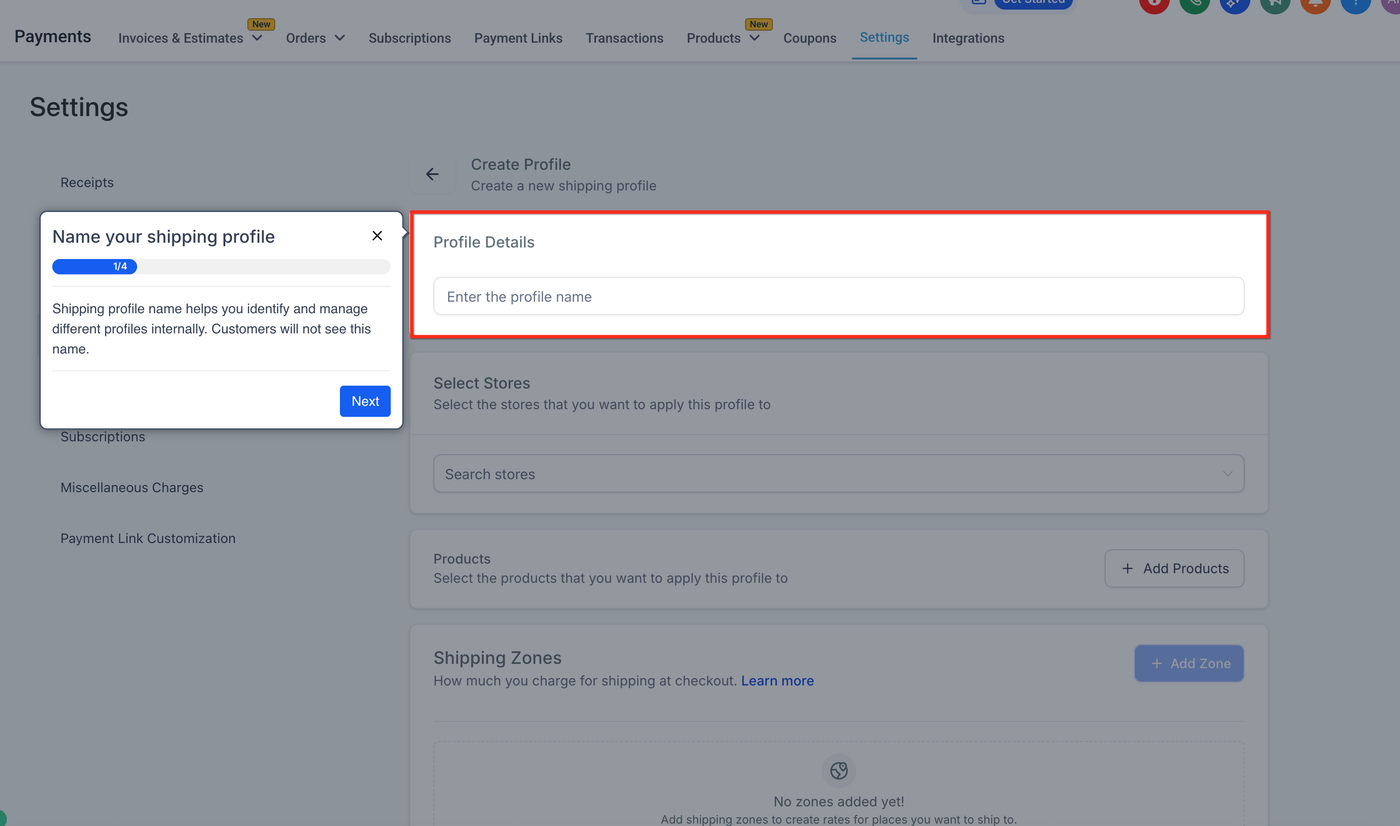
Benutzerdefinierte Versandprofile
Benutzerdefinierte Versandprofile geben Ihnen die Flexibilität, für bestimmte Produkte oder Produktgruppen spezielle Tarife zu berechnen.
Jedes Profil kann:
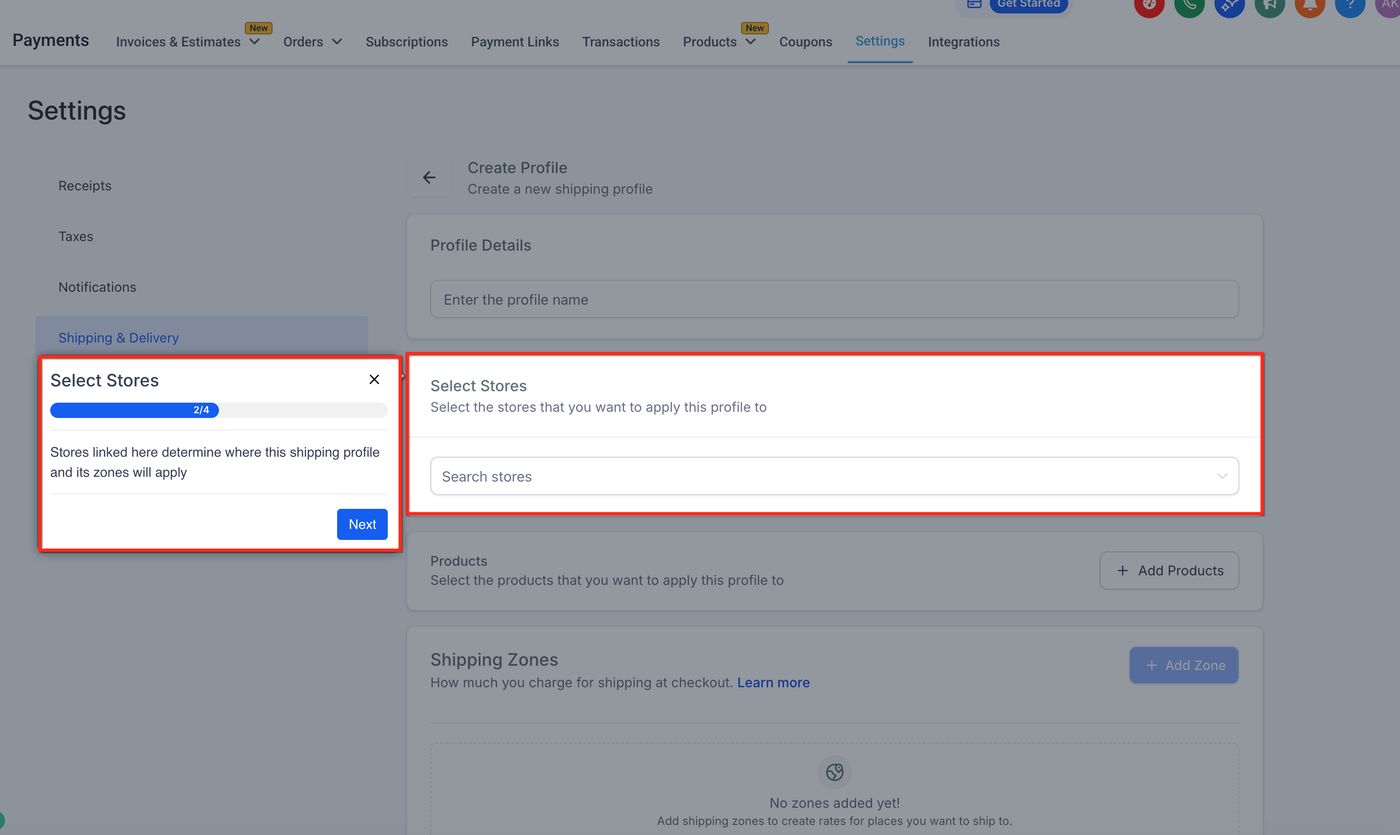
Für einen oder mehrere Shops gelten.
Ausgewählte Produkte enthalten.
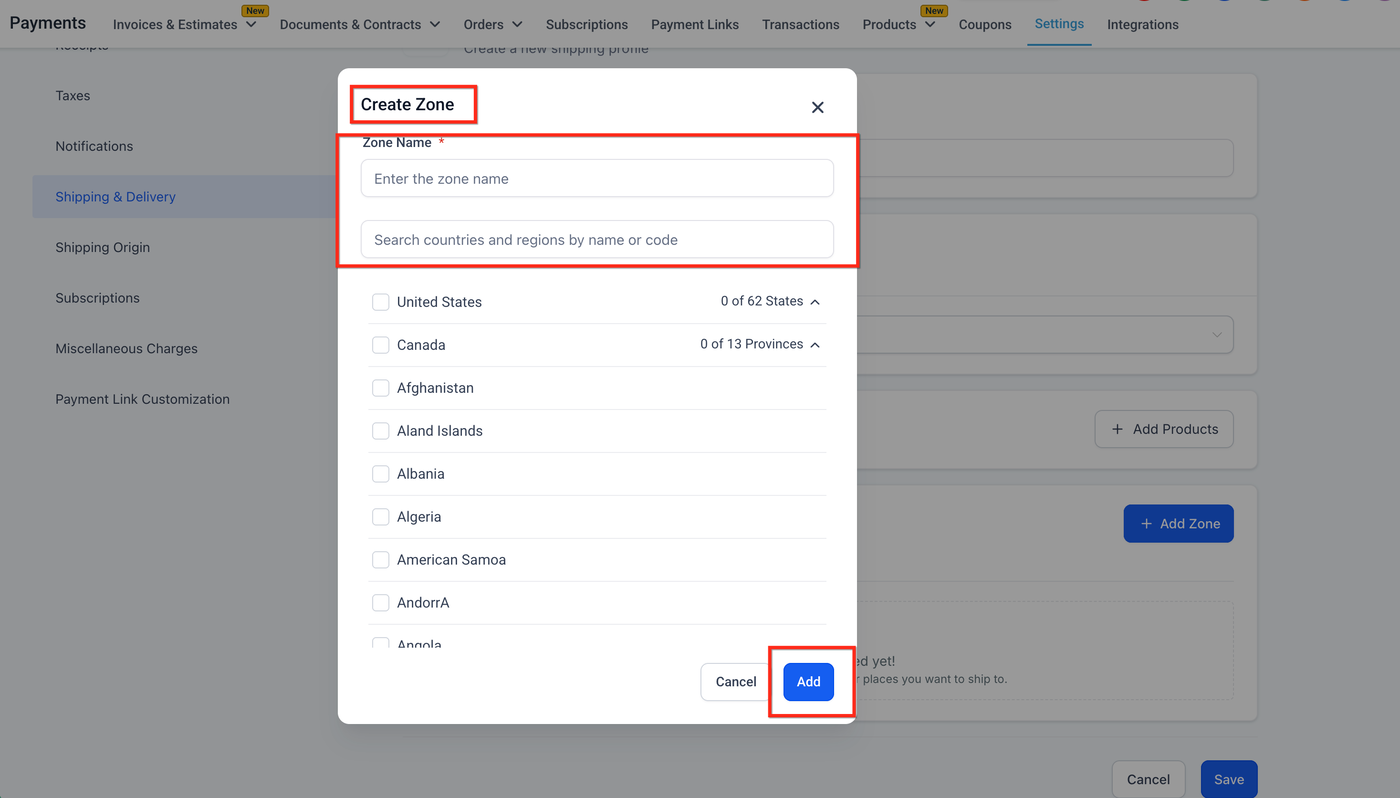
Zonen nach Land, Region oder Bundesland definieren.
Beliebige Kombinationen von Tarifarten verwenden (Pauschaltarif, preisabhängig, gewichtsabhängig oder kostenloser Versand).
Produkte können jeweils nur einem benutzerdefinierten Profil gleichzeitig zugeordnet sein – eine neue Zuweisung überschreibt das bisherige Profil.
Checkout-Logik
Wenn Kunden Artikel aus mehreren Profilen kaufen, berechnet ProfitBoost automatisch einen kombinierten Gesamtbetrag:
Wenn die Profilnamen unterschiedlich sind, zeigt der Checkout eine einzelne Zeile namens „Versand“ an.
Wenn die Profilnamen identisch sind, werden die Tarife zusammengeführt und unter diesem gemeinsamen Namen angezeigt.
Dadurch werden genaue und transparente Versandkosten für Bestellungen mit gemischten Warenkörben gewährleistet.
So richten Sie Versandprofile ein
Folgen Sie diesen Schritten, um ein neues Profil zu erstellen und Ihre Versandtarife festzulegen:
Gehen Sie zu Zahlungen → Einstellungen → Versand & Lieferung → Benutzerdefinierte Profile.
Klicken Sie auf Benutzerdefiniert hinzufügen.
Geben Sie einen eindeutigen Profilnamen ein (nur für interne Verwendung).
Wählen Sie den oder die Shops aus, für die dieses Profil gelten soll.
Wählen Sie die einzuschließenden Produkte oder Produktgruppen aus.
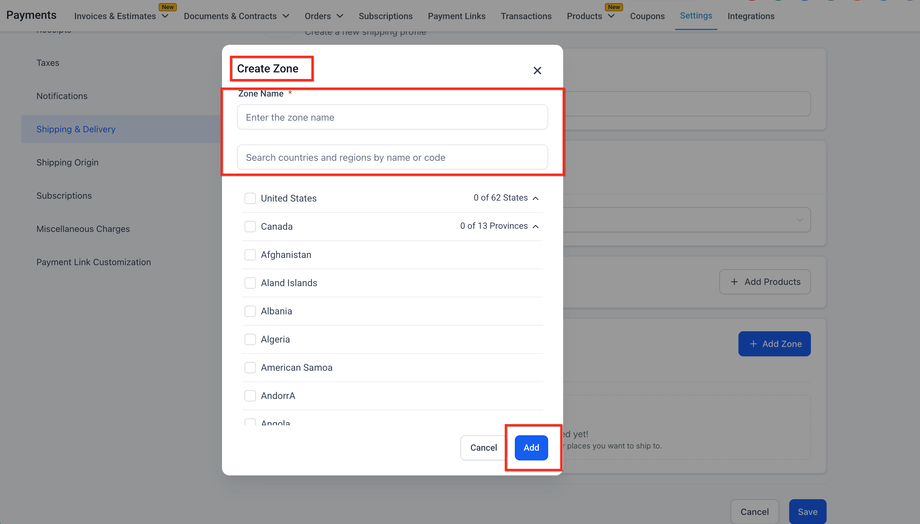
Klicken Sie auf Zone hinzufügen und wählen Sie die Länder oder Regionen aus, in die Sie liefern.
Für jede Zone fügen Sie eine oder mehrere Tarifarten hinzu:
Pauschaltarif (z. B. 5 €)
Preisabhängig (z. B. kostenlos ab 50 €)
Gewichtsabhängig (z. B. 10 € für 0–10 lb)
Kostenloser Versand
Klicken Sie auf Speichern, wenn Sie fertig sind.
Führen Sie eine Testbestellung durch, um zu prüfen, ob die richtigen Tarife im Checkout angezeigt werden.
Profi-Tipp: Erstellen Sie zunächst Ihr allgemeines Versandprofil und fügen Sie anschließend nur für Produkte oder Regionen mit speziellen Anforderungen benutzerdefinierte Profile hinzu.
Versandzone nach ZIP-/Postleitzahl begrenzen
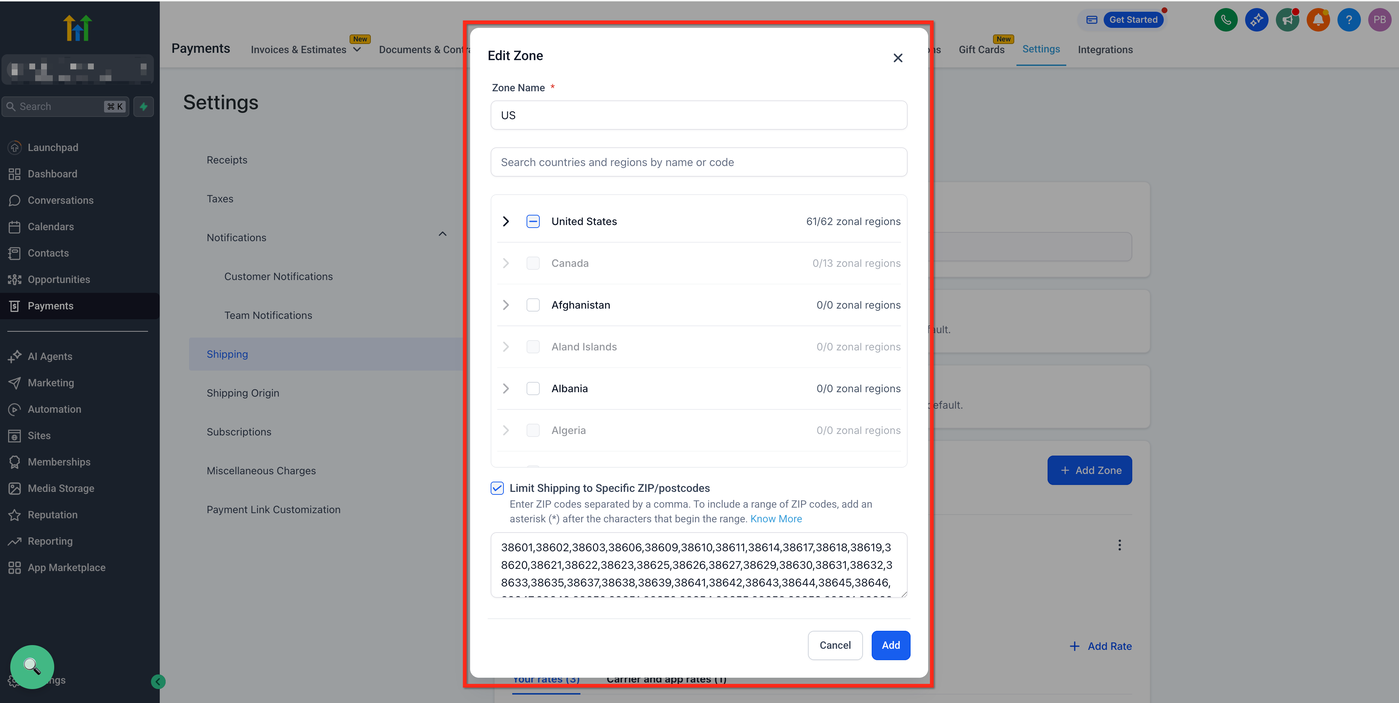
Beim Erstellen oder Bearbeiten einer Versandzone können Sie die Zone auf bestimmte ZIP-/Postleitzahlen beschränken. Dies unterstützt hyperlokale Liefergebiete und verhindert, dass eine Zone auf unerwünschte Regionen angewendet wird.
ZIP-/Postleitzahl-Beschränkung aktivieren
Aktivieren Sie in Ihrer Versandzone die Option Versand auf bestimmte ZIP-/Postleitzahlen beschränken.
Geben Sie eine oder mehrere ZIP-/Postleitzahlen in einem der folgenden Formate ein:
Einzelner Code (Beispiel: „100210“)
Durch Kommas getrennte Codes (Beispiel: „100210,122021“)
Präfix mit Platzhalter (Beispiel:
46*, um alle ZIP-/Postleitzahlen zu erfassen, die mit „46“ beginnen)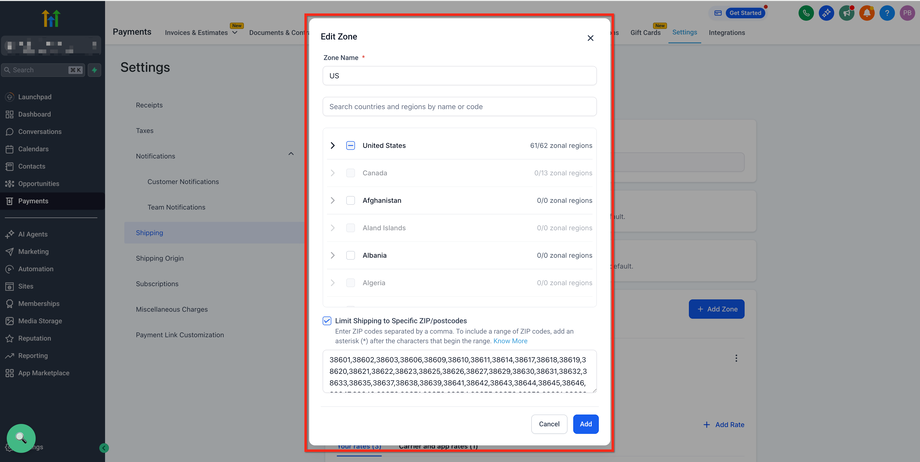
Validierungsregeln
Platzhalter sind nur als nachgestelltes Sternchen (
*) zulässig (Beispiel:56*).Die Zone kann nicht gespeichert werden, wenn die ZIP-/Postleitzahl-Beschränkung aktiviert ist, aber keine gültigen Einträge vorhanden sind.
Ungültige oder doppelte Einträge werden bereits während der Eingabe blockiert.
Häufig gestellte Fragen
F: Können zwei benutzerdefinierte Profile denselben Namen haben?
Nein. Jedes Profil muss einen eindeutigen Namen haben, um Verwirrungen beim Checkout zu vermeiden.
F: Wie funktionieren Live-Versandtarife für Printful-Produkte?
Wenn Sie die Printful-Integration verbinden und Printful-Produkte synchronisieren, erstellt das System automatisch ein Printful-Versandprofil, um Live-Tarife im Checkout zu unterstützen.
Wichtige Verhaltensweisen:
Das Printful-Versandprofil wird systemseitig erstellt, damit Tarife korrekt berechnet werden. Manuelle Änderungen werden nicht empfohlen.
Produkte müssen dem Printful-Profil zugewiesen bleiben, damit Live-Tarife im Checkout verfügbar sind.
Wenn Sie Produkte aus dem Printful-Profil entfernen, werden die Versandtarife für diese Produkte deaktiviert.
Wenn Sie das Printful-Versandprofil löschen, wird es nicht automatisch neu erstellt. Installieren Sie die Printful-Integration erneut, um es wiederherzustellen.
F: Was passiert, wenn ich ein benutzerdefiniertes Profil lösche?
Produkte in diesem Profil werden automatisch dem allgemeinen Profil zugeordnet.
F: Wie werden Versandkosten für gemischte Warenkörbe berechnet?
Die Tarife aller anwendbaren Profile werden addiert und als eine kombinierte Versandzeile angezeigt.
F: Kann ich Tarife aus einer App-Integration überschreiben?
Ja. Erstellen Sie ein benutzerdefiniertes Profil für dieselben Produkte, um die von der App definierten Tarife zu überschreiben.
F: Was passiert, wenn eine App keine Tarife zurückliefert?
ProfitBoost wendet automatisch den Ausweich-Tarif aus dem allgemeinen Profil an.
F: Was passiert, wenn die ZIP-/Postleitzahl eines Kunden nicht mit meiner eingeschränkten Zone übereinstimmt?
Diese Versandzone wird im Checkout nicht angewendet, wenn die ZIP-/Postleitzahl des Kunden keinem konfigurierten Eintrag oder Platzhaltermuster entspricht.
F: Wie gebe ich einen ZIP-/Postleitzahlenbereich ein?
Verwenden Sie einen Platzhalter mit einem Sternchen (*) am Ende des Eintrags. Beispiel: 56* entspricht jeder ZIP-/Postleitzahl, die mit 56 beginnt.
Verwandte Artikel
So konfigurieren Sie Versand- und Liefergebühren in E-Commerce-Shops
Versand- und Liefergebühren für E-Commerce-Shops
So verbinden Sie die Shippo-Integration
ShipStation für E-Commerce-Versand einrichten