Die Anpassung des Invoice-Layouts ermöglicht es dir, das visuelle Design und die Bezeichnungen der einzelnen Bereiche deiner Rechnungen auf Sub-Account-Ebene zu steuern. Statt eines festen Templates kannst du Branding, Geschäfts- und Kontaktbereiche sowie Zeilen-Element-Beschriftungen anpassen, damit jede Rechnung deine Marke und deine Branche widerspiegelt.
Key Benefits der Invoice-Layout-Anpassung
Brand Consistency: Passe Farben und Wortwahl an deine Marke an für ein professionelles, vertrauenswürdiges Rechnungsdesign.
Clarity for Clients: Benenne Bereiche so um, dass Kunden sofort verstehen, worum es geht.
Flexibility: Blende Felder ein oder aus und füge bis zu 3 Custom Values in den Business-Informationen hinzu, um regionale oder branchenspezifische Anforderungen abzudecken.
Efficiency: Einmal speichern und wiederverwenden – dein Layout erscheint in der Vorschau und in PDFs.
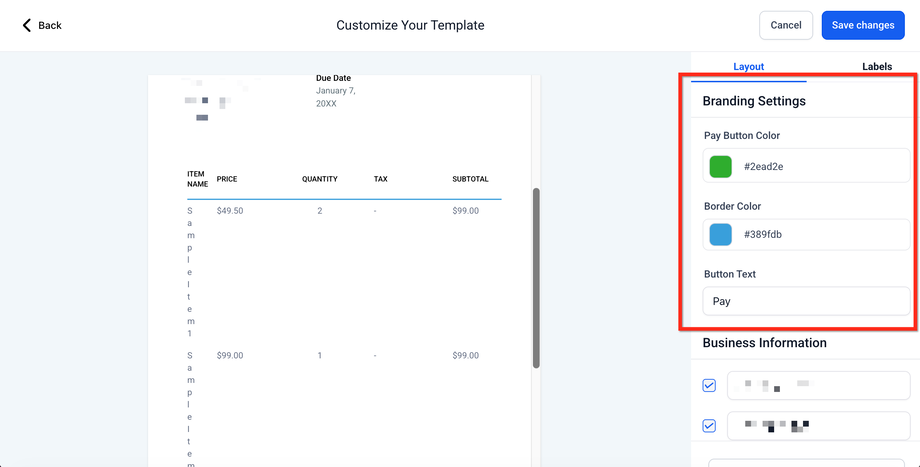
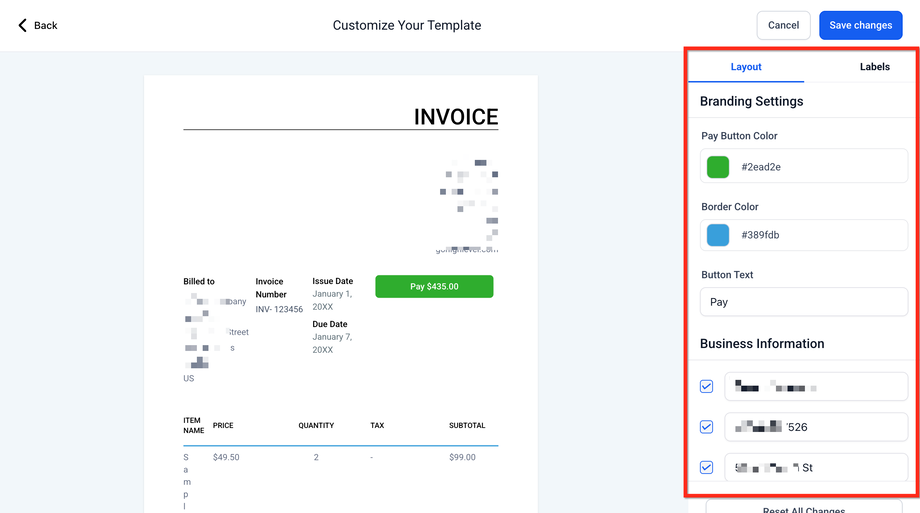
Branding-Einstellungen
Branding Controls bestimmen den ersten Eindruck deiner Rechnung durch Anpassung von Button-Farben, Rahmen und Text.
Was du anpassen kannst:
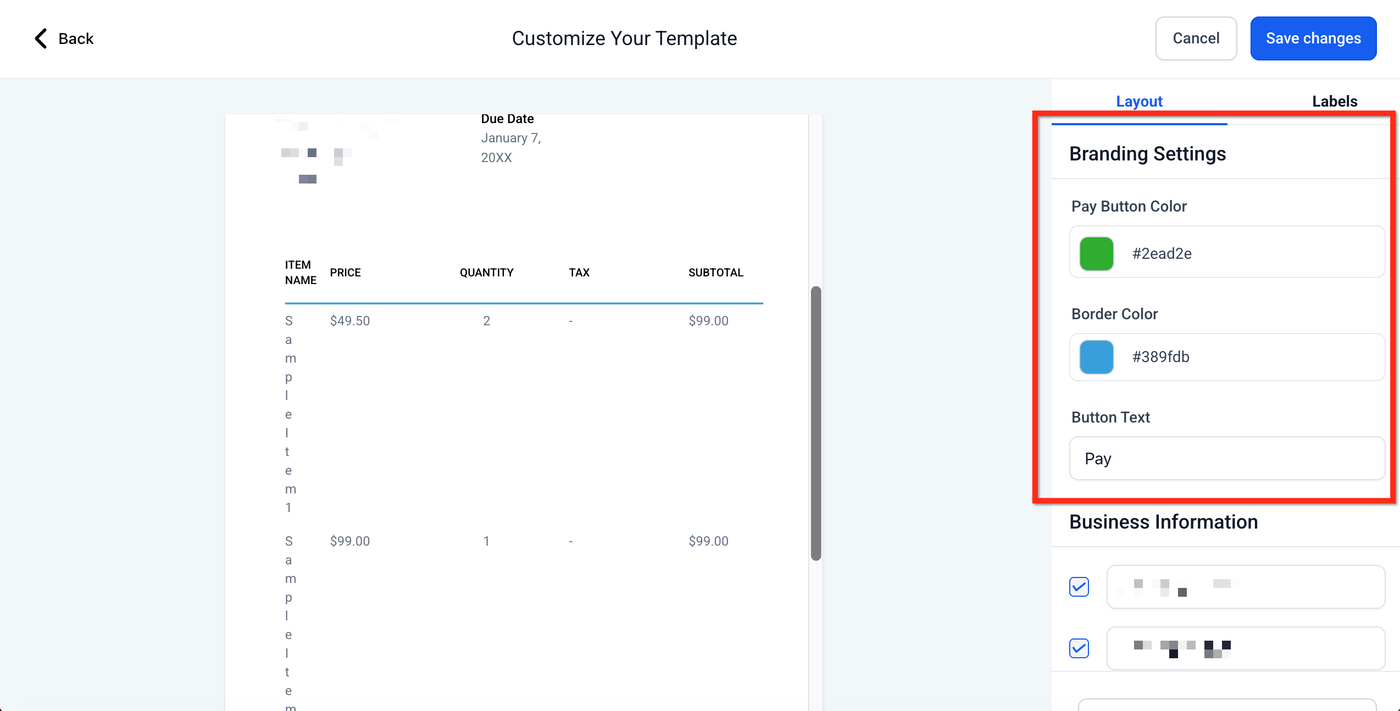
Pay Button Farbe (über den Farbwähler)
Border Farbe (über den Farbwähler)
Button Text (z. B. von „Pay“ zu „Donate“ ändern)
Business Information
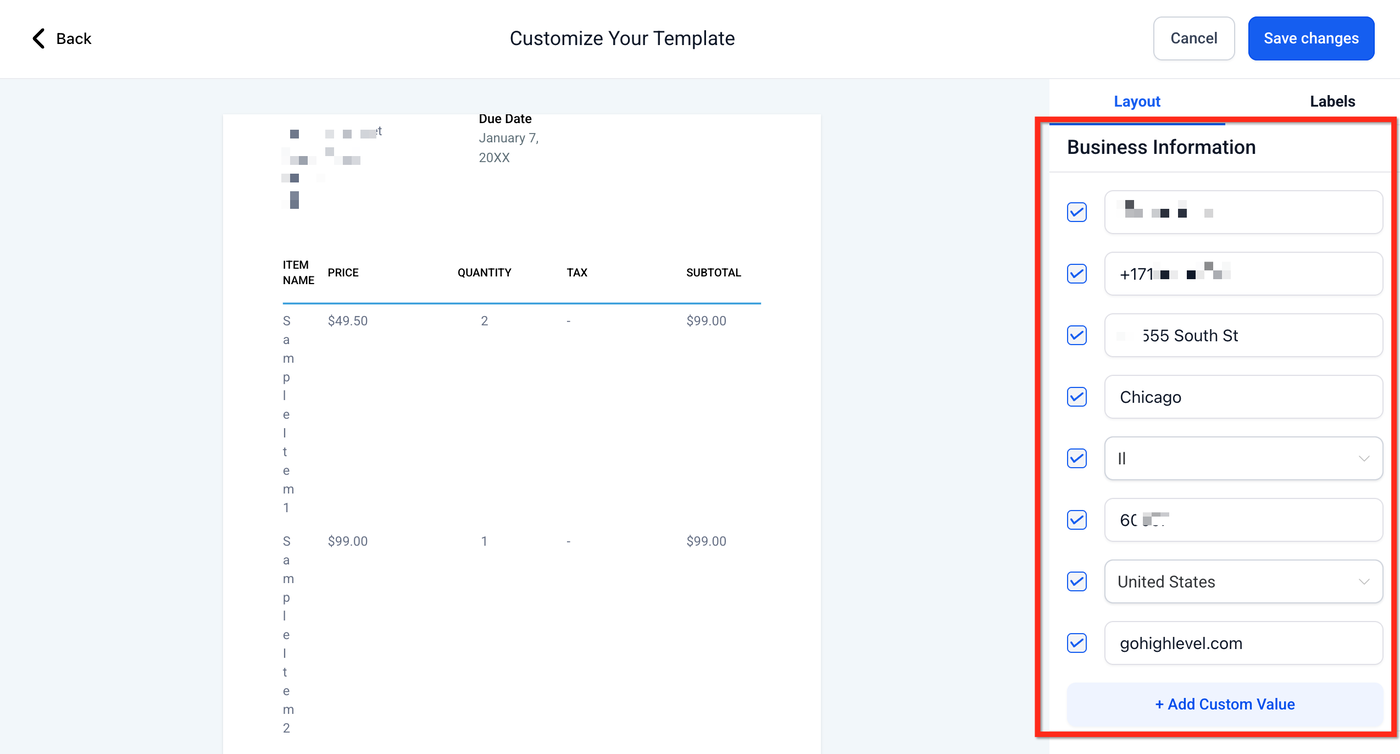
Business Information definiert, wer die Rechnung ausstellt. Durch Ein- und Ausblenden von Feldern sowie Custom Values bleibt das Layout sauber und flexibel.
Was du tun kannst:
Standardfelder wie Company Name, Phone, Address, Tax IDs ein-/ausblenden
Bis zu 3 Custom Values hinzufügen (z. B. Company Registration, VAT/GST, Website)
Werte je nach Bedarf anpassen oder entfernen
Hinweis: Ausgeblendete Felder sind für den Empfänger nicht sichtbar, können aber intern weiterhin bearbeitet werden.
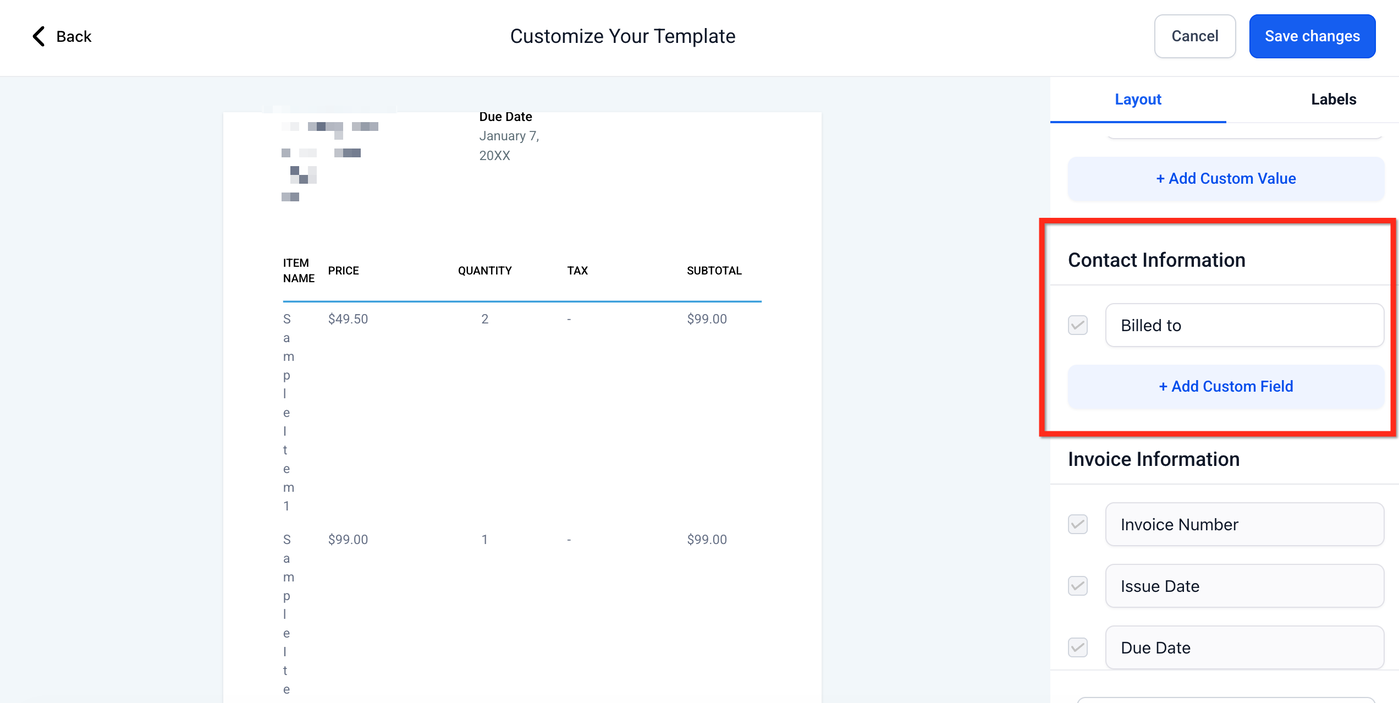
Contact Information
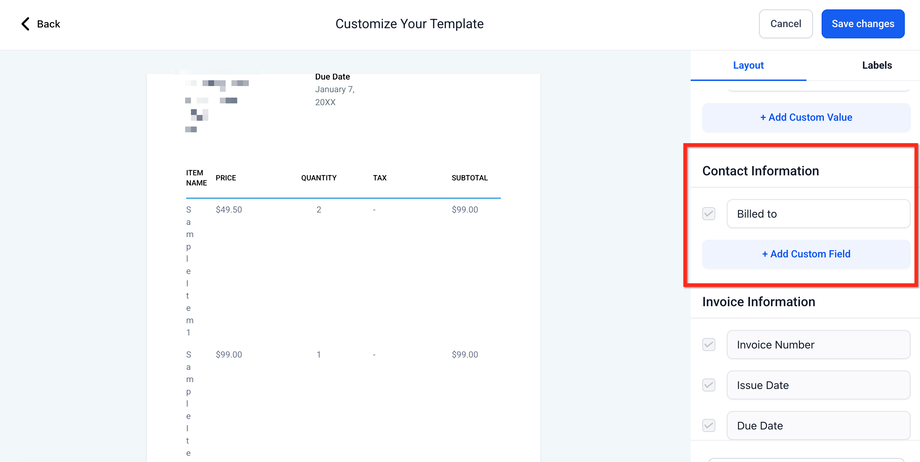
Dieser Bereich definiert den Empfänger der Rechnung (z. B. „Billed to“ oder Versanddetails). Eine Umbenennung verbessert die Klarheit je nach Use Case.
Was du tun kannst:
Abschnittsüberschrift umbenennen (z. B. „Billed to“ → „Shipping details“)
Eigene Felder hinzufügen, um zusätzliche Empfängerinformationen zu erfassen
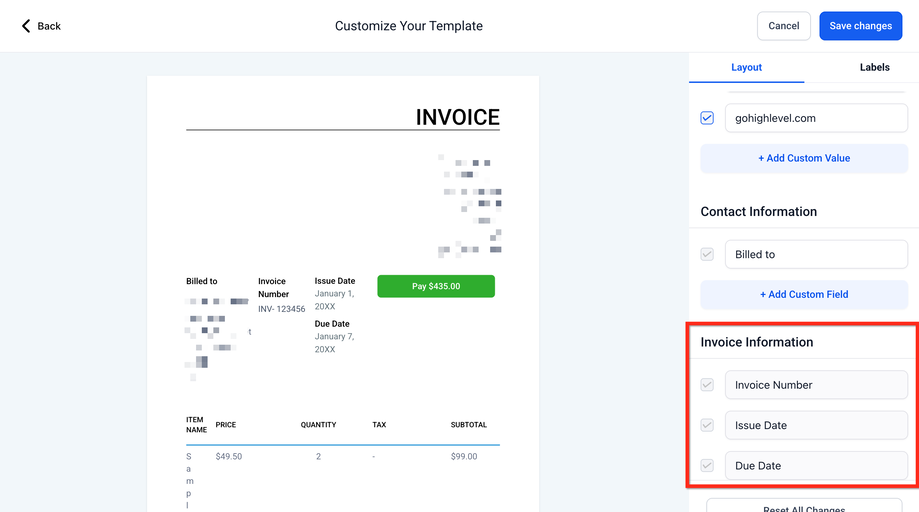
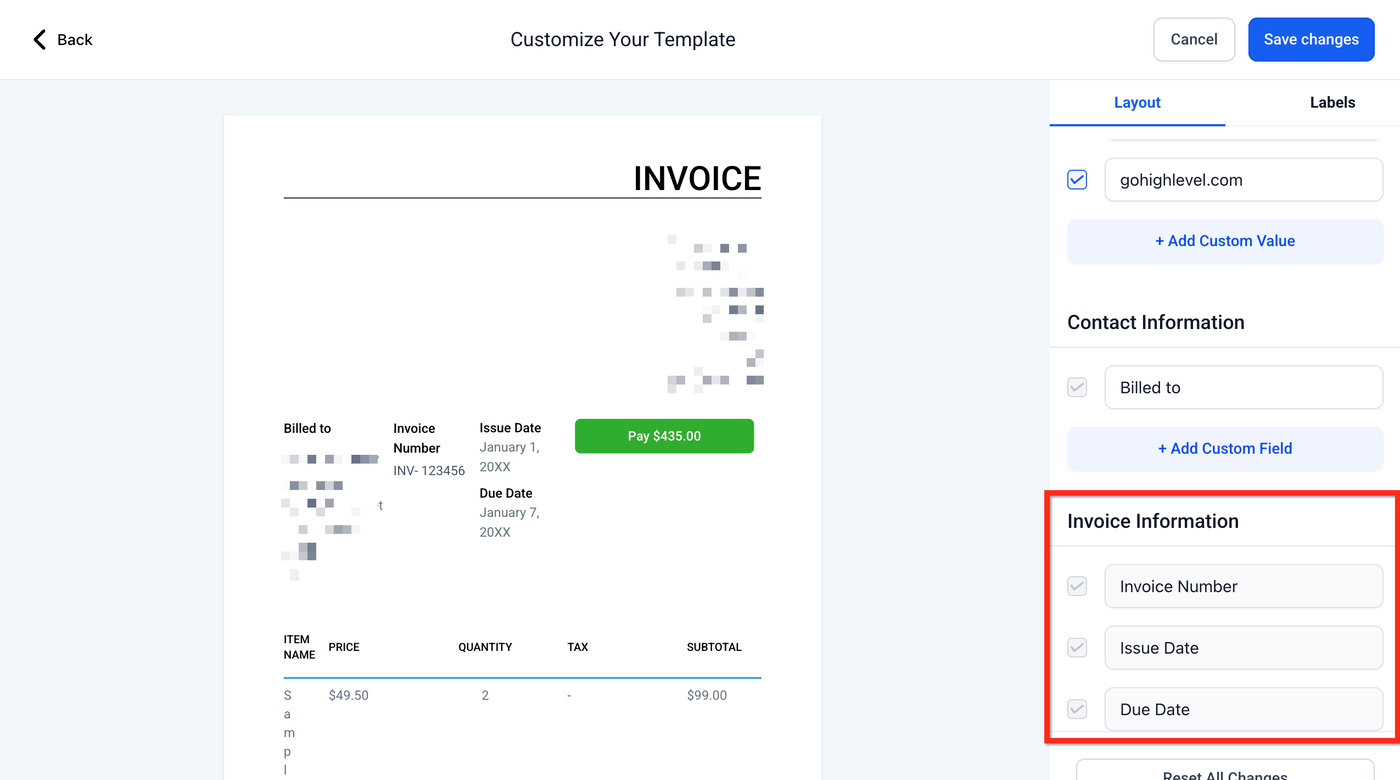
Invoice Information
Hier werden zentrale Rechnungsdetails wie Rechnungsnummer und Datum gesteuert.
Was du tun kannst:
Invoice Number, Issue Date, Due Date ein-/ausblenden
Interne Felder bleiben beim Erstellen weiterhin bearbeitbar, auch wenn sie im Kundenview verborgen sind
Labels
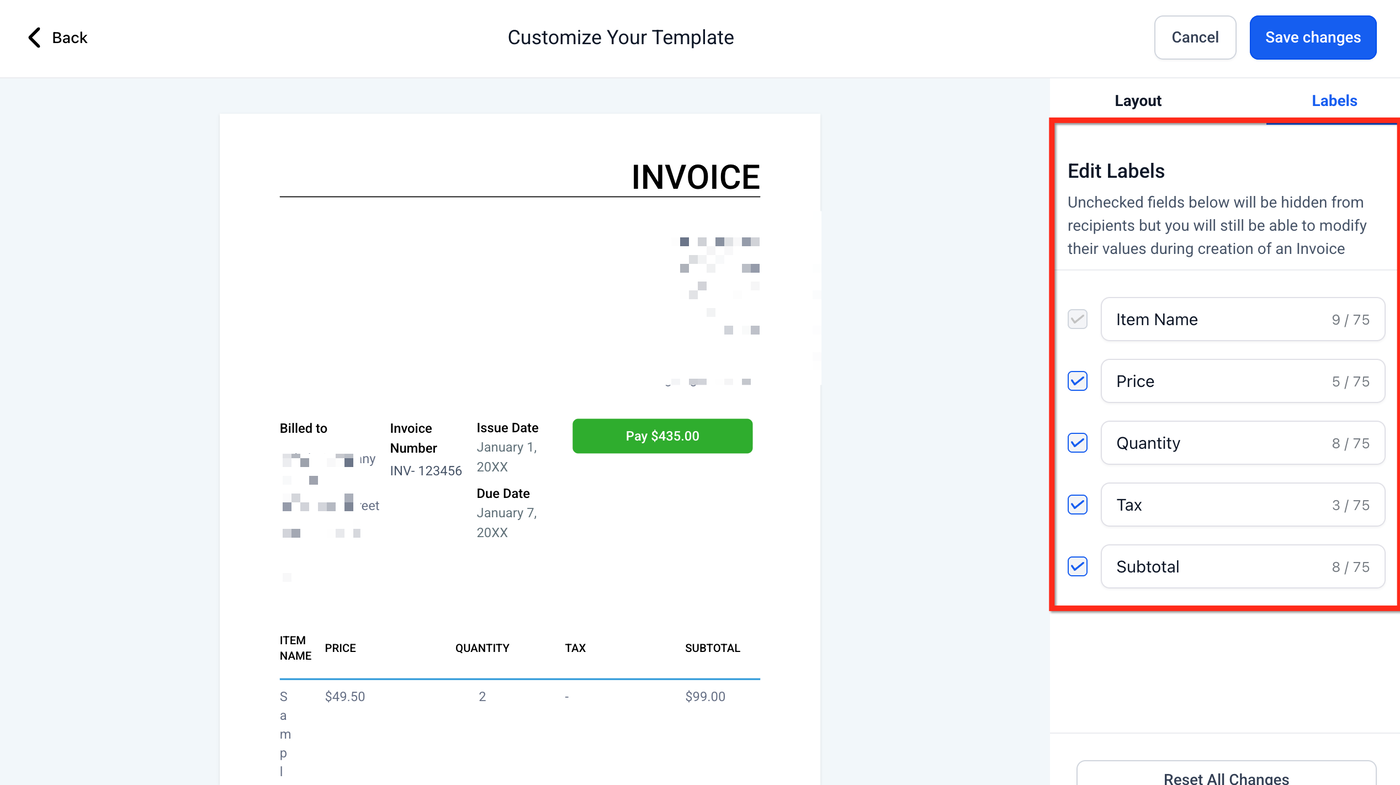
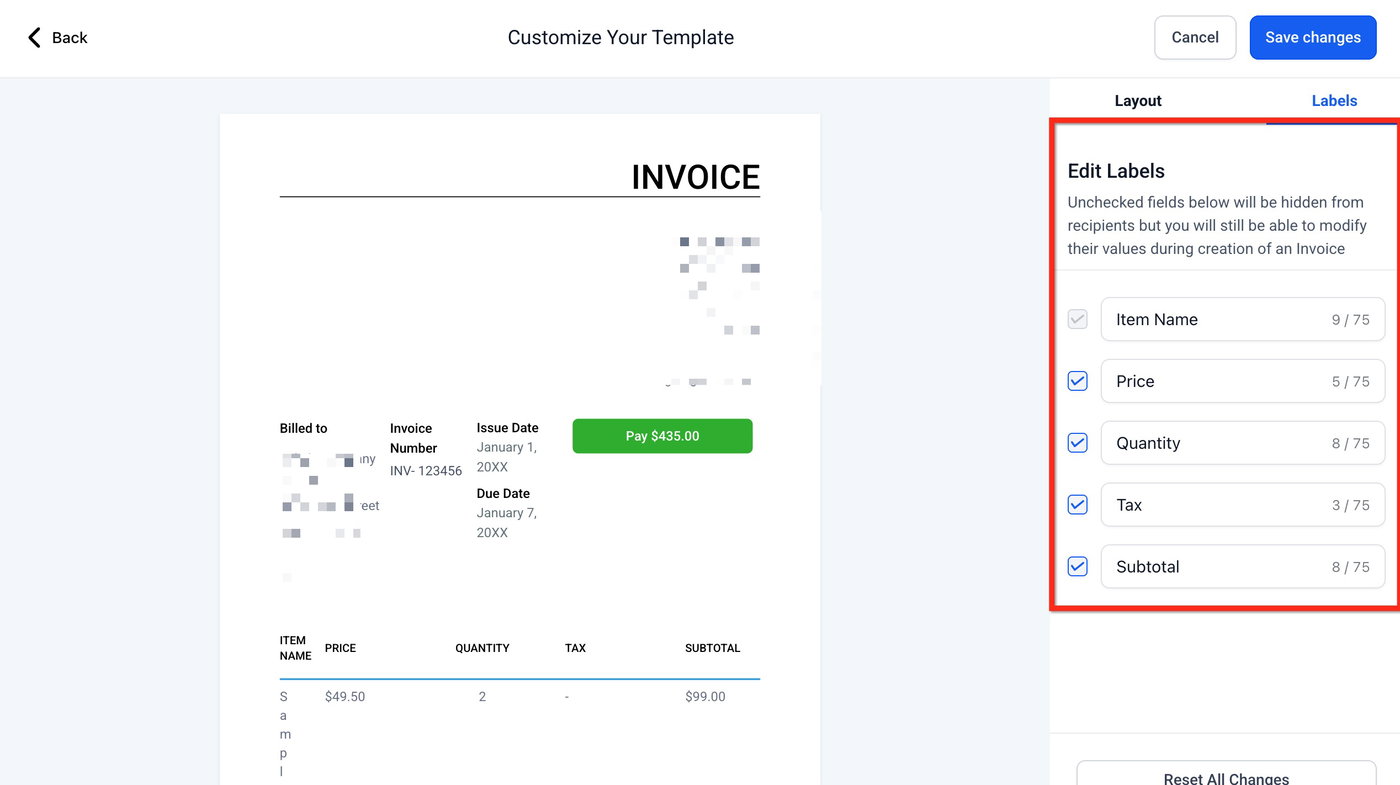
Labels definieren die Spaltenüberschriften deiner Line Items und bestimmen, was Kunden auf einen Blick sehen.
Was du tun kannst:
Spaltennamen umbenennen (z. B. Item Name → Product Name)
Price, Quantity, Tax, Subtotal ein-/ausblenden
Zeichenlimits beachten (z. B. bis zu 75 Zeichen), um Umbrüche zu vermeiden
Tipp: Ausgeblendete Spalten sind für den Kunden unsichtbar, bleiben aber intern nutzbar.
So richtest du die Invoice-Layout-Anpassung ein
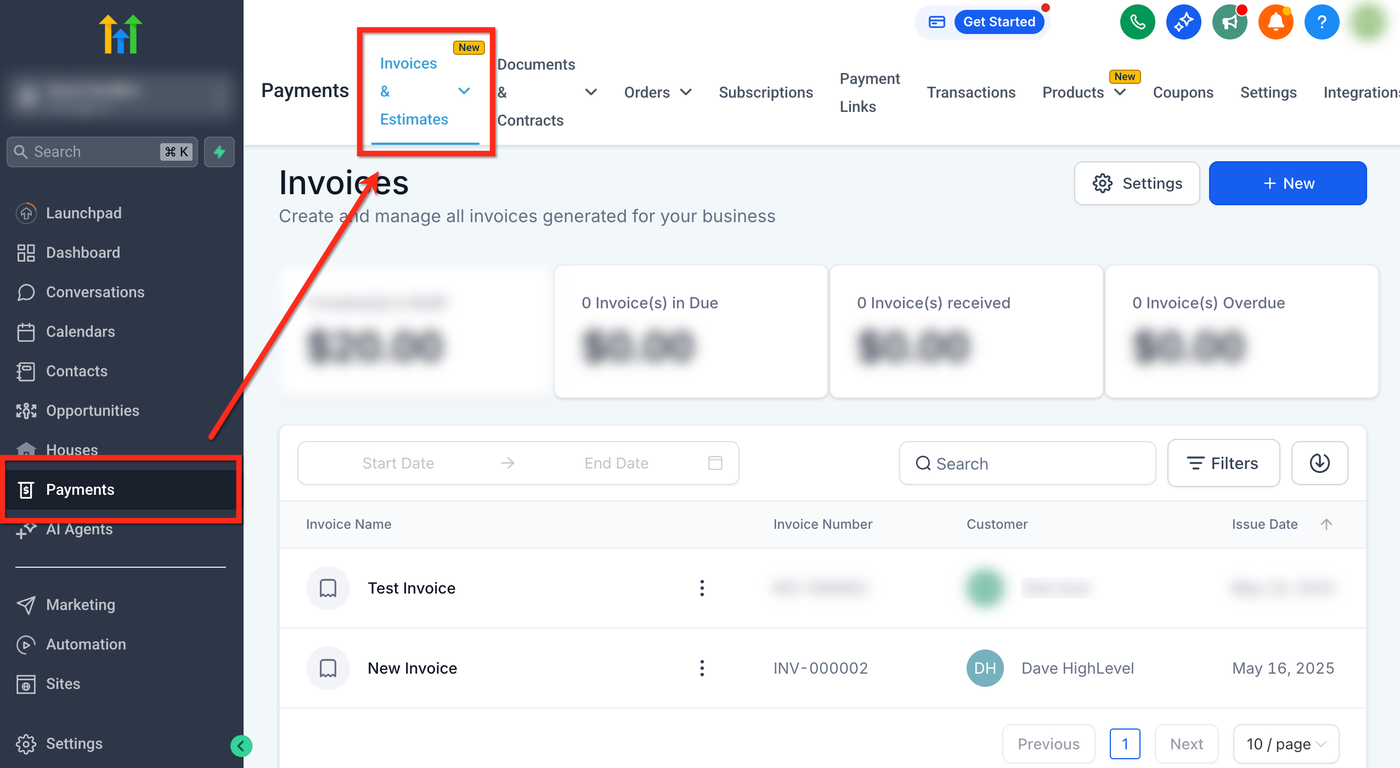
Schritt 1: Zu Invoices navigieren
Gehe im Sub-Account Dashboard zu Payments → Invoices & Estimates.
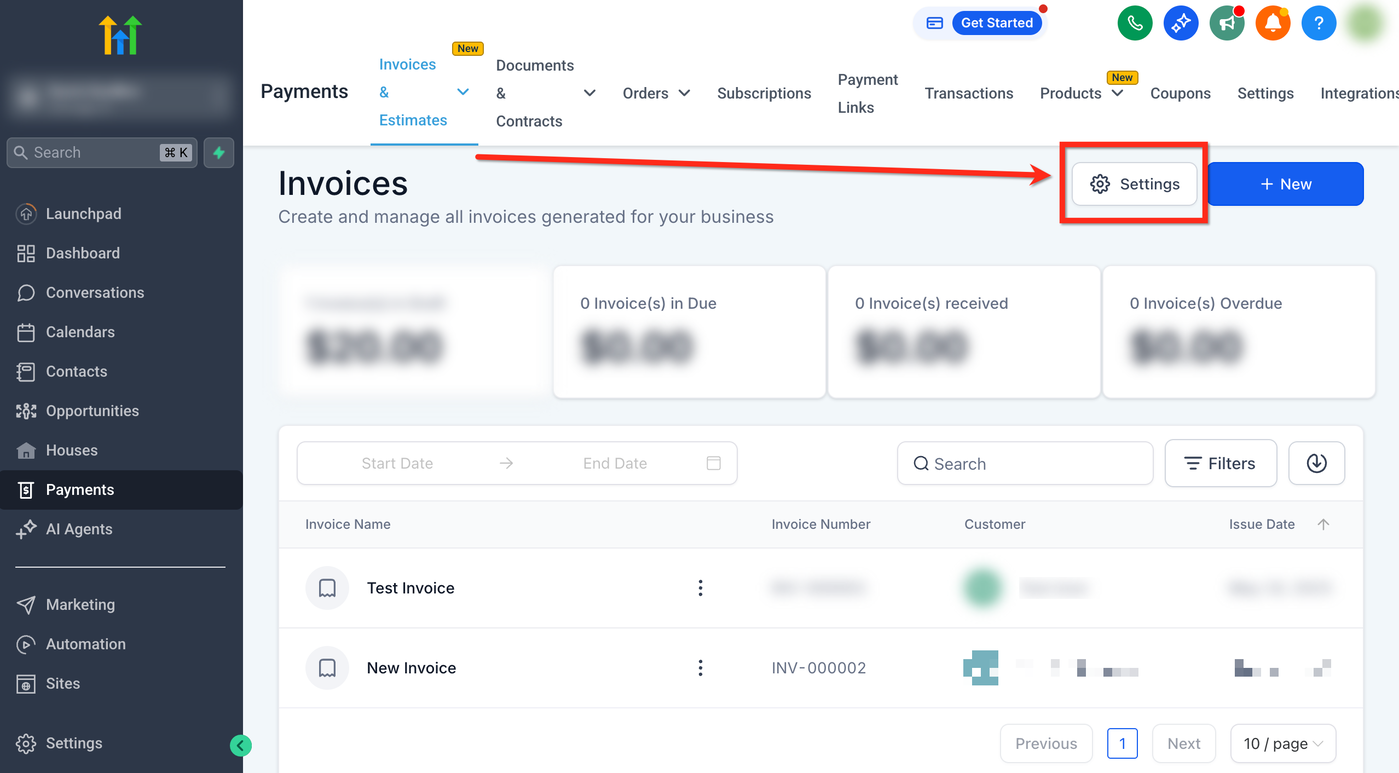
Schritt 2: Einstellungen öffnen
Klicke oben rechts auf Settings.
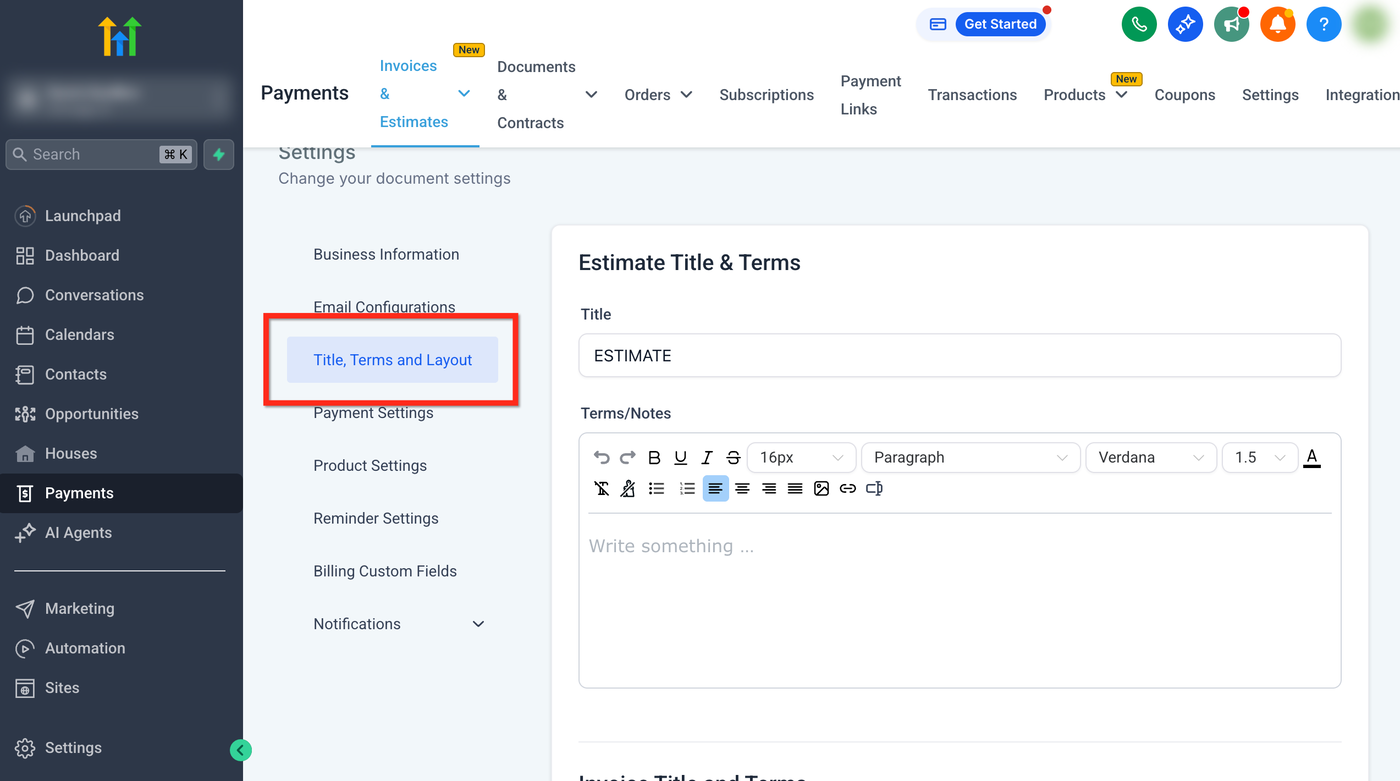
Schritt 3: Layout öffnen
Wähle in der sekundären Navigation „Title, Terms and Layout“.
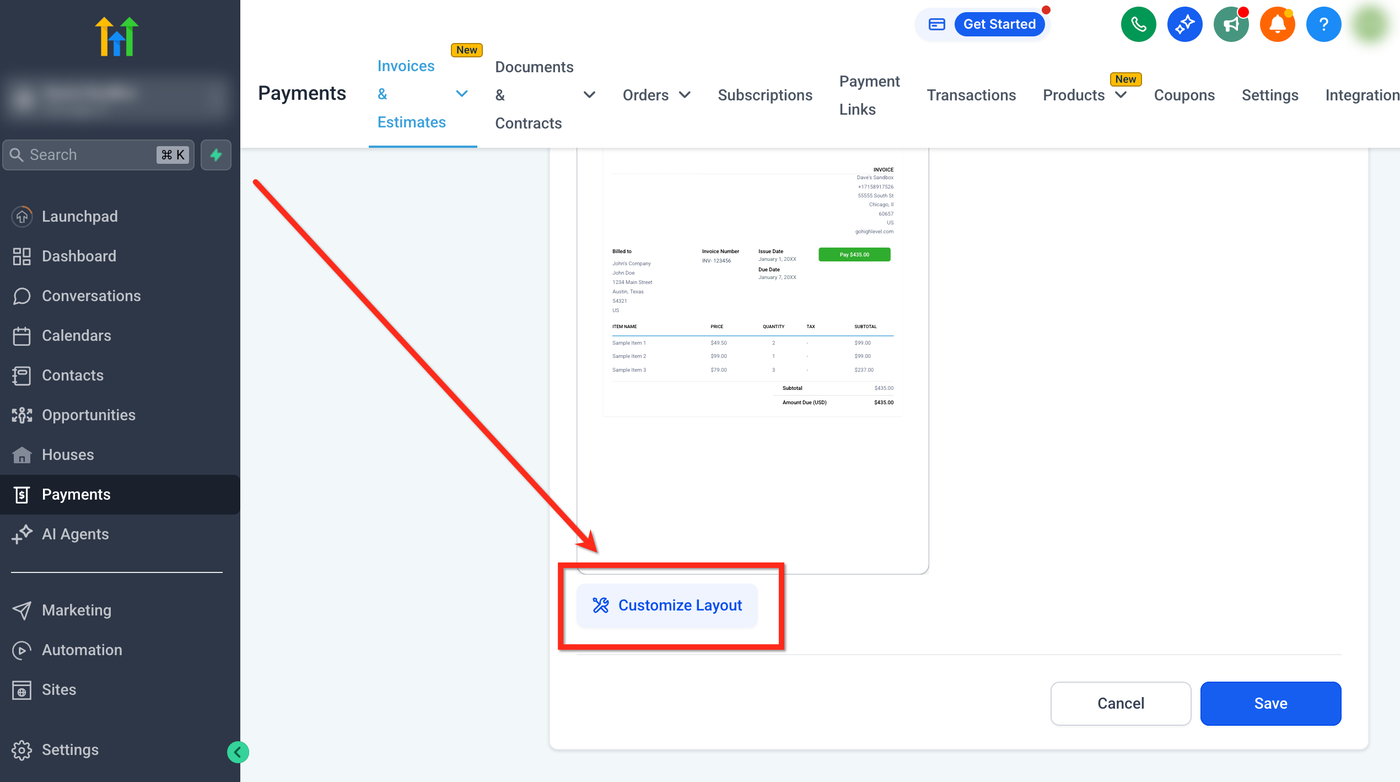
Schritt 4: Layout anpassen
Scrolle zu Invoice Layout und klicke auf Customize Layout.
Schritt 5: Layout-Tab bearbeiten
Im Layout-Tab:
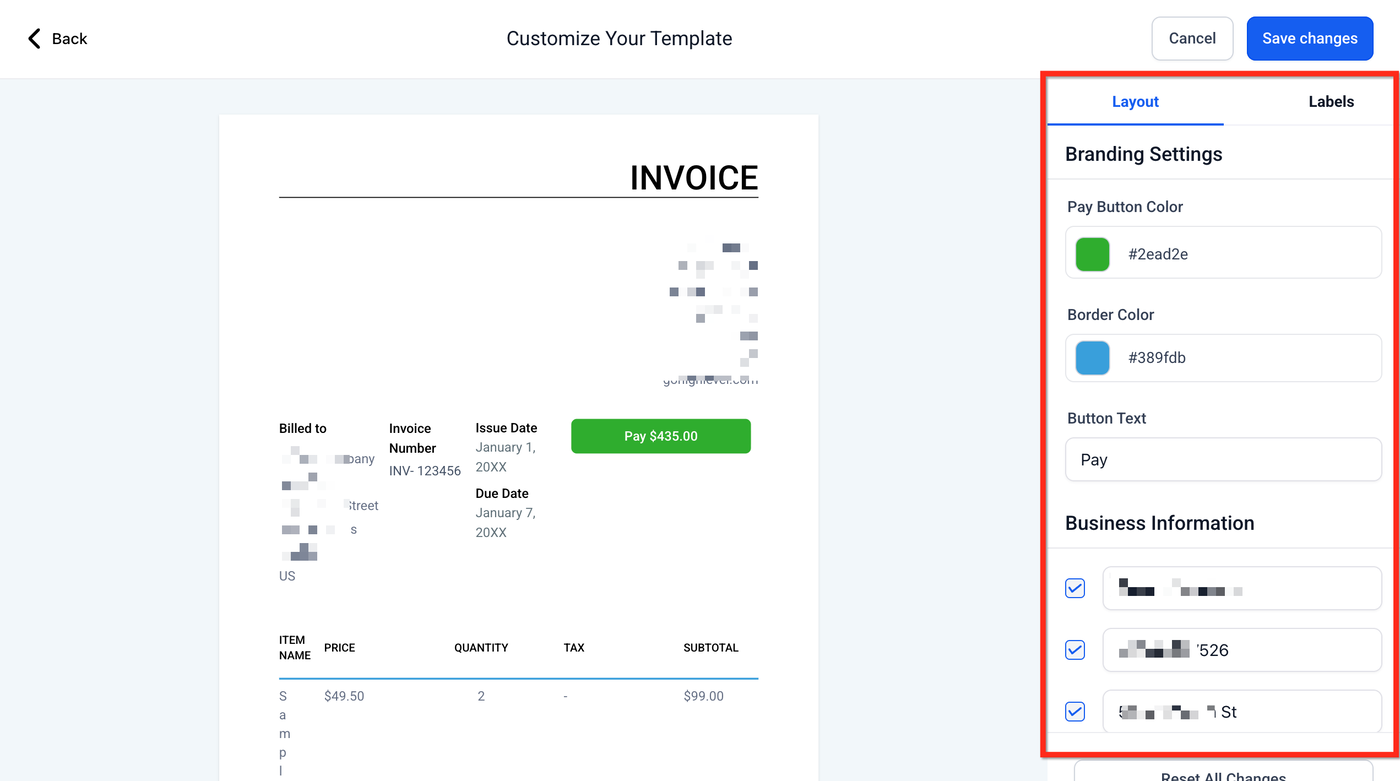
Branding Settings öffnen → Pay Button Color und Border Color wählen, Button Text anpassen
Business Information öffnen → Felder aktivieren/deaktivieren, bis zu 3 Custom Values hinzufügen
Contact Information öffnen → Titel ändern und Felder hinzufügen
Optional: Invoice Information öffnen → Invoice Number, Issue Date, Due Date steuern
Schritt 6: Labels bearbeiten
Wechsle zum Labels-Tab → Spaltennamen ändern oder ausblenden (Item Name, Price, Quantity, Tax, Subtotal)
Schritt 7: Vorschau prüfen & speichern
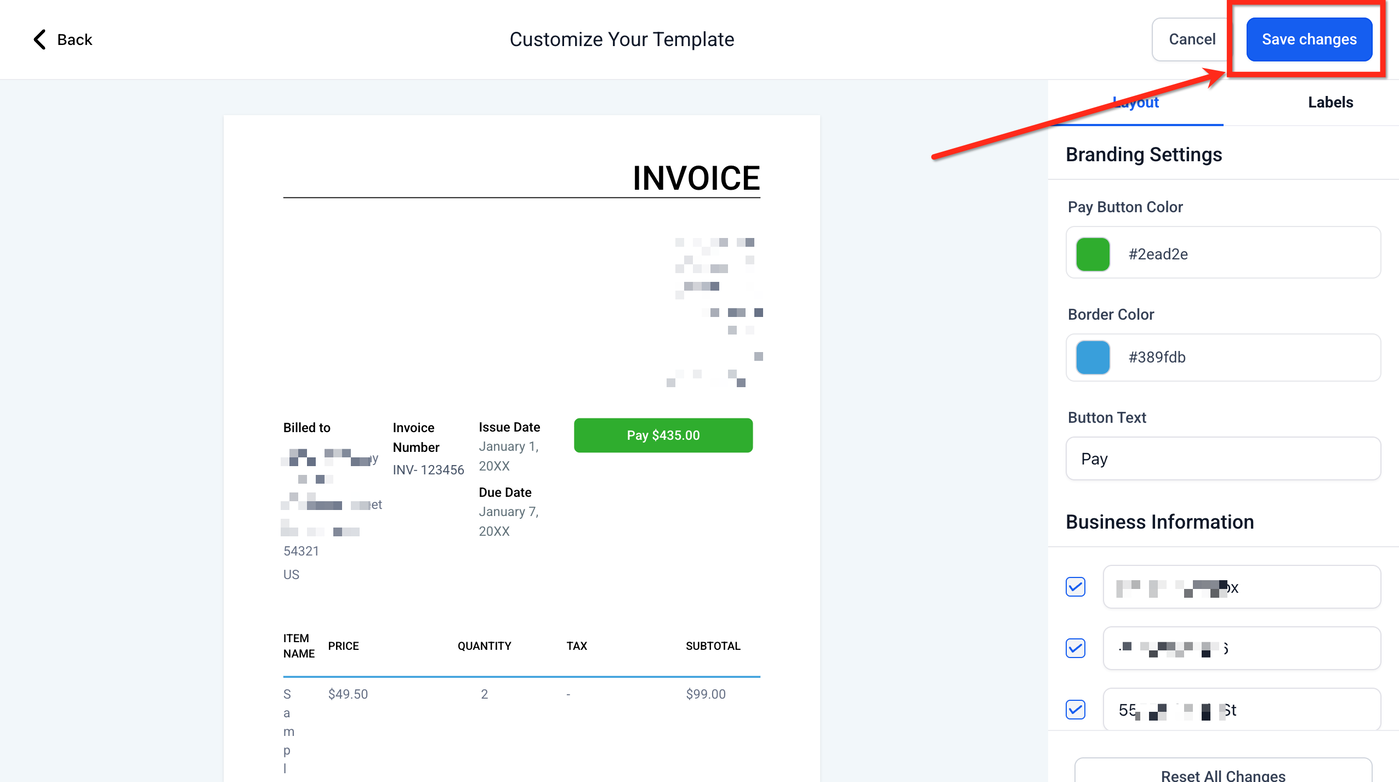
Prüfe die Live-Vorschau und klicke auf Save Changes, um alles zu speichern.
Tipp: Mit „Reset All Changes“ kannst du jederzeit auf die Standardwerte zurücksetzen.
Frequently Asked Questions
Q: Gilt das für alle Rechnungen im Sub-Account?
Ja. Layout-Anpassungen gelten auf Sub-Account-Ebene.
Q: Werden bereits gesendete PDFs aktualisiert?
Nein. Bereits gesendete PDFs bleiben unverändert.
Q: Kann ich Felder ausblenden, aber trotzdem intern nutzen?
Ja. Ausblenden betrifft nur die Kundenansicht.
Q: Wie viele Custom Values sind möglich?
Bis zu 3 Custom Values.
Q: Werden Layout-Änderungen in PDFs übernommen?
Ja. Neue oder neu generierte PDFs enthalten das aktualisierte Layout.
Related Articles
Getting Started – Create and Send Invoices
How to Create Invoices in ProfitBoost
PDF Generation for Invoices and Receipts
Customize Email and SMS Notifications for Invoicing
How to Create and Manage Recurring Invoices
Apple Pay and Google Pay in Invoices & Text2Pay