Invoicing ist ein kritischer Bestandteil jedes Unternehmens. Es hilft dir, Einnahmen zu verfolgen und sicherzustellen, dass du für deine Arbeit pünktlich bezahlt wirst. Du kannst Invoices ganz einfach direkt im ProfitBoost System erstellen und verwalten.
INHALTSVERZEICHNIS
Übersicht
Einrichtung zur Erstellung einer Invoice
So erstellst du deine Invoice
So fügst du einen Rabatt zu deiner Invoice hinzu
So fügst du Steuern zu deiner Invoice hinzu
So fügst du einen Zahlungsplan hinzu
So fügst du zusätzliche Optionen hinzu
So sendest du eine Invoice
So erhältst du den Invoice Link
Häufig gestellte Fragen (FAQ's)
Übersicht
Du kannst jetzt Invoices an deine Kunden/Clients senden, indem du die Produkte nutzt, die du in deinem Sub-Account erstellt hast, oder indem du Dinge direkt in der Invoice eintippst. Es gibt zwei Arten von Invoices:
Invoices &
Recurring invoices (Wie man Recurring invoices bearbeitet)
Feature | One-Time Invoice | Recurring Invoice |
|---|---|---|
Produkttyp | One-Time Produkte | Recurring Produkte |
Backdating | ✅ Ja (Issue Date) | ❌ Nein (Startet aktuell/künftig) |
Automatisierung | Einmal senden, dann fertig | Wird automatisch jeden Monat erstellt |
Am besten geeignet für | Fixe Zahlungen, Setup Fees, Einmalzahlungen | Monatliche Retainer |
In diesem Artikel zeigen wir, wie du eine Invoice erstellst.
Wenn du Invoicing ohne Stripe Connect verwendest, sieh dir bitte diese Anleitung an: Using invoices for recording manual payments without Stripe Connect. Die Einschränkung ist, dass du Zahlungen manuell erfassen musst.
Einrichtung zur Erstellung einer Invoice
Bevor du eine Invoice erstellst, ist es wichtig, globale Invoice Defaults einzurichten (optional, aber empfohlen). Dadurch werden alle Funktionen aktiviert, die du in der Invoice verwenden möchtest.
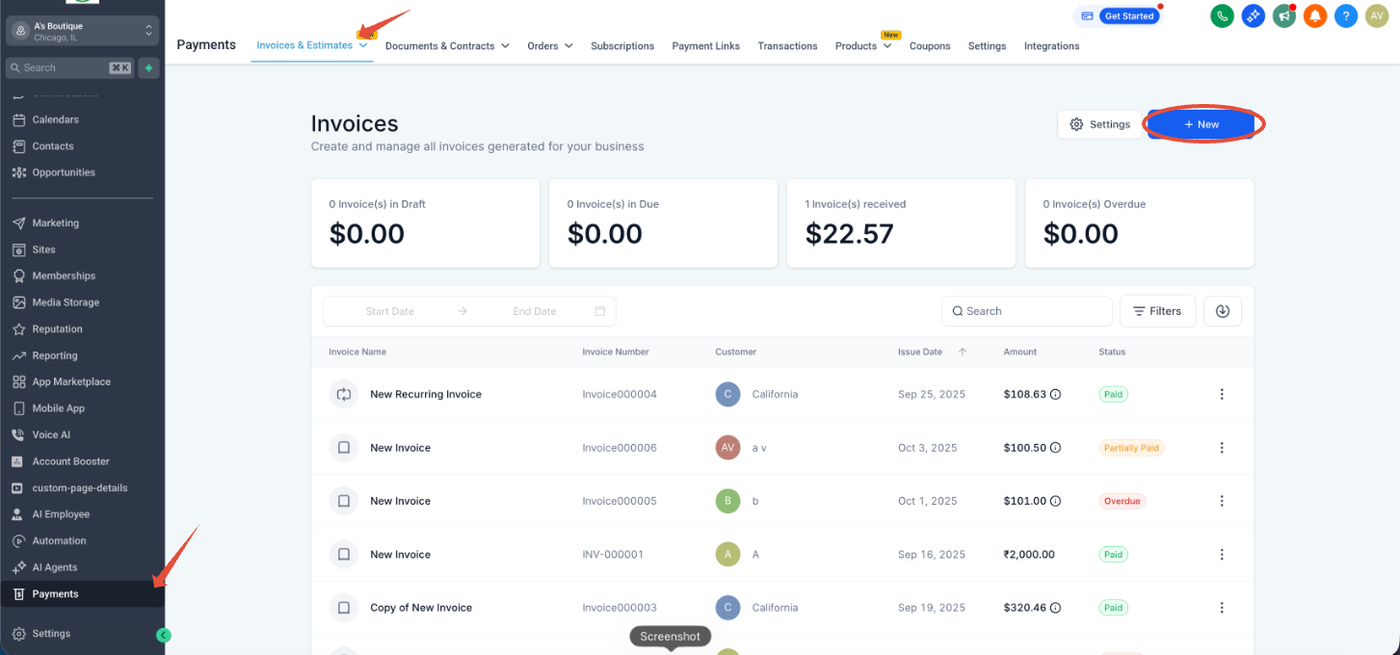
Gehe zum Payments Tab und wähle den Invoices & Estimates Tab und wähle All Invoices aus dem Dropdown.
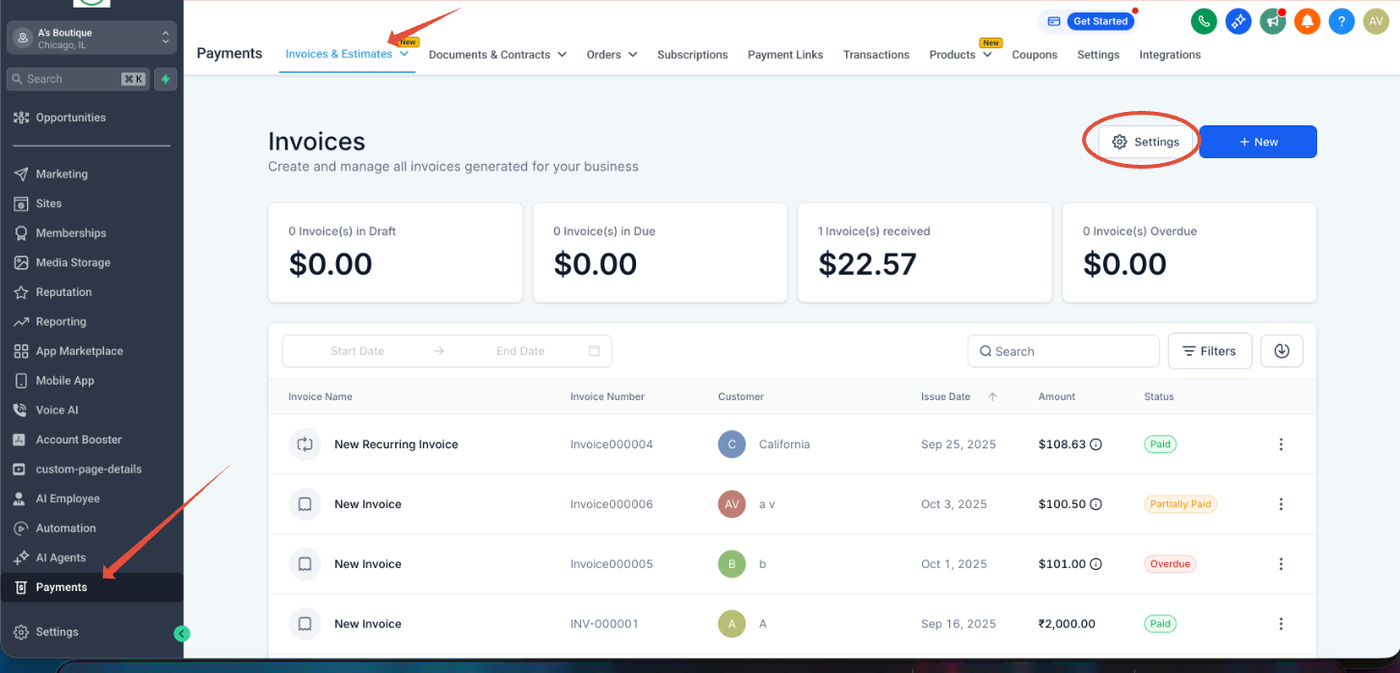
Klicke auf den "Settings" Button (im Invoices Tab), um folgende Standardwerte anzupassen:
Business Information:
Füge dein Business Logo, Name, Telefonnummer, Adresse und Website hinzu.
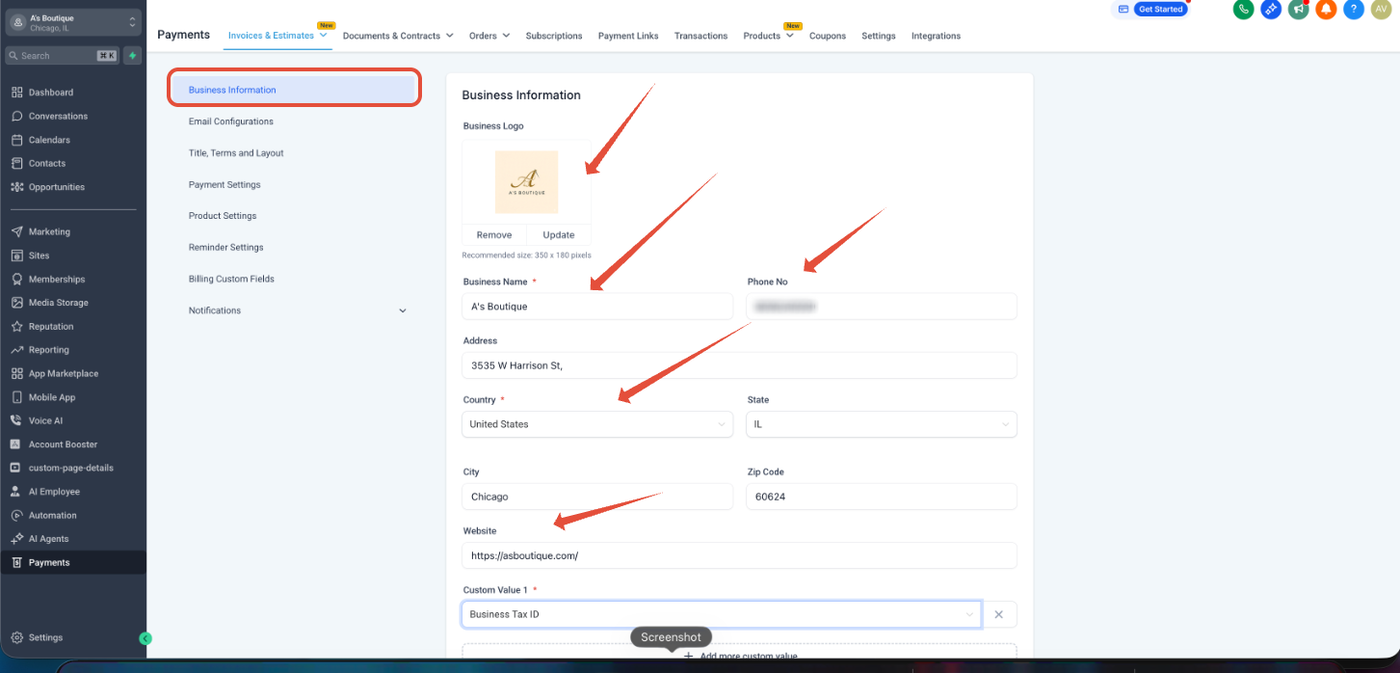
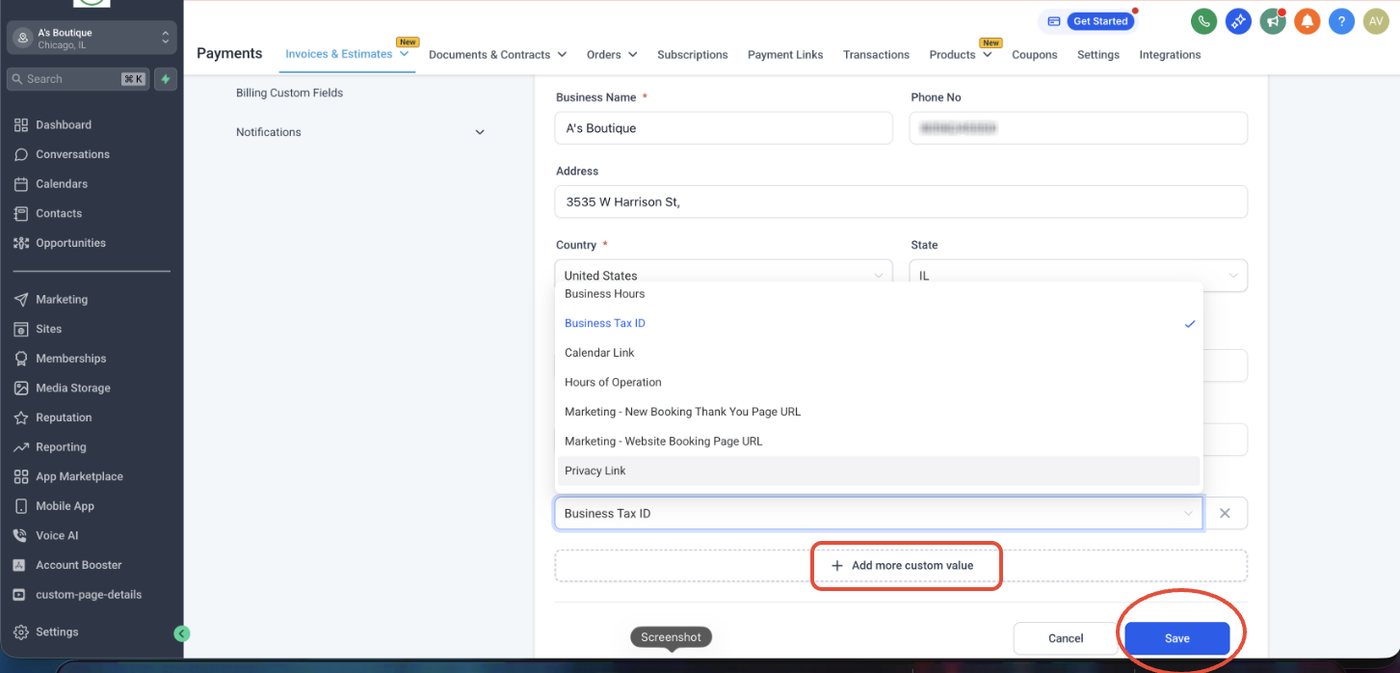
Du kannst auch zusätzliche Informationen über "+ Add custom value" hinzufügen, den gewünschten Wert aus dem Dropdown auswählen und auf "Save" klicken.
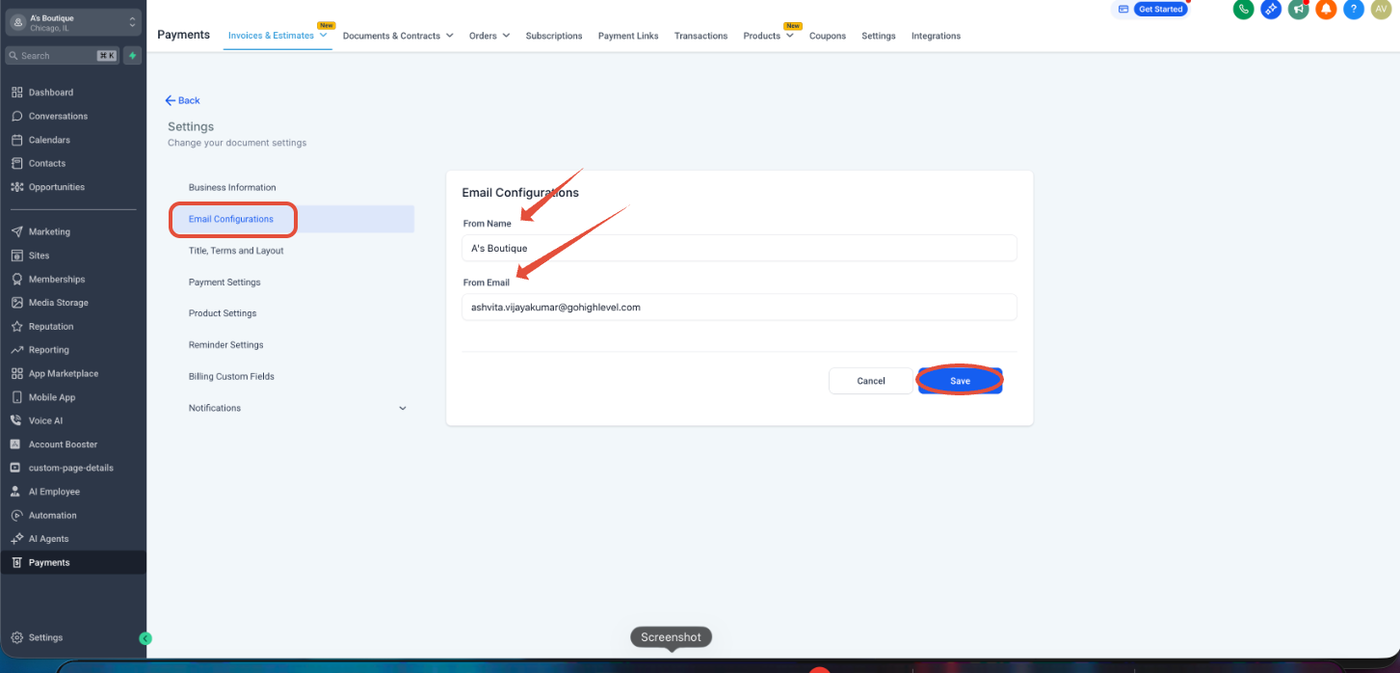
Email Configurations:
Lege die Email-Adresse und den Namen fest, von dem die Invoice an den Kunden gesendet werden soll, und klicke auf "Save".
Title, Terms and Layout:
Du kannst den Titel und die Bedingungen der Invoice & Estimate bearbeiten.
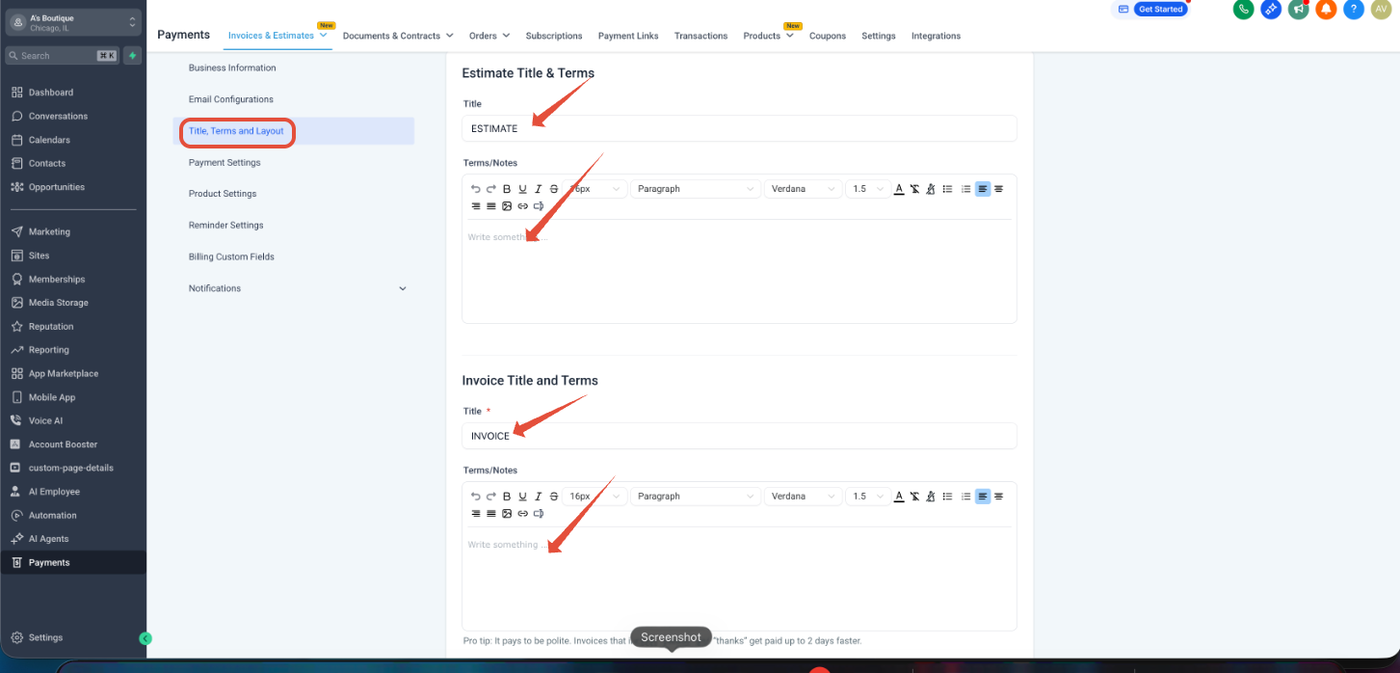
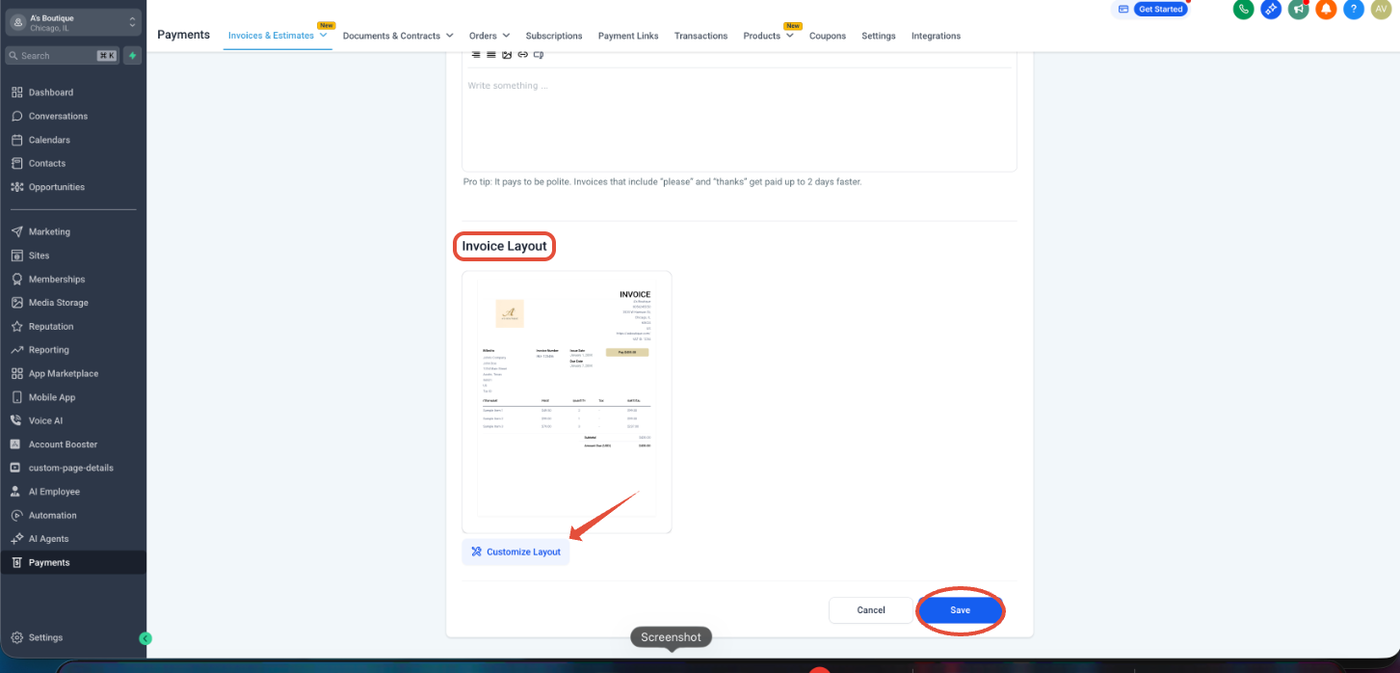
Außerdem kannst du das Layout und die Labels anpassen, indem du auf "Customize Layout" klickst und dann speicherst.
Hinweis: Invoice Layouts anpassen – wie man Farben von Buttons ändert, Texte bearbeitet, Bereiche umbenennt und Line-Item-Labels editiert. Damit erstellst du professionelle, gebrandete Invoices.
Payment Settings:
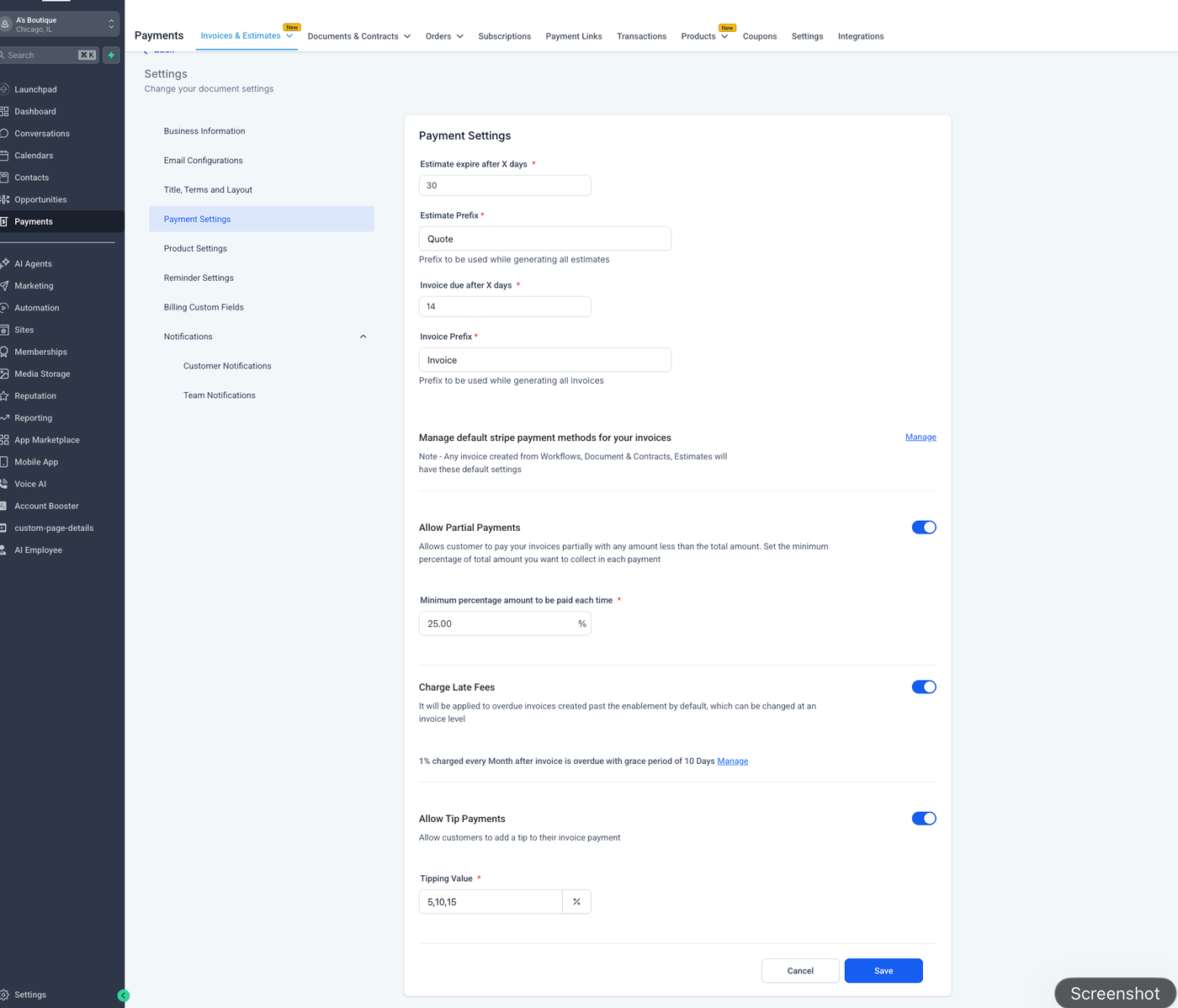
Unter Payment Settings kannst du folgendes bearbeiten und aktivieren:
Set Invoice due after days
Set Invoice Prefix
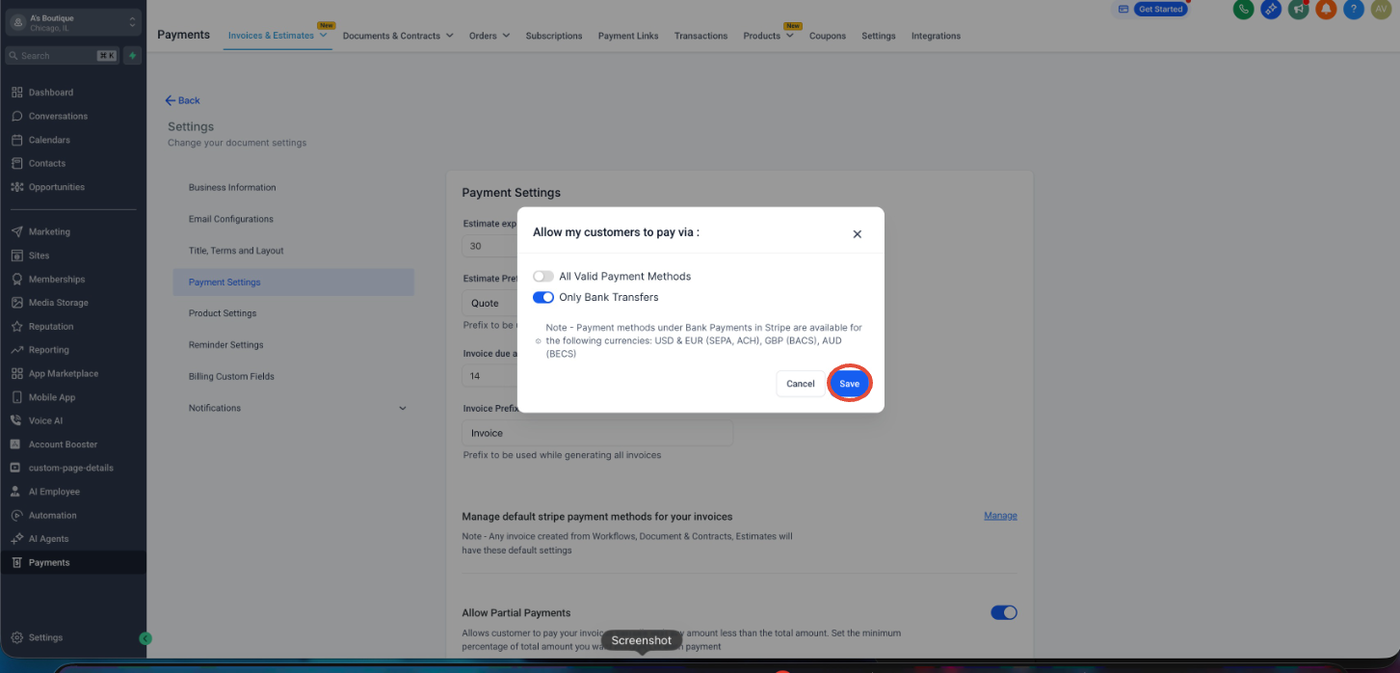
Manage Default Stripe Payment Methods for invoice – Klick auf Manage
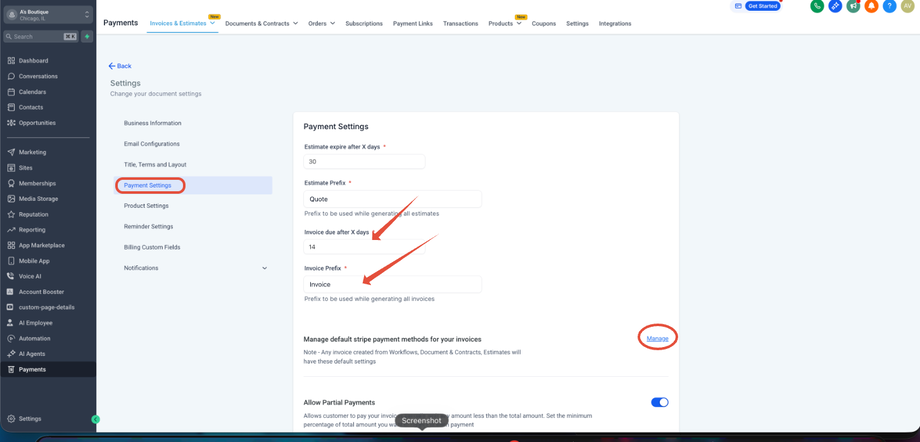
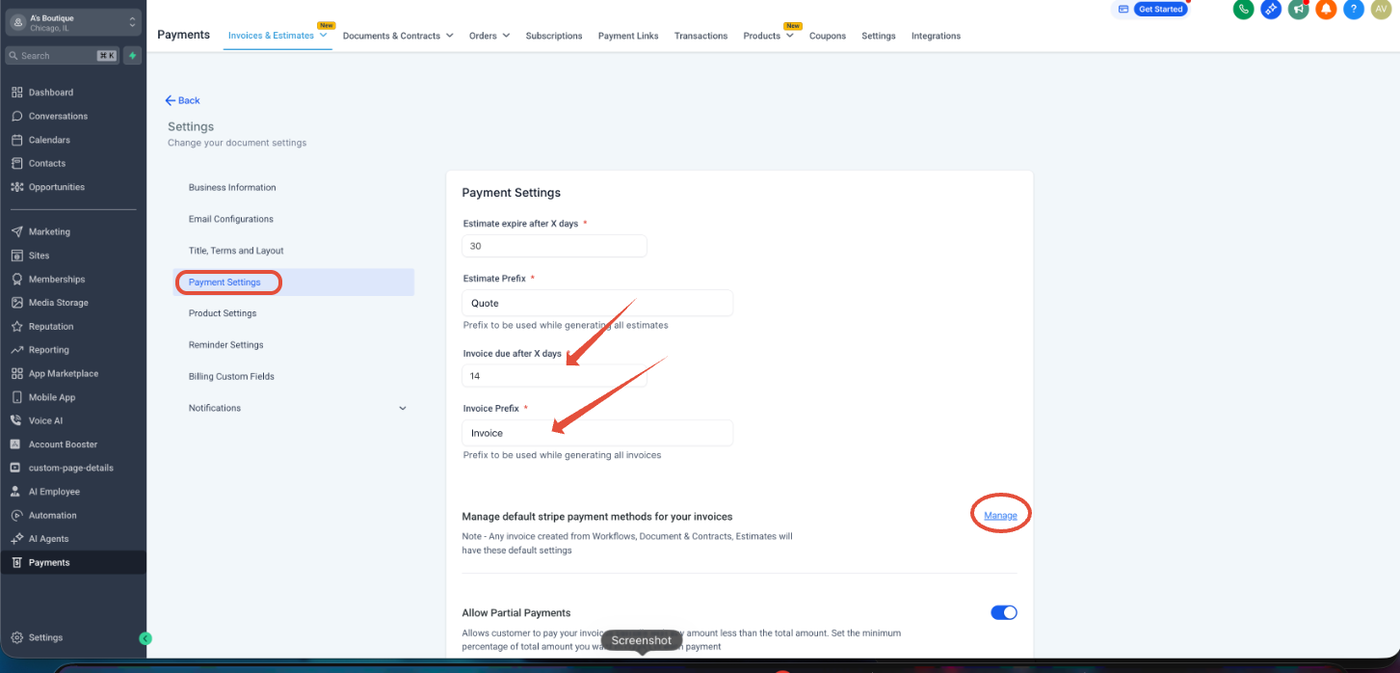
Hier kannst du festlegen, ob Kunden alle Zahlungsmethoden oder nur Bank Transfer nutzen können, indem du Toggles aktivierst oder deaktivierst und dann speicherst.
Du kannst Partial Payments aktivieren und den Mindestprozentsatz festlegen.
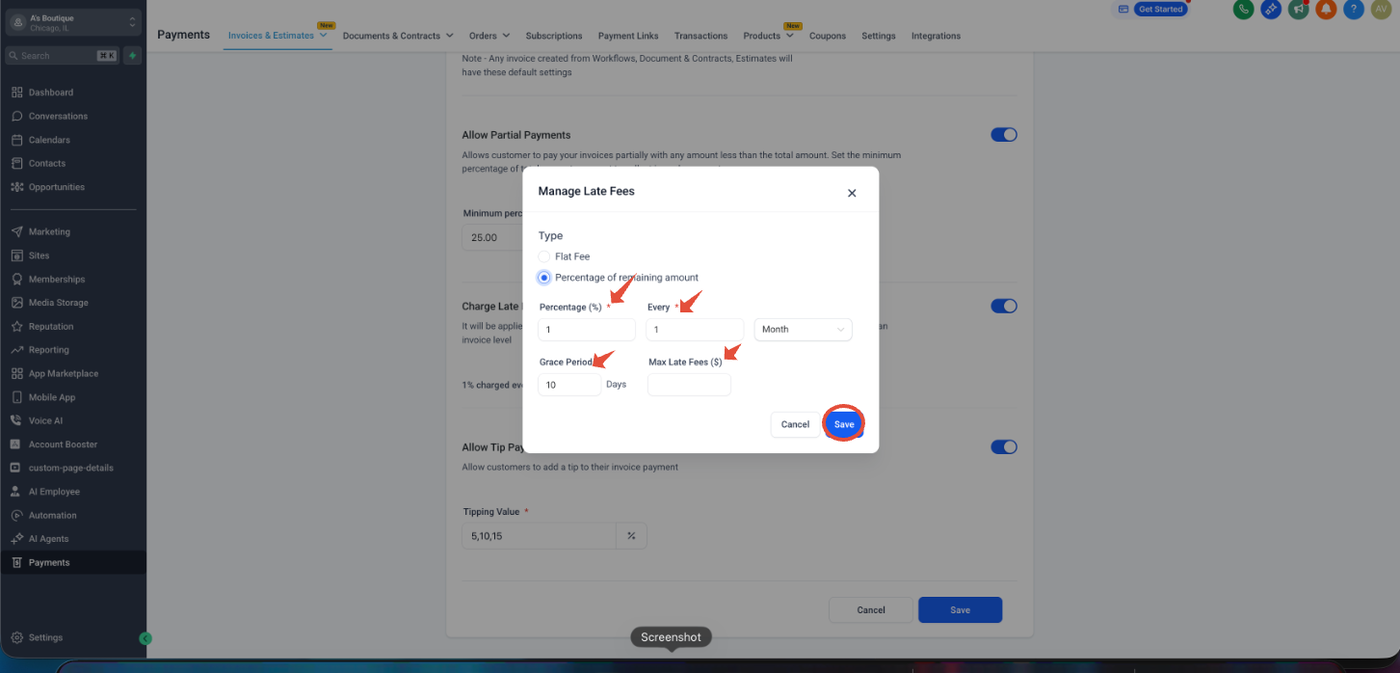
Du kannst auch Late Fees aktivieren.
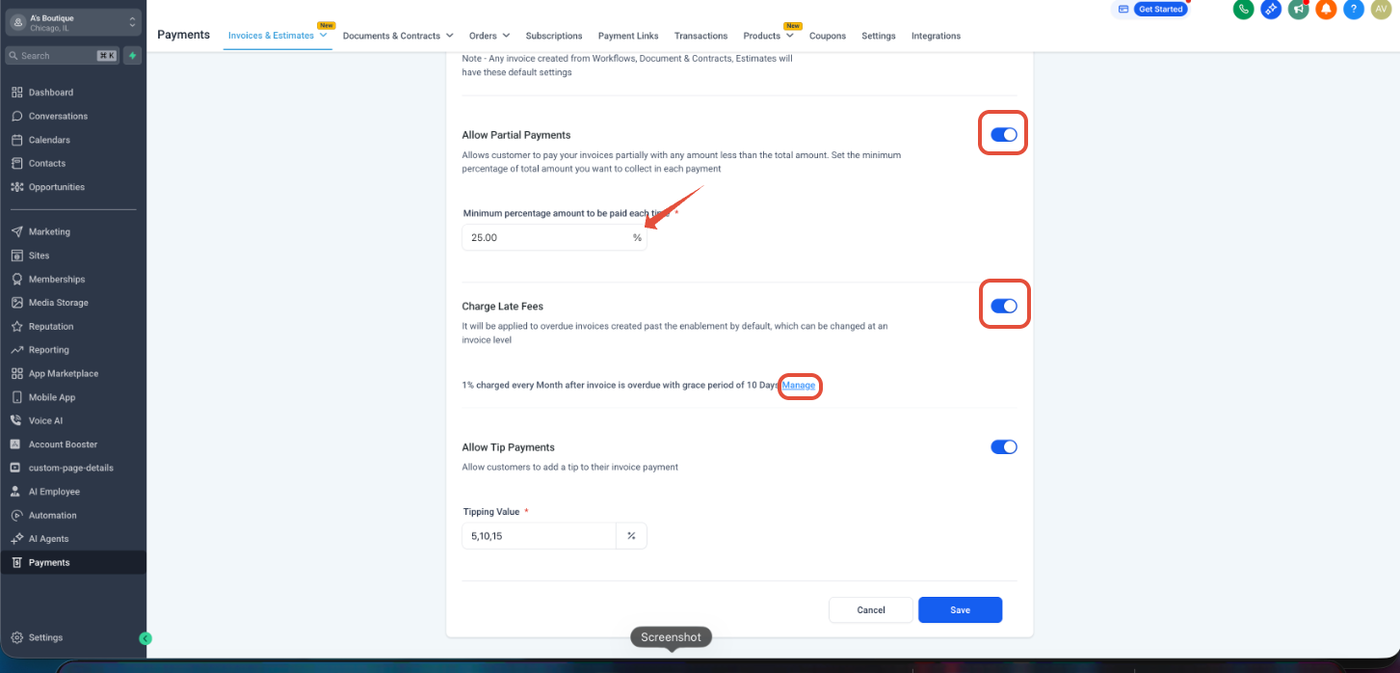
Klicke auf Manage und es öffnet sich ein Popup zur Verwaltung von Late Fees:
Flat fees
Percentage
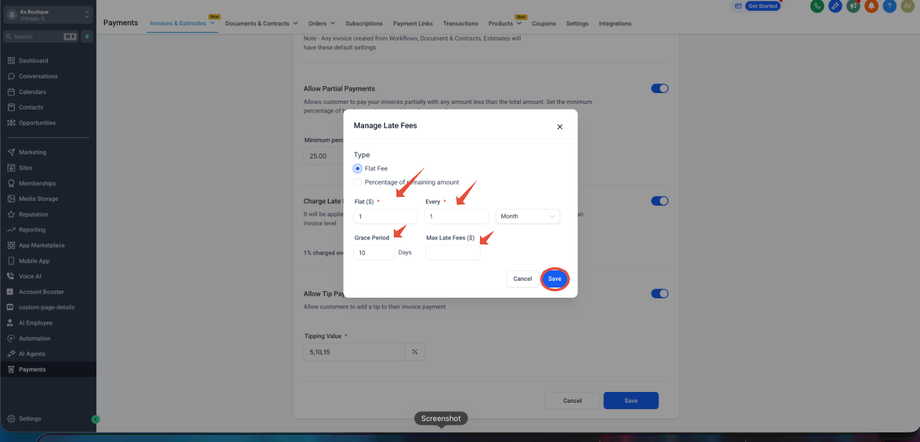
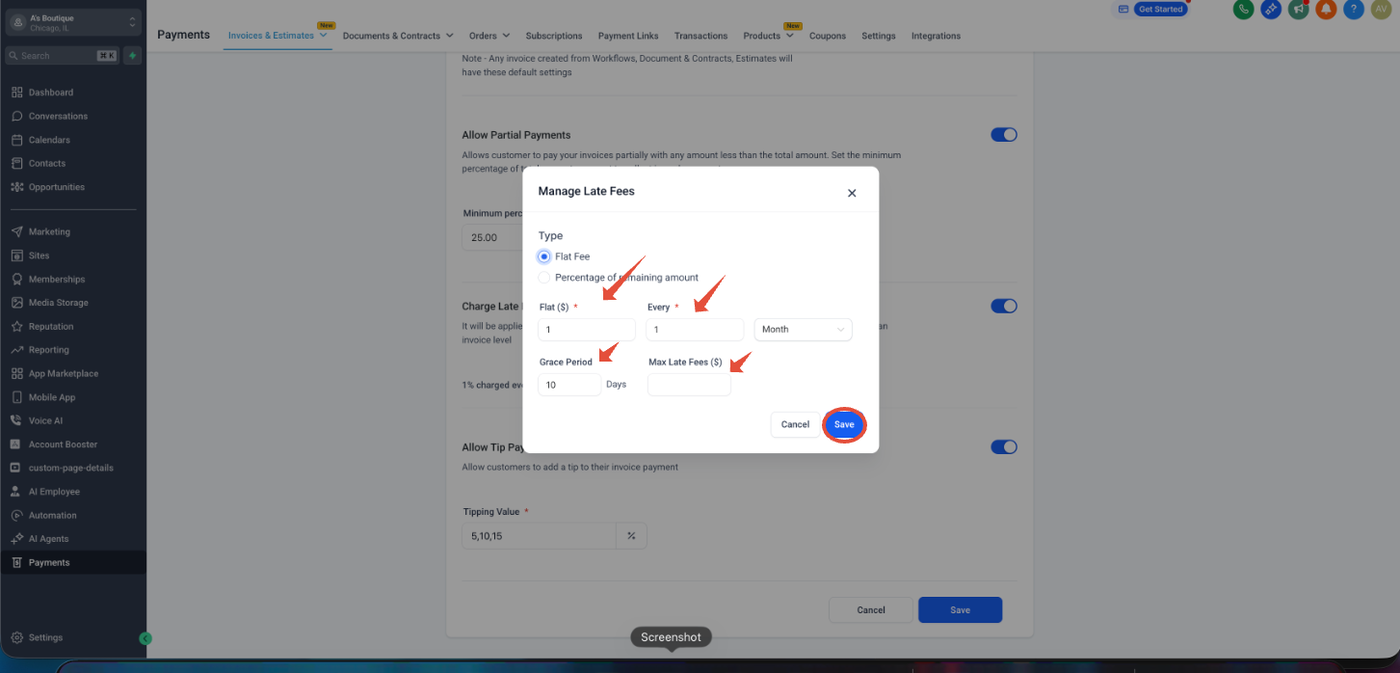
Du kannst Prozent/Amount, Intervalle, Grace Period und Maximum Amount einstellen und speichern.
Außerdem kannst du Tip Payments aktivieren und Prozentsätze festlegen und speichern.

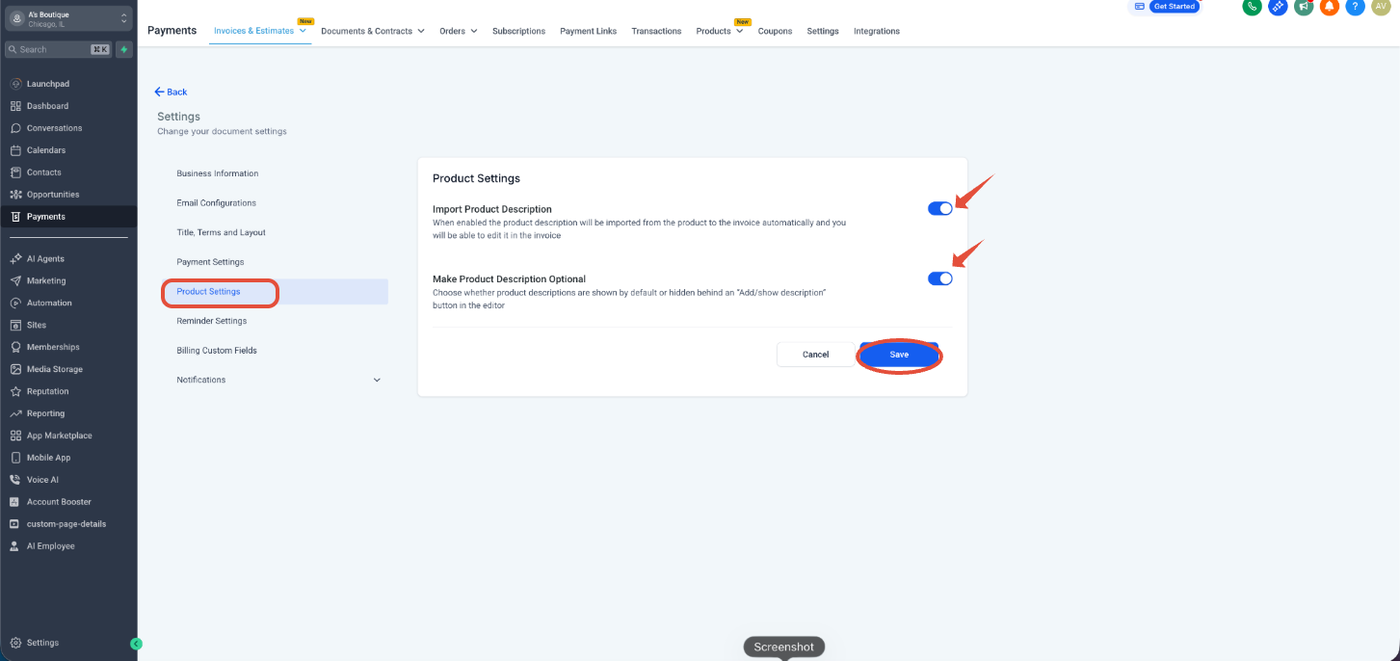
Product Settings:
Hier kannst du aktivieren, ob Produktbeschreibungen importiert werden sollen und ob sie optional sind.
Reminder Settings:
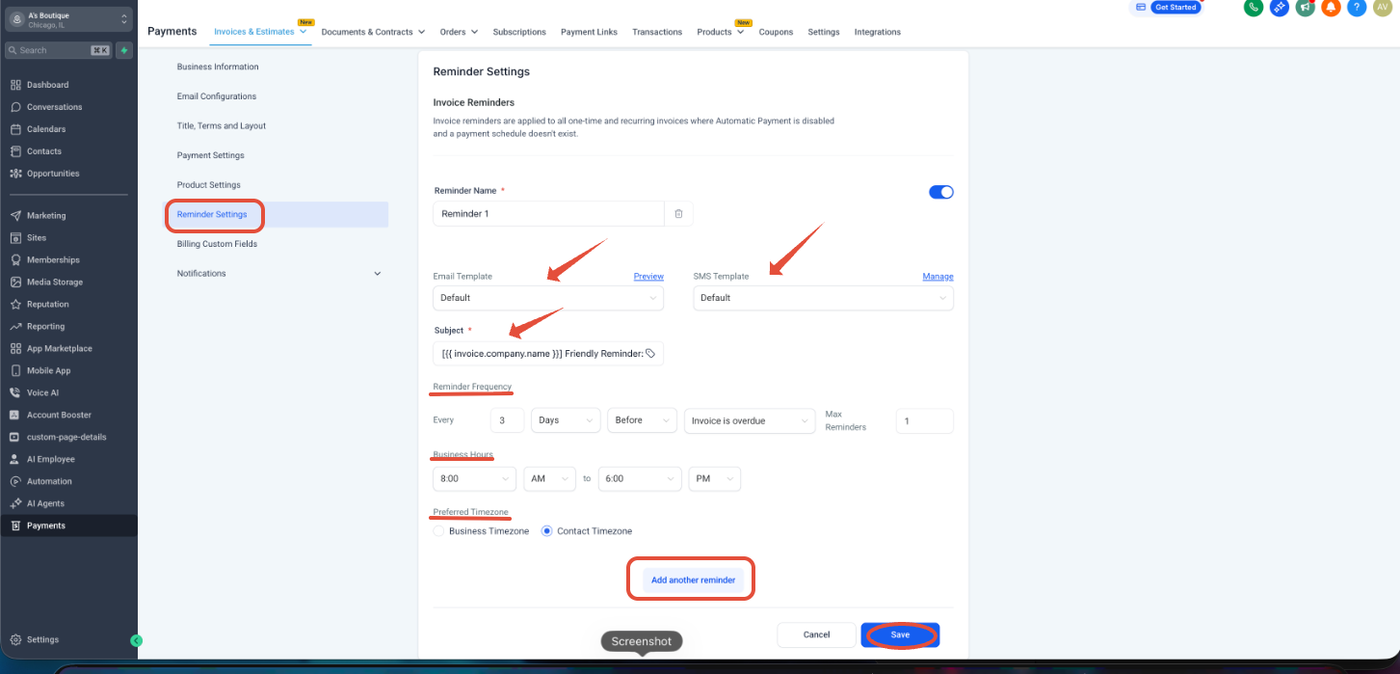
Invoice Reminders gelten für alle One-Time und Recurring Invoices, bei denen Automatic Payment deaktiviert ist und kein Payment Schedule existiert.
Standardmäßig gibt es einen Reminder, den du anpassen kannst:
Email & SMS Template bearbeiten und previewen
Subject Line ändern
Reminder Frequenzen einstellen
Business Hours setzen
Zeitzone festlegen
Du kannst mehrere Reminder hinzufügen über "Add another Reminder" und speichern.
Wenn du eine Invoice erstellst, überprüfe das Ablaufdatum: Wenn es weniger als 3 Tage beträgt, deaktiviere den 3-Tage-Reminder manuell.
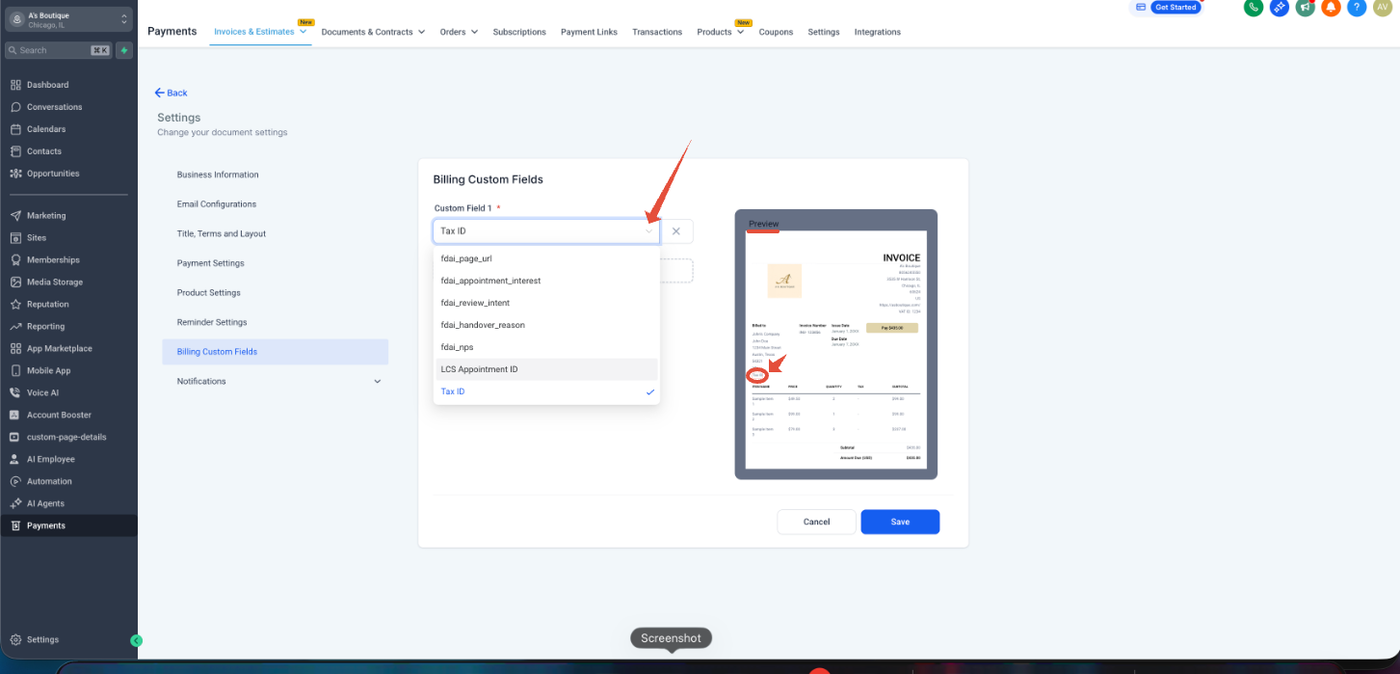
Billing Custom Fields:
Du kannst Custom Fields hinzufügen über "+ Add Custom Field".
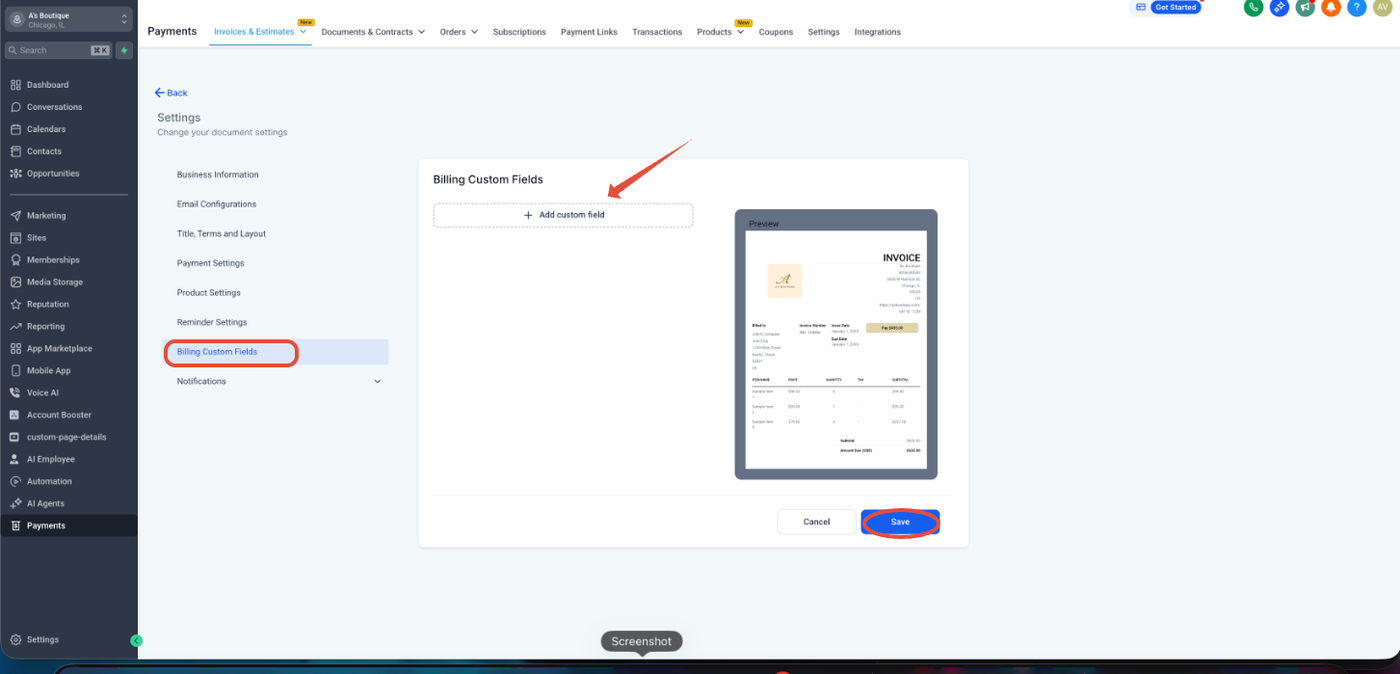
Wähle das gewünschte Feld aus dem Dropdown und speichere. Rechts siehst du eine Vorschau.
Notifications:
Es gibt zwei Arten von Notifications:
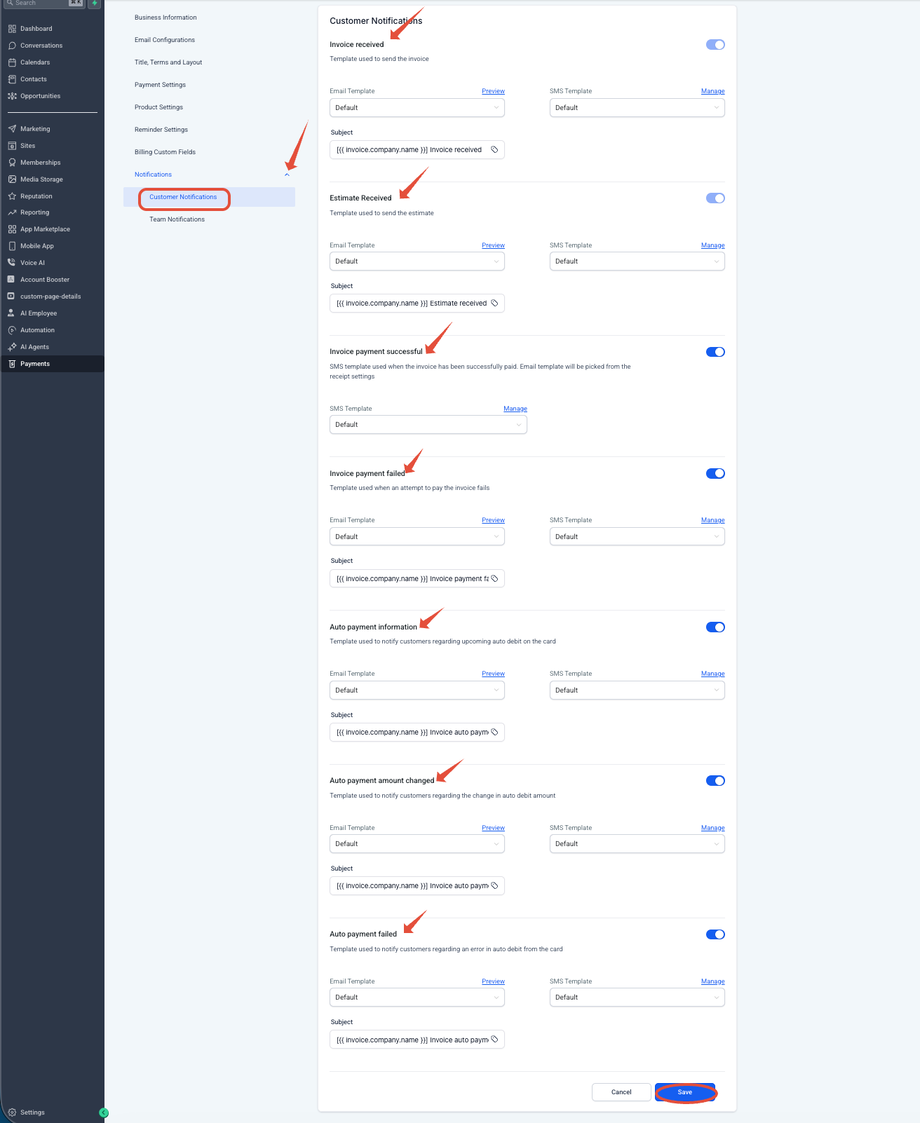
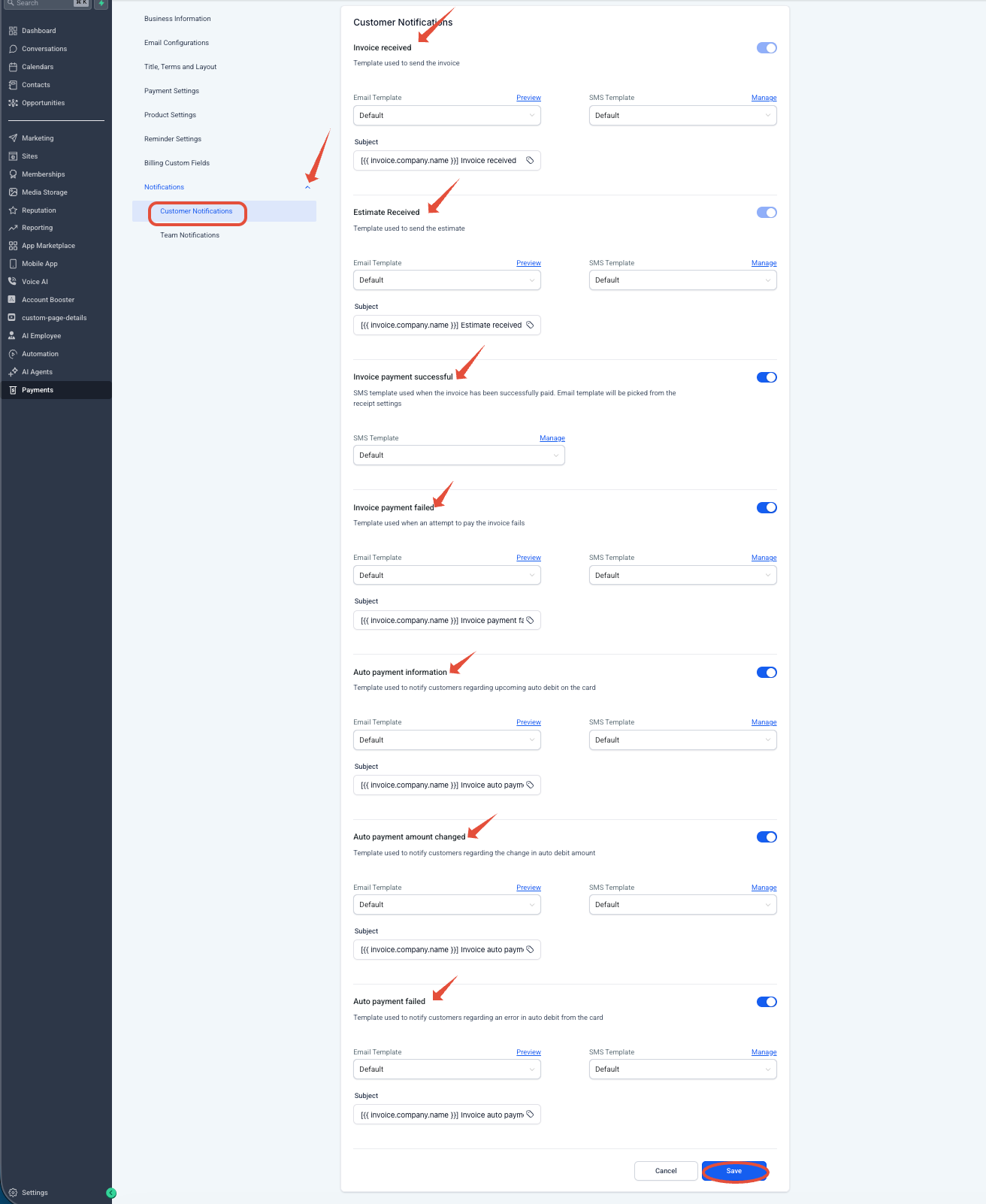
Customer Notification
Hier kannst du Email-Templates, Subject Lines und SMS Templates bearbeiten für:
Invoice received
Estimate Received
Invoice payment successful
Invoice payment failed
Auto payment information
Auto payment amount changed
Auto payment failed
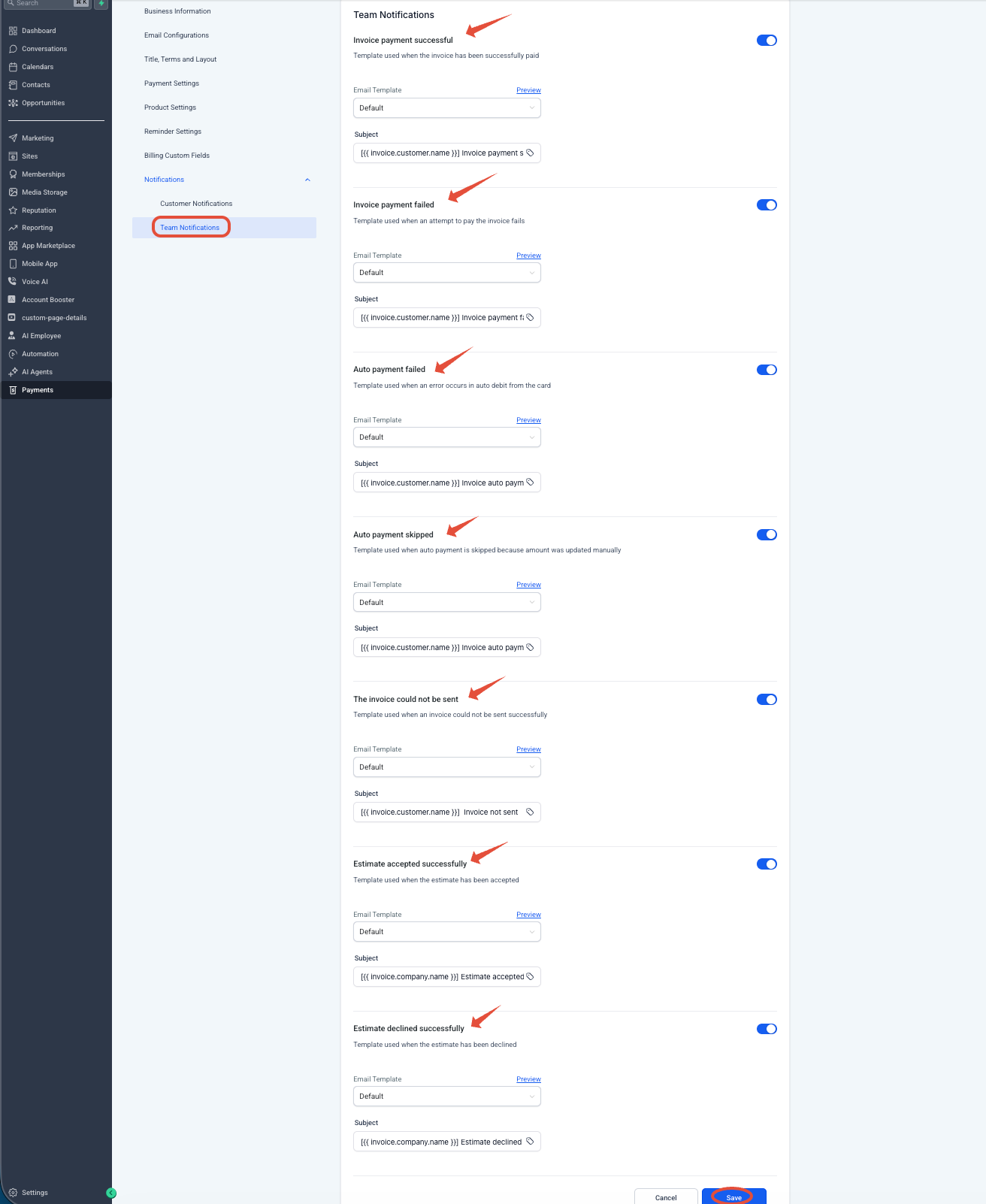
Team Notification
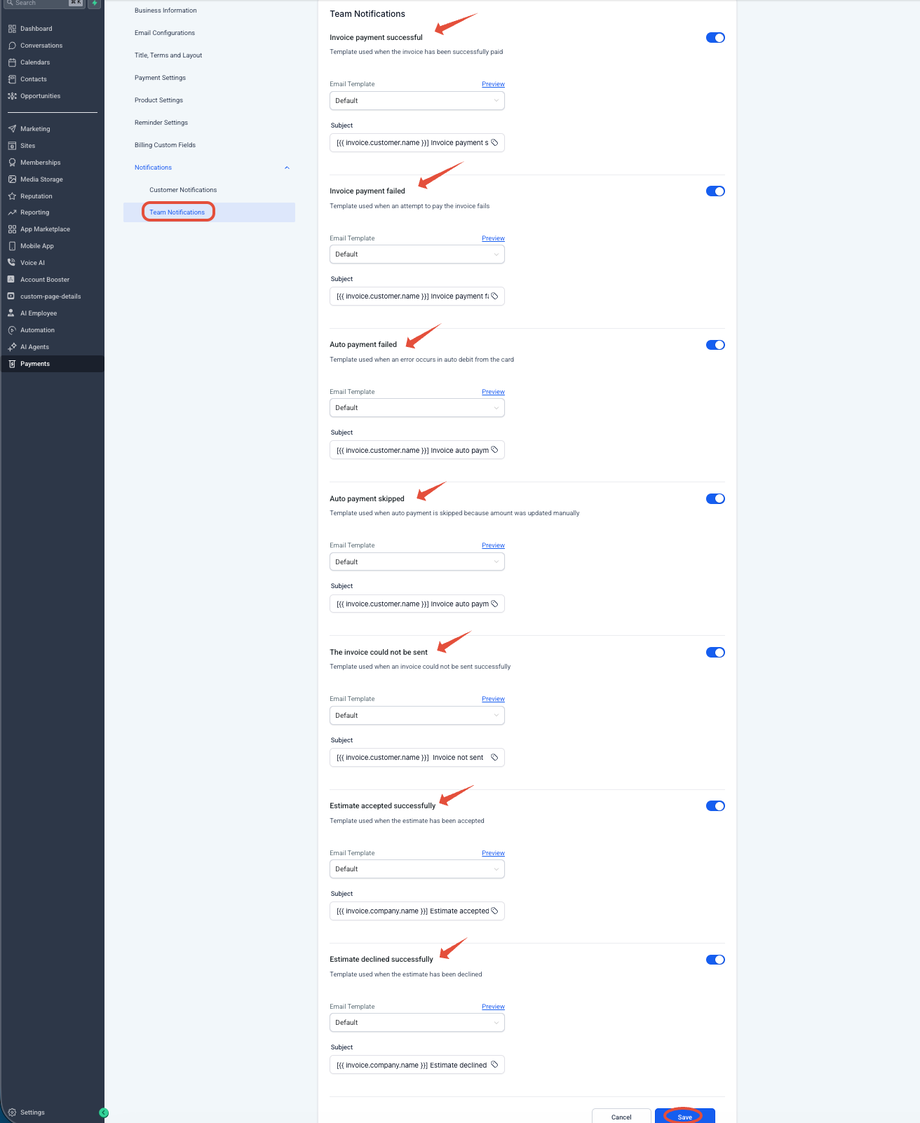
Hier kannst du Email Templates und Subject Lines bearbeiten für:
Invoice payment successful
Invoice payment failed
Auto payment failed
Auto payment skipped
Invoice could not be sent
Estimate accepted successfully
Estimate declined successfully
So erstellst du deine Invoice
Gehe zum Payments Tab und klicke auf Invoices & Estimates und wähle All Invoices.
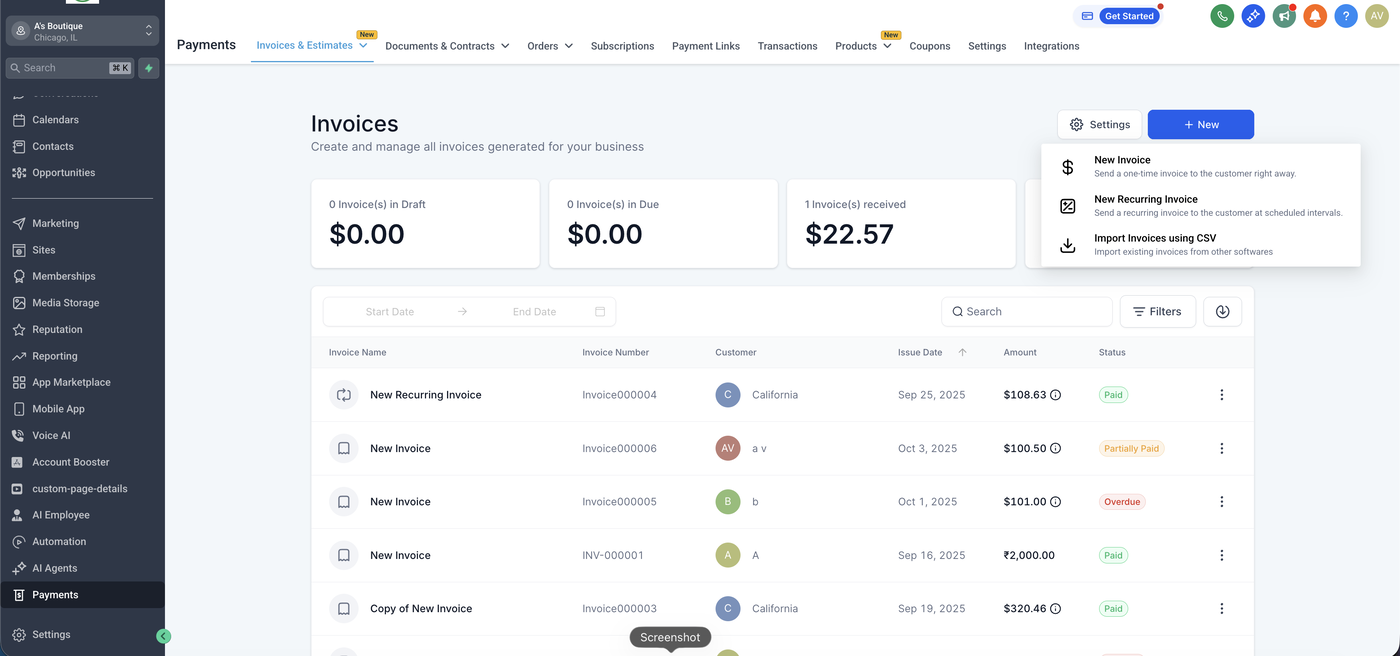
Klicke auf "+ New" und wähle New invoice aus dem Dropdown.
Client & Schedule:
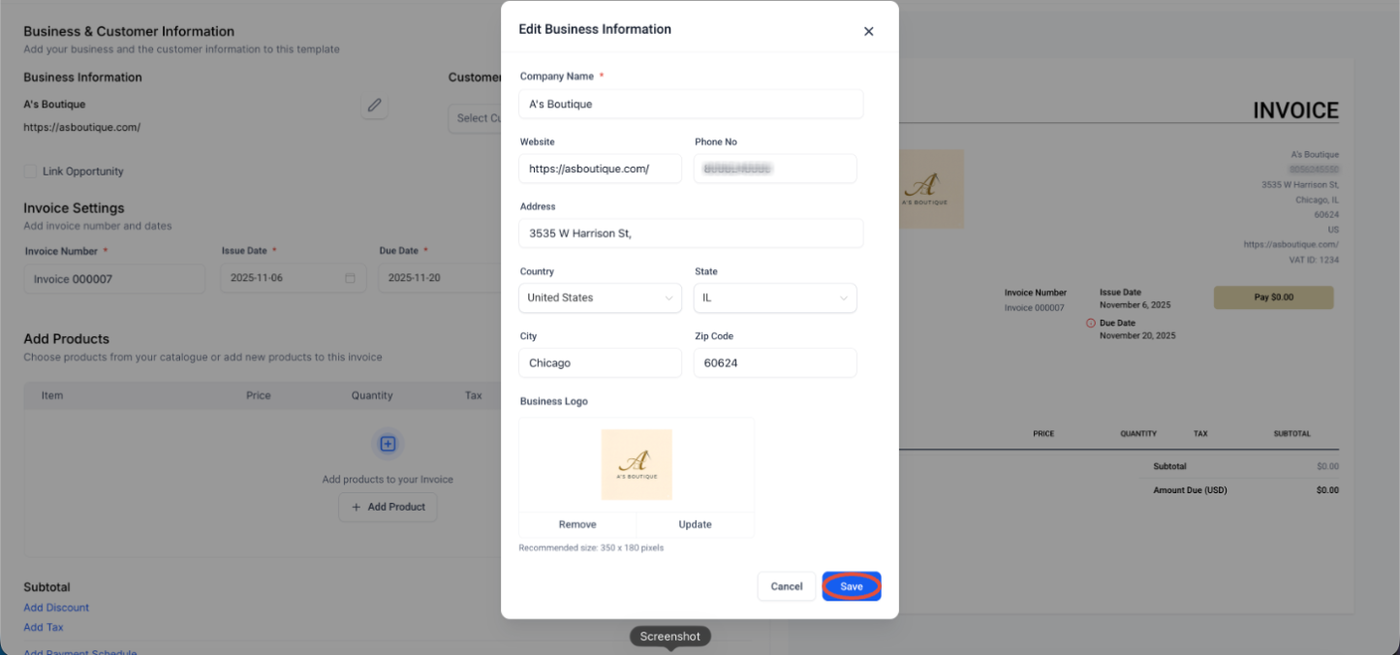
Du kannst den Client hinzufügen sowie Invoice Number, Issue Date und Due Dates bearbeiten.
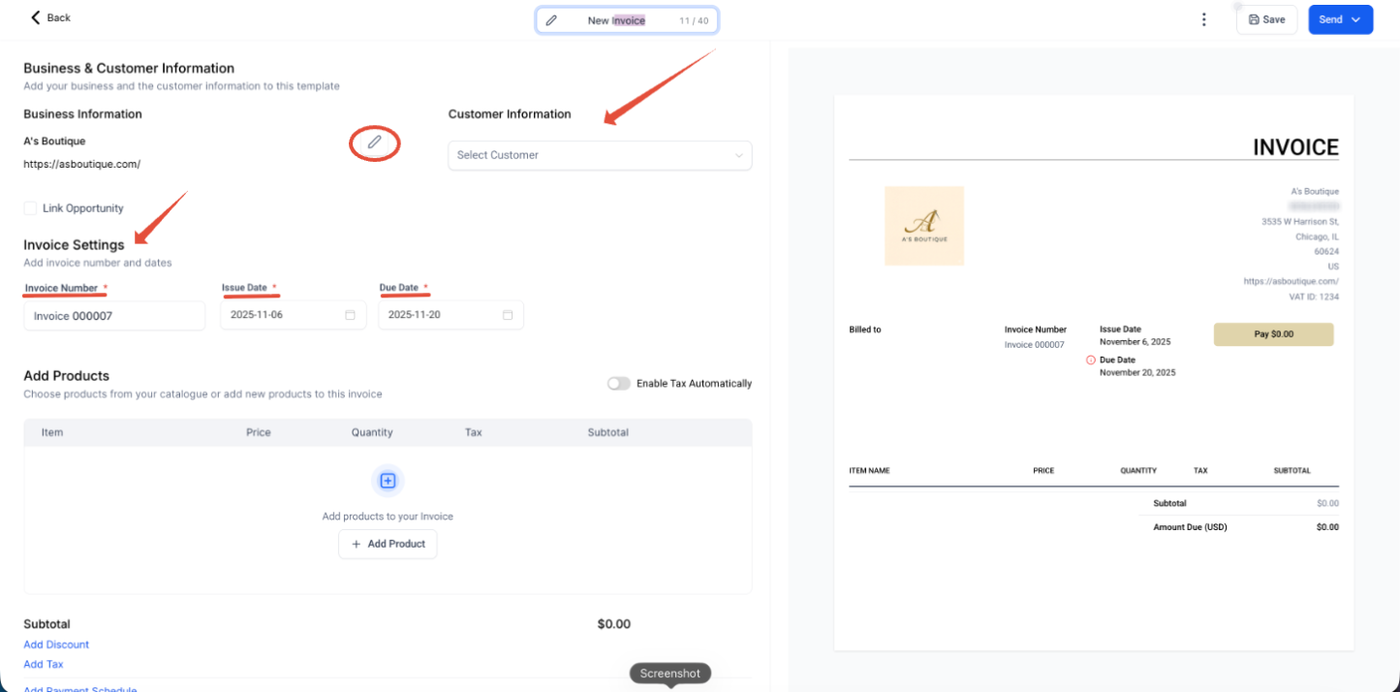
Außerdem kannst du Business Information bearbeiten und speichern.
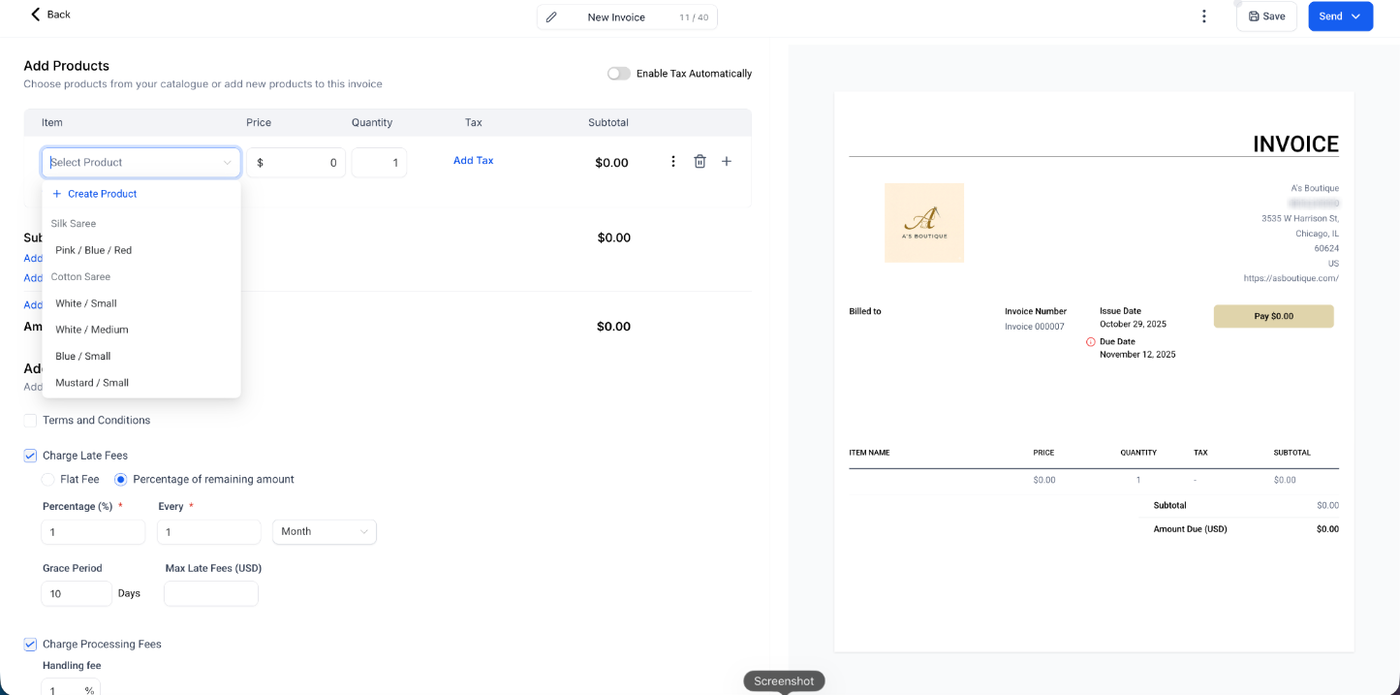
Produkte hinzufügen:
Klicke auf "Add an item", um Produkte aus deinem Products Tab hinzuzufügen.
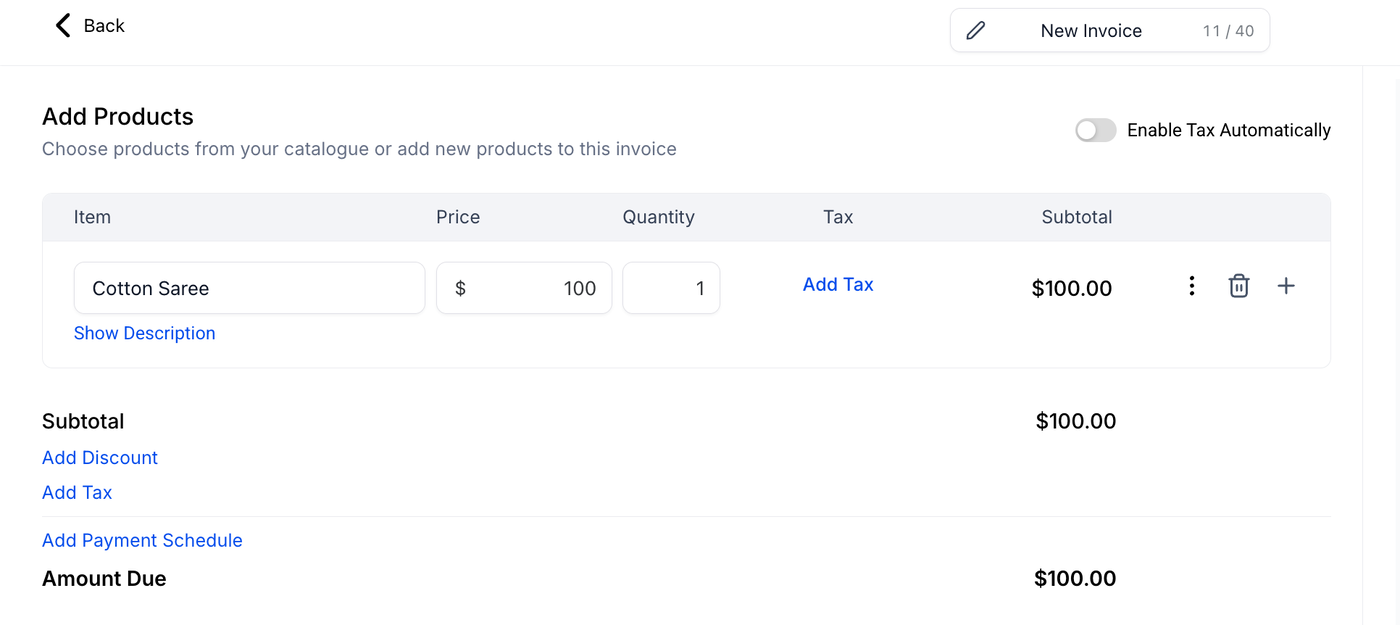
Nachdem ein Produkt hinzugefügt wurde, kannst du Preis und Menge direkt bearbeiten.
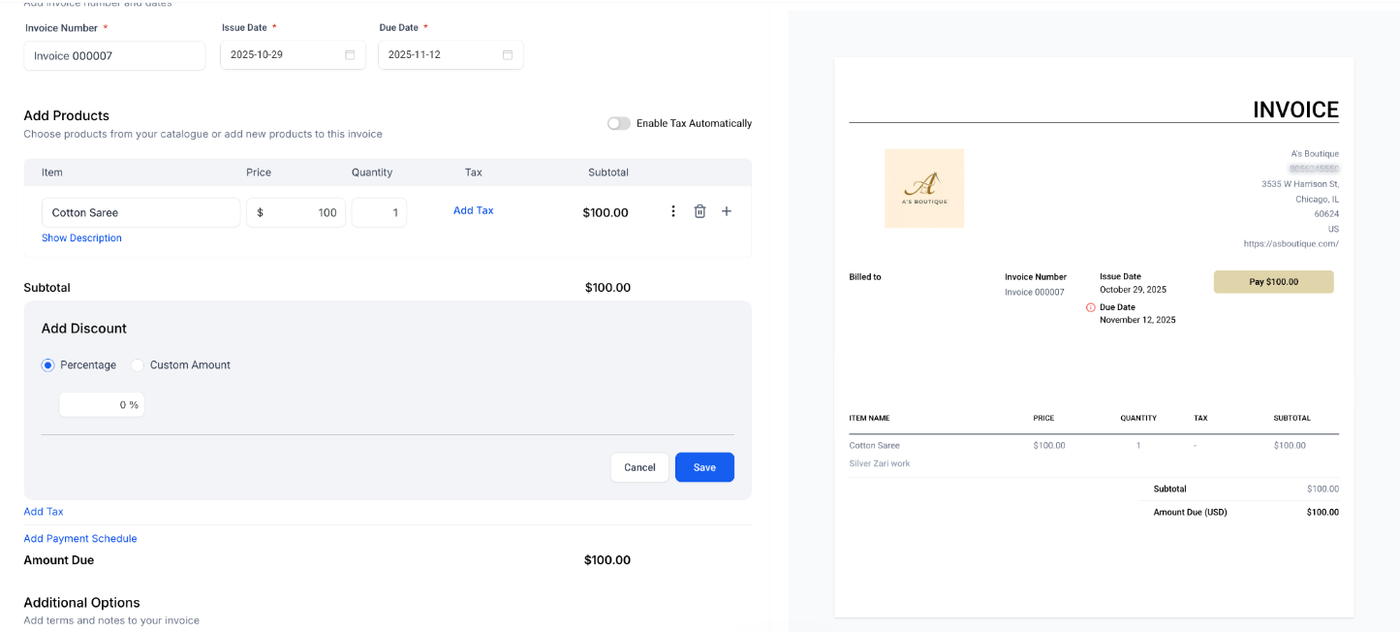
So fügst du einen Rabatt hinzu
Klicke auf das "Add discount" Icon unterhalb des Subtotals.
Wähle zwischen Fixbetrag oder Prozent.
Gib den Wert ein und speichere.
So fügst du Steuern hinzu
Steuern werden in zwei Schritten verwaltet: global & auf der Invoice.
Global Tax Setup
Gehe zu Settings und wähle Taxes.
Lege fest, ob Steuern im Preis enthalten sind oder separat berechnet werden.
Füge Steuern manuell hinzu oder erstelle sie.
Aktiviere Automatic Tax für automatische Berechnung.
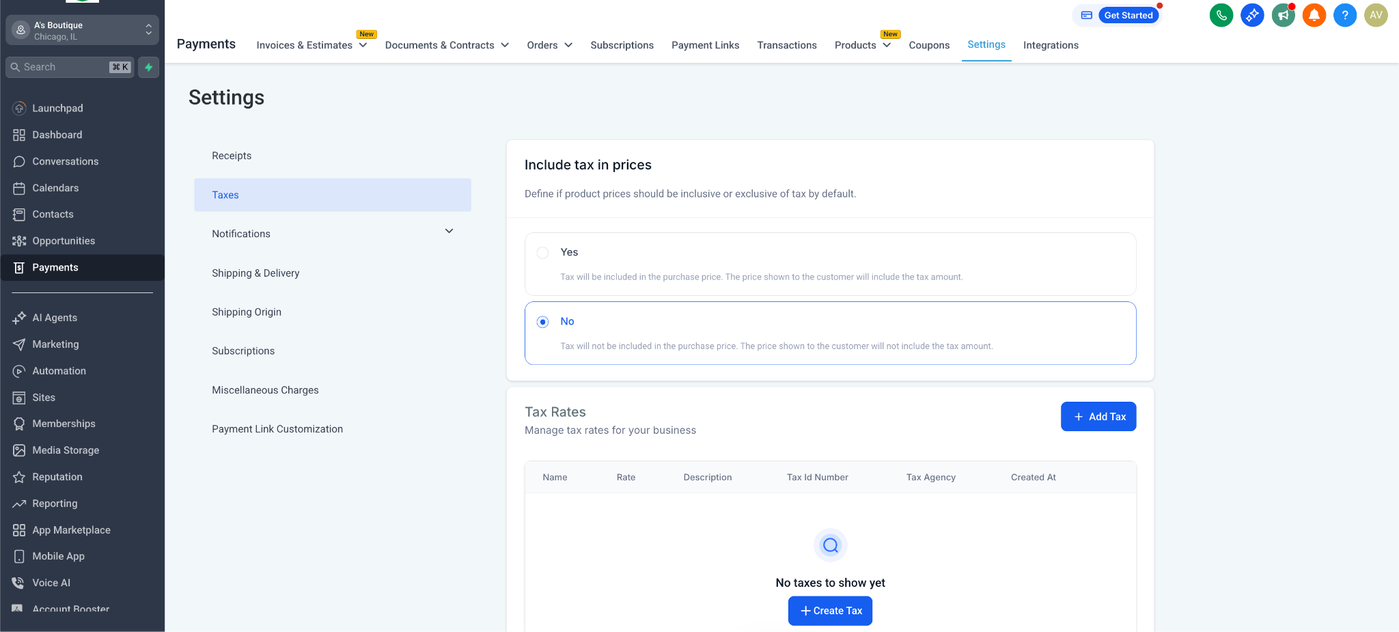
Steuern auf der Invoice anwenden
Klicke auf "Add Tax" unterhalb des Discount-Bereichs.
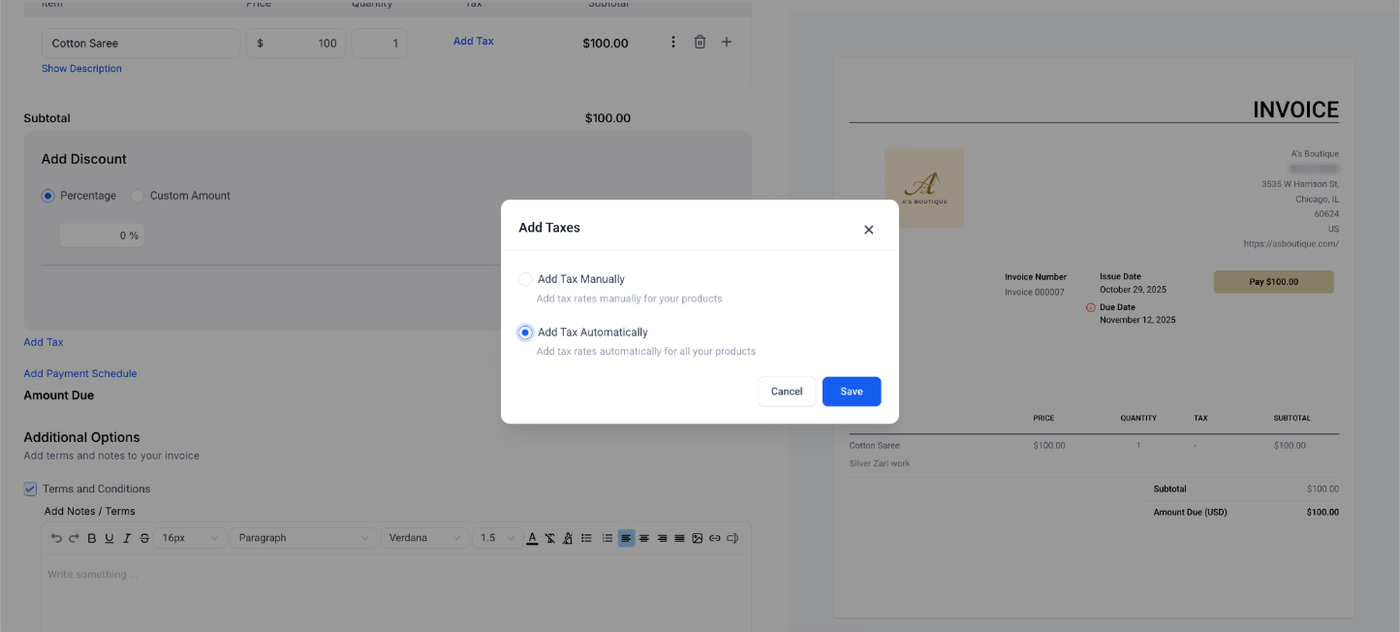
Du kannst manuell oder automatisch hinzufügen.
Du kannst auch "Enable tax automatically" aktivieren.
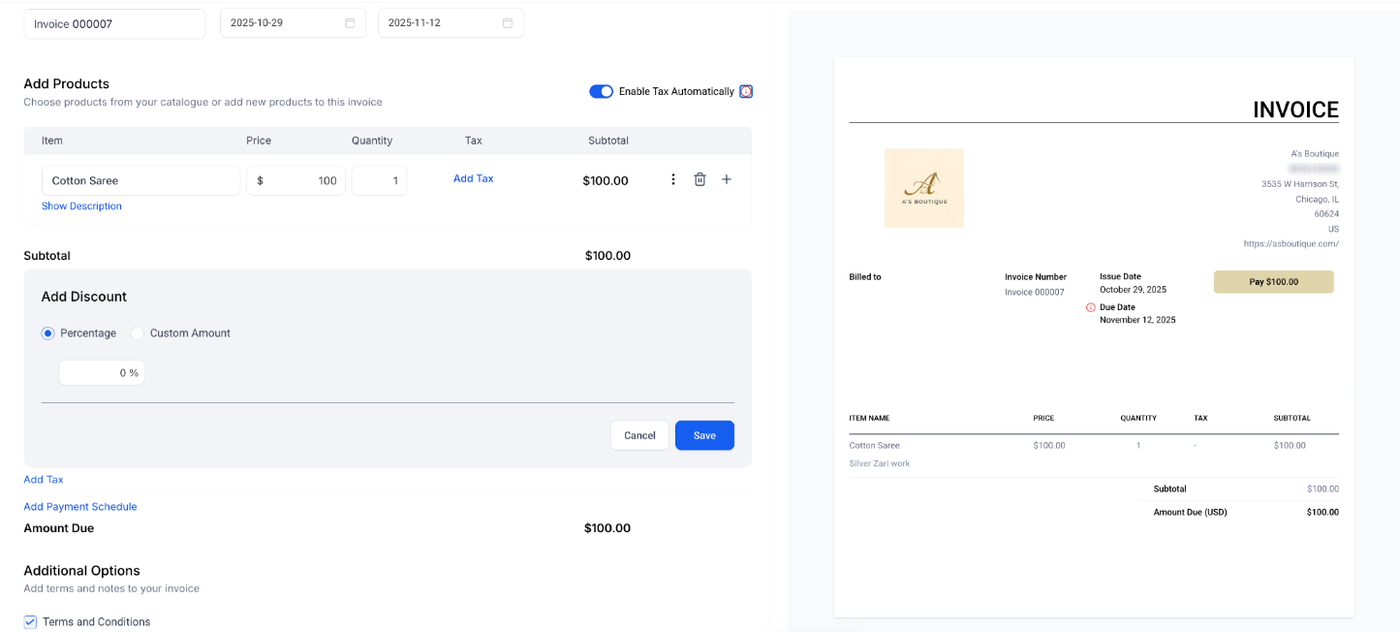
So fügst du einen Payment Schedule hinzu
Klicke auf Add Payment Schedule.
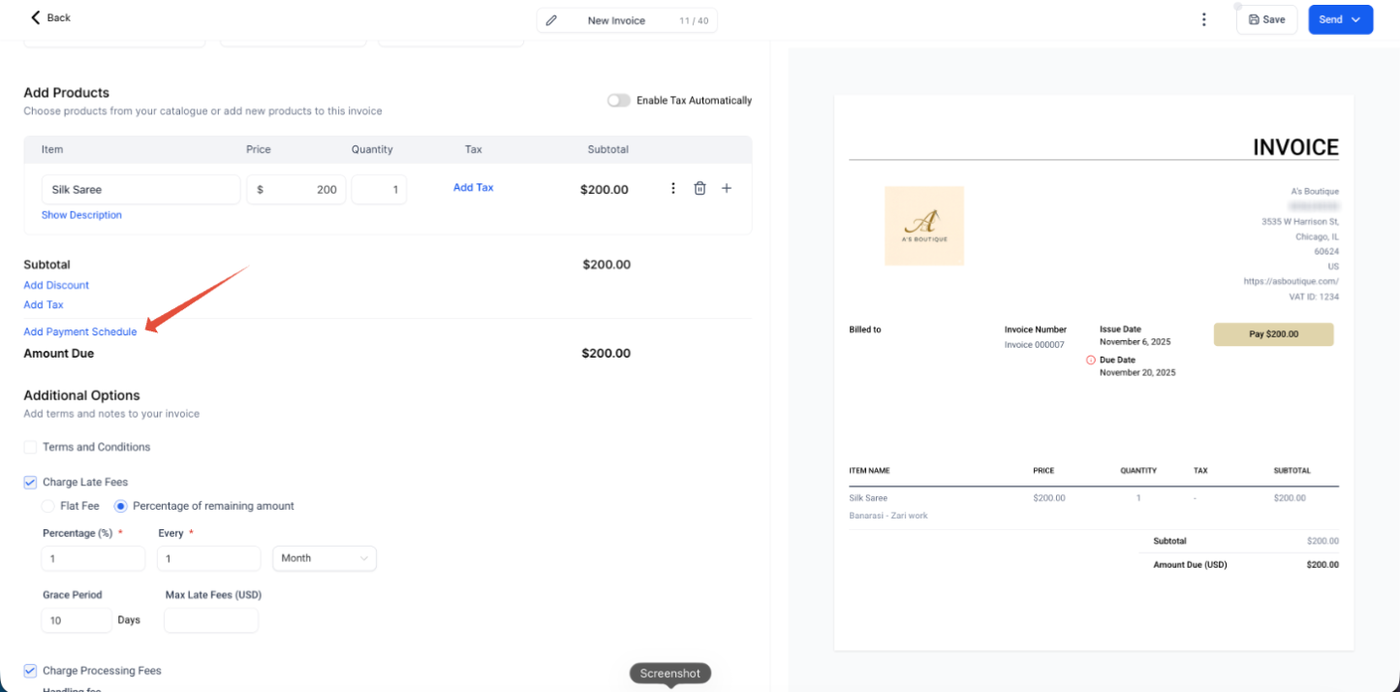
Es gibt zwei Typen:
Percentage
Fixed Amount
Gib Betrag/Prozent und Due Date ein und speichere.
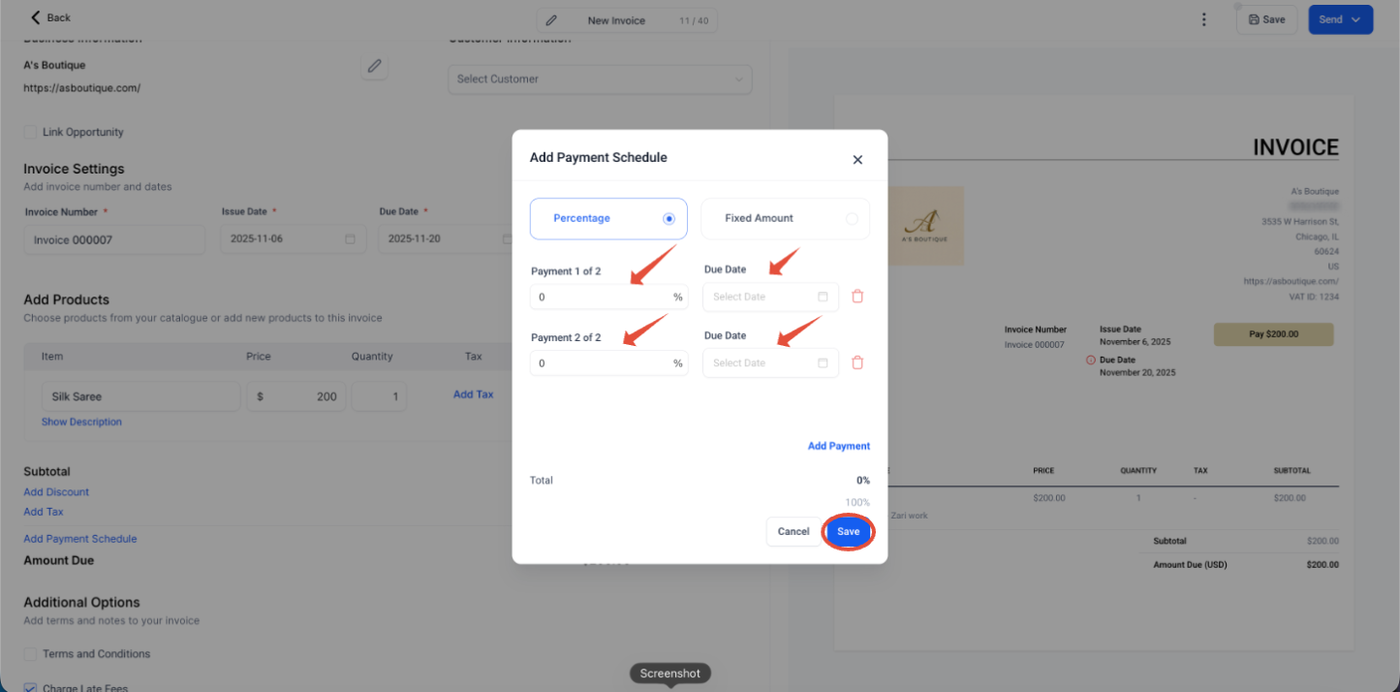
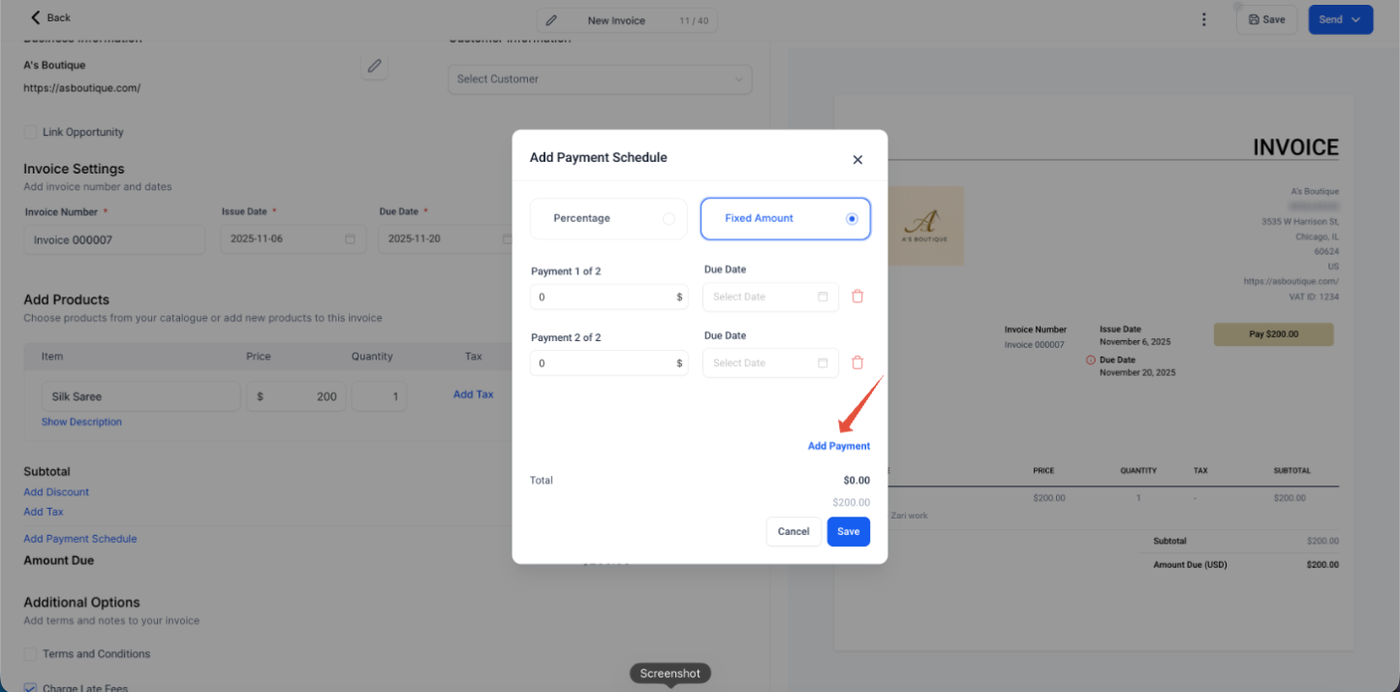
Standardmäßig werden 2 Payments erstellt. Du kannst weitere über Add Payment hinzufügen.
So fügst du zusätzliche Optionen hinzu
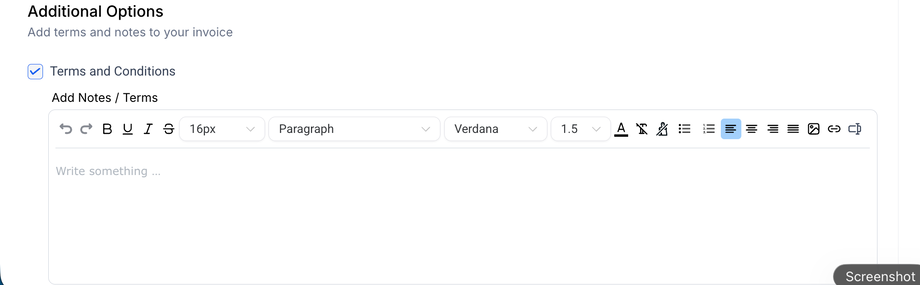
Im Bereich Additional Options kannst du aktivieren:
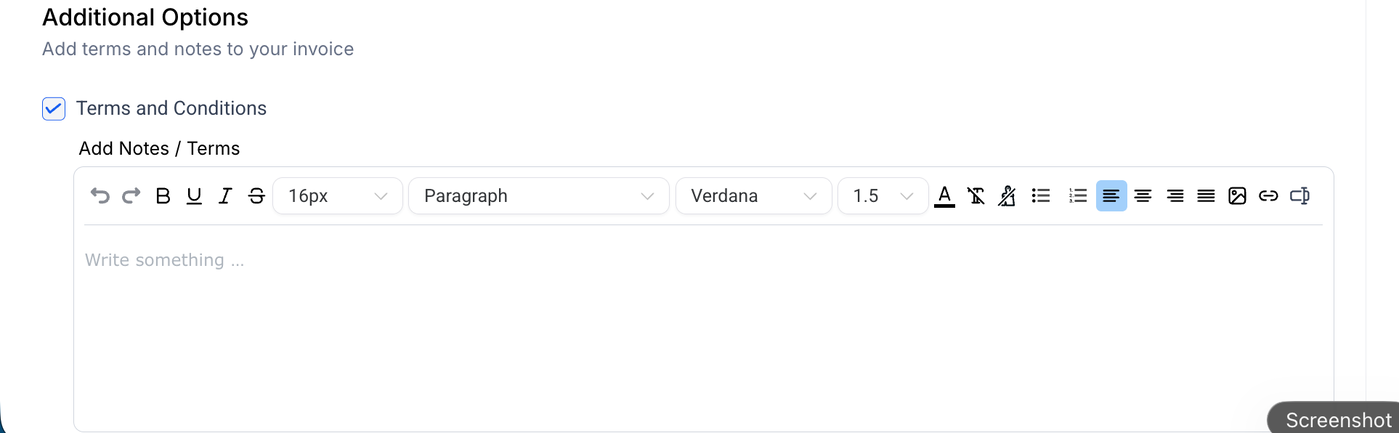
Terms & Conditions: vollständige Bedingungen hinzufügen
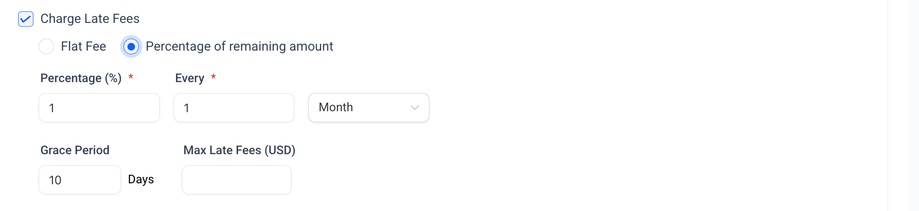
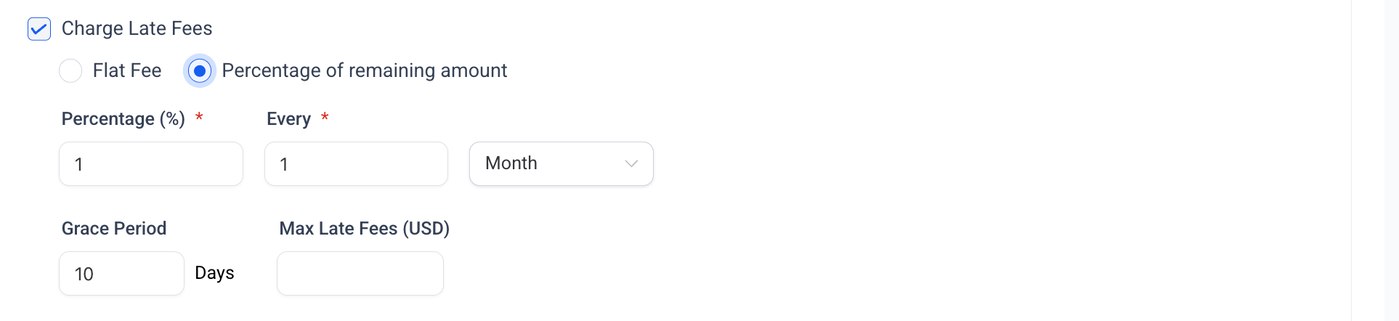
Charge Late Fees: Prozent oder Flat Fee, inkl. Intervalle und Grace Period
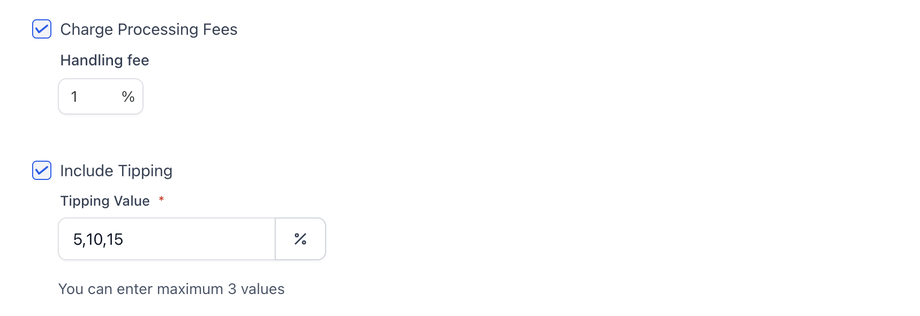
Charge Processing Fee & Include Tipping: Gebühren und Trinkgeldprozentsätze
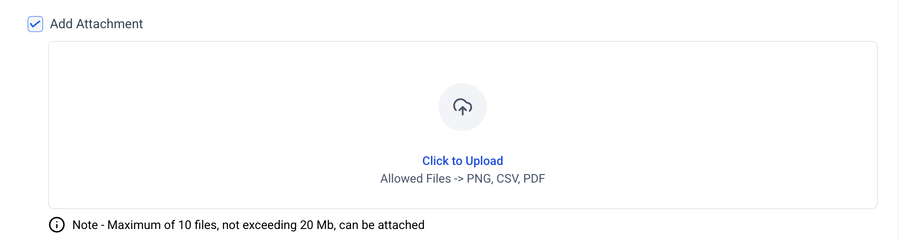
Add Attachment: Datei wird an die Invoice Email angehängt
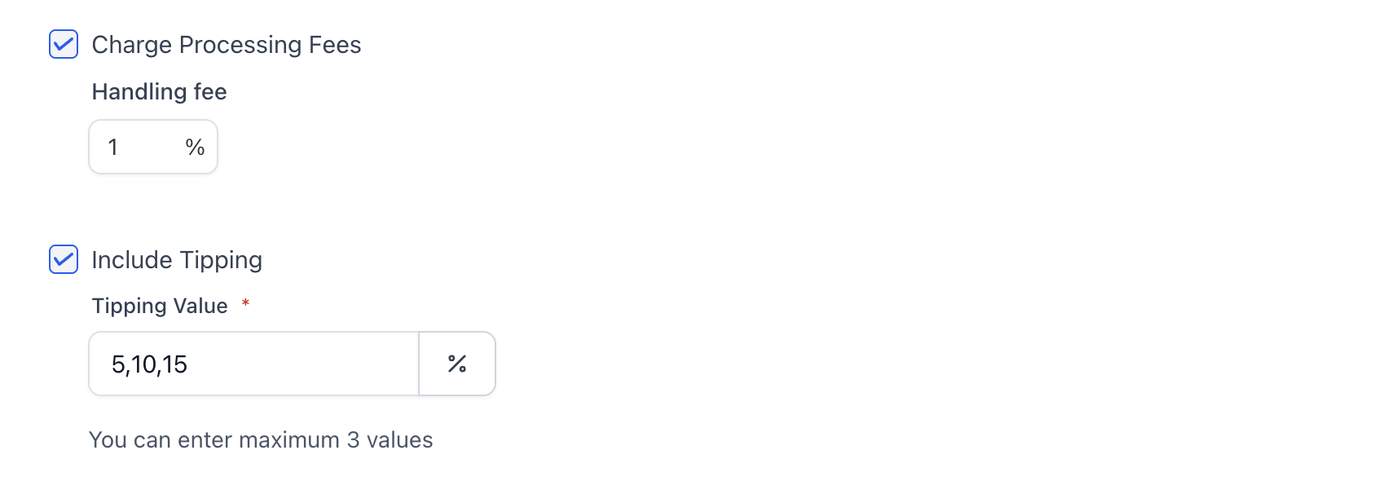
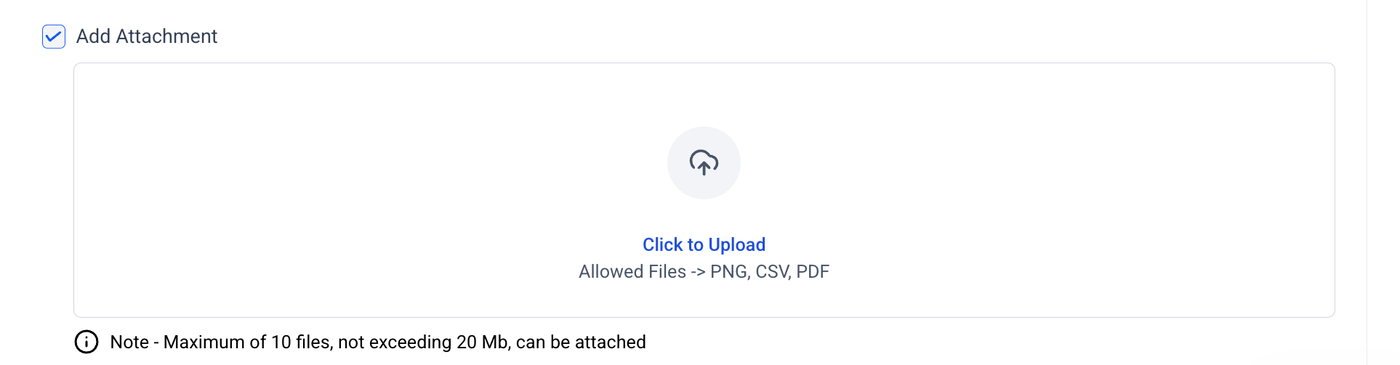
Hinweis: Partial Payments, Late Fees und Tips müssen in den Payment Settings aktiviert sein.
So sendest du eine Invoice
Vor dem Senden kannst du die Invoice speichern.
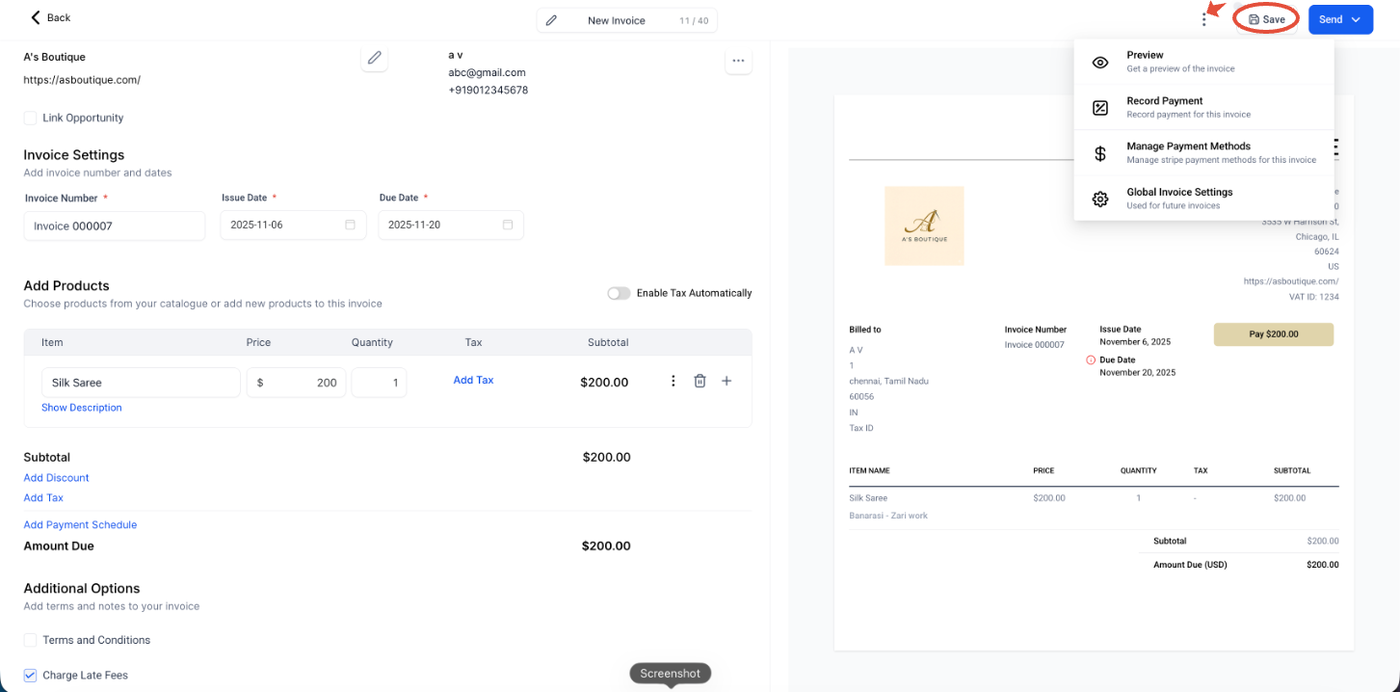
Über die drei Punkte neben Save kannst du Preview, Payment Methods und globale Einstellungen verwalten.
Der rechte Preview ist kein WYSIWYG Preview, sondern nur ein Platzhalter.
Für echte Vorschau:
Drei Punkte → Preview
Oder nach dem Senden über Contact → Email → View Invoice
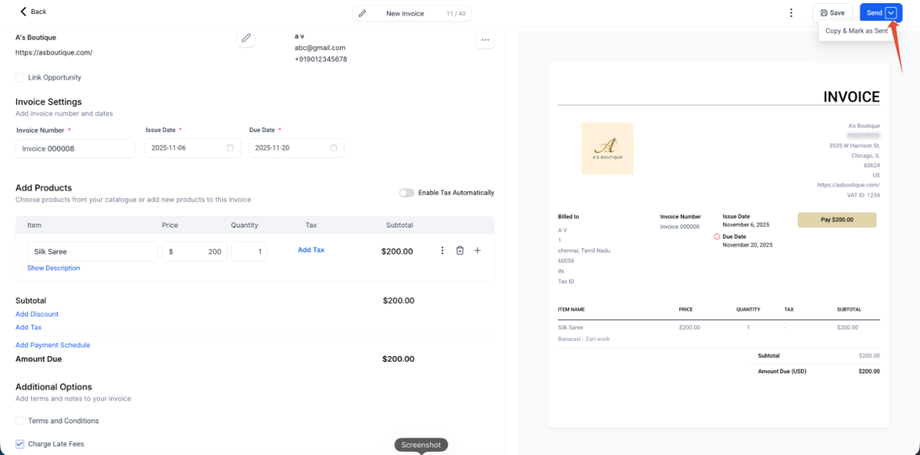
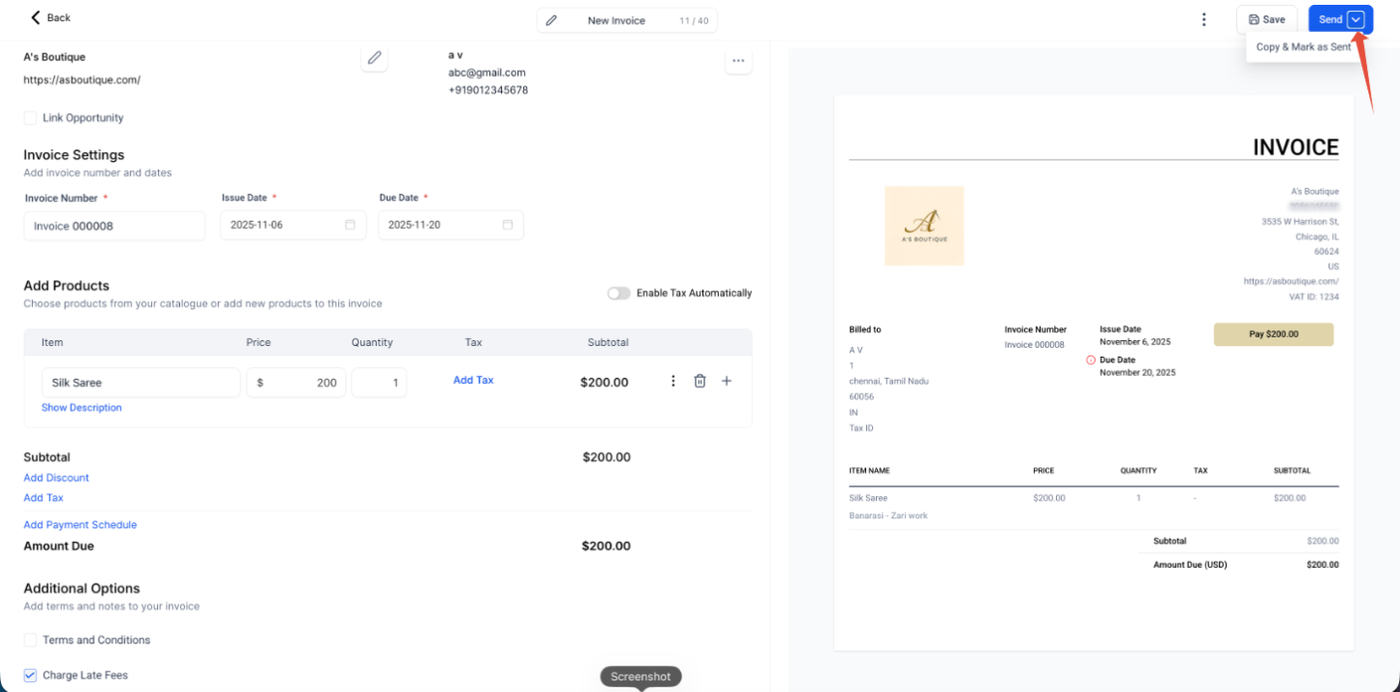
Beim Klick auf Send gibt es die Option, die Invoice zu kopieren und als gesendet zu markieren.
Dies verschiebt sie von Draft zu Sent und kopiert den Live Payment Link.
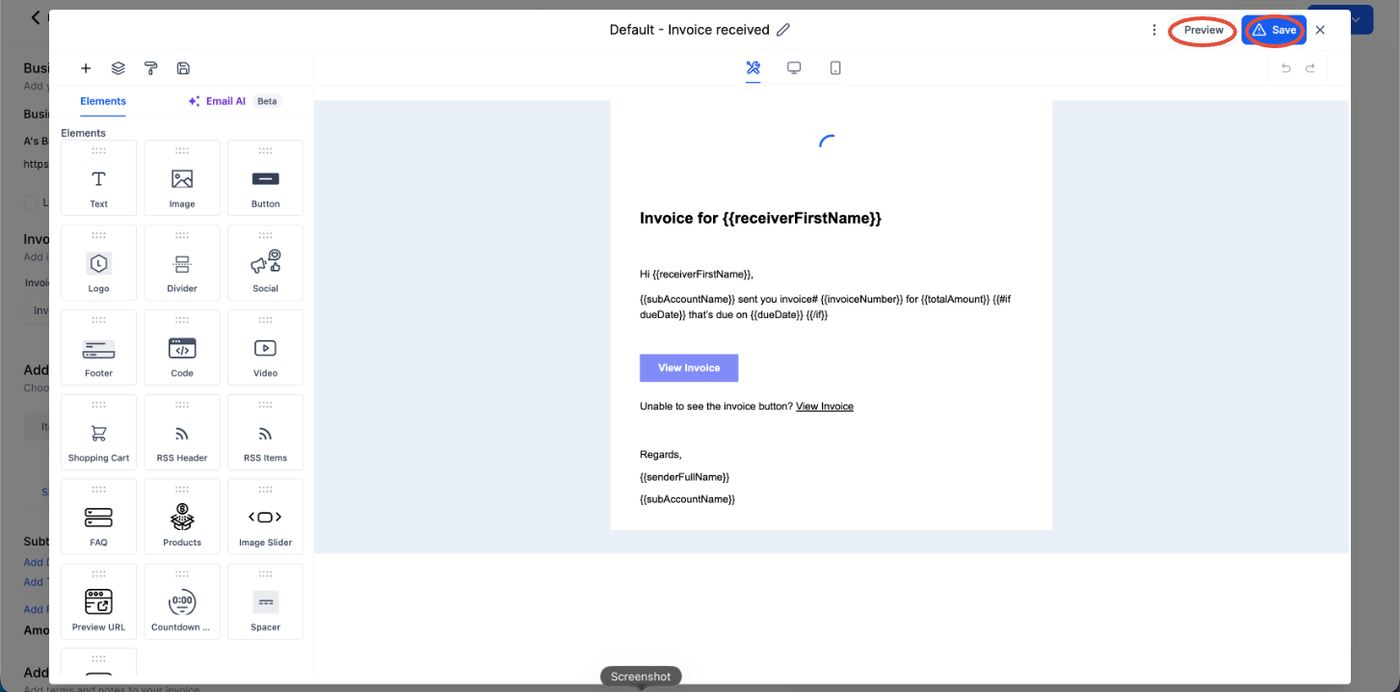
Beim Senden kannst du Invoice Name, Email, SMS und Inhalte bearbeiten.
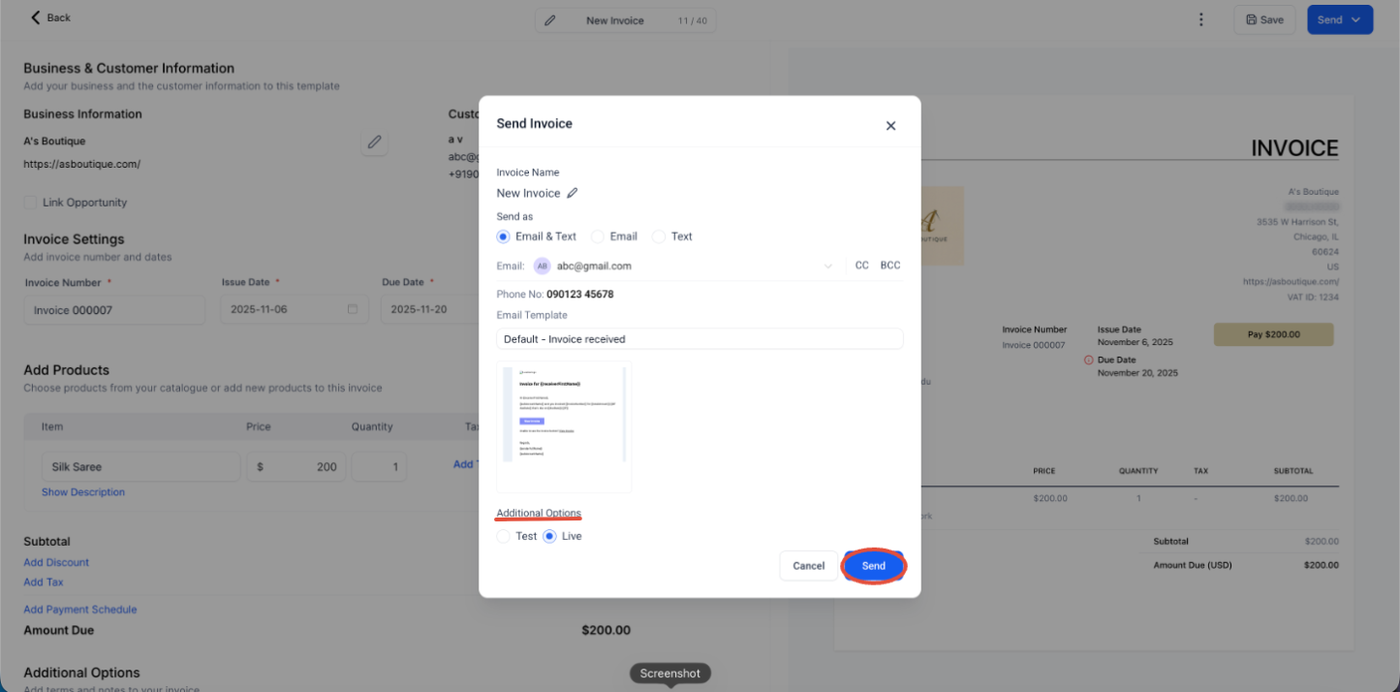
Du kannst außerdem Live oder Test Mode wählen und speichern.
So erhältst du den Invoice Link
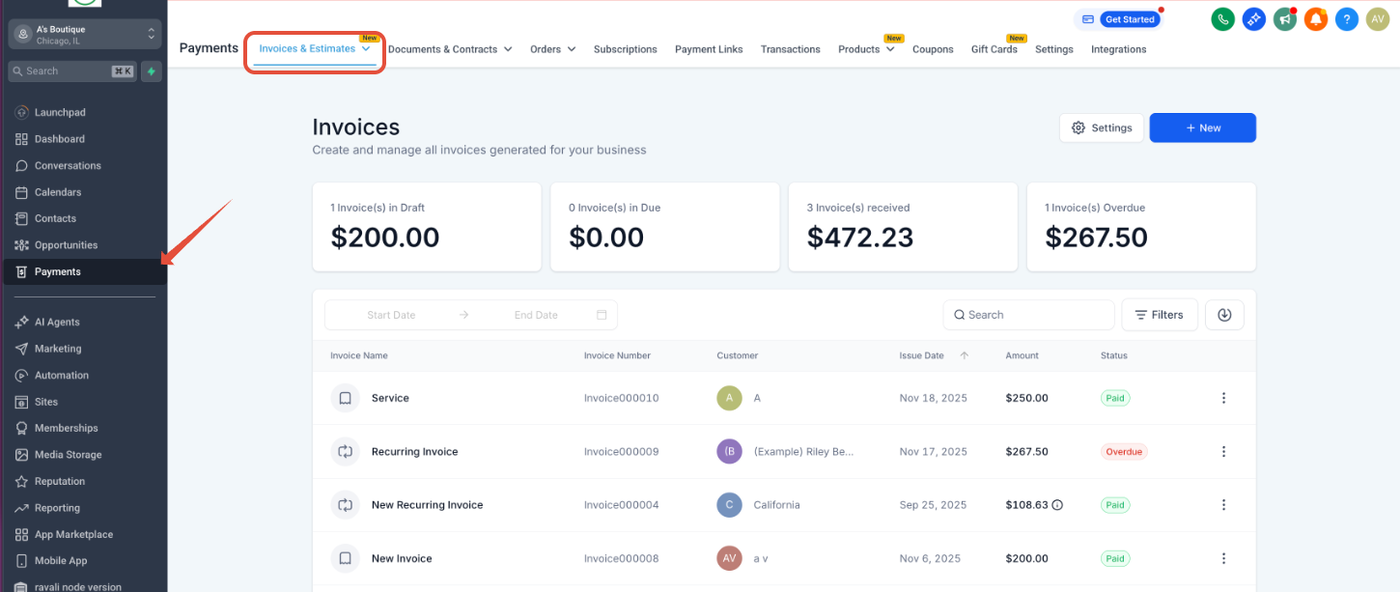
Gehe zur Invoice.
Klicke auf das Drei-Punkte-Menü.
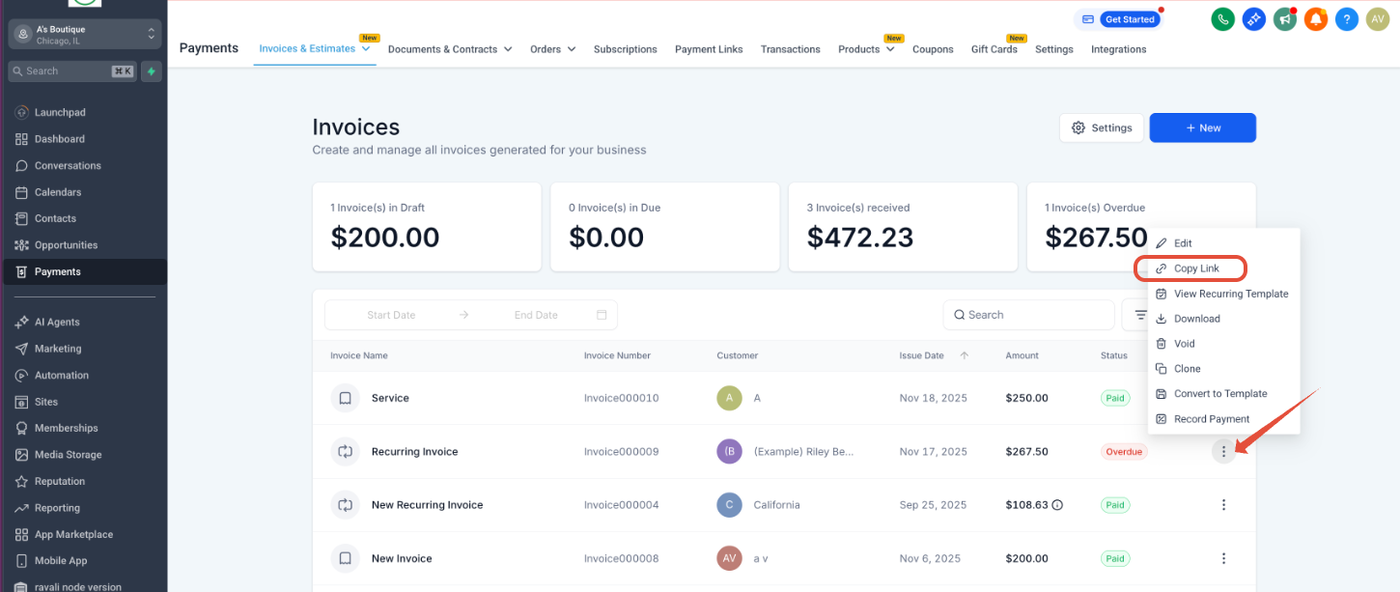
Wähle Copy Link.
Füge den Link in Outlook oder andere Email Tools ein.
Du kannst auch PDF herunterladen und anhängen.
Häufig gestellte Fragen (FAQ's)
Q: Warum fehlt mein Logo auf alten Invoices, aber nicht auf neuen?
Dein Logo fehlt, weil die ursprüngliche Datei aus der Media Library gelöscht wurde.
Invoices greifen auf die Originaldatei zu. Wenn sie gelöscht wird, bricht der Link.
Fix: Neue Uploads in Media Library und Business Details aktualisieren.
Für bezahlte Invoices kann es nicht mehr geändert werden.
Q: Ich kann keinen Text in Terms & Conditions eingeben.
Das ist ein Browser Cache Problem. Cache und Cookies löschen, neu einloggen.
Q: Wo finde ich die neuesten Invoices?
Im Payments Bereich im Billing Dashboard.
Q: Invoice wurde gesendet, aber nicht erhalten.
Meist Browser oder Cache Problem. Cache löschen und erneut senden.
Q: Warum kann ich nicht in USD abrechnen?
Du musst ein Produkt in USD erstellen und dieses in der Invoice verwenden.
Q: Invoice Link ist kaputt.
Invoice ist überfällig. Neue Invoice erstellen oder duplizieren.
Q: Kann ich Setup Fee + Subscription auf einer Invoice kombinieren?
Nein. Zwei separate Invoices nötig.
Q: SMS Fehler beim Senden?
Ungültige Nummer oder DND aktiviert.
Q: Warum fehlen Invoice Nummern?
Drafts wurden gelöscht, Nummern bleiben reserviert.
Q: Kann ich Nummern wiederverwenden?
Ja, manuell überschreiben.
Q: Kann ich eine voided Invoice zurückholen?
Nein.
Q: Wo finde ich Notes von manuellen Zahlungen?
In Transaction Details der Invoice.
Q: Test Mode zu Live Mode?
Nicht direkt möglich. Clone erstellen und neu senden.
Q: Invoice wurde nicht zugestellt?
Über Conversations Tab im Contact prüfen.
Q: “Something went wrong” Fehler?
Invoice vorher speichern und erneut senden.
Q: Steuer falsch nach Rabatt?
Tax Settings prüfen und auf “not included” setzen.
Q: Zeigt Late Fee beides an?
Ja, Original + Late Fee zusammen.
Q: Installment Due Date Fehler?
Due Date muss angepasst werden.
Q: Invoice wird nicht sofort gesendet?
Issue Date, Timezone oder Recurring Batch prüfen.
Q: Mehrere Empfänger?
CC Feld nutzen.
Q: Kreditkarte vorher sammeln?
Setup Fee, Trial oder Zero-Dollar Order Form nutzen.
How we can improve invoices: Feedback Form