Gestalte dein Zahlungserlebnis nahtlos und markenkonform mit den Anpassungsfunktionen für Zahlungslinks in ProfitBoost. Passe deine Zahlungslinks ganz einfach an die Farben und den Stil deiner Marke an und sorge so für ein professionelles und einheitliches Erscheinungsbild bei jeder Transaktion.
INHALTSVERZEICHNIS
Was ist die Anpassung von Zahlungslinks?
Key Benefits der Anpassung von Zahlungslinks
So passt du deine Zahlungslinks an
Brand Board Integration
Frequently Asked Questions
Related Articles
Was ist die Anpassung von Zahlungslinks?
Die Anpassung von Zahlungslinks in ProfitBoost ermöglicht es dir, das Erscheinungsbild deiner Zahlungslinks individuell zu gestalten, sodass sie deine Markenidentität widerspiegeln. Durch die Integration deines Brand Boards oder die Auswahl eigener Farben stellst du sicher, dass jede Zahlungstransaktion wie dein eigenes Business aussieht und sich auch so anfühlt. Das schafft Vertrauen und Konsistenz bei deinen Kunden.
Key Benefits der Anpassung von Zahlungslinks
Die Personalisierung deiner Zahlungslinks stärkt die Markenwahrnehmung und baut Vertrauen während des Bezahlvorgangs auf.
Konsistentes Branding: Stellt sicher, dass alle Zahlungsseiten zu den Farben und dem Stil deiner Marke passen
Live-Vorschau: Zeigt Designänderungen sofort vor dem Speichern an
Mobile responsive Design: Passt sich deinem Design nahtlos auf allen Geräten an
Einfache Integration: Nutze bestehende Brand Board Einstellungen für sofortiges Branding
Mehr Professionalität: Stärkt die Glaubwürdigkeit durch ein einheitliches Design
So passt du deine Zahlungslinks an
Die Anpassung deiner Zahlungslinks ist ein schneller Prozess, der sicherstellt, dass deine Marke bei jeder Transaktion im Mittelpunkt steht.
Navigiere zu Payments → Settings → Payment Link Customization.
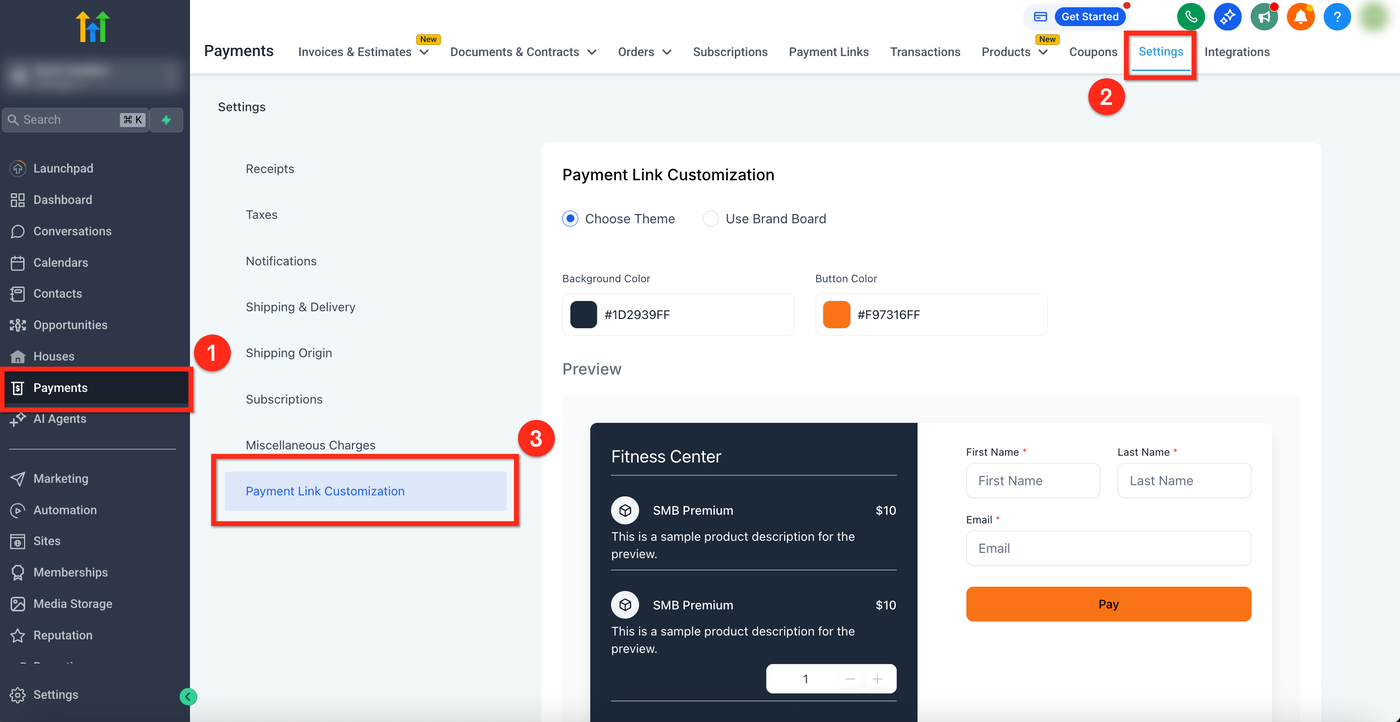
Wähle zwischen Use Brand Board oder Choose Theme.
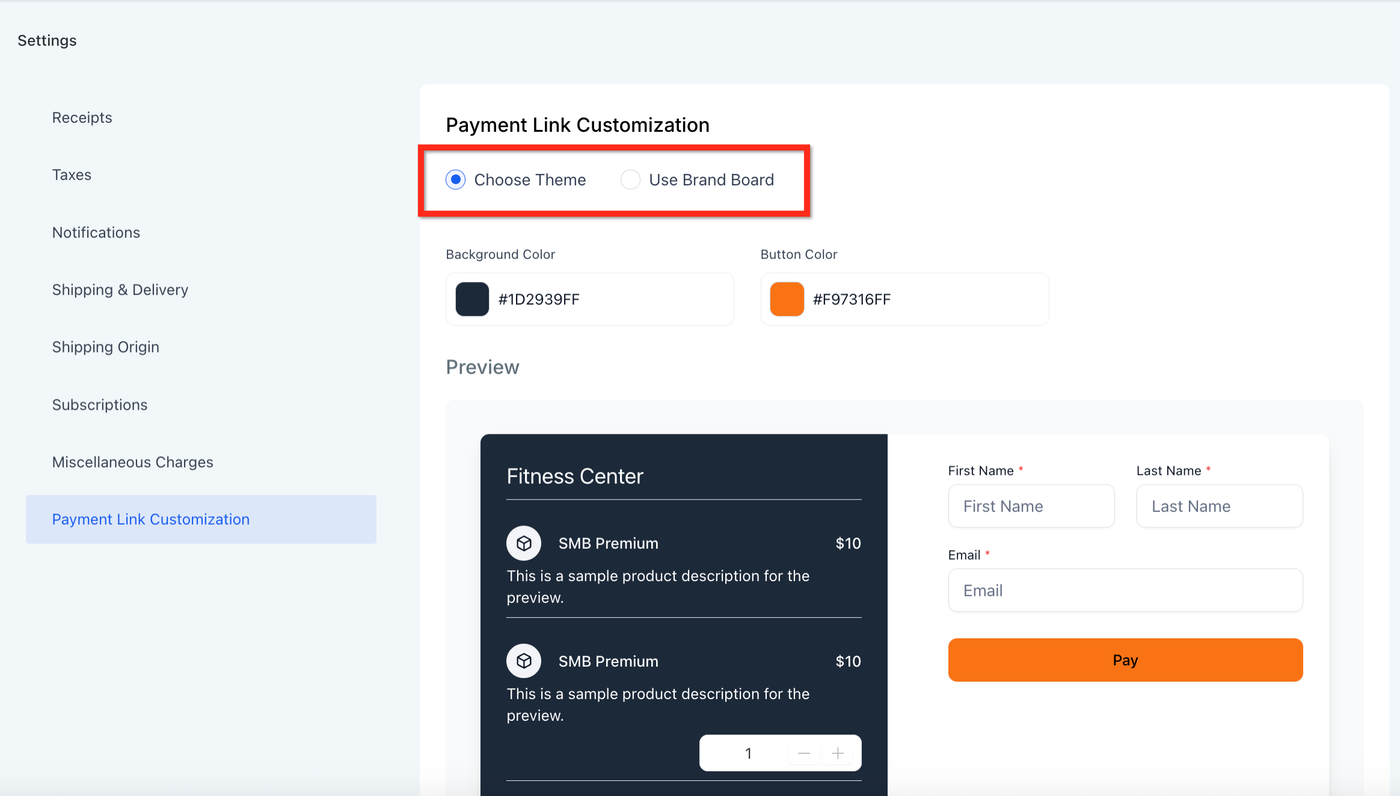
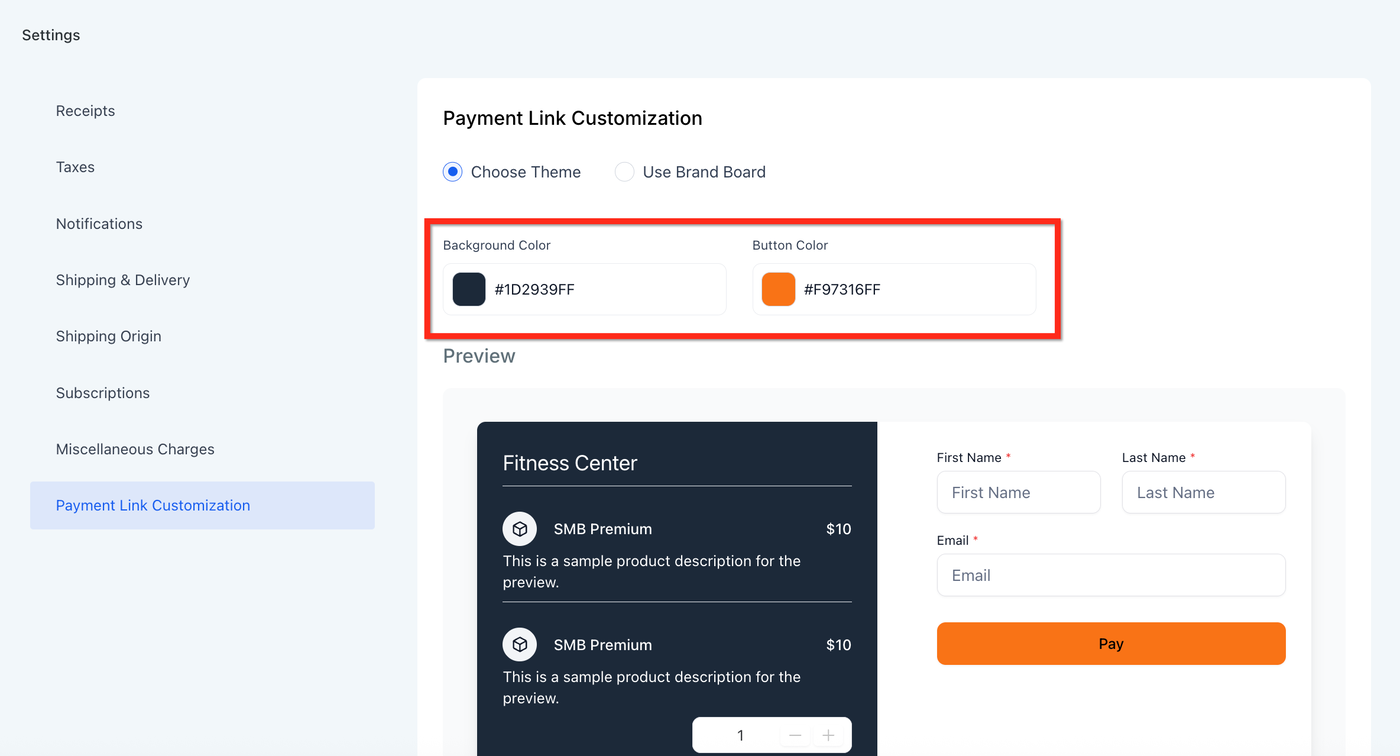
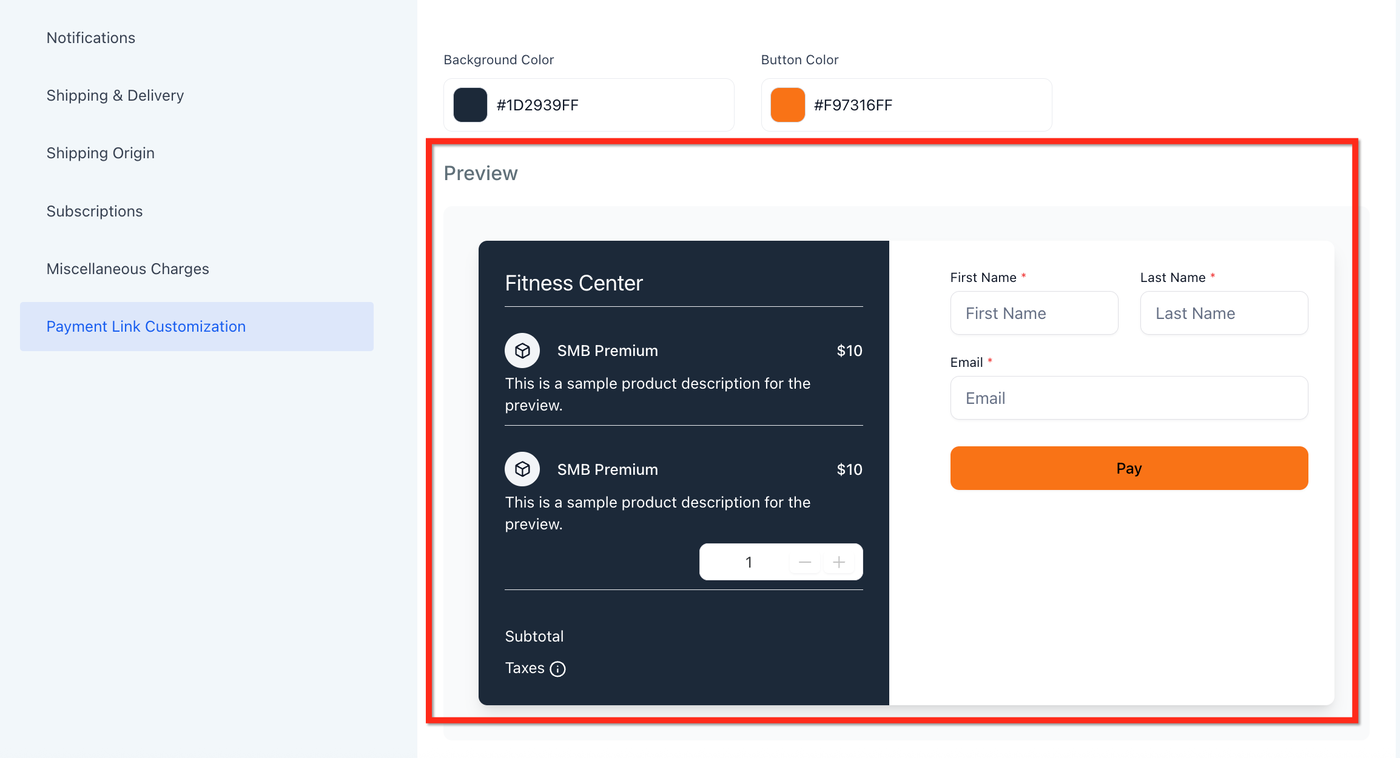
Wenn du ein Custom Theme verwendest, passe Hintergrund- und Button-Farben an.
Wenn du ein Brand Board verwendest, wähle das gewünschte Brand Board über das Dropdown-Menü Select a Brand Board aus.
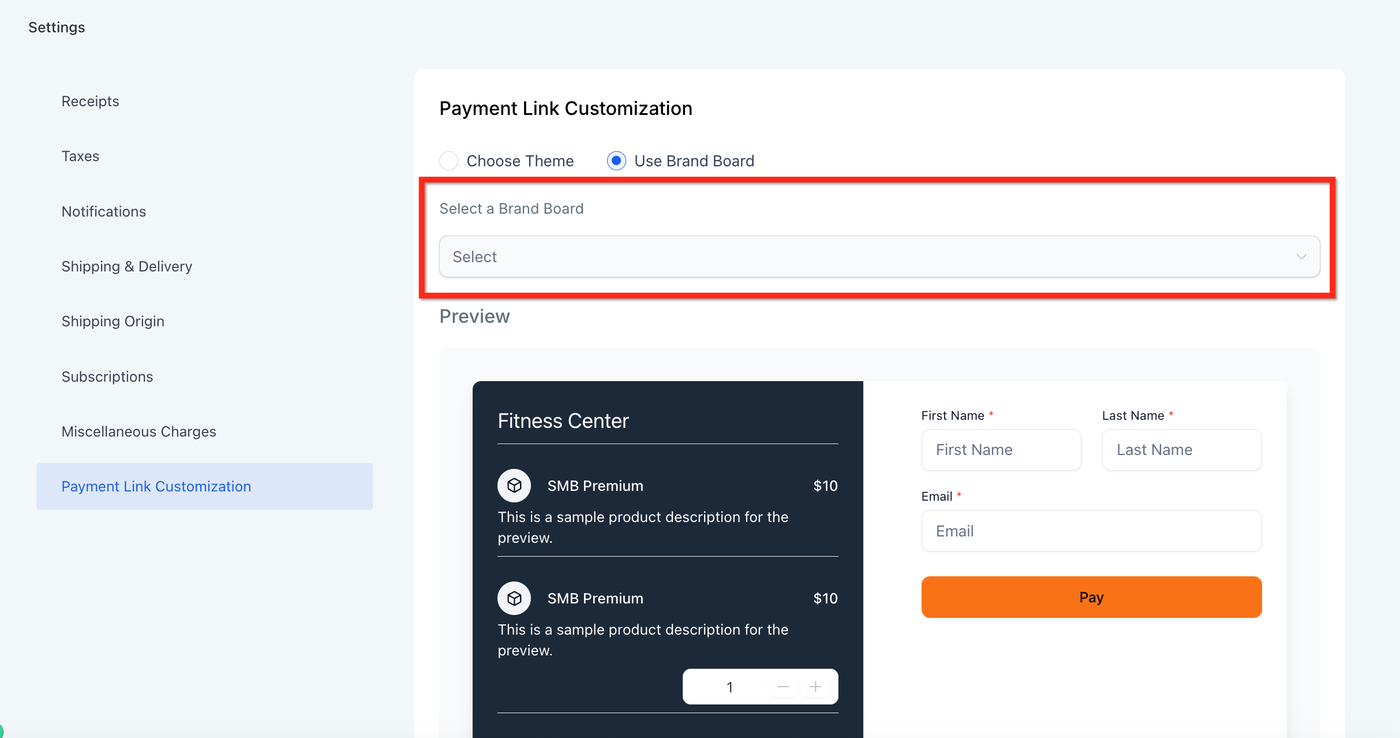
Überprüfe die Änderungen im Live Preview Panel, das dir eine Echtzeitvorschau mit aktualisierten Farben zeigt.
Klicke auf den blauen Save-Button unten rechts, um deine Änderungen zu speichern. Öffne einen Zahlungslink, um zu überprüfen, ob die Änderungen korrekt übernommen wurden.
Brand Board Integration
Die Brand Board Integration vereinfacht die Pflege einer konsistenten visuellen Identität, indem sie automatisch die Farben und Stile deines ausgewählten Brand Boards auf alle Zahlungslinks anwendet. Jede Änderung am Brand Board wird sofort auf deine Links übertragen, sodass keine manuelle Anpassung über Choose Theme erforderlich ist.
Um mehr über Brand Boards zu erfahren, klicke hier.
Frequently Asked Questions
F: Werden meine bestehenden Zahlungslinks automatisch mit meinem neuen Branding aktualisiert?
Ja, sobald gespeichert wurde, gilt das ausgewählte Theme global für alle bestehenden und zukünftigen Links.
F: Kann ich unterschiedliche Themes für verschiedene Zahlungslinks verwenden?
Nein, das Theme wird global auf alle Zahlungslinks im Account angewendet.
F: Was passiert, wenn ich kein Brand Board eingerichtet habe?
Du kannst weiterhin den Custom Theme Builder verwenden, um das Styling manuell anzupassen. Klicke hier, um zu lernen, wie du ein Brand Board erstellst.
F: Wird mein Branding auch auf mobilen Geräten angezeigt?
Ja, alle Styling-Optionen sind responsiv und funktionieren auf allen Geräten.
F: Beeinflusst die Anpassung von Zahlungslinks die Zahlungsabwicklung oder Sicherheit?
Nein, es handelt sich ausschließlich um visuelle Änderungen, die keine Auswirkungen auf Funktion oder Compliance haben.
Related Articles
How to Create a Brand Board?
Payment Links
Getting Started - Setup Payment Links
How to Set Up a Payment Link for Multiple Products (One-Time & Recurring)
Text-To-Pay Links