Falls du deinen Kontenplan (Chart of Accounts) nach der Verbindung mit Xero nicht in deinem CRM sehen kannst, folge diesen Schritten, um ihn zu aktivieren.
Schritt 1: Zu den Xero Einstellungen gehen
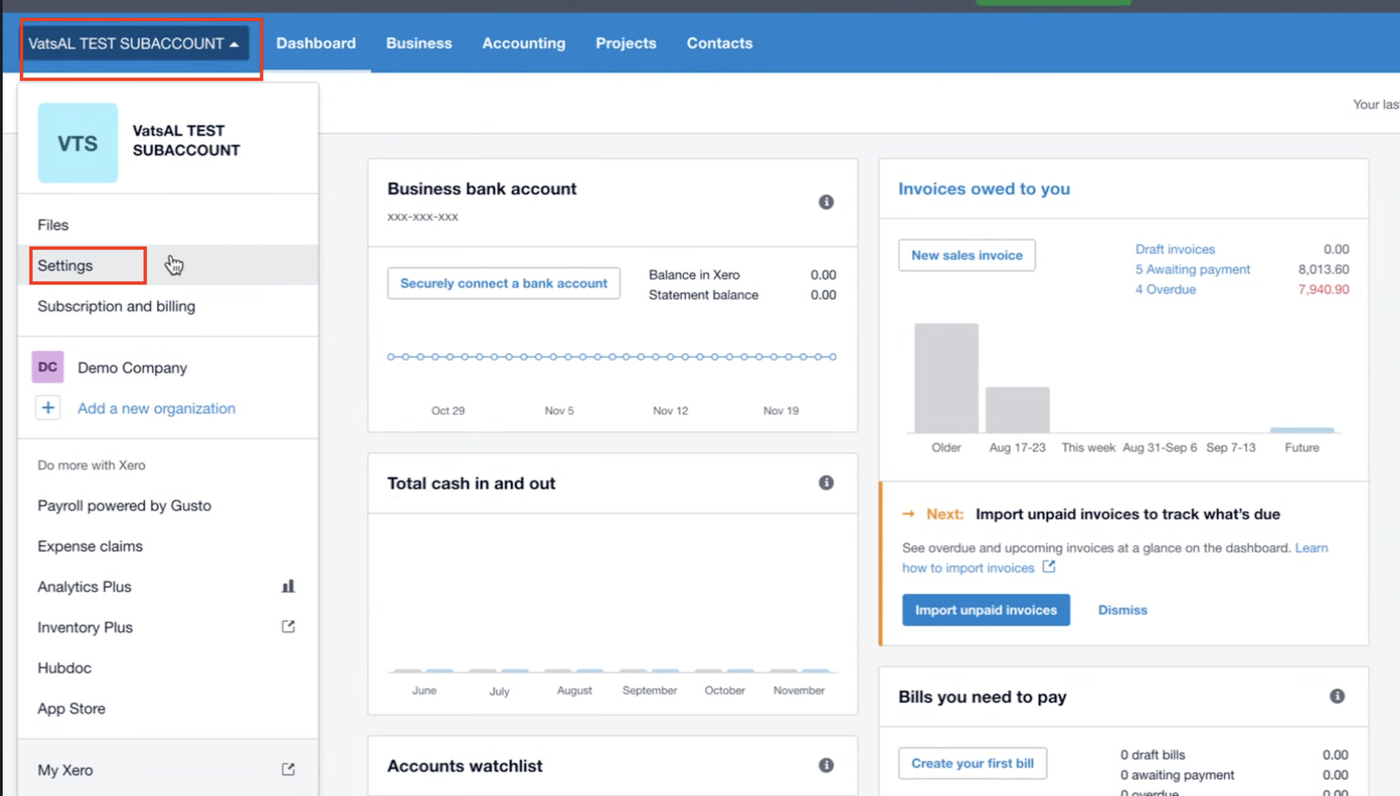
Gehe in deinem Xero Dashboard zur gewünschten Organisation.
Klicke im Dropdown-Menü auf Settings.
Schritt 2: Erweiterte Einstellungen öffnen
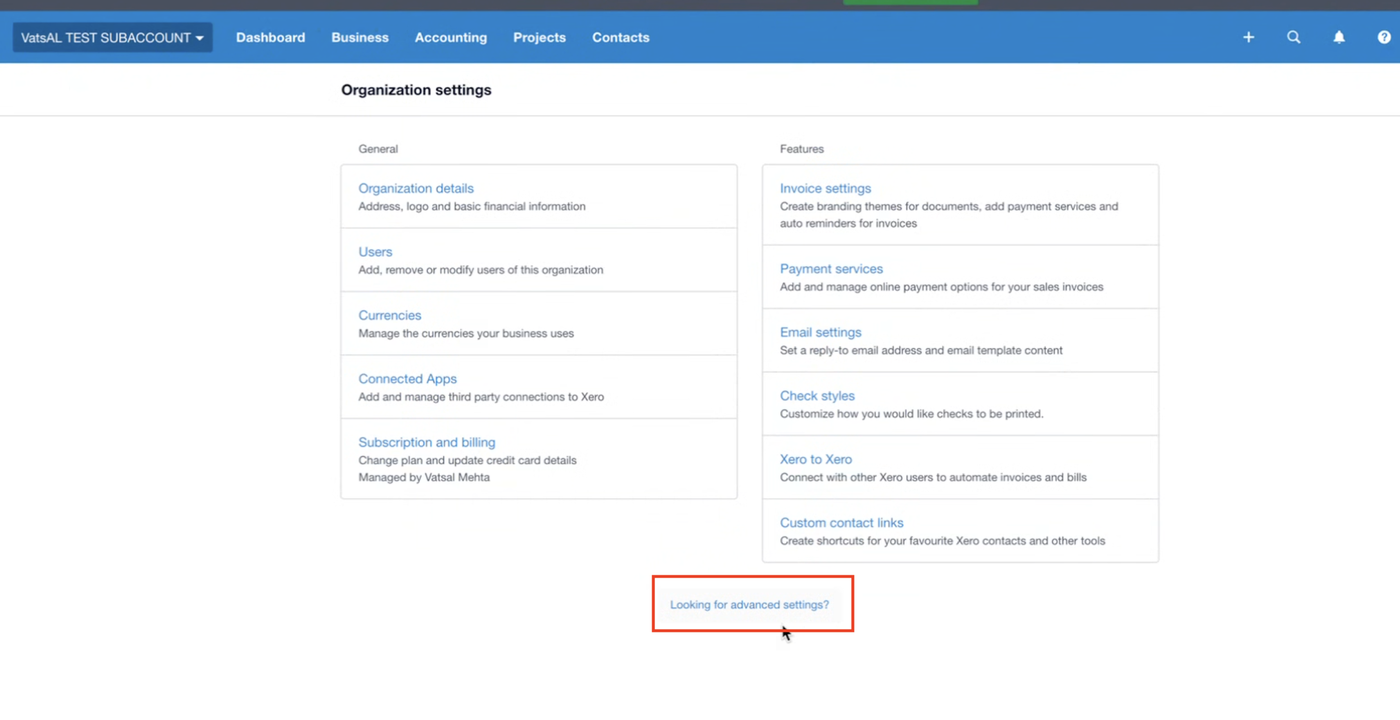
In den Organisationseinstellungen nach unten scrollen und auf Looking for advanced settings? klicken.
Schritt 3: Chart of Accounts öffnen
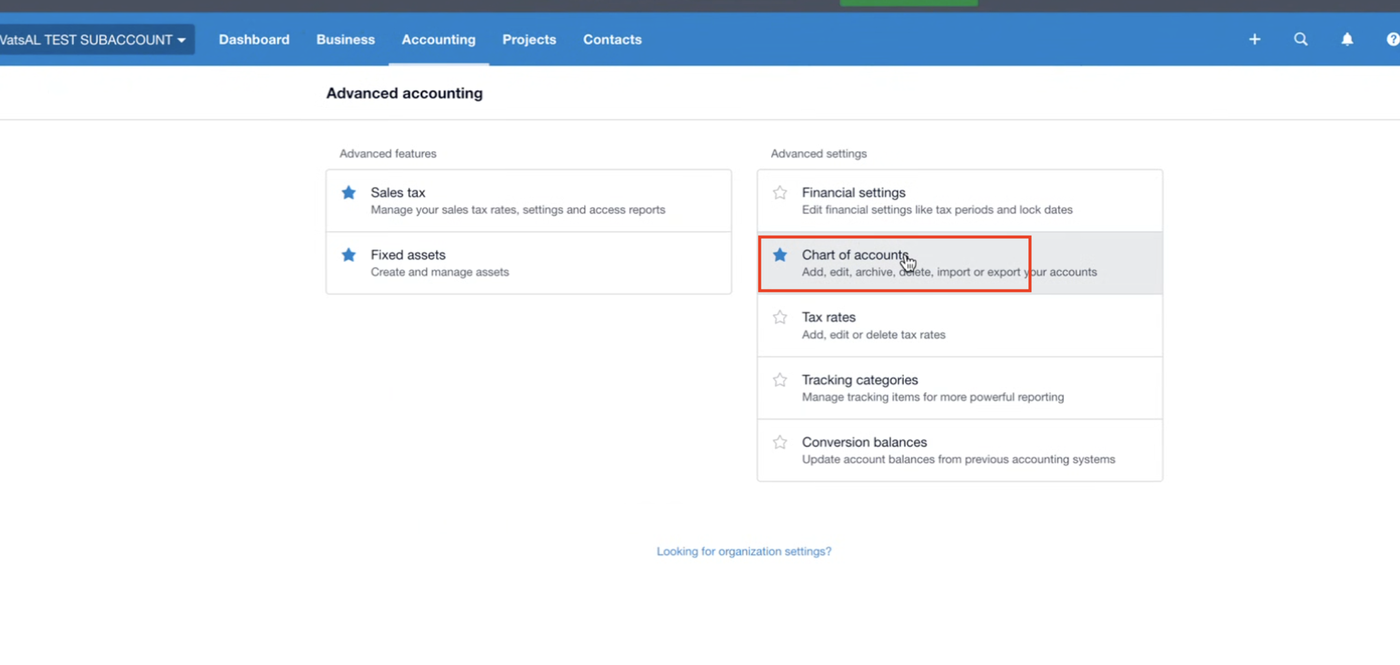
Unter Advanced Accounting auf Chart of accounts klicken.
Schritt 4: Passendes Konto auswählen
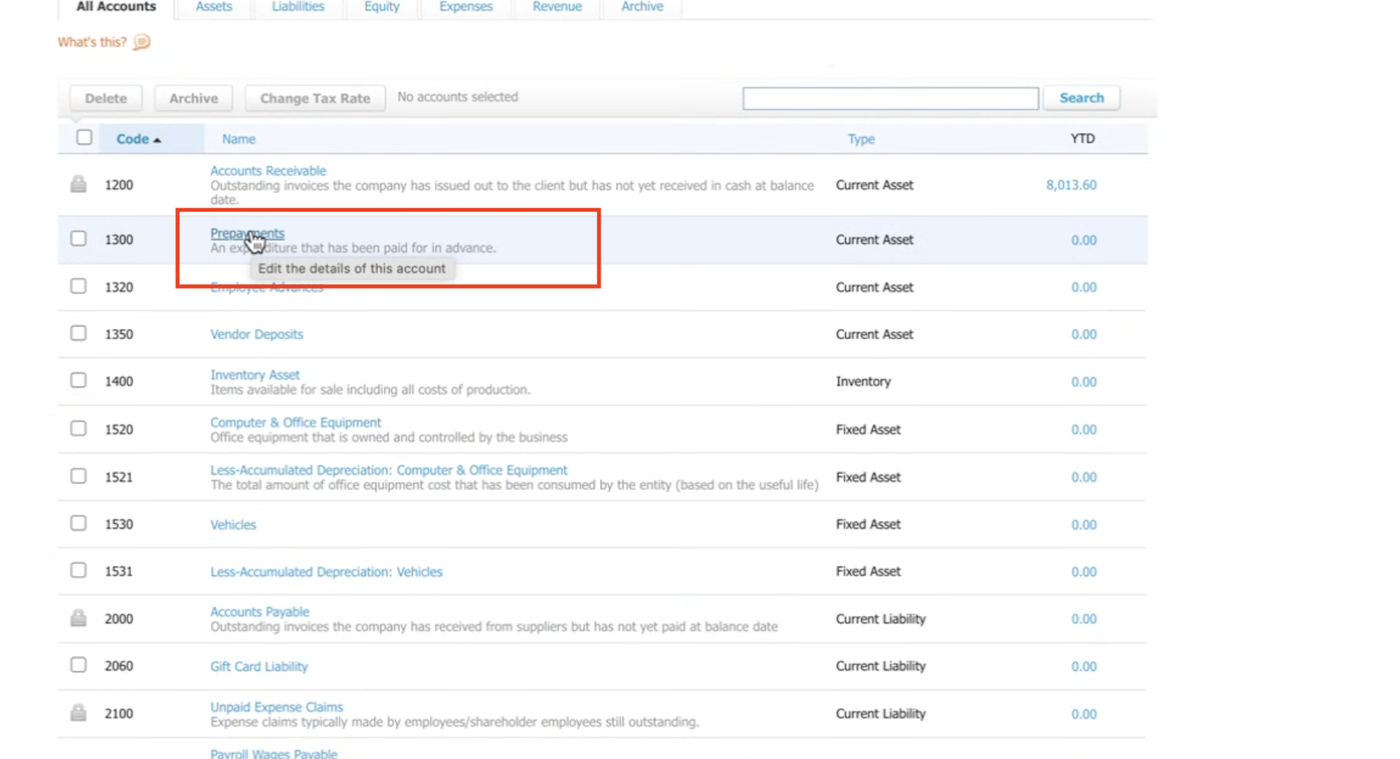
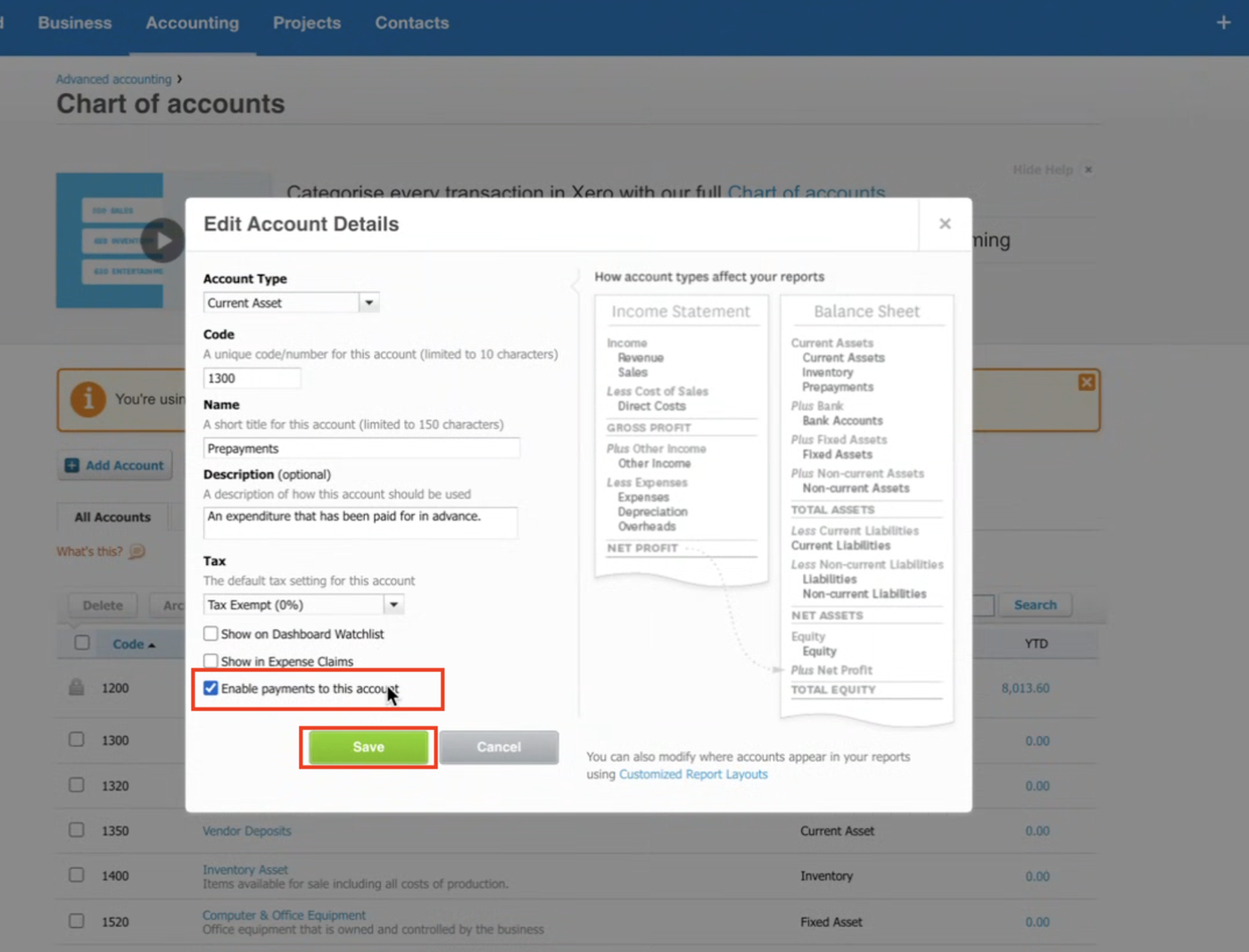
Wähle aus der Liste das Konto aus, das du verbinden möchtest (z. B. Prepayments).
Klicke auf Edit, um die Details dieses Kontos zu bearbeiten.
Schritt 5: Zahlungen für das Konto aktivieren
Im Bearbeitungsfenster:
Setze den Haken bei Enable payments to this account.
Klicke auf Save.
Schritt 6: Im CRM verbinden
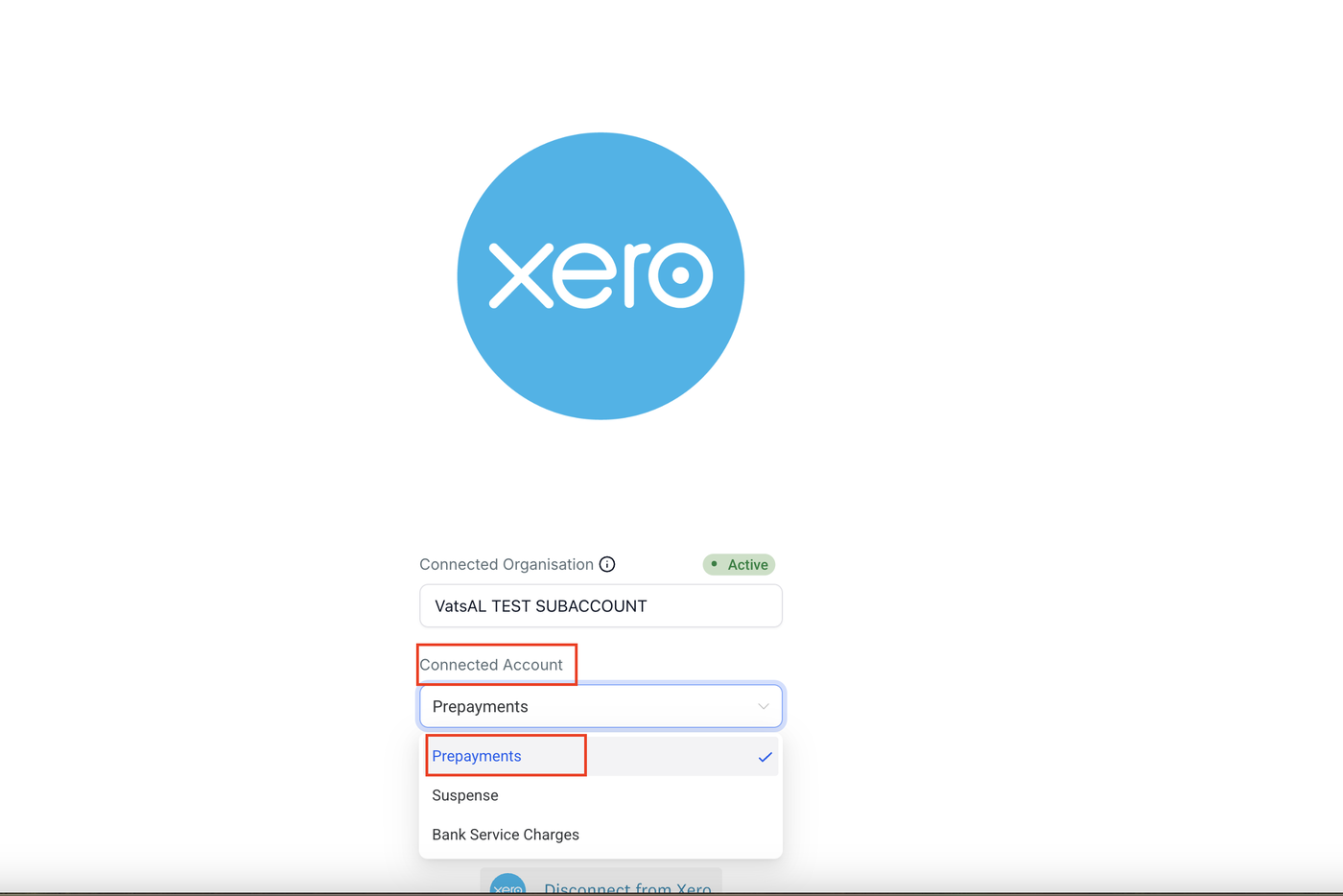
Gehe zurück zur Xero Integration in deinem CRM.
Unter Connected Account wähle das zuvor aktivierte Konto aus (z. B. Prepayments).
Schritt 7: Abschluss
✅ Sobald das erledigt ist, wird dein Chart of Accounts im CRM sichtbar und kann verwendet werden.