Die Verwaltung eines großen Produktbestands kann zeitaufwendig sein, aber ProfitBoost macht es einfach, mehrere Produkte gleichzeitig über eine einfache CSV-Datei zu importieren. Egal ob du Produkte aus Shopify überträgst oder aus einer anderen Quelle hinzufügst – diese Anleitung zeigt dir den gesamten Prozess für den Massenimport in ProfitBoost.
INHALTSVERZEICHNIS
Voraussetzungen für den Massenimport von Produkten
Wie du Produkte per Massenimport hochlädst
Wichtige Hinweise & Tipps
Fehlerbehebung bei häufigen Problemen
Häufig gestellte Fragen
Voraussetzungen für den Massenimport von Produkten
Bevor du beginnst, stelle sicher, dass du Folgendes hast:
Zugriff auf die Seite Payments > Products in ProfitBoost
Eine korrekt formatierte CSV-Datei mit deinen Produktdaten
Eine heruntergeladene Beispiel-CSV-Datei von ProfitBoost als Referenz
Wie du Produkte per Massenimport hochlädst
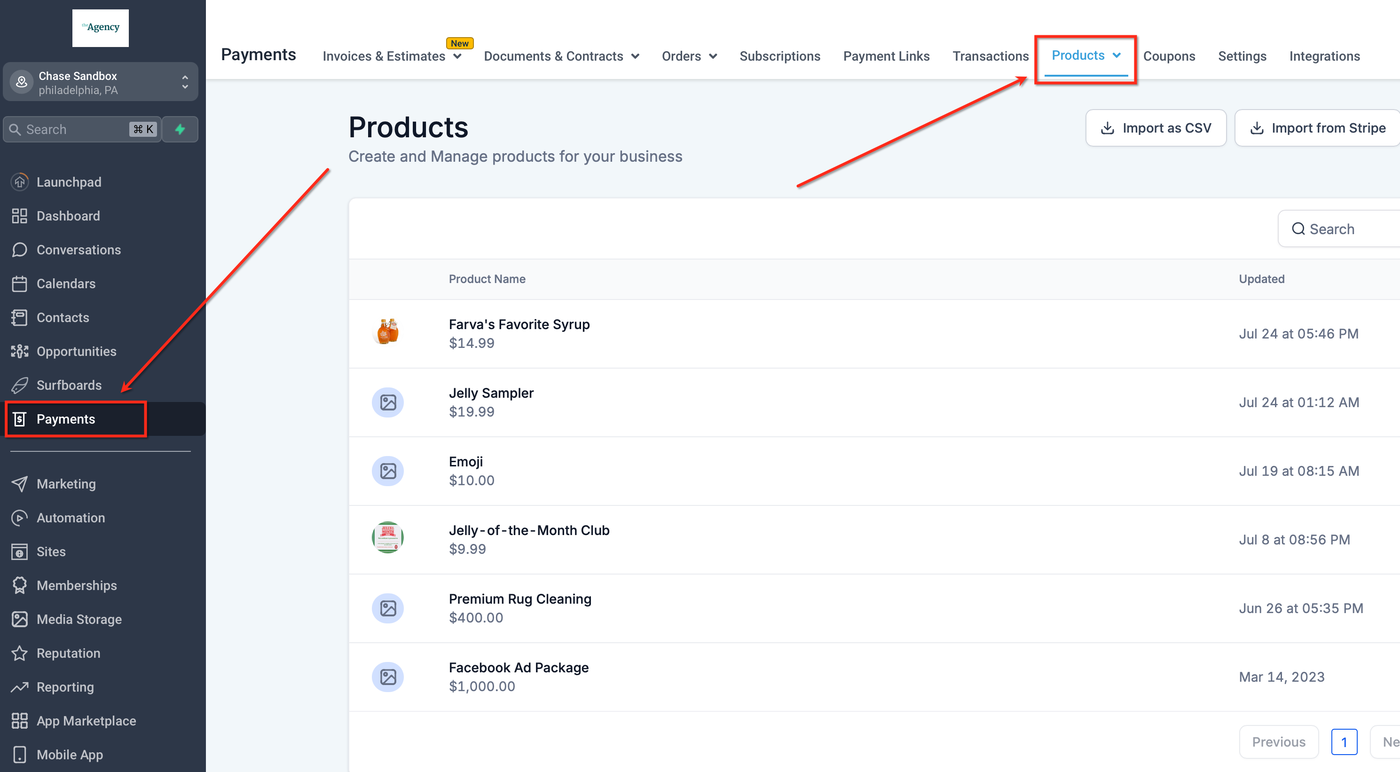
Schritt 1: Produkte-Seite öffnen
Melde dich in deinem ProfitBoost Konto an.
Gehe im Hauptdashboard zu Payments > Products.
Schritt 2: Beispiel-CSV herunterladen
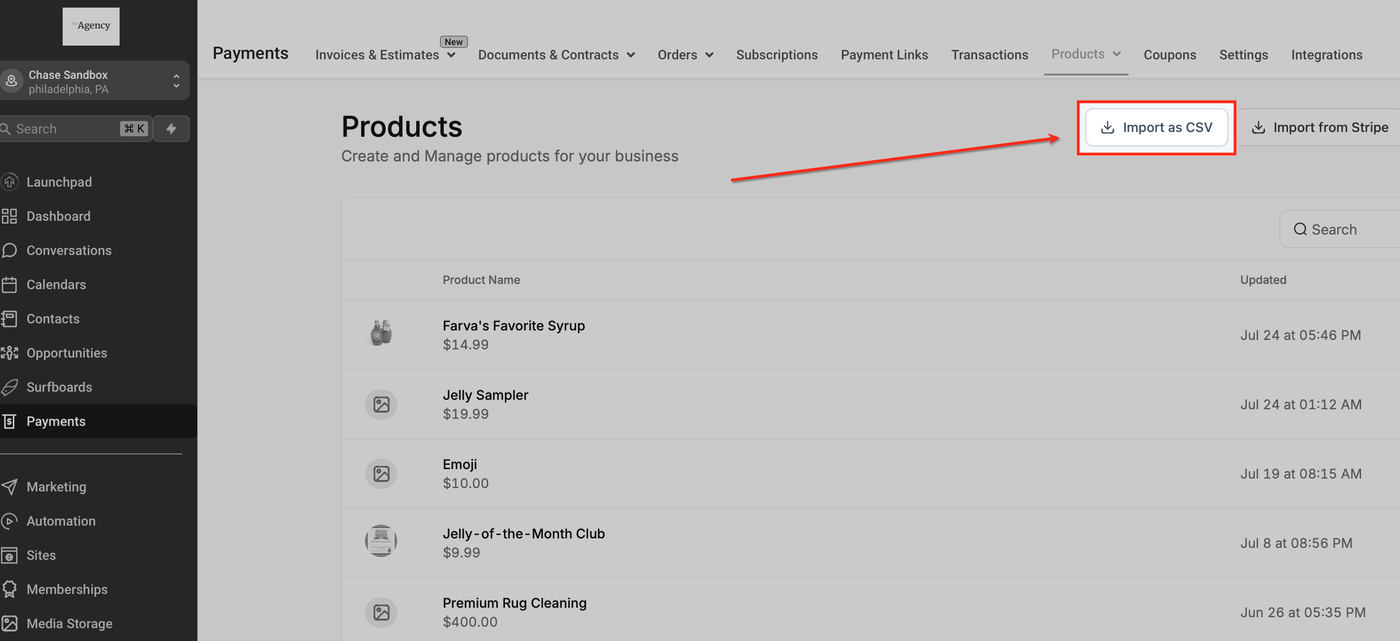
Klicke auf der Produkte-Seite auf „Import as CSV“.
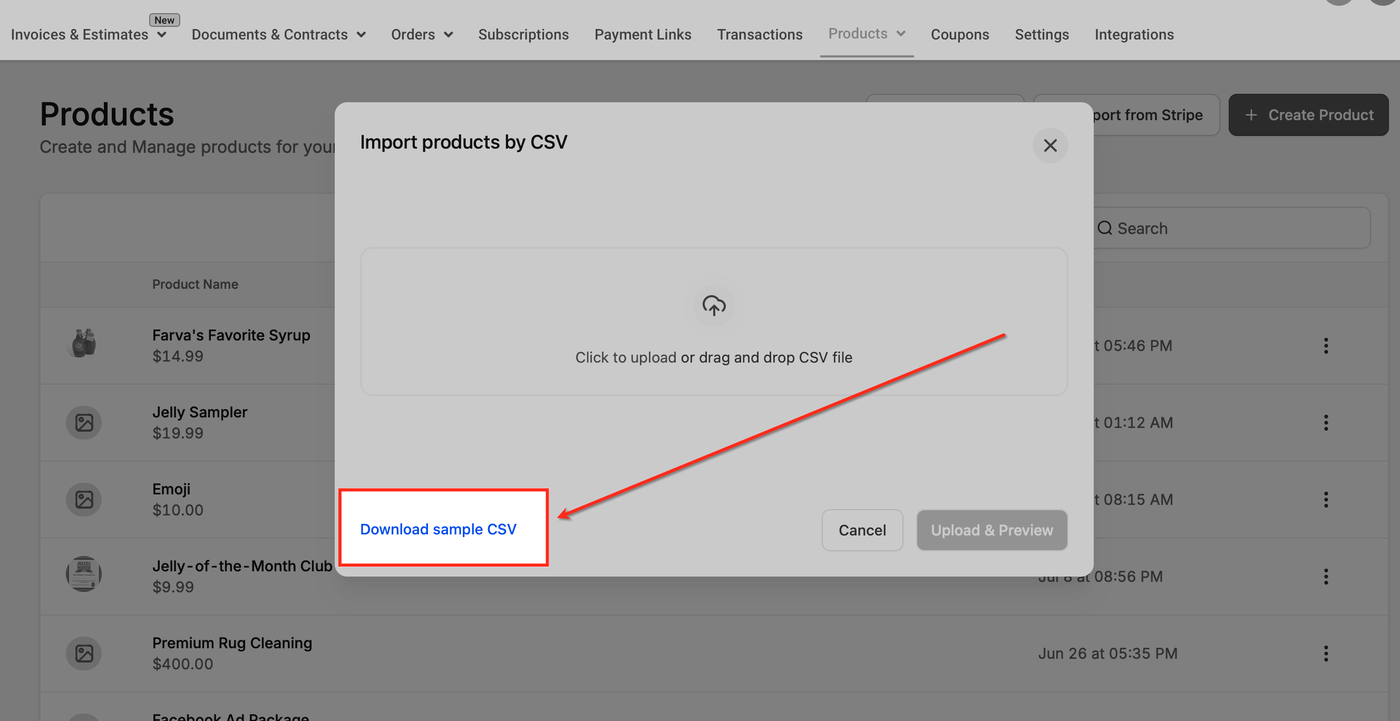
Ein Pop-up öffnet sich. Unten findest du die Option zum Download der Beispiel-CSV-Datei.
Lade diese Datei herunter, um das benötigte Format und die Felder zu verstehen.
Schritt 3: CSV-Datei vorbereiten
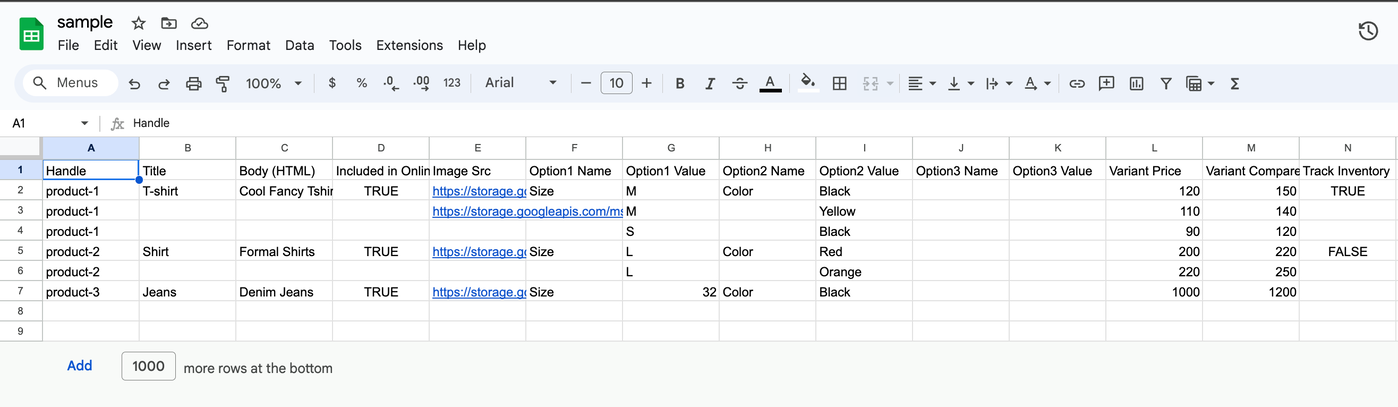
Öffne die Beispiel-CSV-Datei mit Excel, Google Sheets oder einem anderen Tabellenprogramm.
Fülle die notwendigen Felder für jedes Produkt aus. Pflichtfelder können sein:
Produktname
Preis
SKU
Beschreibung
Kategorie
Achte darauf, dass jedes Feld exakt dem Format der Beispiel-Datei entspricht, um Fehler beim Import zu vermeiden.
Speichere die fertige Datei als .csv.
Quick Tipp: Prüfe deine Daten sorgfältig auf doppelte SKUs oder Sonderzeichen, die Probleme verursachen könnten.
Einige Felder in der Beispiel-Datei (z. B. Gewicht, Bestand oder Bildquelle) sind für Dienstleistungen möglicherweise nicht relevant. Das ist in Ordnung – lass diese Felder einfach leer, aber lösche die Spaltenüberschriften nicht. Alle Spalten müssen erhalten bleiben, sonst kommt es zu Formatfehlern.
Schritt 4: CSV-Datei hochladen
Gehe zurück zu Payments > Products.
Klicke auf „Import as CSV“.
Wähle deine vorbereitete CSV-Datei von deinem Gerät aus.
Eine Vorschau deiner Datei wird angezeigt.
Schritt 5: Vorschau & bestätigen
Überprüfe die Vorschau sorgfältig, um sicherzustellen, dass alle Produktdaten korrekt sind.
Falls Fehler vorhanden sind, korrigiere sie direkt in deiner CSV-Datei und lade sie erneut hoch.
Wenn alles korrekt aussieht, bestätige den Import.
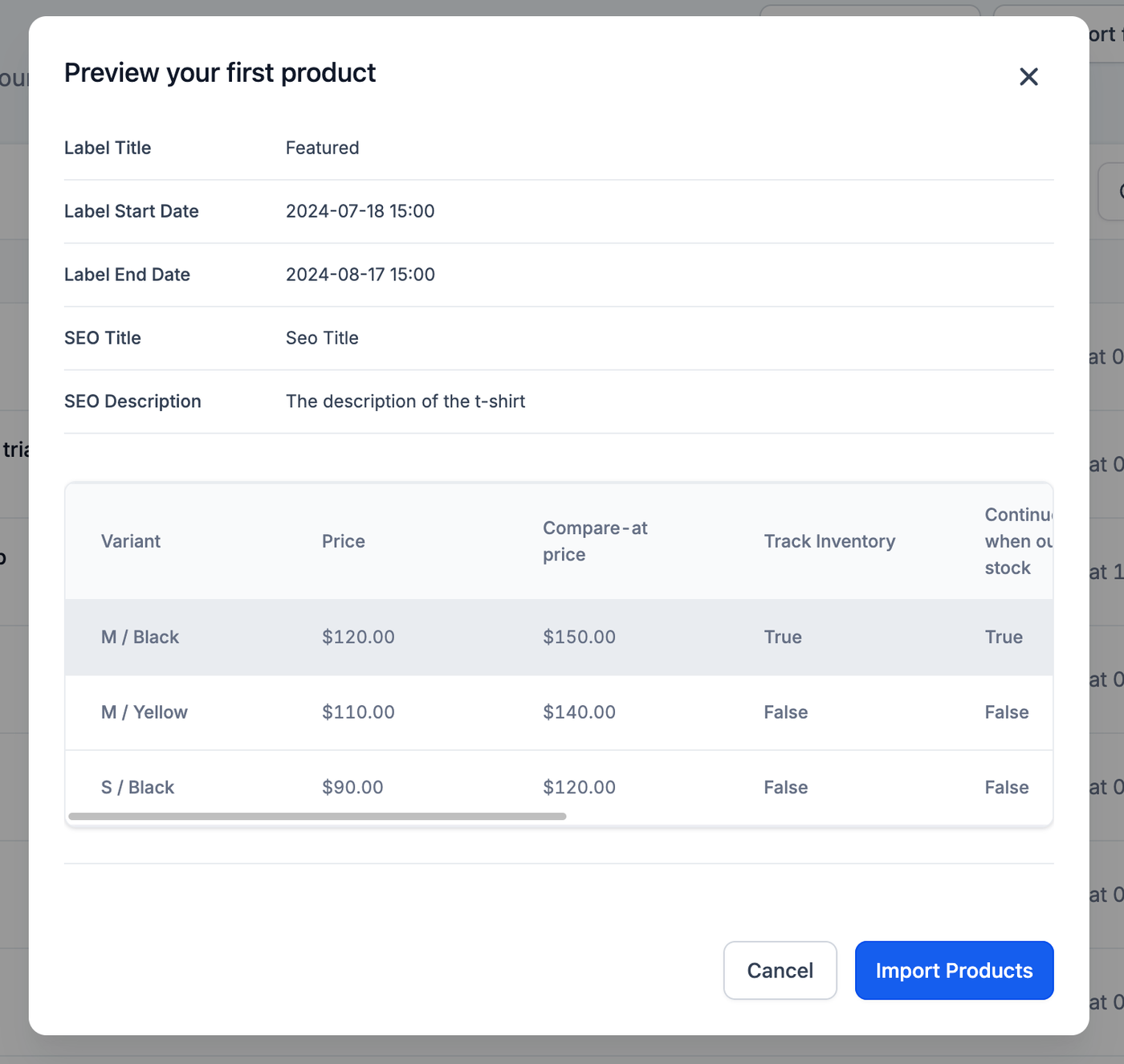
Schritt 6: Produkte importieren
Klicke auf „Import Products“, um den Vorgang abzuschließen.
Nach erfolgreichem Import stehen deine Produkte in ProfitBoost zur Verfügung und können genutzt werden.
Wichtige Hinweise & Tipps
Fehler: Wenn es Probleme in deiner CSV-Datei gibt, wird eine Fehlermeldung angezeigt, die erklärt, was korrigiert werden muss. Behebe die Fehler und lade die Datei erneut hoch.
Bestehende Produkte aktualisieren: Du kannst denselben Prozess verwenden, um Produktdetails zu aktualisieren. Stelle sicher, dass die SKUs übereinstimmen.
Limitierungen: ProfitBoost kann eine maximale Dateigröße für CSV-Uploads haben. Prüfe die Größe deiner Datei vor dem Upload.
Fehlerbehebung bei häufigen Problemen
Dateiformatfehler: Stelle sicher, dass die Datei als .csv gespeichert ist und alle Felder dem Beispiel entsprechen.
Fehlende Pflichtfelder: Prüfe, ob alle Pflichtfelder (z. B. Produktname, SKU, Preis) ausgefüllt sind.
Sonderzeichen: Entferne Sonderzeichen, die den Import stören könnten.
Hinweis: Wenn du ein Problem nicht selbst lösen kannst, wende dich an den ProfitBoost Support.
Häufig gestellte Fragen
F: Kann ich bestehende Produkte per CSV aktualisieren?
Nein, der CSV-Import kann keine bestehenden Produkte aktualisieren.
F: Was passiert bei Fehlern in der CSV-Datei?
Fehlermeldungen werden angezeigt und du musst die Datei korrigieren und erneut hochladen.
F: Gibt es ein Limit für die Anzahl der Produkte pro CSV-Datei?
10 MB
F: Ich importiere Dienstleistungen statt physischer Produkte. Was mache ich mit Feldern wie Gewicht oder Bestand?
Du kannst diese Felder leer lassen, musst aber die Spaltenüberschriften beibehalten. Entfernen oder Umbenennen führt zu Fehlern wie „Column 1 is not correct“.
F: Wird der Import bestehende Produkte überschreiben?
Nein, Produkte können mit diesem Import nicht überschrieben oder aktualisiert werden.