Rechnungsstellung ist ein sehr wichtiger Teil jedes Unternehmens. Sie hilft dir dabei, deine Einnahmen und Ausgaben zu verfolgen und sorgt gleichzeitig dafür, dass du für deine Arbeit bezahlt wirst. Du kannst Rechnungen direkt im System erstellen.
In diesem Artikel behandeln wir, wie du Rechnungen erstellst, bearbeitest, Rabatte hinzufügst, Steuern konfigurierst und Rechnungen versendest.
In diesem Artikel enthalten:
Übersicht
Wie man eine neue Rechnung erstellt
Wie man Rechnungsinformationen bearbeitet
Wie man Steuern hinzufügt
Wie man einen Rabatt hinzufügt
Wie man eine Rechnung versendet
Wie man den Status von Rechnungen überprüft
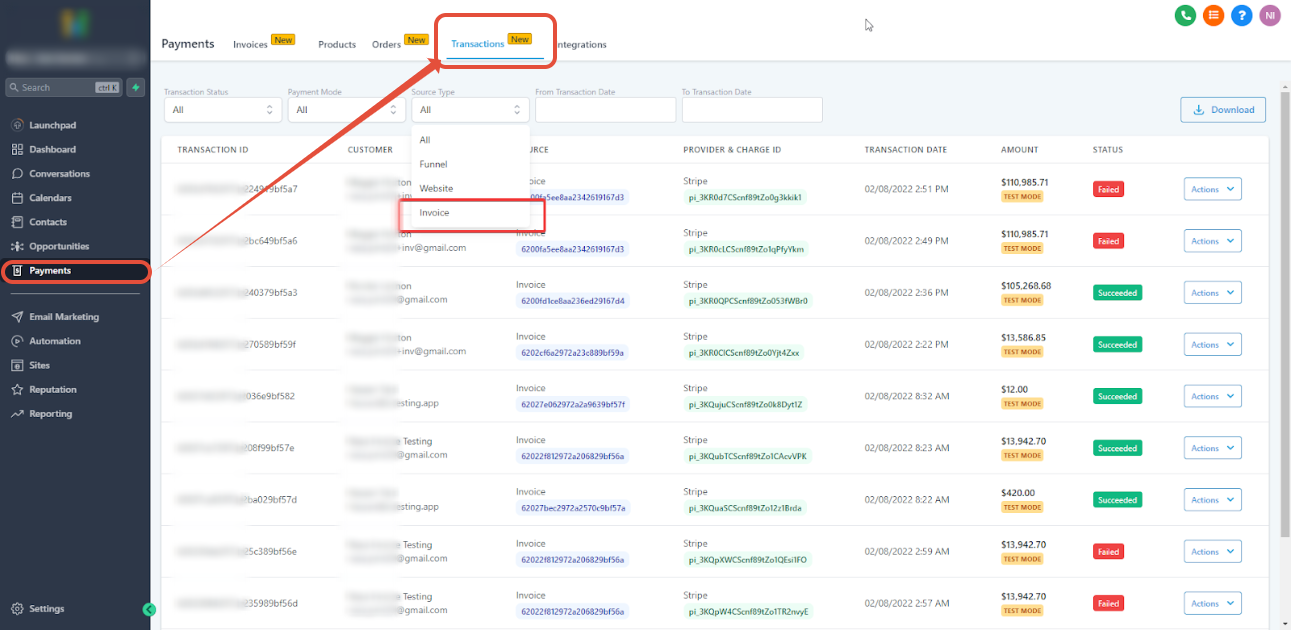
Rechnungen findest du außerdem im Transaction Tab.
Übersicht
Du kannst Rechnungen direkt an deine Kunden senden, basierend auf Produkten, die du in deinem Sub-Account erstellt hast.
Bitte beachten:
Wenn du Rechnungen ohne Stripe Connect verwendest, beachte bitte diese Anleitung: Using invoices for recording manual payments without Stripe Connect
Einschränkung ohne Stripe Connect: Zahlungen müssen manuell erfasst werden.
Wie man eine neue Rechnung erstellt
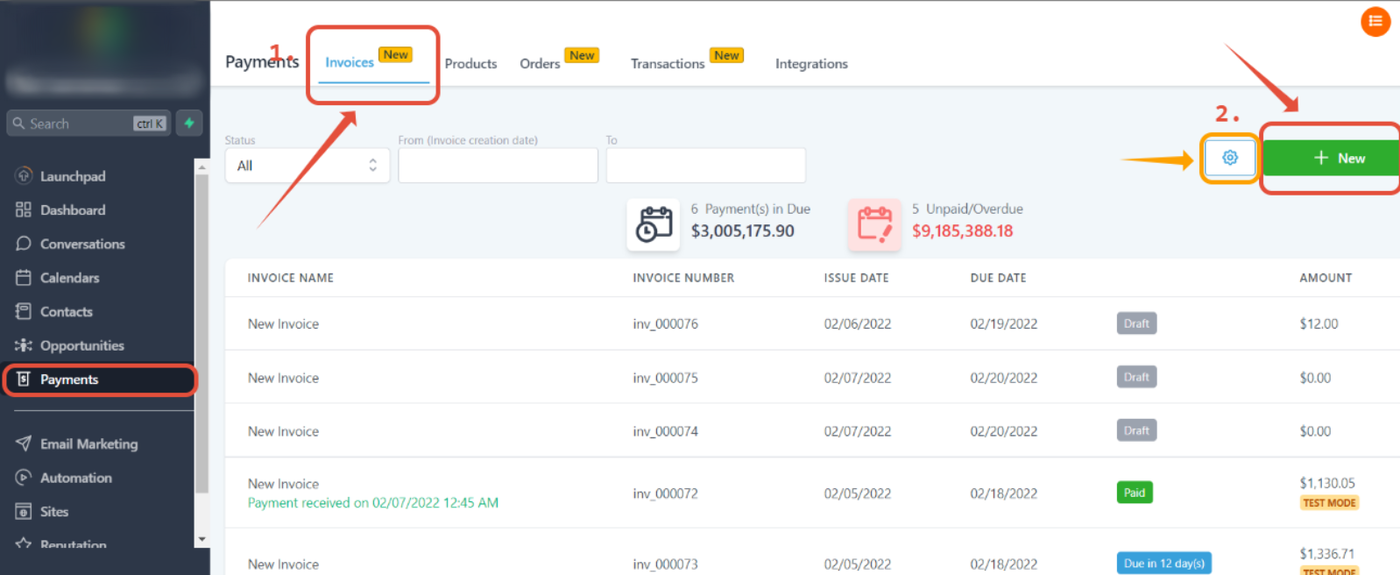
Gehe zum Payments Tab und klicke auf den Invoices Tab.
Klicke auf „New“, um eine neue Rechnung zu erstellen.
Hinweis:
Du kannst globale Geschäftsbedingungen oder Notizen hinzufügen, indem du auf das Zahnrad-Icon neben dem „+ New“-Button klickst.
Wie man Rechnungsinformationen bearbeitet
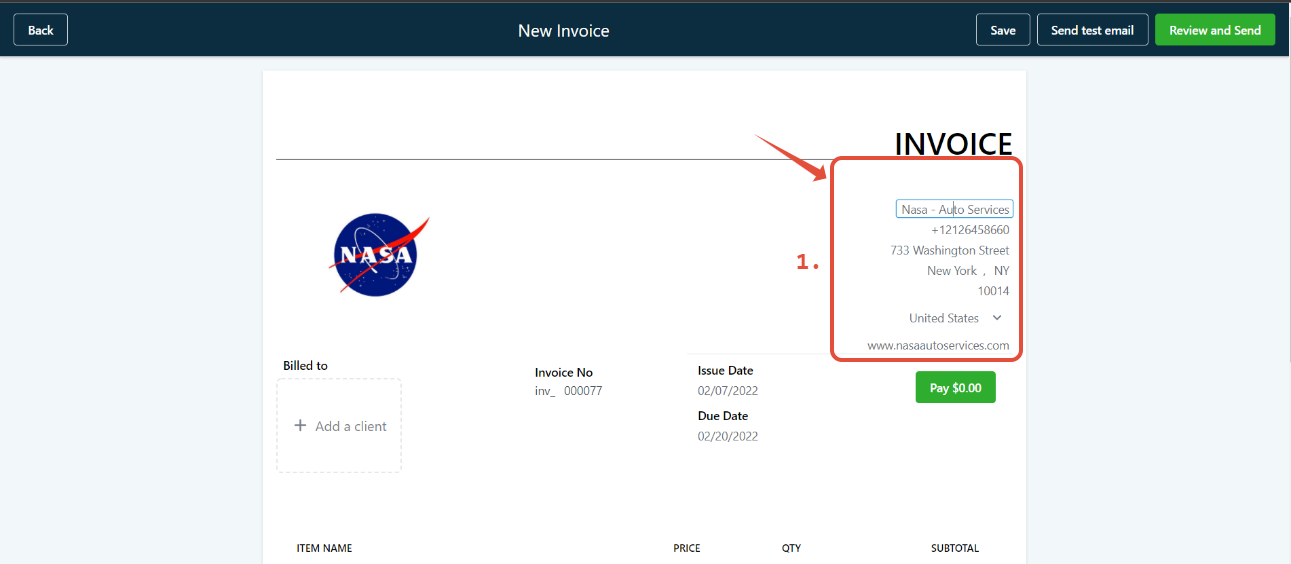
Schritt 1:
Bearbeite die „From“-Informationen, indem du direkt auf den Text klickst.
Schritt 2:
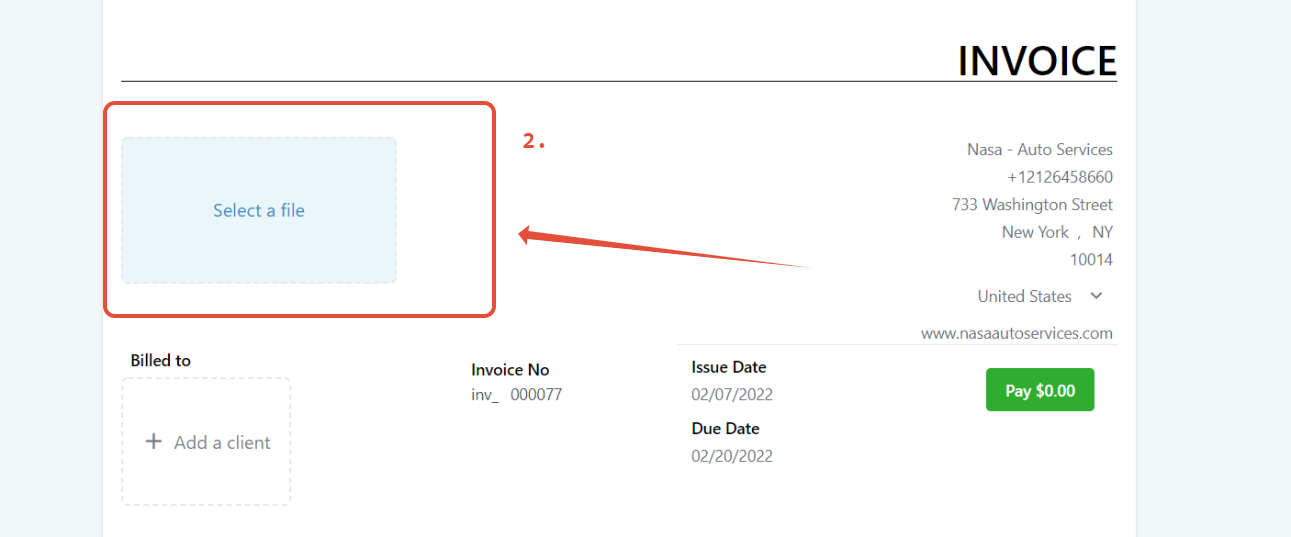
Du kannst das Logo ändern, indem du darauf klickst. Dadurch öffnet sich die Medienbibliothek, in der du ein neues Bild auswählen oder hochladen kannst.
Schritt 3:
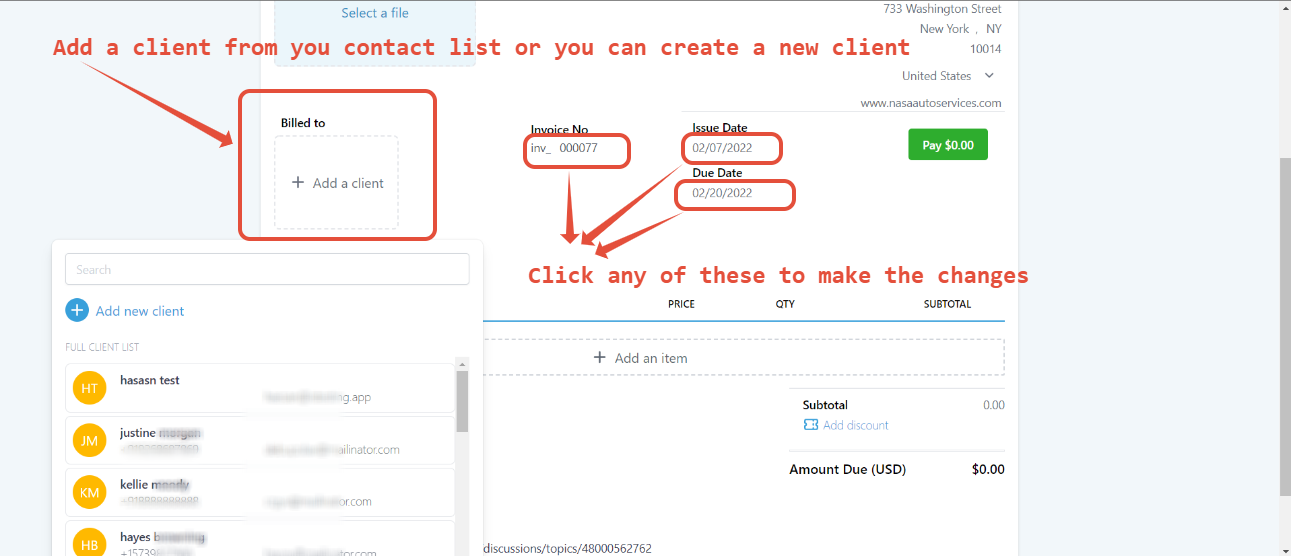
Füge den Kunden hinzu und bearbeite Rechnungsnummer, Ausstellungsdatum und Fälligkeitsdatum.
Schritt 4:
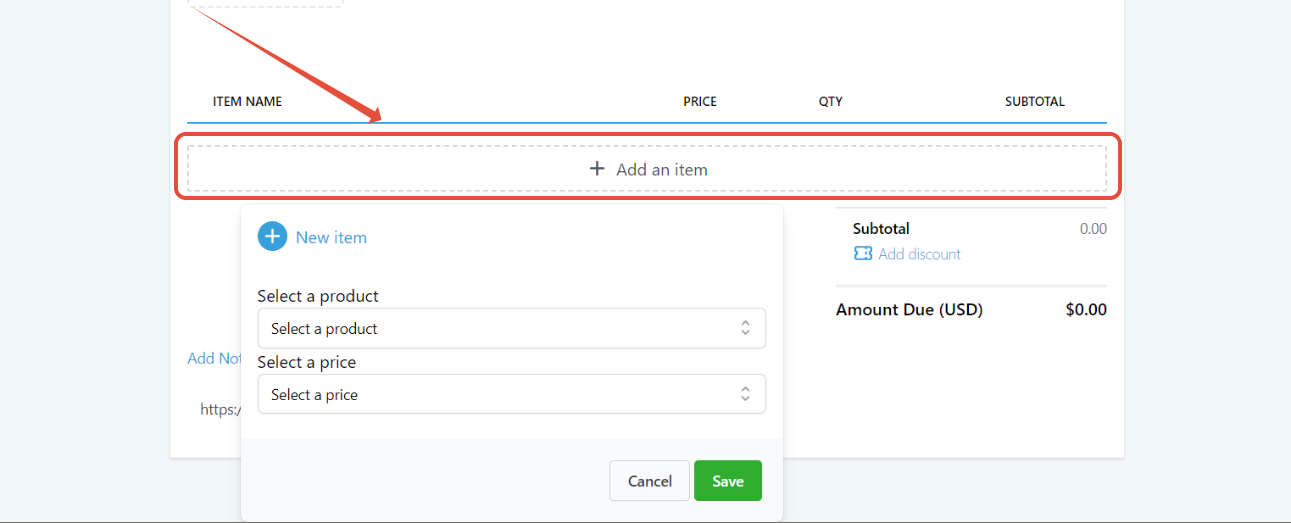
Klicke auf „Add an item“, um Produkte aus deinem Produktbereich hinzuzufügen.
Schritt 5:
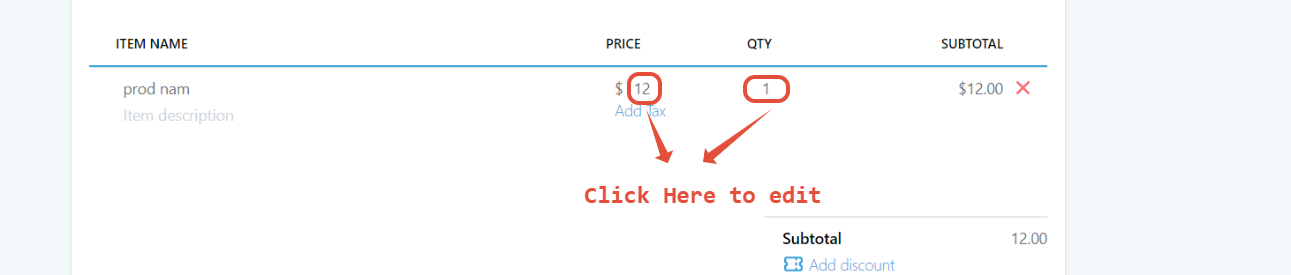
Nach dem Hinzufügen eines Produkts kannst du Preis und Menge bearbeiten.
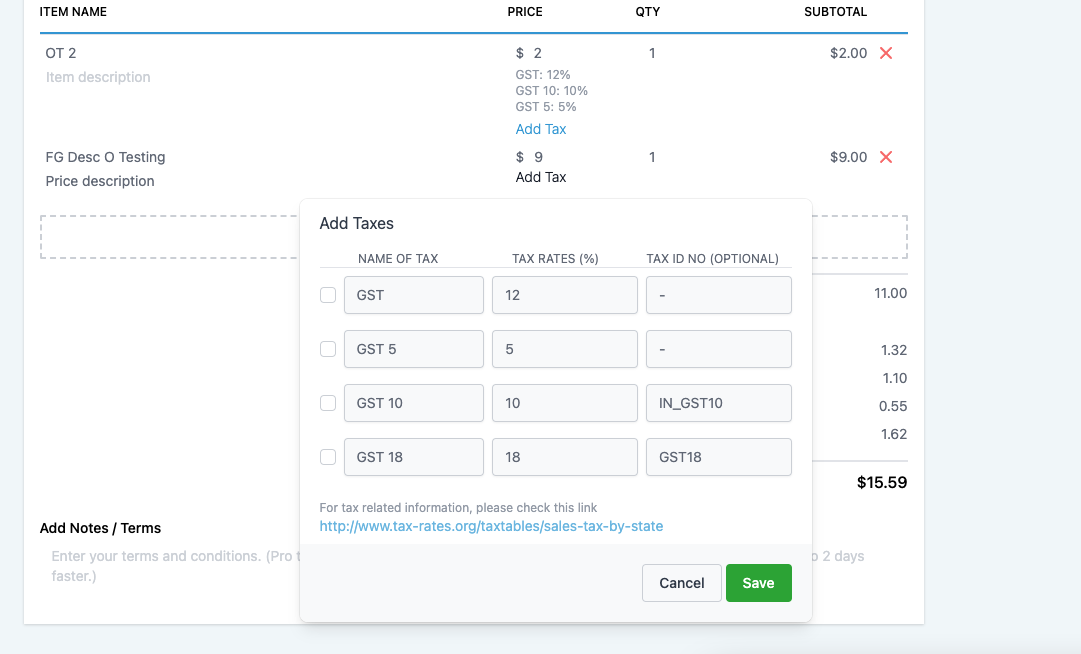
Wie man Steuern zur Rechnung hinzufügt
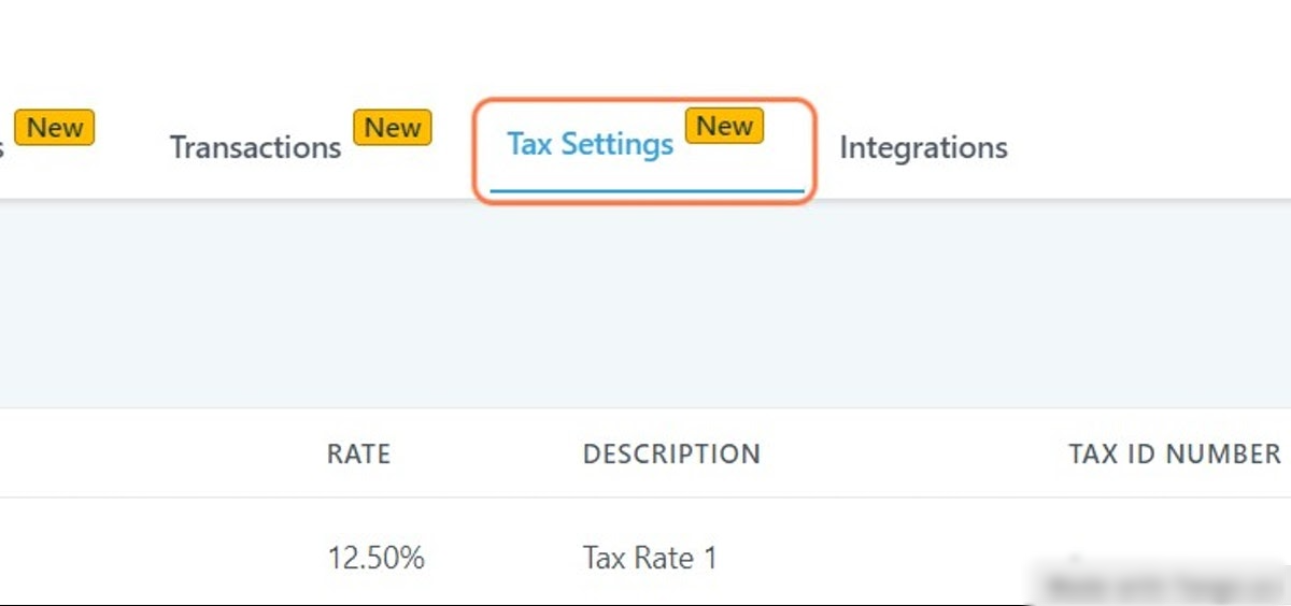
Schritt 1: Klicke auf Tax Settings
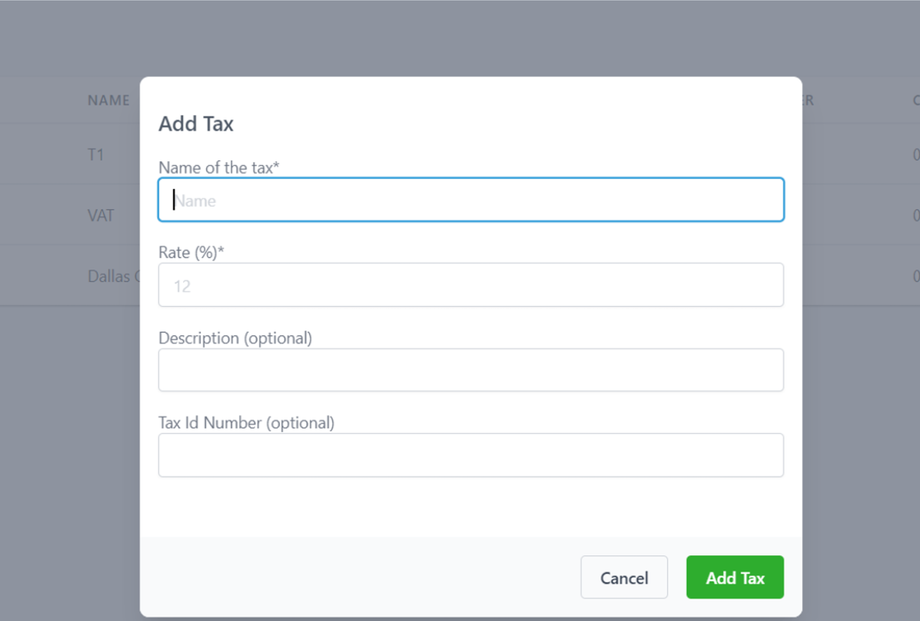
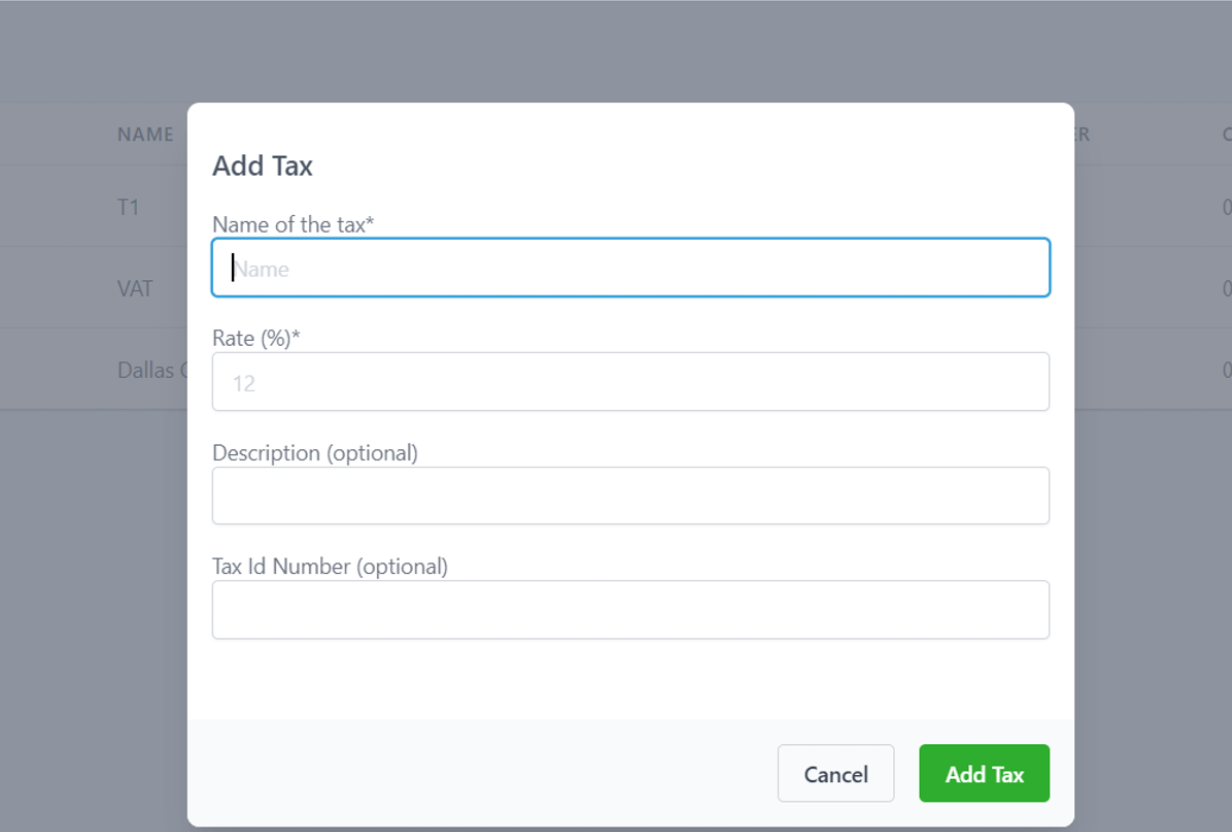
Schritt 2: Klicke auf Add Tax
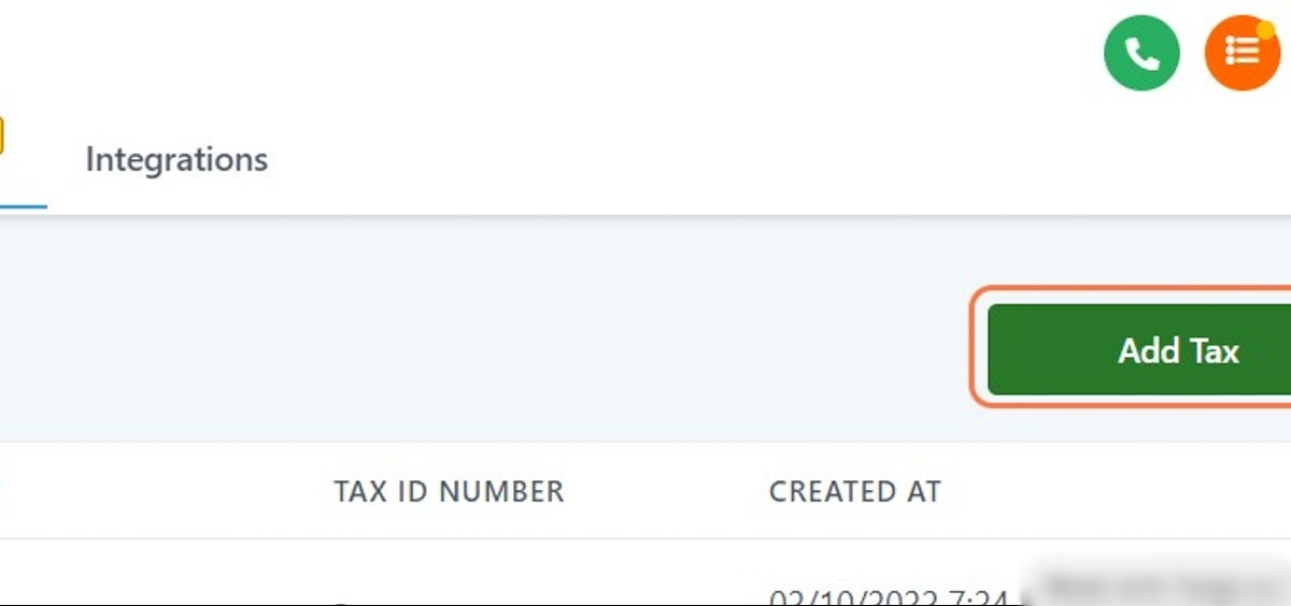
Schritt 3: Fülle die Steuerdetails aus:
Name der Steuer
Steuersatz in %
Beschreibung oder Steuer-ID
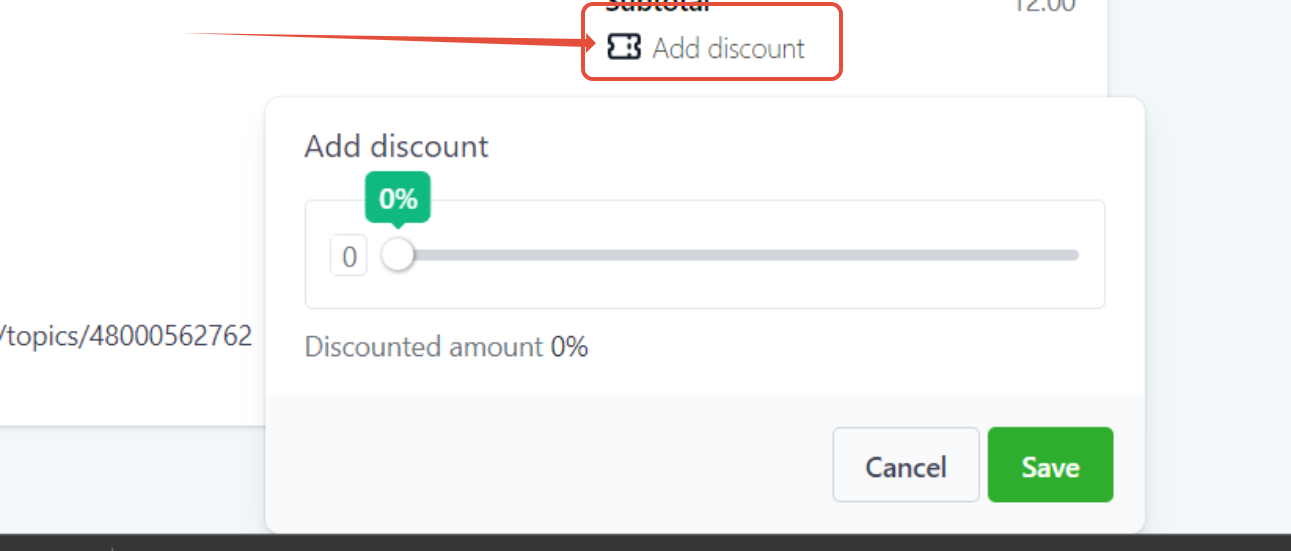
Wie man einen Rabatt hinzufügt
Du kannst einen Rabatt hinzufügen, indem du auf das „Add Discount“ Icon klickst.
Wie man eine Rechnung versendet
Schritt 1:
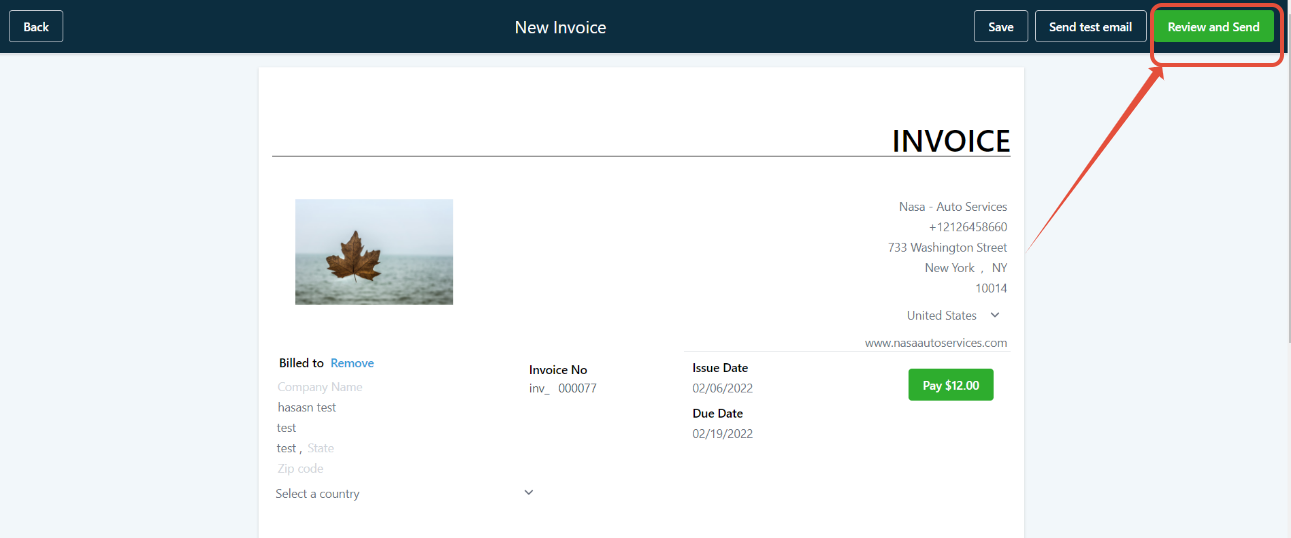
Sobald die Rechnung erstellt ist, kannst du sie über den grünen Button oben rechts an den Kunden senden.
Schritt 2:
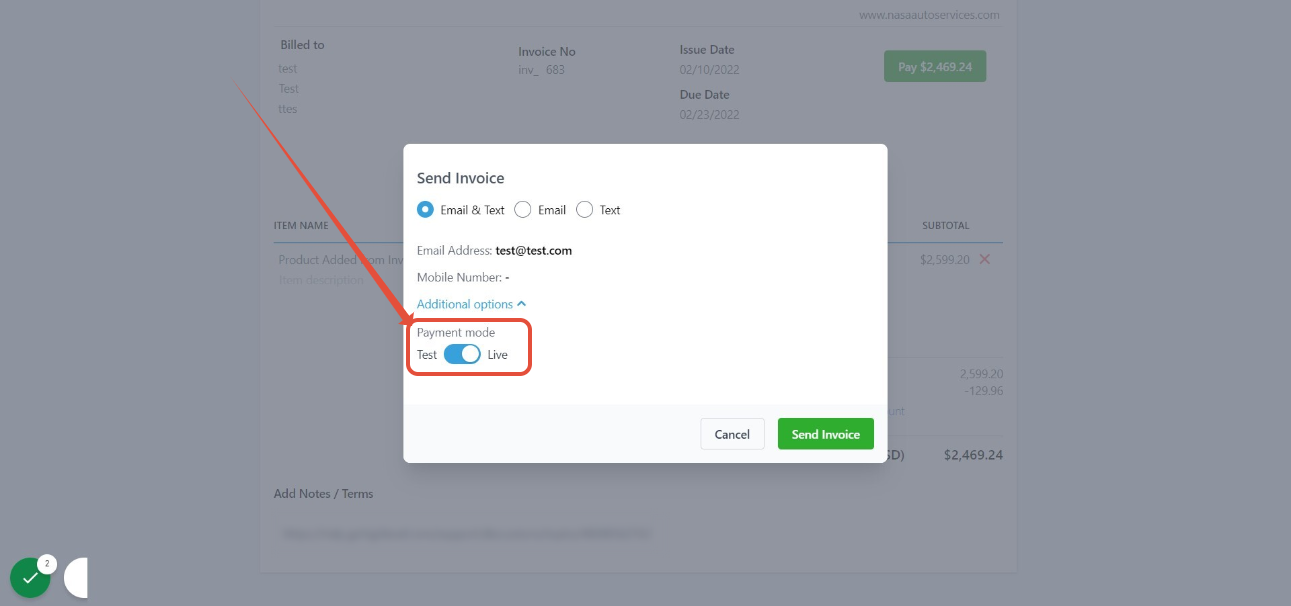
Du kannst die Rechnung per E-Mail oder SMS versenden und auch den Testmodus verwenden.
Unter Advanced Options kannst du zwischen Live- und Testmodus wechseln.
Wie man den Status von Rechnungen überprüft
Schritt 1:
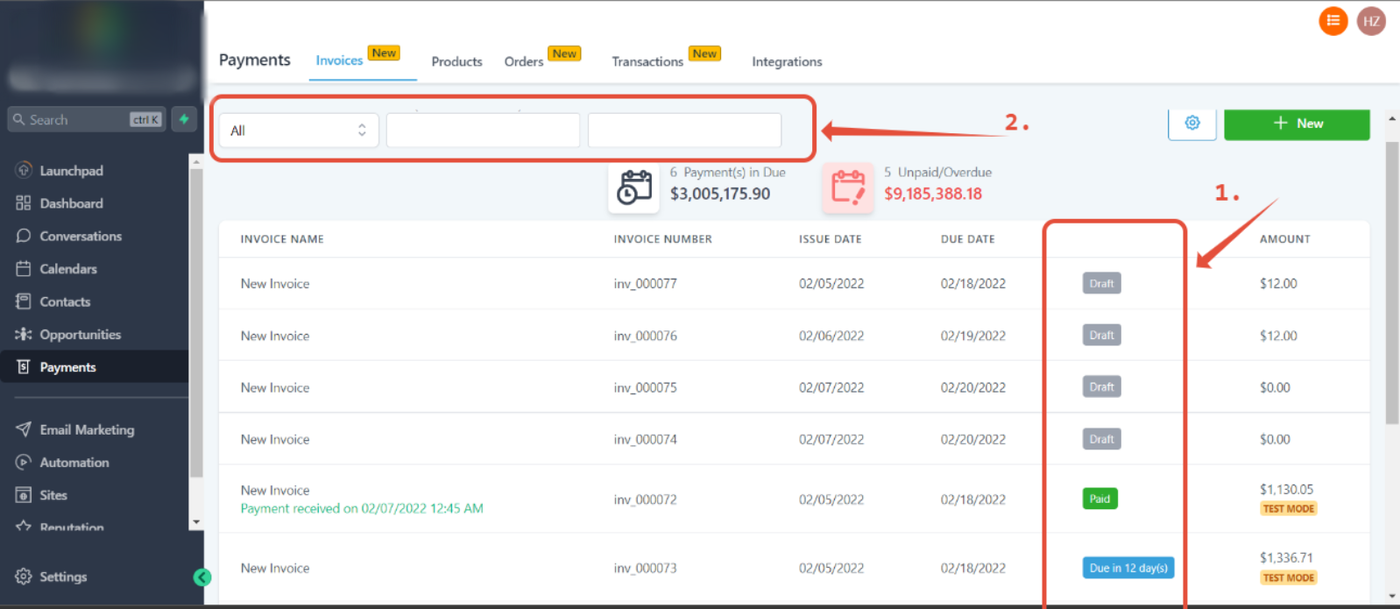
Gehe zum Invoices Tab, dort siehst du alle Rechnungen und deren Status.
Schritt 2:
Du kannst nach Status und Datum filtern.
Rechnungen findest du außerdem im Transaction Tab.
Dort kannst du erfolgreiche oder fehlgeschlagene Zahlungen sehen und direkt auf Rechnungen zugreifen.
Payments > Transactions
Hinweise:
Der Transaction Tab ist nur in der neuen UI verfügbar.
Weitere Hilfe:
Häufige Anwendungsfälle für Payments und Invoices
Wie man Rechnungen in der Mobile App erstellt
Wie man wiederkehrende Rechnungen erstellt
Auto Payments in Recurring Templates