Die Verwaltung von wiederkehrender Abrechnung kann manuell sehr zeitaufwendig und fehleranfällig sein. Wiederkehrende Rechnungen automatisieren diesen Prozess, indem sie Rechnungen nach einem festen Zeitplan automatisch erstellen und versenden. In diesem Artikel lernst du, wie du wiederkehrende Rechnungen einrichtest, verwaltest, ihre Frequenz steuerst und Zahlungen nachverfolgst.
INHALTSVERZEICHNIS
Was ist eine wiederkehrende Rechnung?
Key Benefits of Recurring Invoices
Wie man eine wiederkehrende Rechnung erstellt
Anzeige gesendeter Rechnungen und Zahlungsstatus
PDF für wiederkehrende Rechnungen herunterladen
Häufig gestellte Fragen
Was ist eine wiederkehrende Rechnung?
Eine wiederkehrende Rechnung ist eine vorgeplante Rechnungsvorlage, die automatisch in einem von dir definierten Intervall an Kunden gesendet wird. Statt jede Rechnung manuell zu erstellen und zu versenden, wird dieser Prozess einmal eingerichtet und läuft danach automatisch.
Wiederkehrende Rechnungen sind besonders hilfreich für Unternehmen mit laufenden Dienstleistungen, Abonnements oder Ratenzahlungen. Sie sparen Zeit und sorgen gleichzeitig für konsistente und pünktliche Abrechnung.
Key Benefits of Recurring Invoices
Wiederkehrende Rechnungen bieten eine effiziente Möglichkeit, wiederkehrende Zahlungen zu automatisieren:
Zeitersparnis: Automatisierung wiederkehrender Aufgaben
Genauigkeit: Reduzierung manueller Fehler
Planbarer Cashflow: Regelmäßige, vorhersehbare Einnahmen
Kundenkomfort: Klare und konsistente Rechnungszyklen
Professionalität: Zuverlässige und strukturierte Abrechnung
Wie man eine wiederkehrende Rechnung erstellt
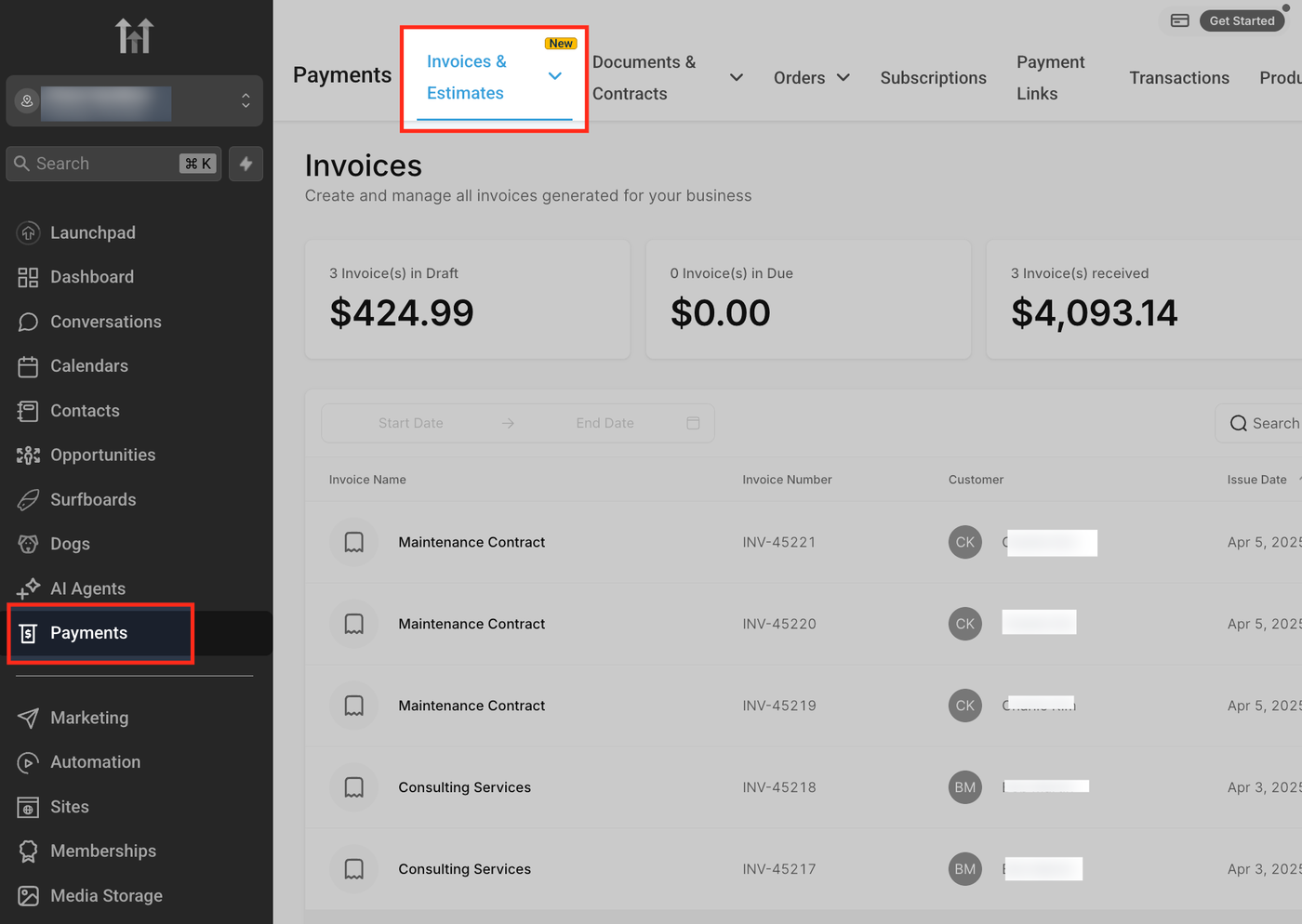
Gehe zum Invoice Tab
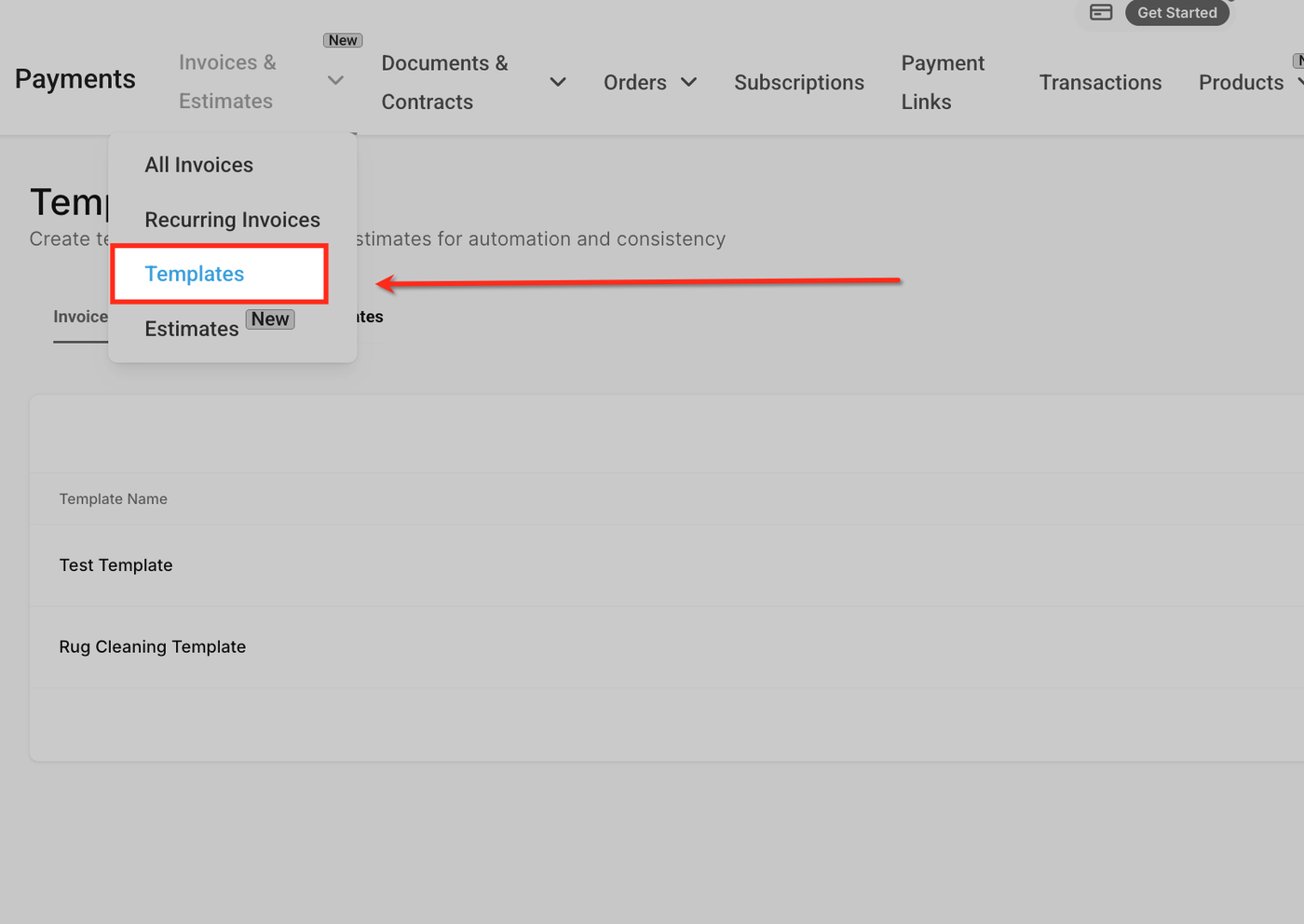
Navigiere im Menü zu Payments → Invoices & Estimates.
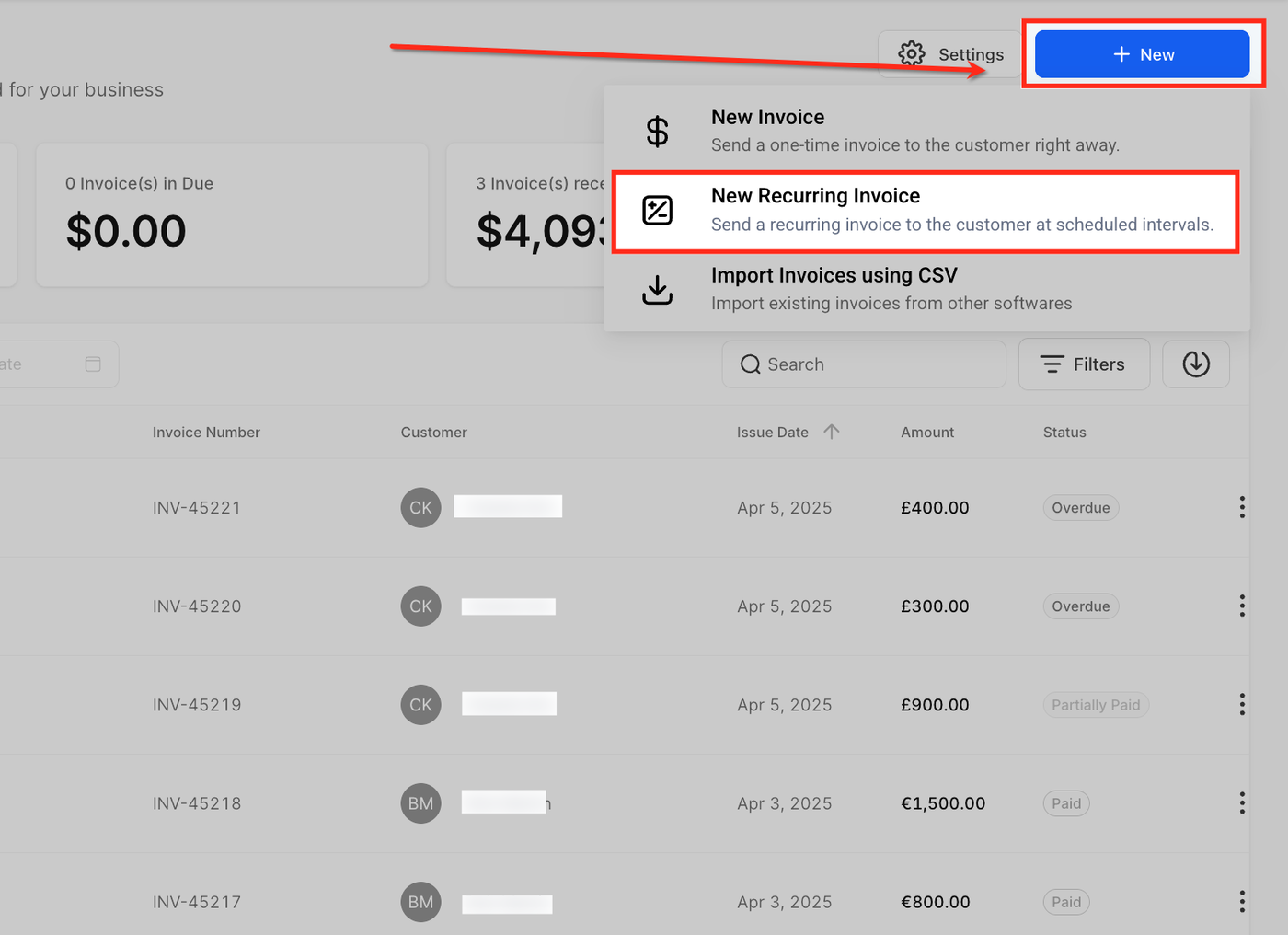
Neue wiederkehrende Rechnung erstellen
Klicke oben rechts auf New und wähle New Recurring Invoice.
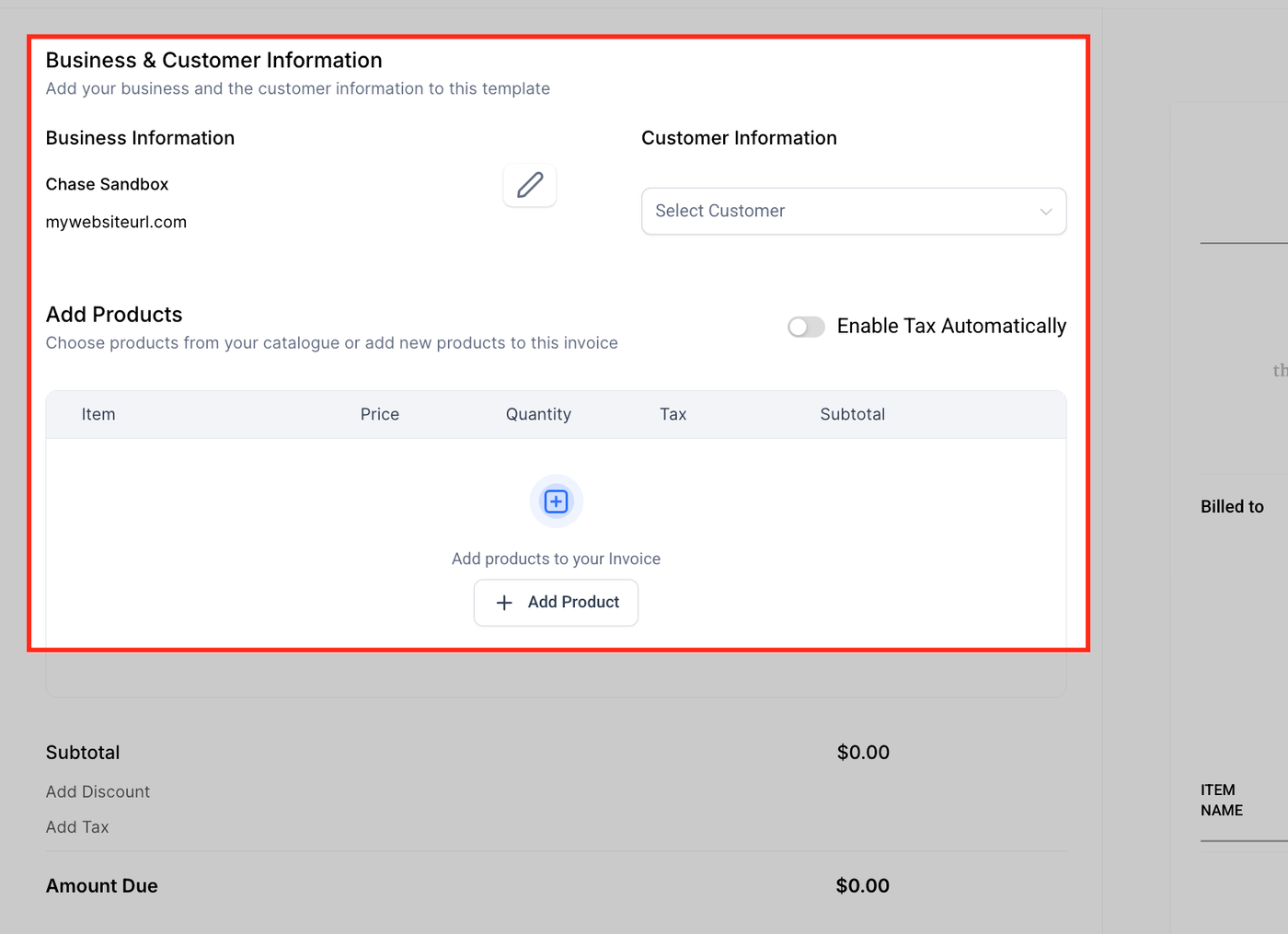
Kunden- und Unternehmensdaten hinzufügen
Füge Unternehmensinformationen hinzu, wähle den Kunden aus und ergänze Produkte oder Services inklusive Preis, Steuern und Mengen.
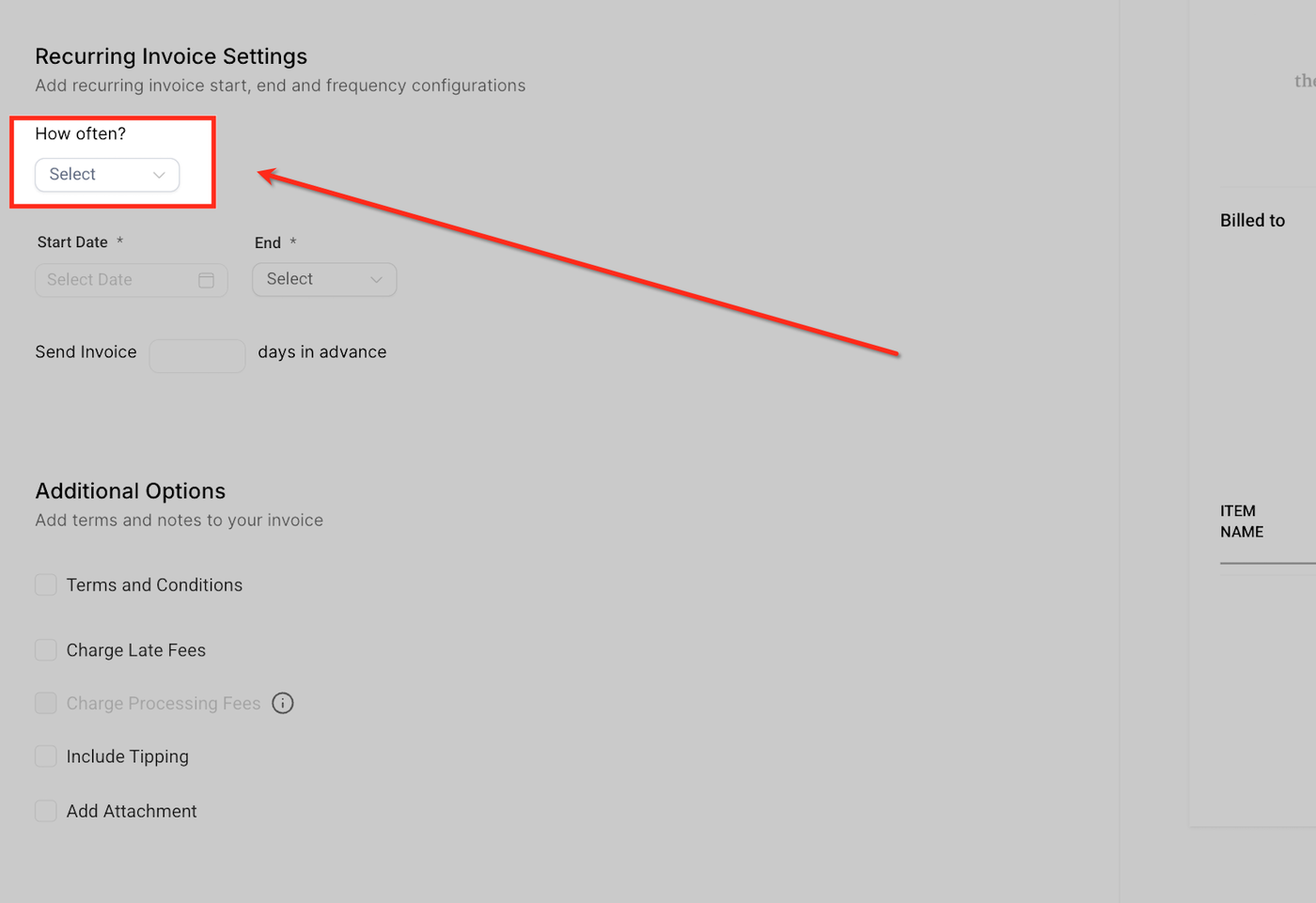
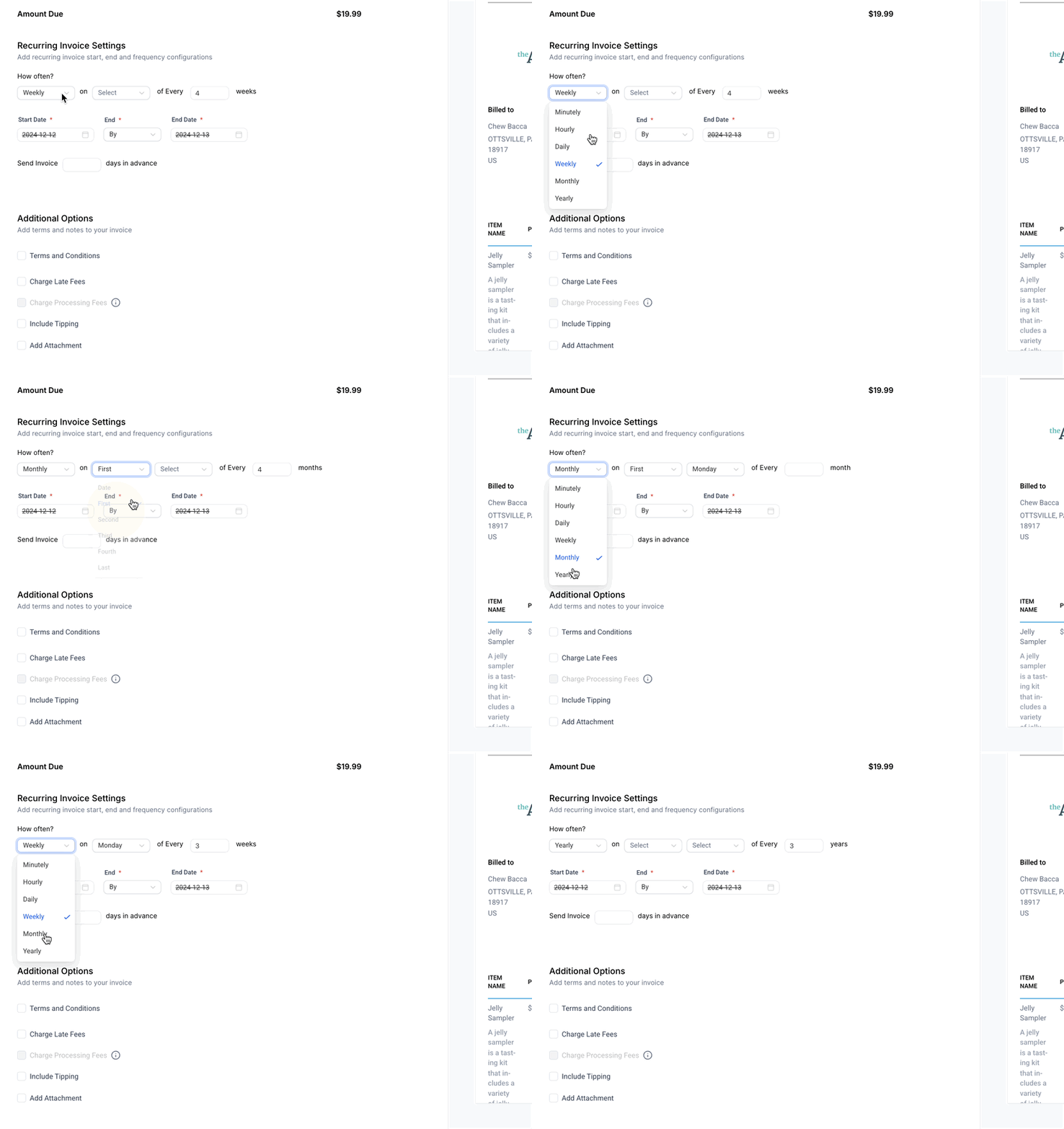
Frequenz konfigurieren
Nutze das Dropdown How often?, um das Intervall festzulegen (täglich, wöchentlich, monatlich, jährlich oder individuell).
Frequenz verstehen
Regelmäßige Intervalle:
Rechnungen werden in festen Abständen erstellt (z. B. alle 7 Tage). Der Zyklus läuft bis zur manuellen Beendigung.
Bestimmte Tage:
Rechnungen können auf bestimmte Tage gesetzt werden (z. B. jeden ersten Montag im Monat).
Jährliche Abrechnung:
Rechnungen werden einmal pro Jahr am gleichen Datum erstellt.
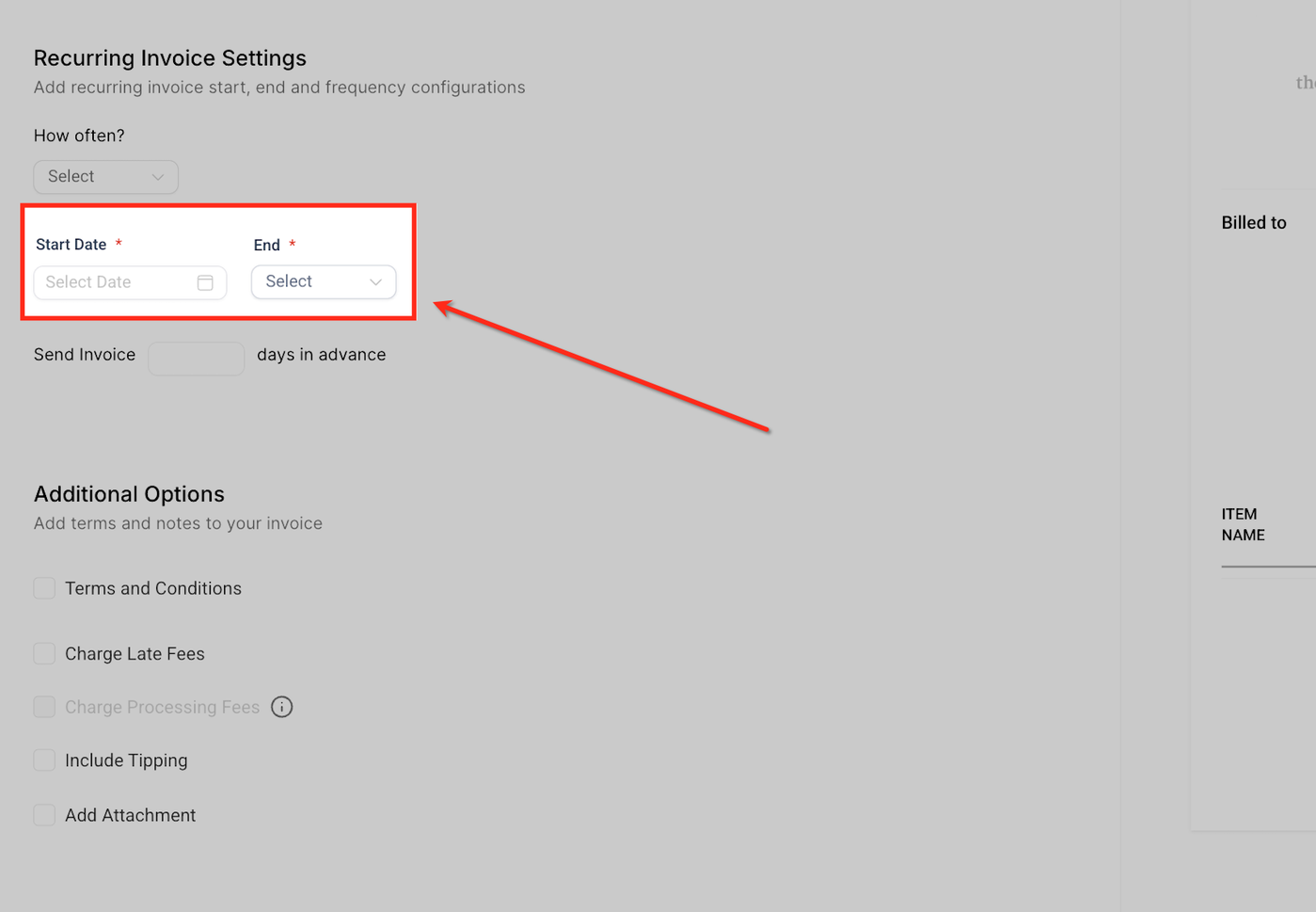
Start- und Enddatum festlegen
Definiere Startdatum sowie Endbedingungen (Datum oder Anzahl der Wiederholungen).
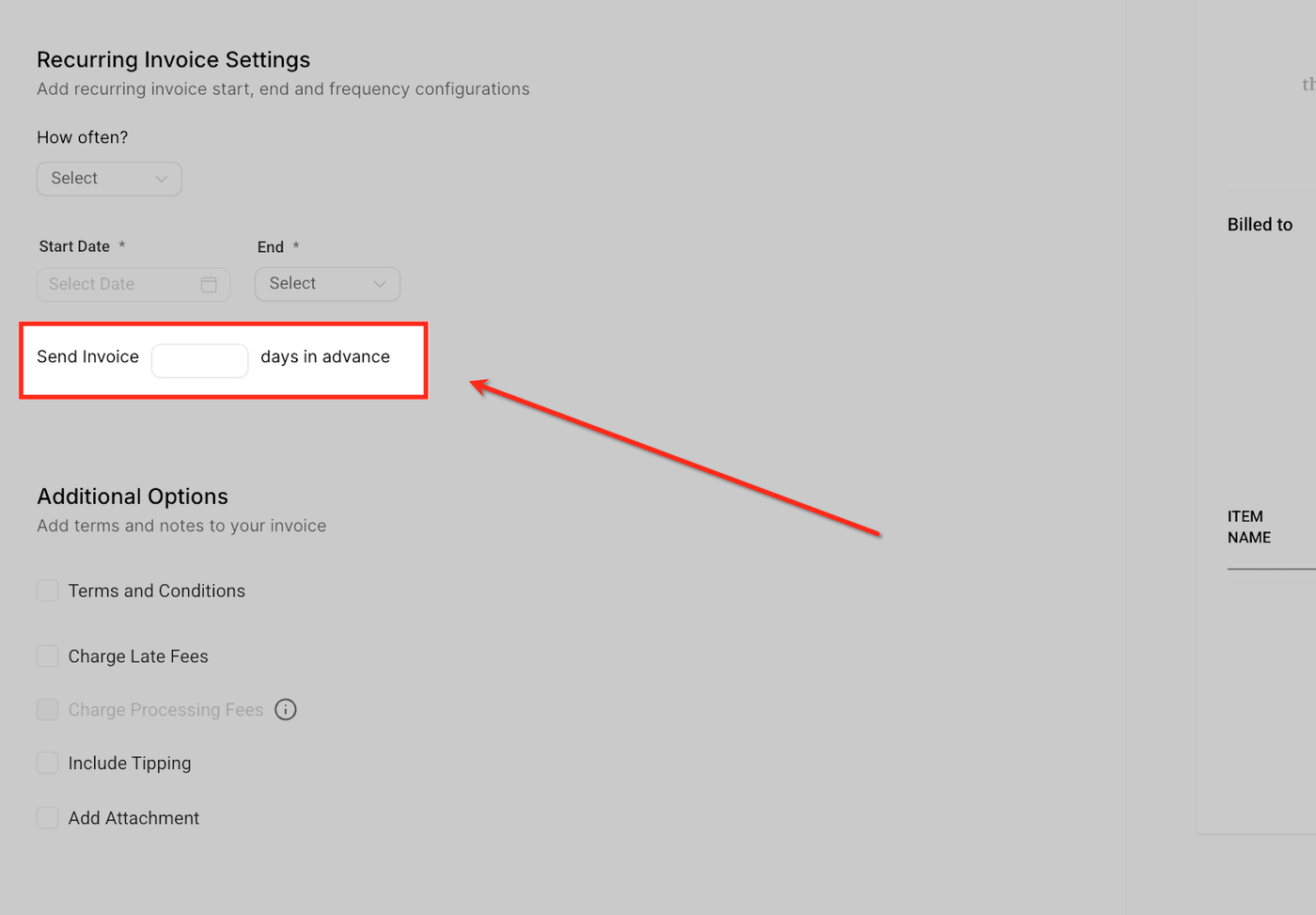
Im Voraus senden
Rechnungen können einige Tage vor Fälligkeit versendet werden, z. B. 2 Tage vorher.
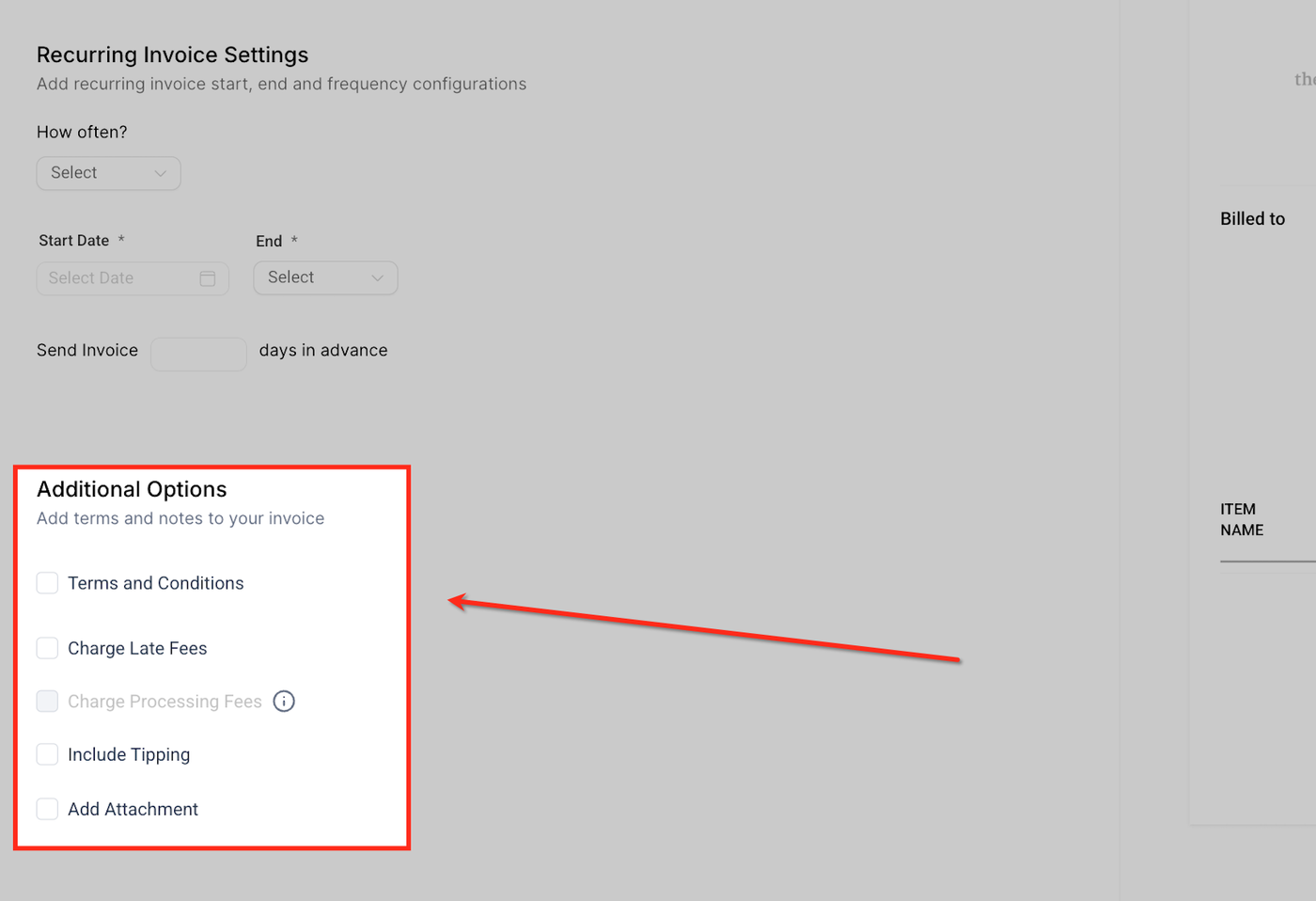
Zusätzliche Optionen für wiederkehrende Rechnungen
AGB / Terms and Conditions:
Standardrichtlinien oder Hinweise hinzufügen
Late Fees:
Automatische Mahngebühren aktivieren
Processing Fees:
Zahlungsgebühren weitergeben
Tipping:
Kunden können freiwillig Trinkgeld hinzufügen
Attachments:
Dateien wie Verträge oder Dokumente anhängen
Best Practice:
Prüfe alle Daten (Preis, Steuern, Frequenz) im Draft-Modus. Nach Aktivierung können viele Felder nicht mehr geändert werden.
Wiederkehrende Rechnung beenden
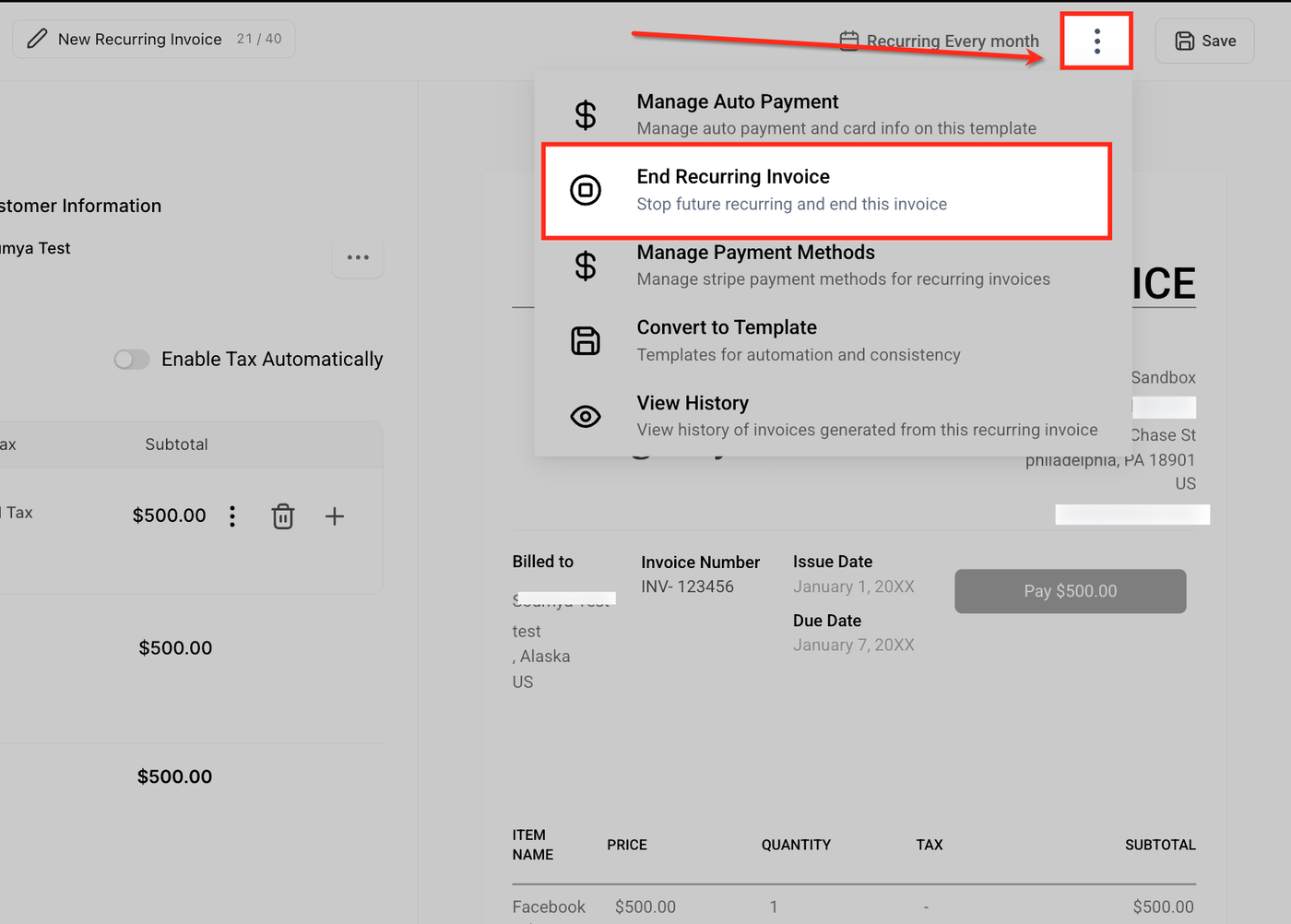
Über das Menü (⋮) → End Recurring Invoice wählen. Dadurch werden zukünftige Rechnungen gestoppt, bereits erstellte bleiben erhalten.
Rechnungshistorie anzeigen
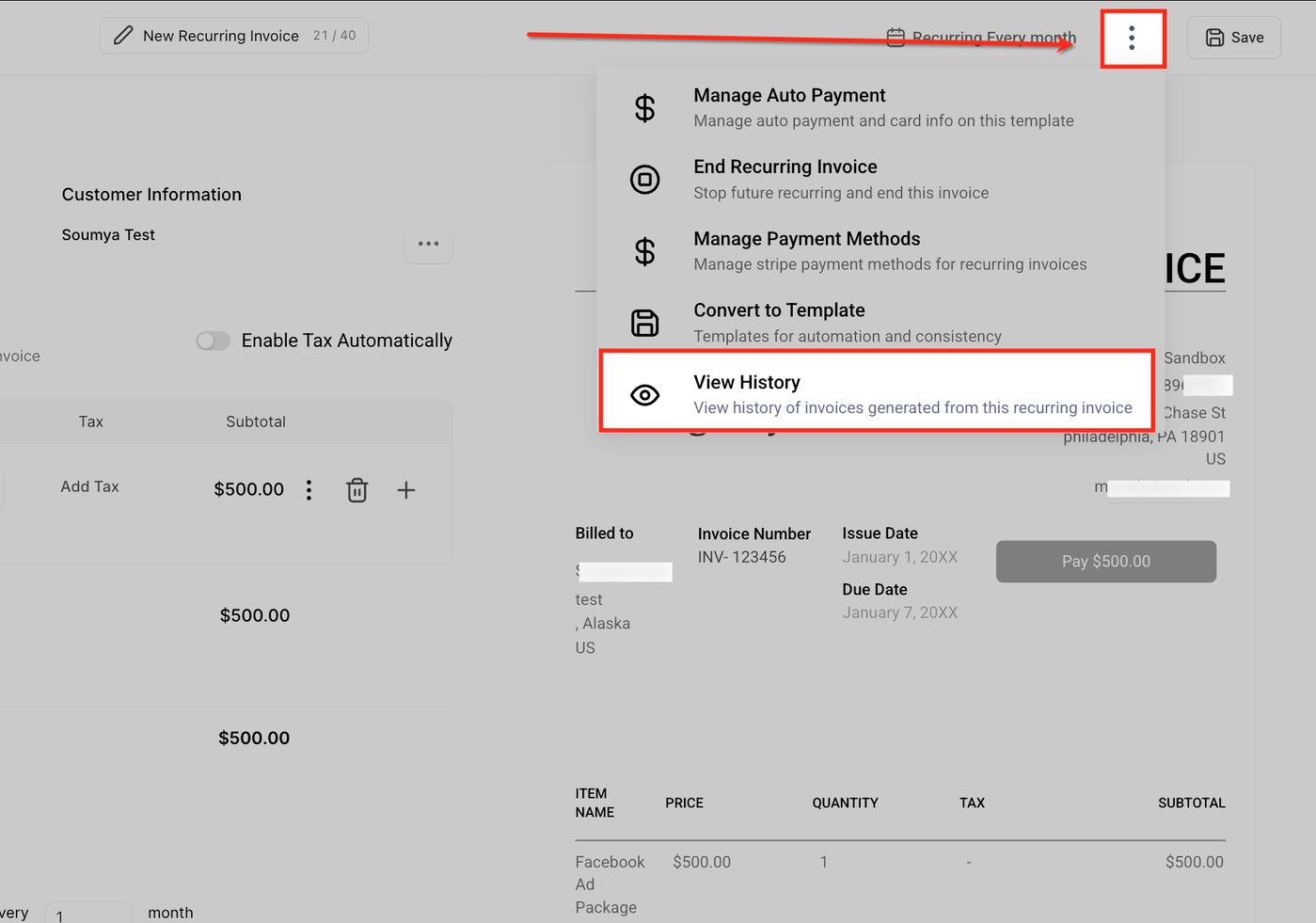
Über View History siehst du alle generierten Rechnungen inkl. Status und Fälligkeit.
Status von Vorlagen
Draft: vollständig editierbar
Active: läuft, nicht editierbar
Scheduled: geplant, startet später
Canceled: gestoppt
Completed: abgeschlossen
Verwaltung von Templates
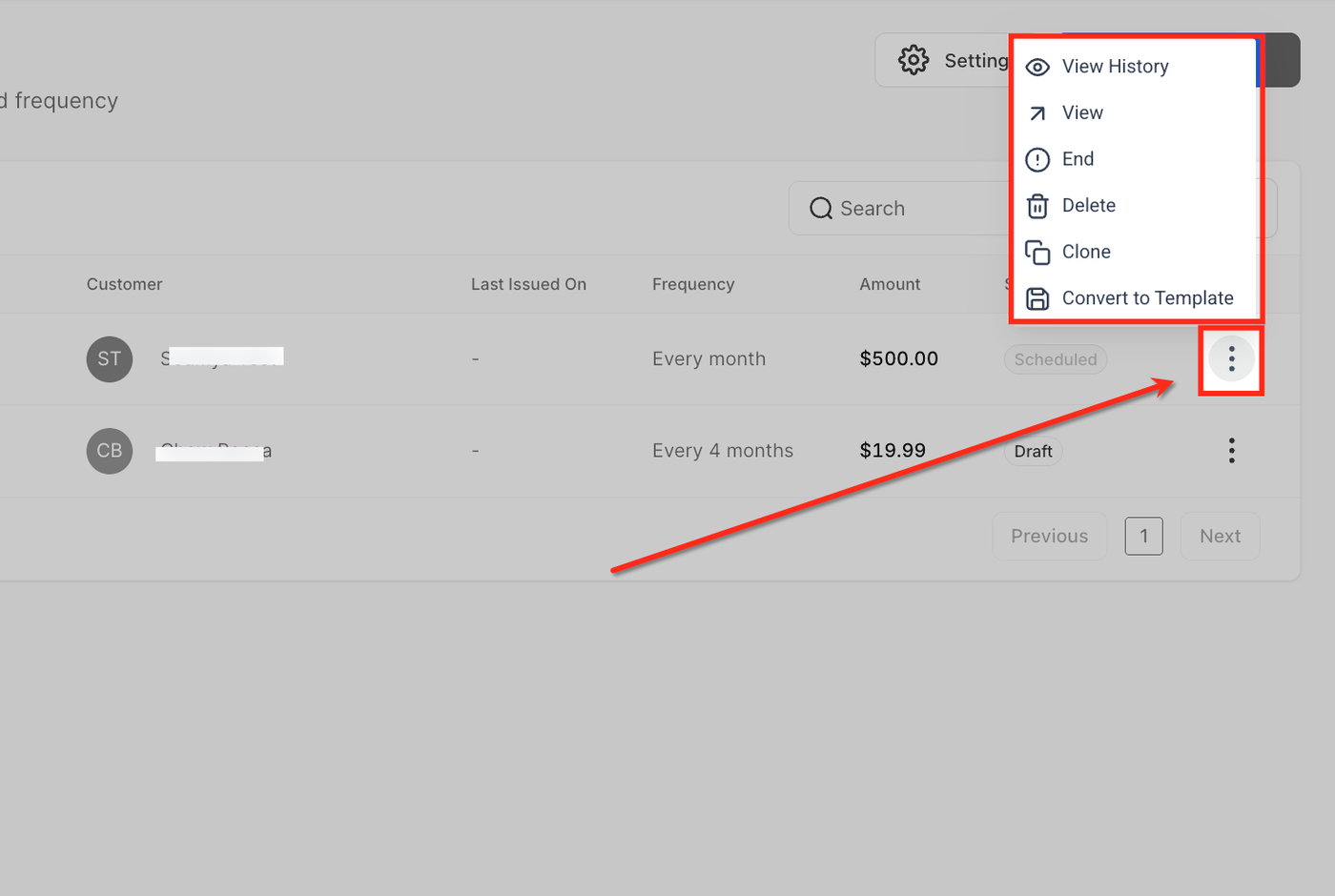
Im Menü (⋮):
View History: Verlauf anzeigen
View: Details öffnen
End: Serie stoppen
Delete: löschen (nur ohne erzeugte Rechnungen)
Clone: duplizieren
Convert to Template: als Vorlage speichern
Zahlungsstatus in wiederkehrenden Rechnungen
Sent: versendet
Overdue: überfällig
Paid: bezahlt
Not Sent: Fehler beim Versand
PDF für wiederkehrende Rechnungen herunterladen
Gehe zu Payments → Invoices
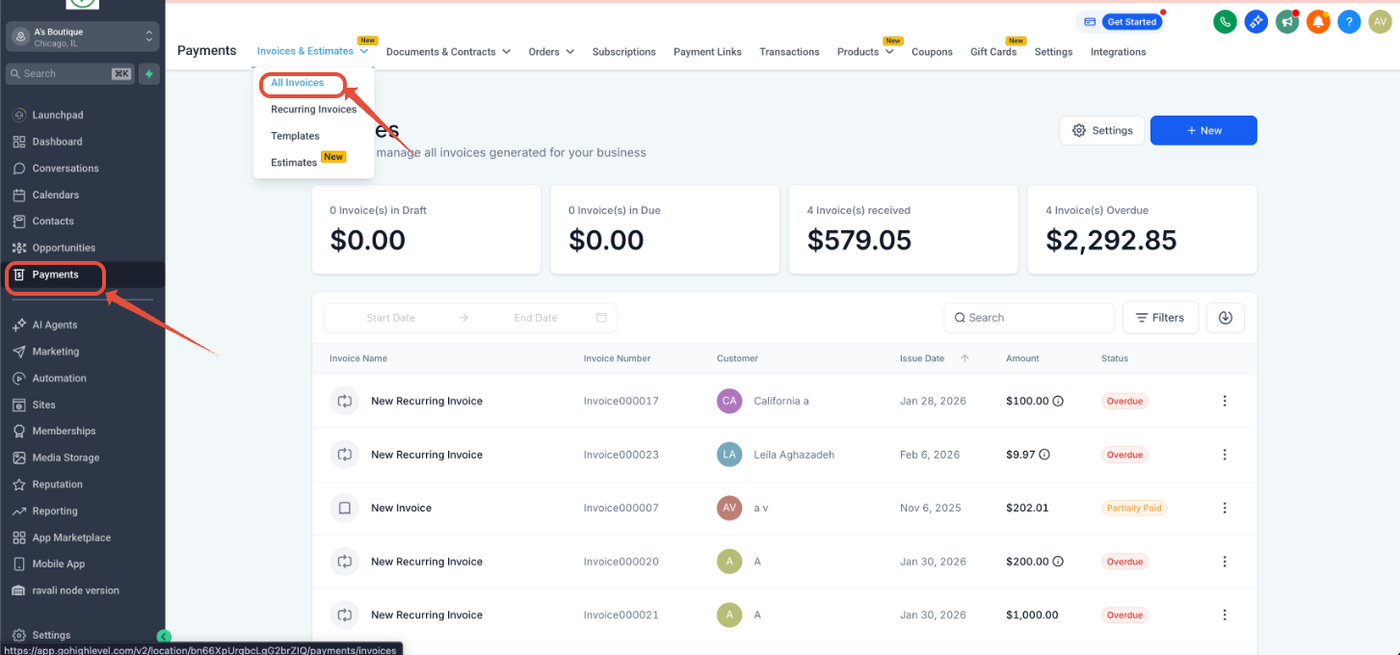
Öffne das Menü (⋮) der Rechnung
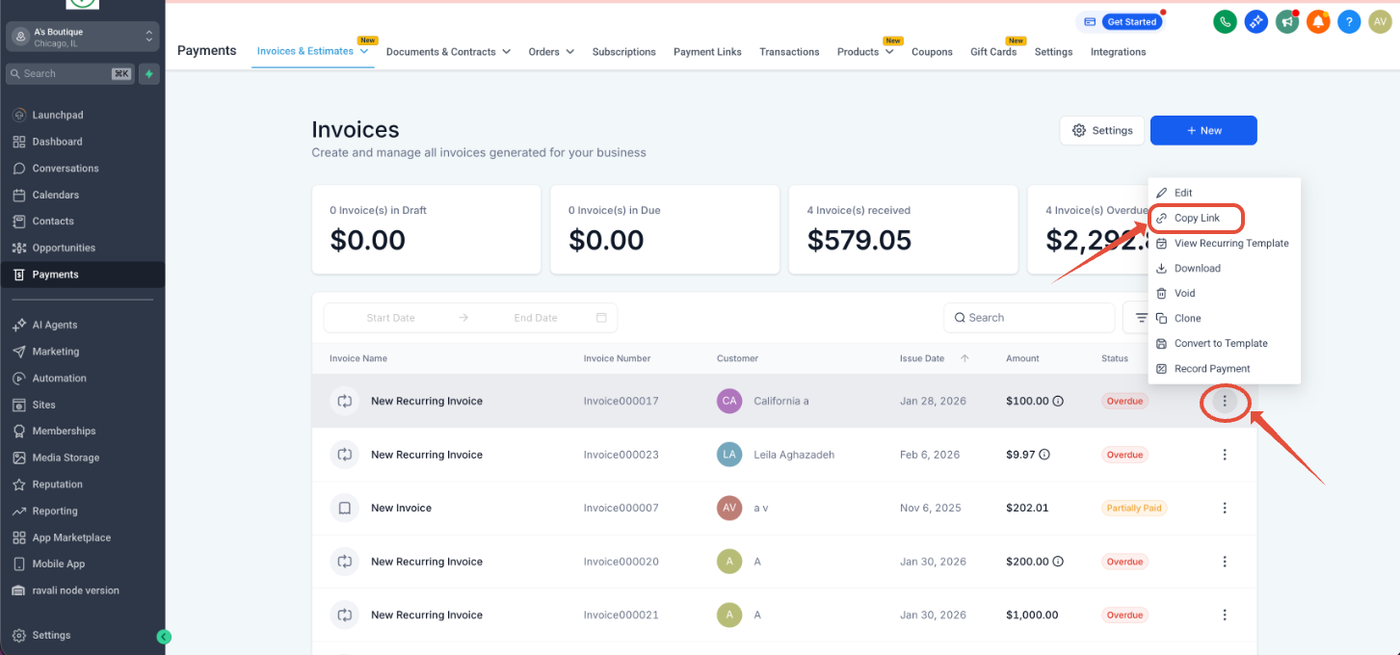
Klicke Copy Link
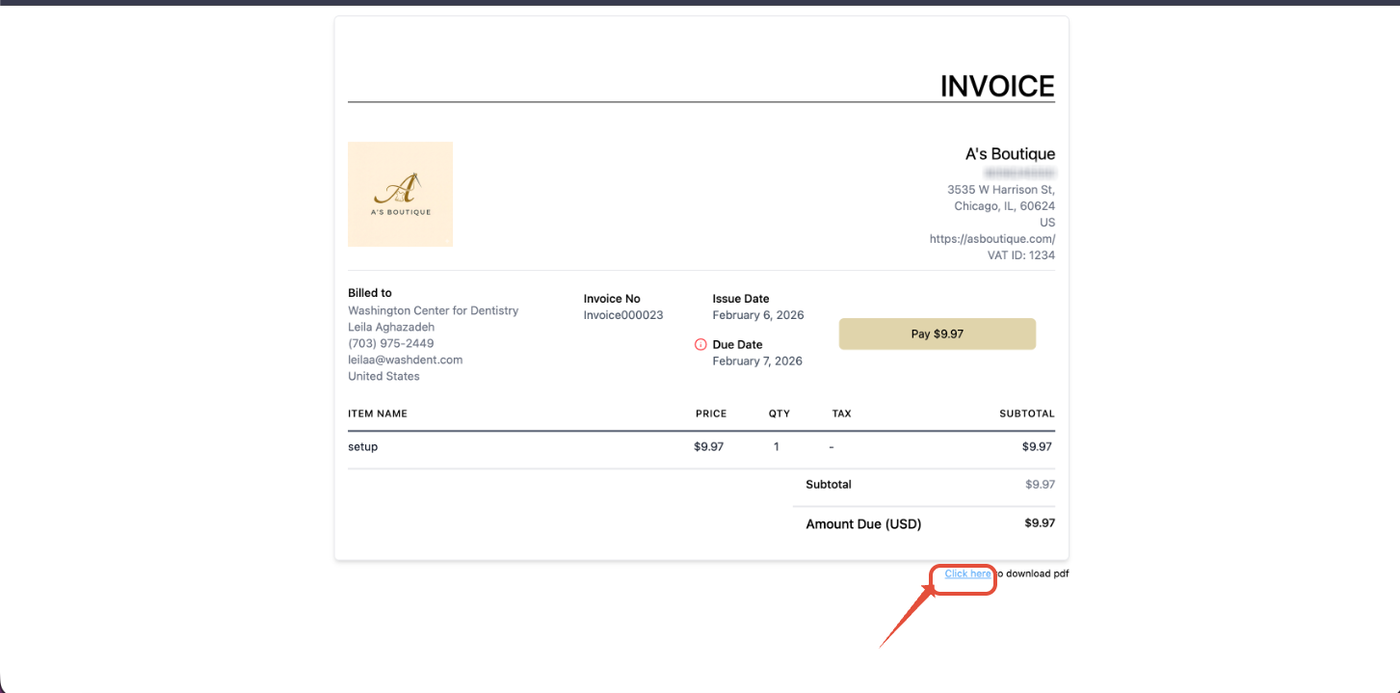
Öffne den Link in einem neuen Tab und lade das PDF herunter
Häufig gestellte Fragen
F: Kann ich CC-Empfänger hinzufügen?
Nein, aktuell nicht unterstützt.
F: Kann ich eine wiederkehrende Rechnung pausieren oder ändern?
Ja, im Recurring Invoices Bereich.
F: Werden Erinnerungen automatisch gesendet?
Nein, nur über Workflows möglich.
F: Kann ich eigene Notizen hinzufügen?
Ja.
F: Warum wird die Serie nach „Void“ weiter gesendet?
Weil nur die einzelne Rechnung storniert wurde, nicht die gesamte Serie.
→ Die Serie muss über End gestoppt werden.
F: Warum erscheinen Setup Fee und Subscription getrennt?
Weil es unterschiedliche Abrechnungslogiken sind.
F: Bleibt ein Rabatt dauerhaft?
Nur wenn er im Template gesetzt wird.
F: Warum werden Setup Fee und erste Zahlung zusammen berechnet?
Weil Trials auf Invoice-Ebene nicht berücksichtigt werden. Empfehlung: getrennte Rechnungen verwenden.