Statt sich auf Workflows zu verlassen, um Kunden zu erinnern, kannst du jetzt die Zahlungs-Conversions für Rechnungen erhöhen, indem du Zahlungs-Erinnerungen direkt in den Einstellungen konfigurierst.
Was ist neu?
Mehrere Erinnerungen können erstellt werden, indem du neue Erinnerungen hinzufügst und sie per Toggle aktivierst/deaktivierst
Erinnerungen können gelöscht werden
Anzahl der Erinnerungen kann festgelegt werden
E-Mails und SMS können individuell angepasst werden
Versandzeitpunkt kann basierend auf Rechnungsfälligkeitsdatum oder Rechnungsversanddatum definiert werden
Wie wird es verwendet?
Gehe zu Einstellungen innerhalb der Rechnungen
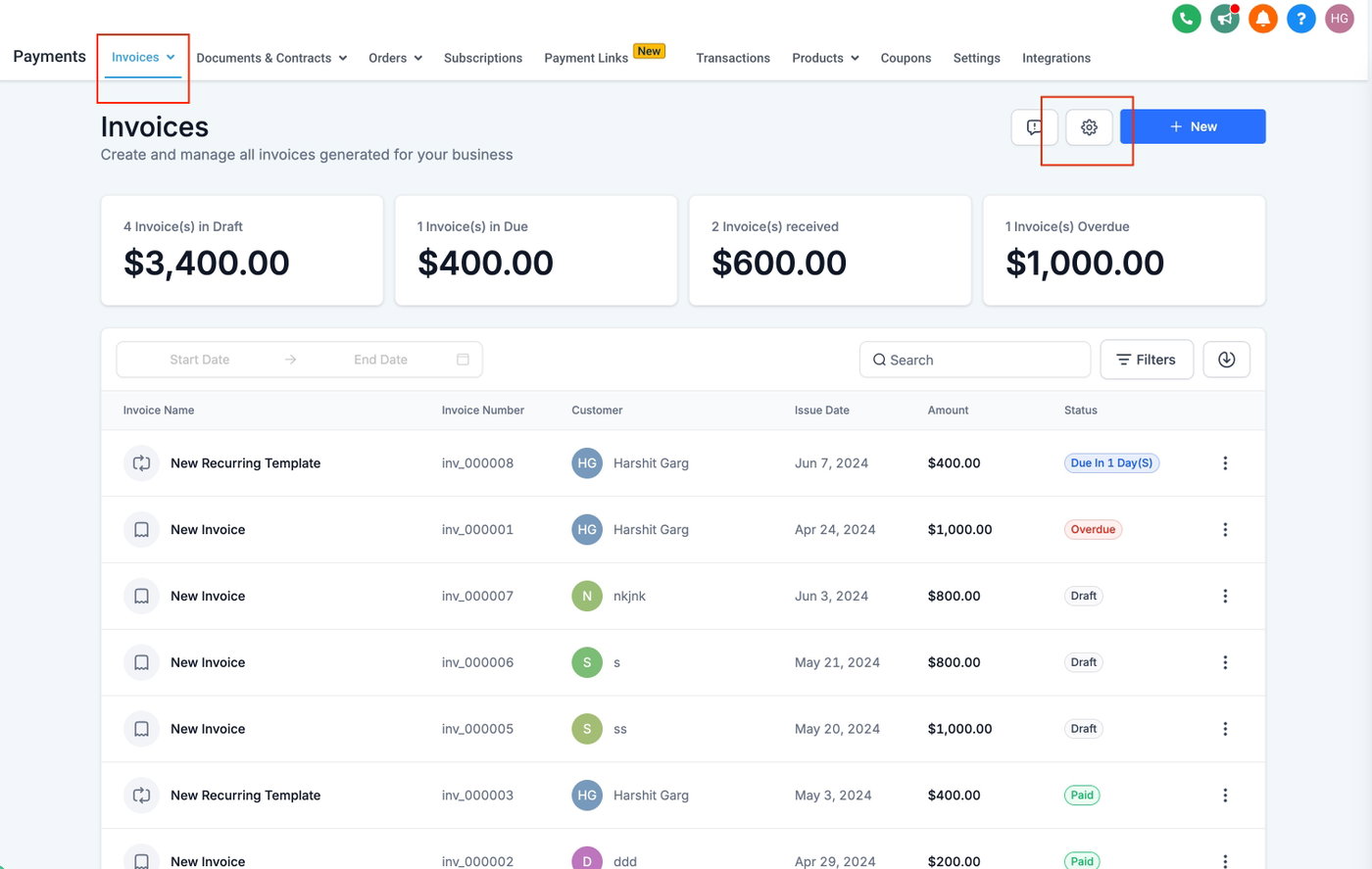
Konfiguriere folgende Details für jede Erinnerung:
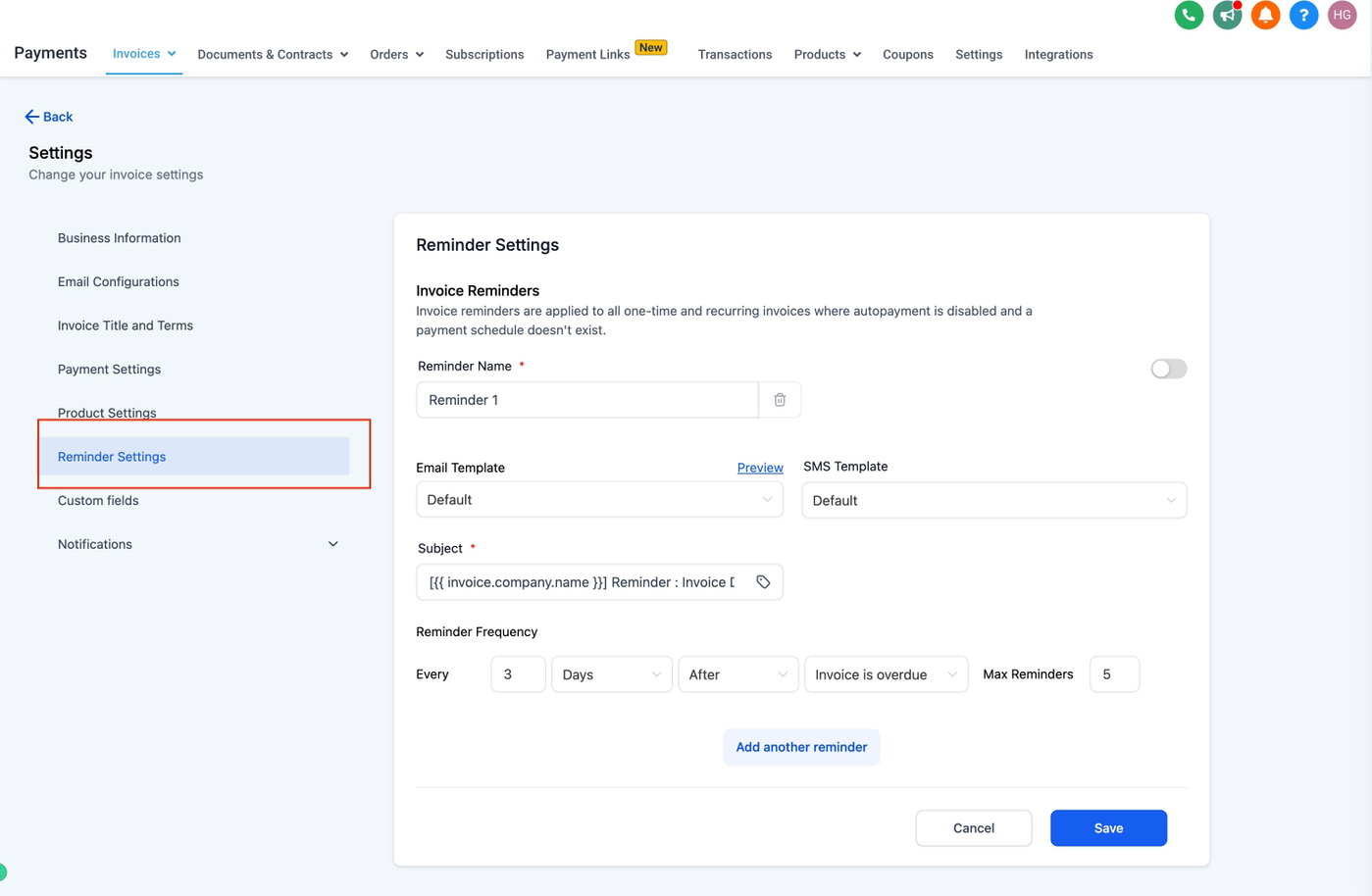
Reminder Name
Reminder Template für Email und SMS – bestehende Templates nutzen, bearbeiten oder neue direkt erstellen
Email Subject bearbeiten
Reminder Frequency festlegen:
Every [X] [Days/Months/Hours…] [After/Before] [Invoice Due date / Invoice sent date]Maximale Anzahl an Erinnerungen festlegen, danach stoppt die Automatisierung
Klicke auf “Add New Reminder”, um weitere Erinnerungen hinzuzufügen
Erinnerungen können gelöscht oder per Toggle deaktiviert werden
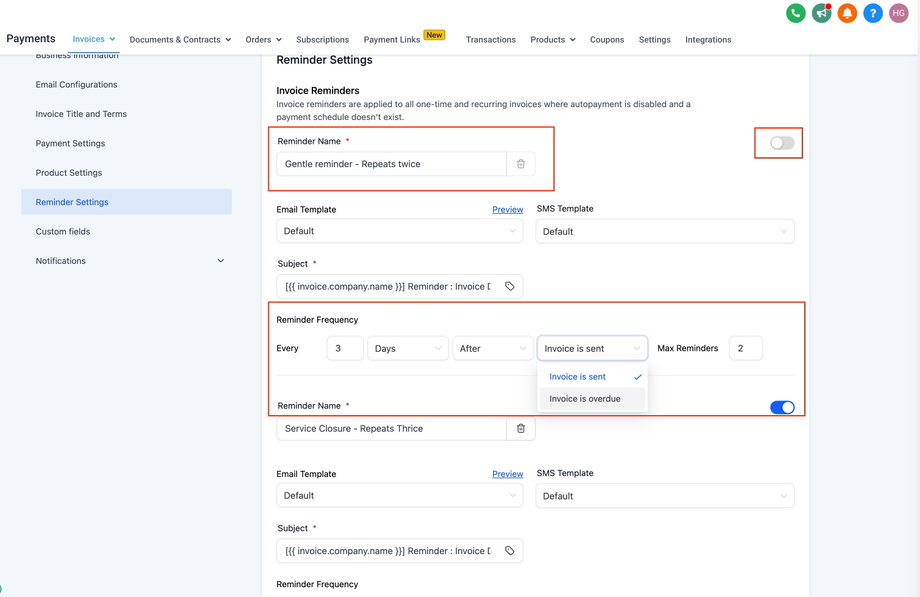
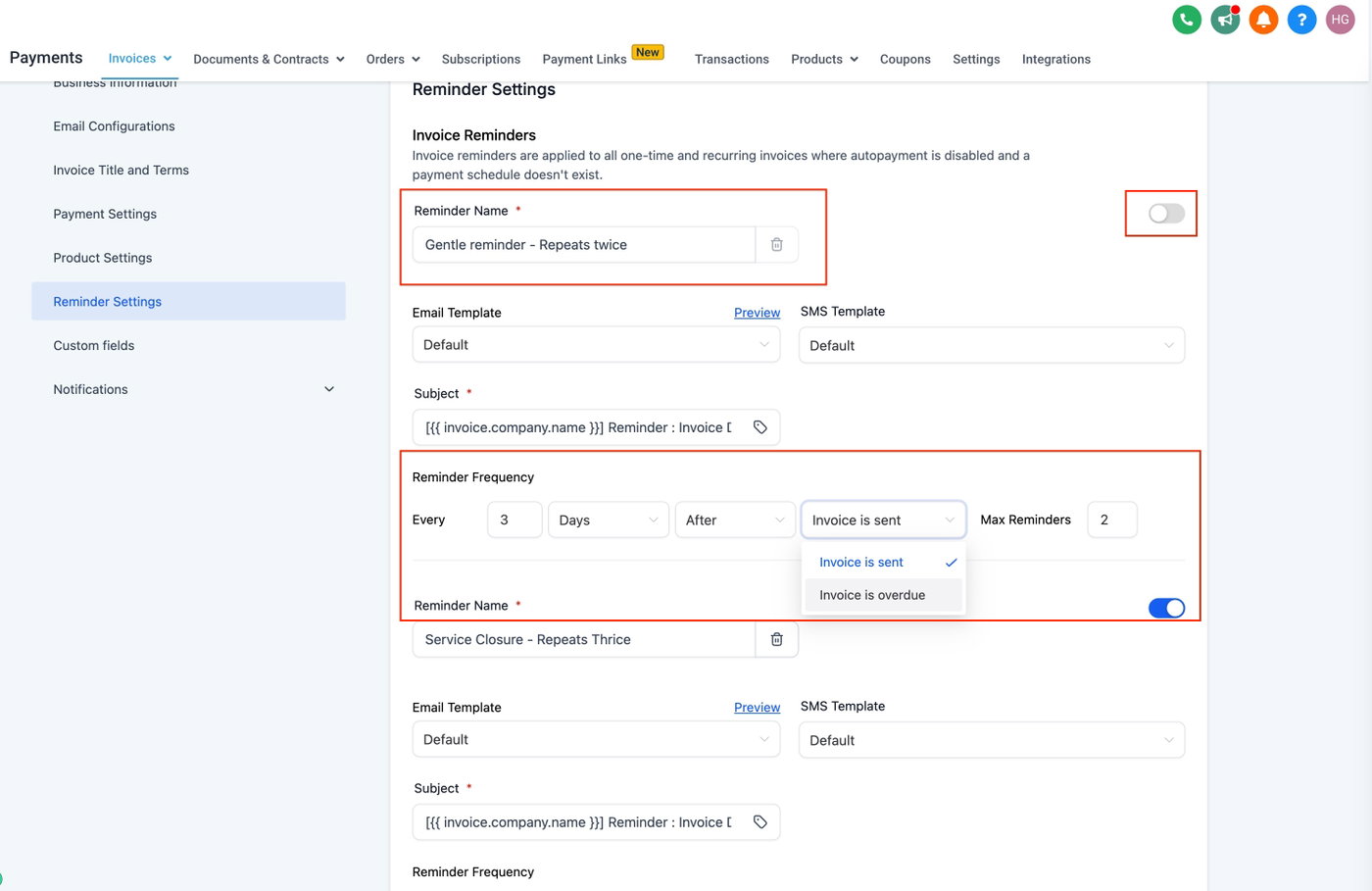
Verhalten der Invoice Reminder & manuelle Erinnerung
1. Verhalten des Reminder Templates
Das in den Invoice Settings angezeigte Template ist das tatsächlich verwendete Template für automatische Erinnerungen
Mehrere Reminder (z. B. Reminder 1, Reminder 2) sind möglich, jeweils mit eigener Zeitsteuerung
Automatisierungen funktionieren nur, wenn sie aktiviert wurden
2. Verhalten für bereits überfällige Rechnungen
Automatische Erinnerungen gelten nicht für Rechnungen, die bereits überfällig waren, bevor die Funktion aktiviert wurde
Die Automatisierung greift nur für neu erstellte Rechnungen
Bereits überfällige Rechnungen müssen manuell bearbeitet werden
3. Manuelles Senden von Erinnerungen
Erinnerungen können manuell versendet werden
Beim manuellen Versand werden nur Kontaktinformationen übernommen
Dynamische Rechnungsfelder (Betrag, Fälligkeitsdatum, Rechnungsnummer) werden nicht automatisch ausgefüllt
Manueller Versand sollte nur bei Bedarf genutzt werden
4. Konfiguration des Rechnungs-Fälligkeitsdatums
Änderungen an „Invoice Due After (days)“ gelten nur für zukünftige Rechnungen
Bereits existierende oder wiederkehrende Rechnungen werden nicht rückwirkend angepasst
Änderungen wirken nur auf neu erstellte Rechnungen
5. Wichtige Hinweise
Manuelle Aktionen sind erforderlich für Erinnerungen bei Rechnungen, die vor Aktivierung erstellt wurden
Dynamische Felder verhalten sich im manuellen Versand nicht automatisch
Änderungen an Due-Date-Einstellungen sind nicht rückwirkend und sollten klar kommuniziert werden