INHALTSVERZEICHNIS
Custom Fields und Custom Values erstellen
Ein Custom Field mit dem Namen „Tax ID“ erstellen, das für jeden Kontakt ausgefüllt werden kann.
Einen Custom Value mit dem Namen „VAT ID“ erstellen, der ein fester Text/eine feste Nummer ist und in den Unternehmensdetails der Rechnung hinterlegt werden kann.
Das Rechnungs-Layout anpassen
Die Tax ID für den Rechnungsempfänger hinzufügen
Überblick
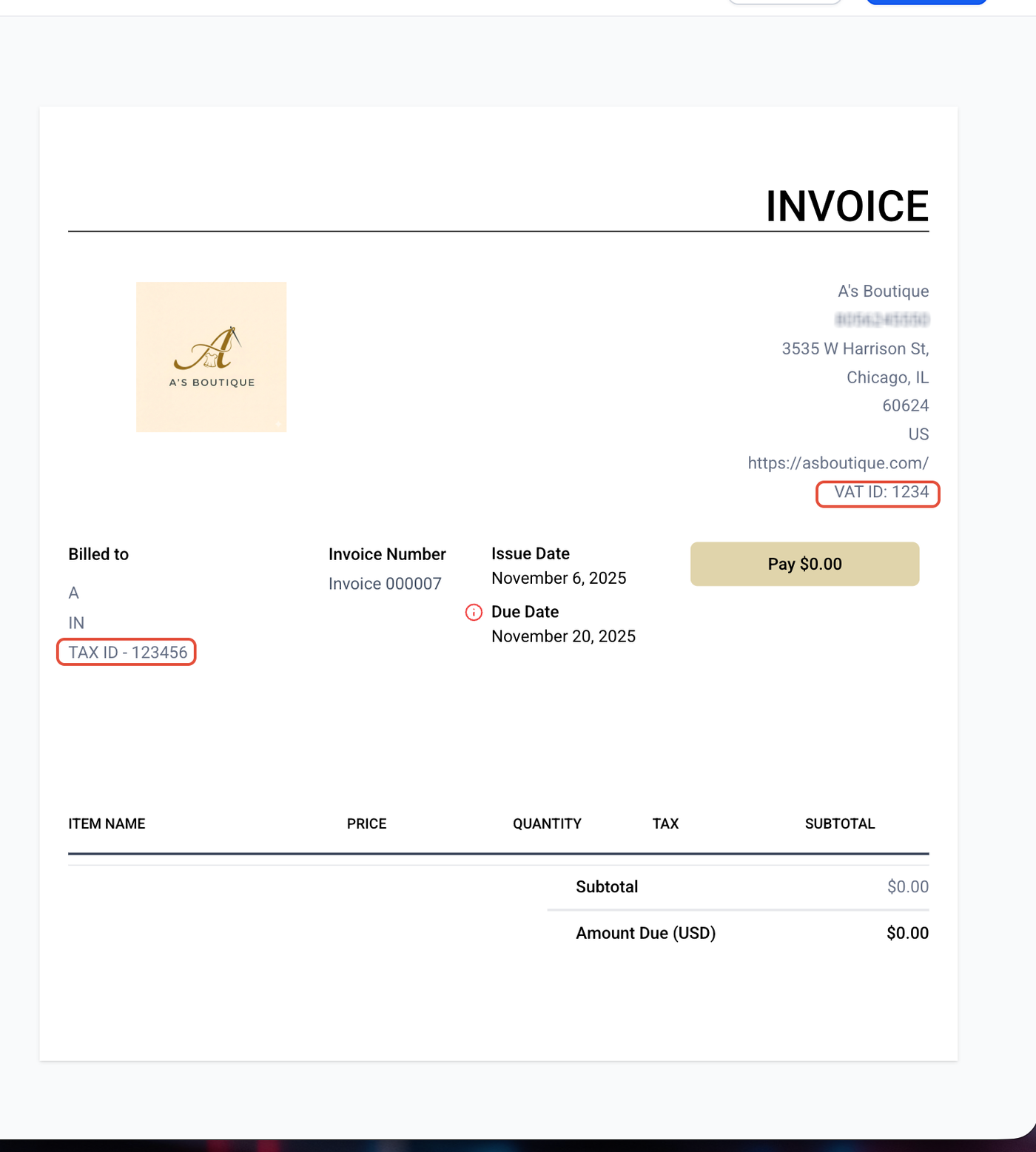
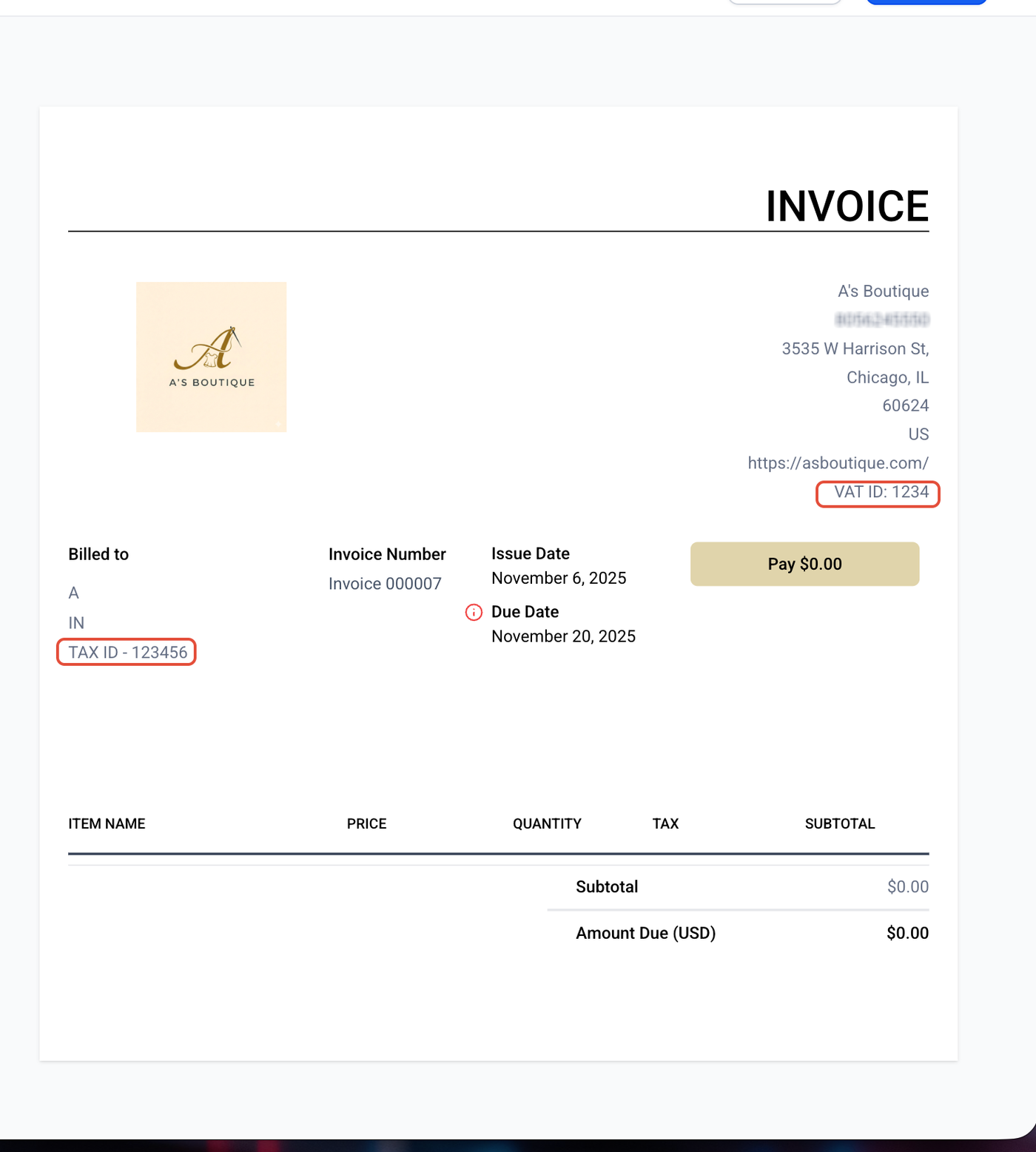
Dieser Artikel beschreibt, wie Sie Ihr System so konfigurieren, dass die Steuer-ID Ihres Unternehmens automatisch im Bereich der Unternehmensdetails und die Steuer-ID des Kunden im Kontaktbereich auf jeder Kundenrechnung angezeigt wird, um Compliance und Transparenz sicherzustellen.
Der Prozess ist in zwei Hauptphasen unterteilt:
Dateneinrichtung: Zunächst müssen Sie Custom Fields verwenden, um die individuellen Tax IDs Ihrer Kunden zu speichern, und Custom Values, um die Tax ID Ihrer Agentur zu speichern. Dadurch werden die erforderlichen Datenpunkte in Ihrem System erstellt.
Layout-Implementierung: Der letzte Schritt besteht darin, das Standard-Rechnungs-Layout in Ihren Zahlungseinstellungen anzupassen. Dabei ordnen Sie die gespeicherten Daten zu – Ihre Unternehmens-Steuer-ID wird im Bereich der Unternehmensdetails platziert und die Steuer-ID des Kunden im Kontaktbereich.
Wenn Sie diese Einrichtung durchführen, werden auf Ihren Rechnungen automatisch beide erforderlichen Identifikationsnummern angezeigt, sofern sie beim Kontakt bzw. in Ihren Custom Values hinterlegt sind.
Custom Fields und Custom Values erstellen
1. Ein Custom Field mit dem Namen „Tax ID“ erstellen, das für jeden Kontakt ausgefüllt werden kann
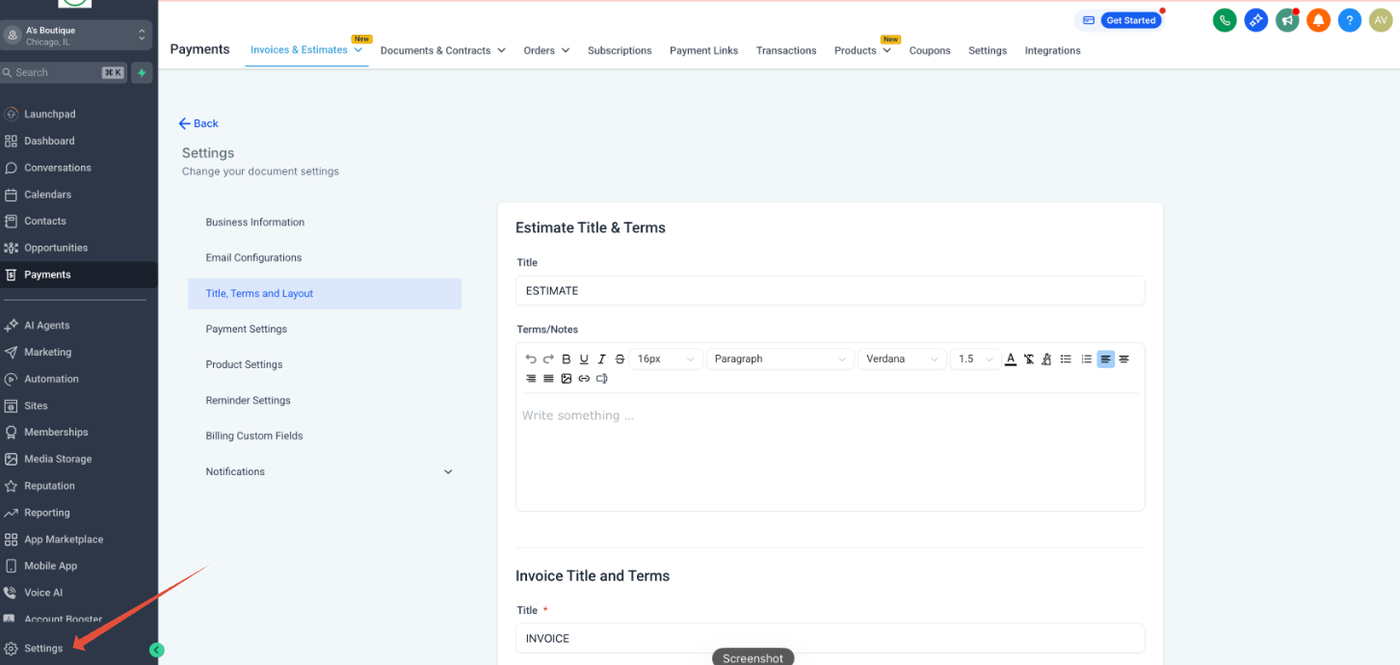
Gehen Sie im linken Menü zu Einstellungen.
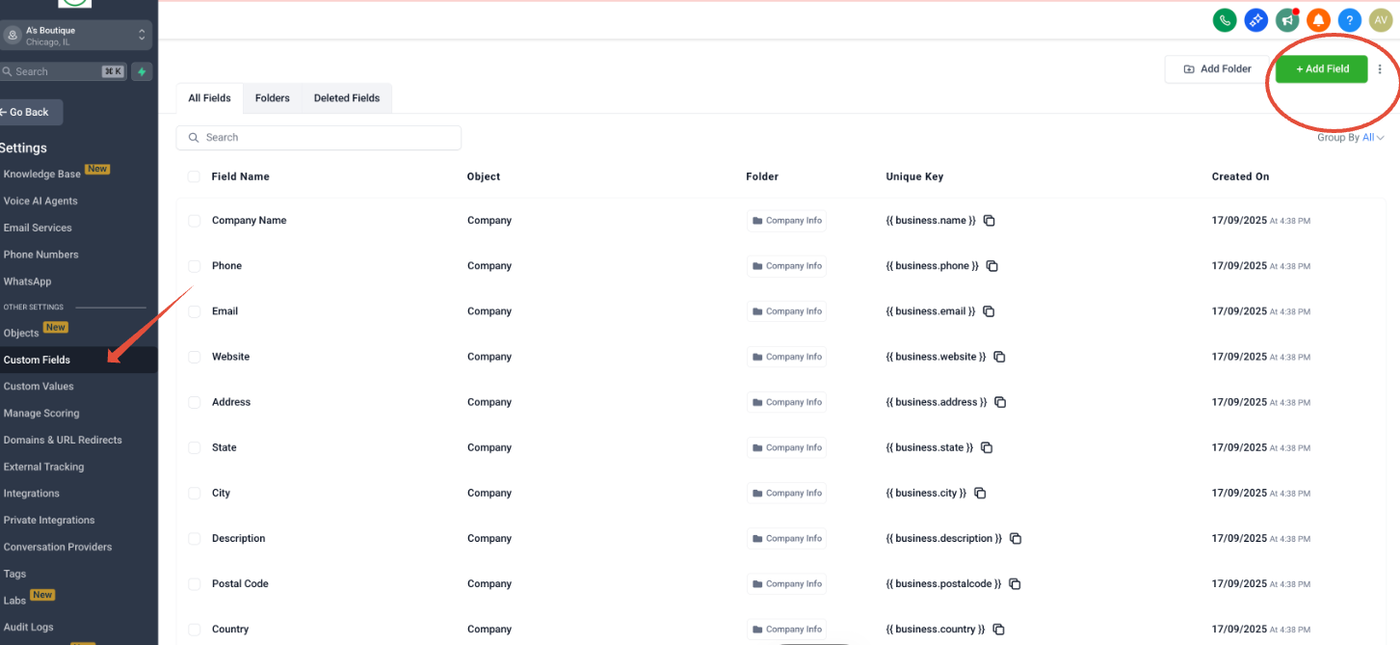
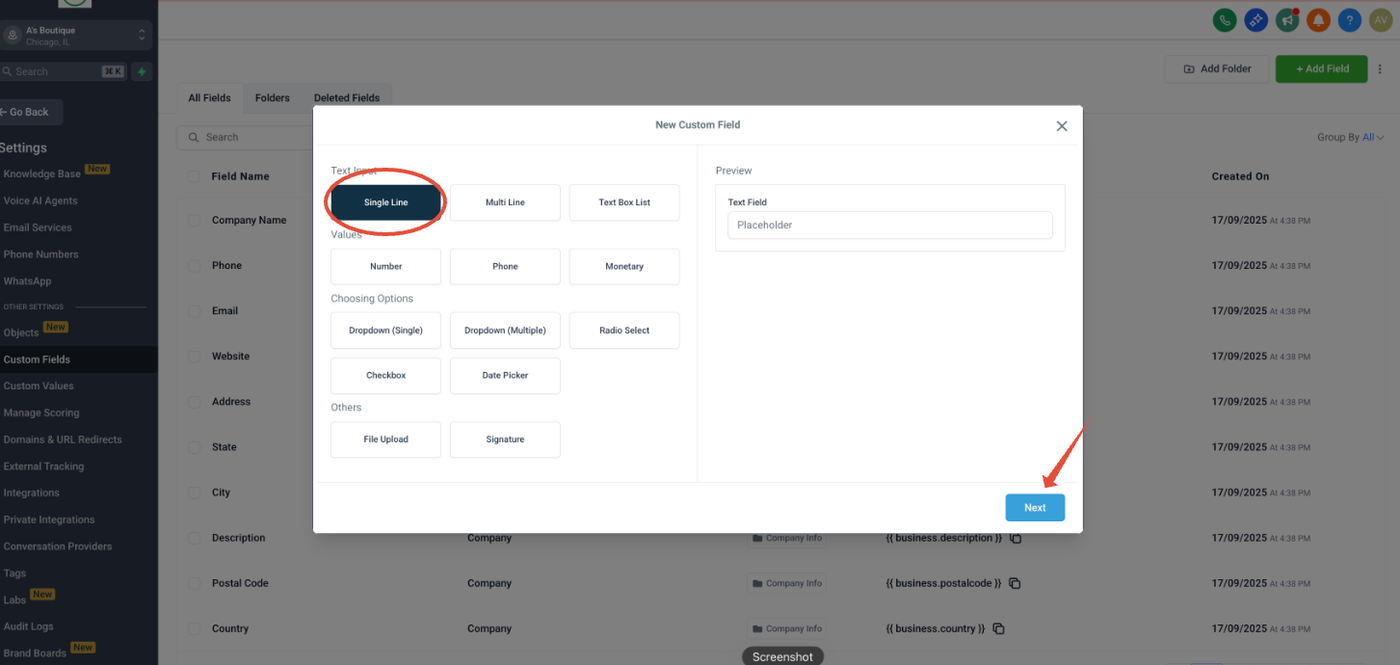
Unter „Andere Einstellungen“ klicken Sie auf Custom Fields und wählen + Feld hinzufügen.
Unter „Texteingabe“ wählen Sie Einzeilig und klicken auf Weiter.
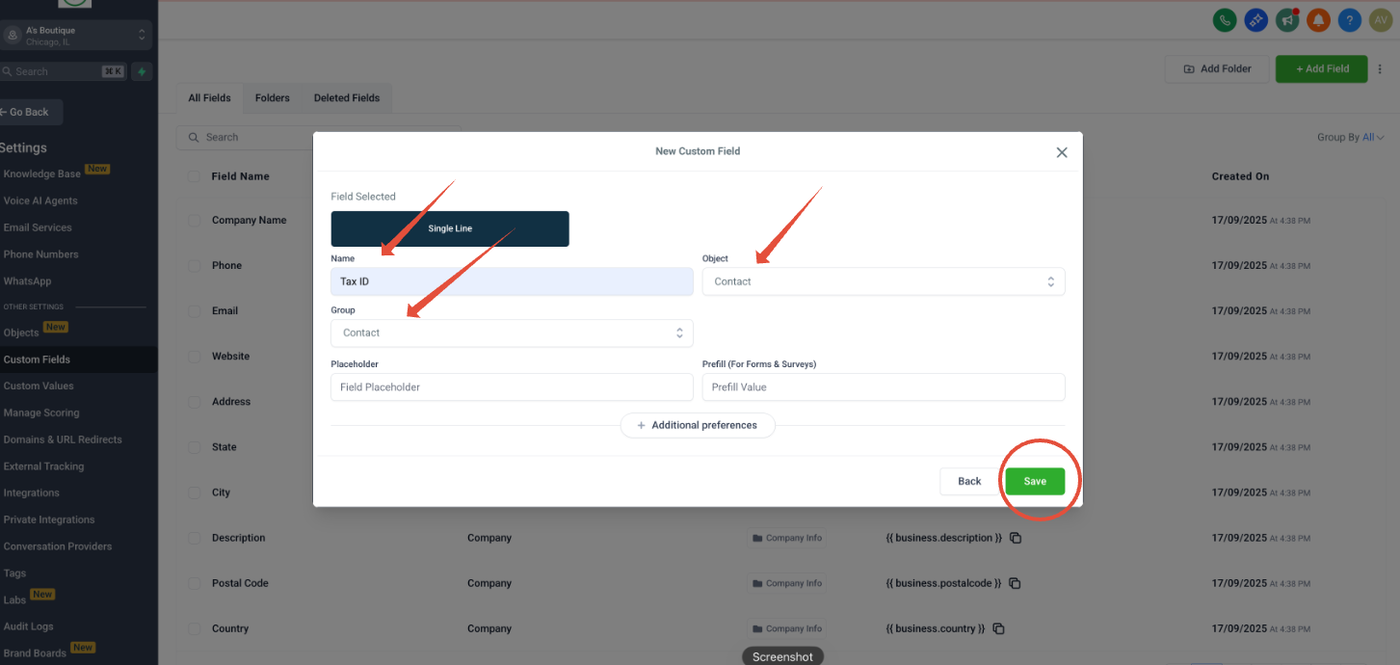
Geben Sie als Namen „Tax ID“ oder eine andere gewünschte Bezeichnung ein und wählen Sie in den Dropdown-Menüs Objekt und Gruppe jeweils Kontakt aus. Klicken Sie anschließend auf Speichern.
2. Einen Custom Value mit dem Namen „VAT ID“ erstellen, der ein fester Text/eine feste Nummer ist und in den Unternehmensdetails der Rechnung hinterlegt werden kann
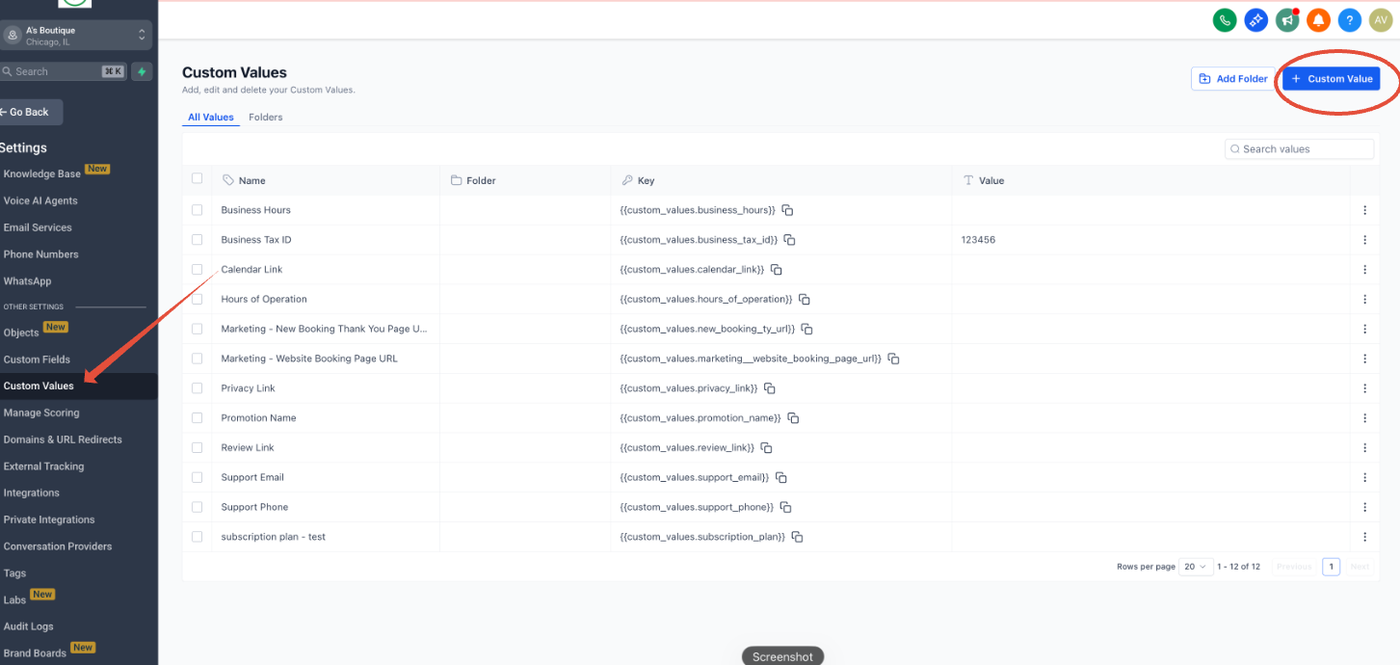
Gehen Sie zurück zu Einstellungen. Klicken Sie unter „Andere Einstellungen“ auf Custom Values und wählen Sie + Custom Value.
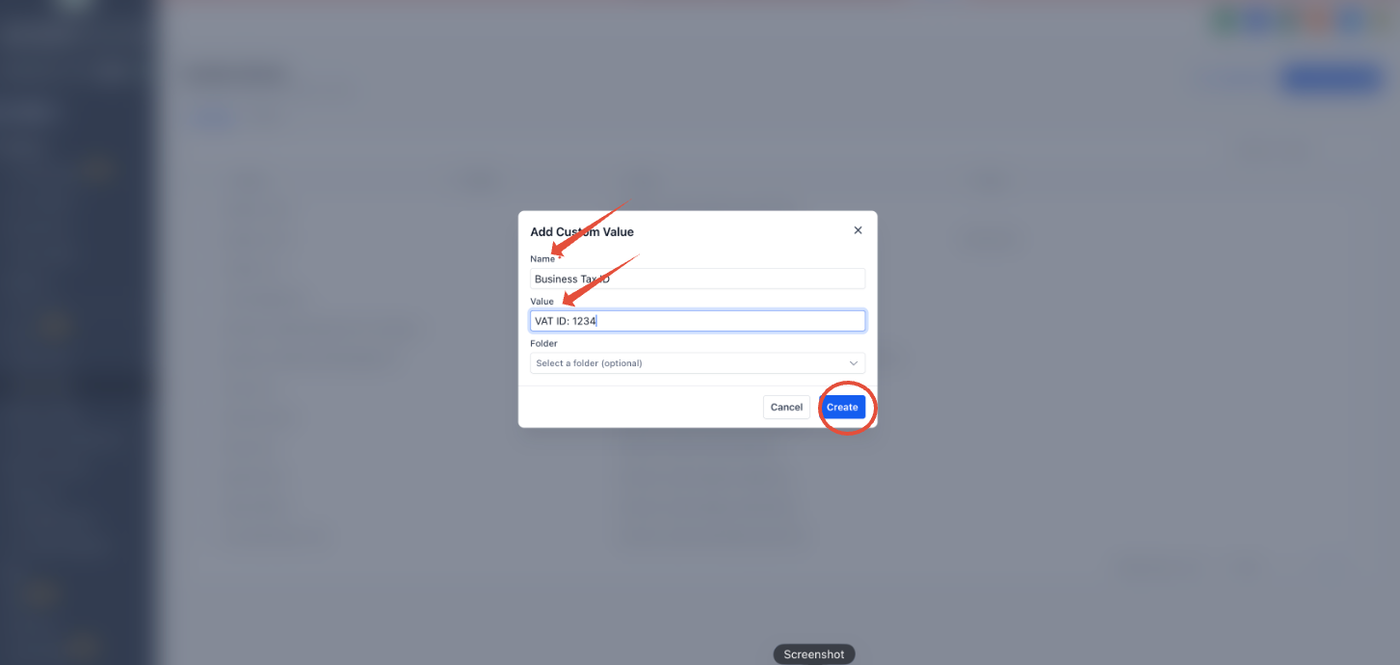
Geben Sie den Namen und den Wert für Ihre Tax ID ein und klicken Sie auf Erstellen.
In diesem Beispiel:
VAT ID: 1234
Das Rechnungs-Layout anpassen
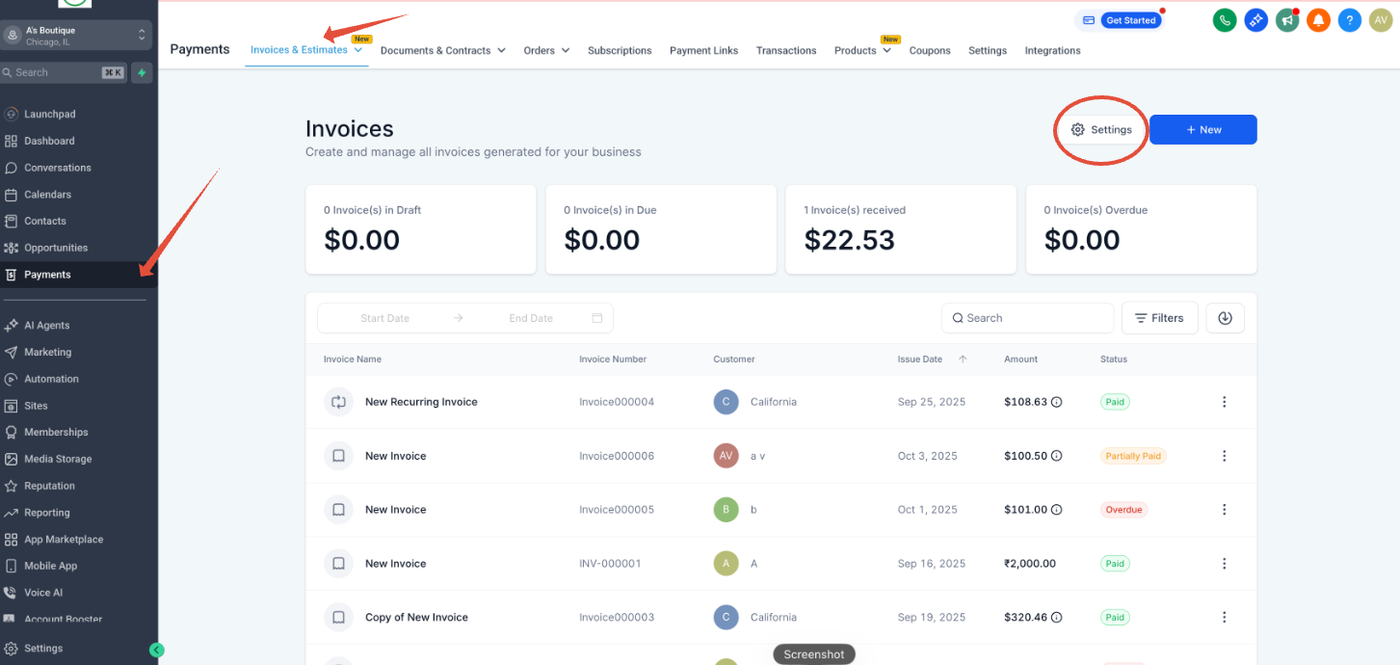
Gehen Sie zurück zu Zahlungen und wählen Sie unter „Rechnungen & Kostenvoranschläge“ die Einstellungen aus.
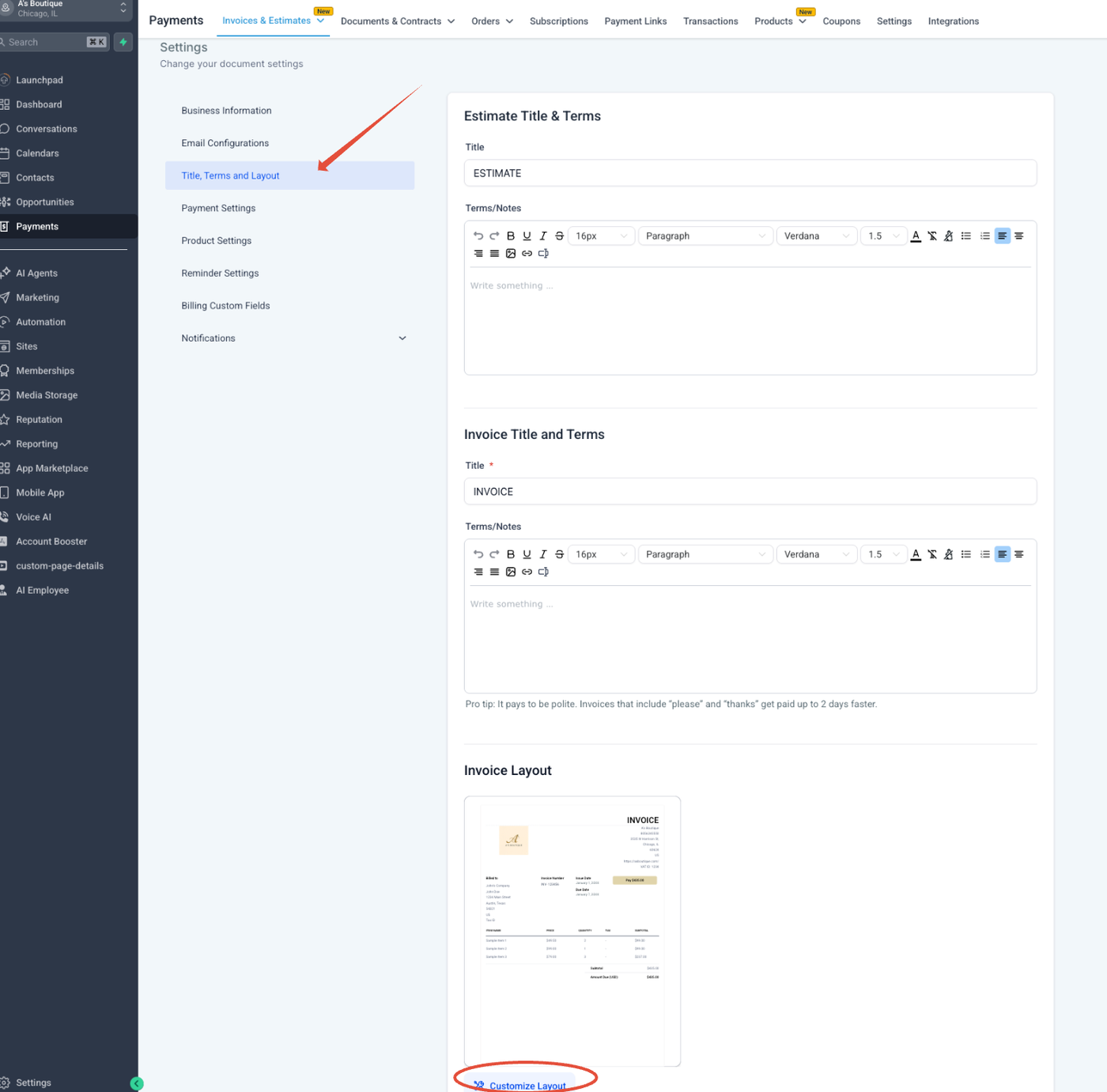
Scrollen Sie unter „Titel, Bedingungen und Layout“ nach unten zu Rechnungs-Layout und klicken Sie auf Layout anpassen.
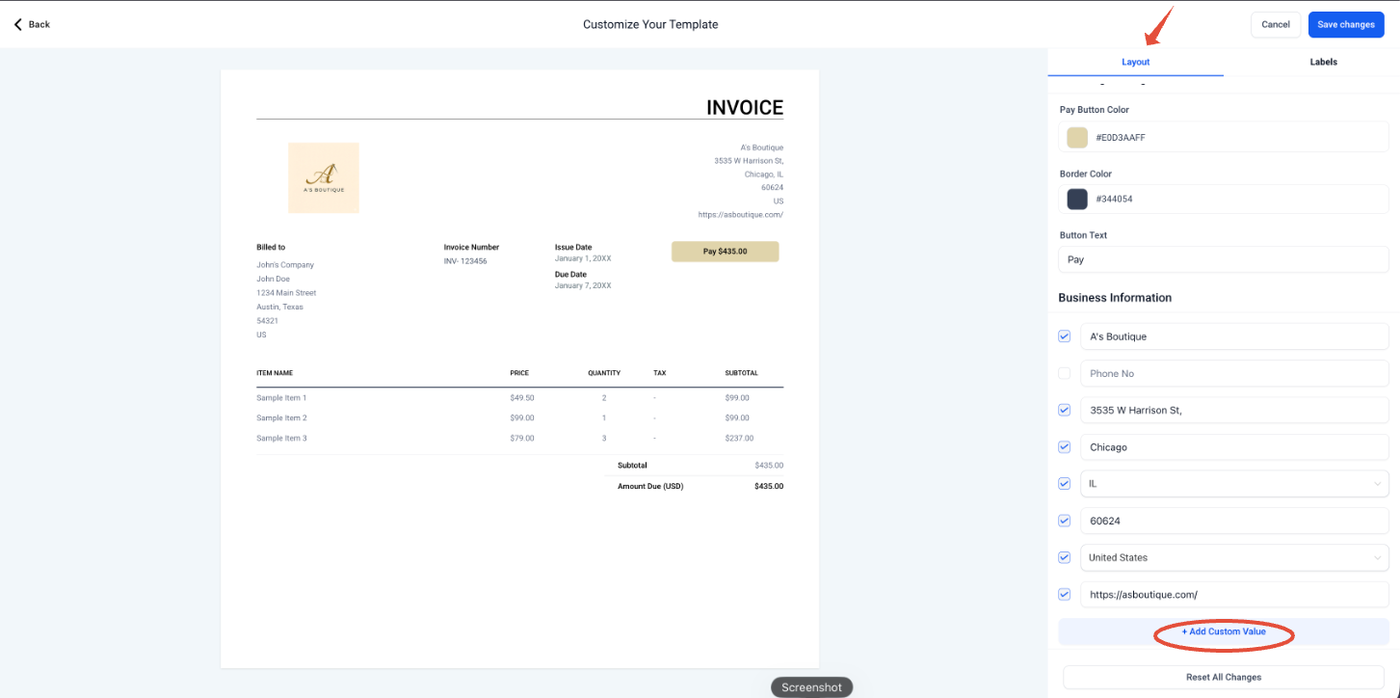
Für die Unternehmens-Steuer-ID:
Klicken Sie im Tab Layout unter Unternehmensinformationen auf + Custom Value hinzufügen.
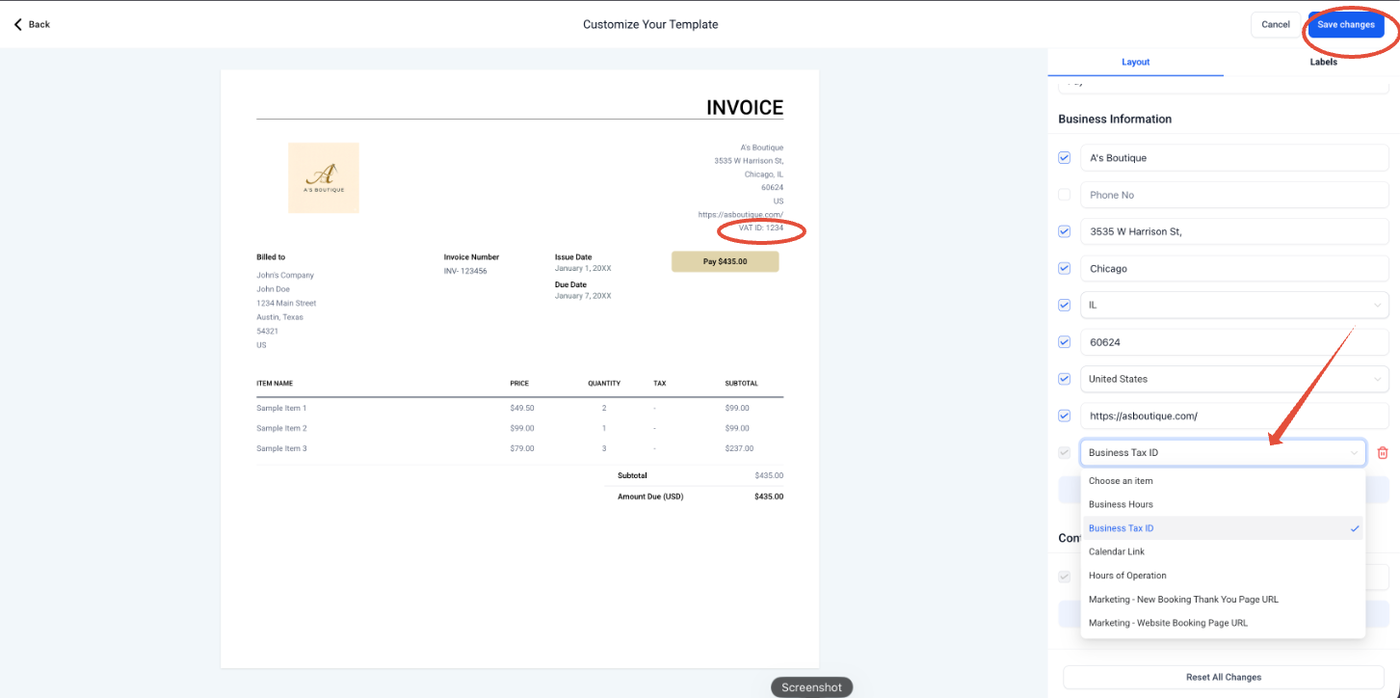
Wählen Sie im Dropdown-Menü „Business Tax ID“ aus.
Für die Steuer-ID des Kontakts:
Klicken Sie im Tab Layout unter Kontaktinformationen auf + Custom Field hinzufügen.
Wählen Sie im Dropdown-Menü „Tax ID“ aus.
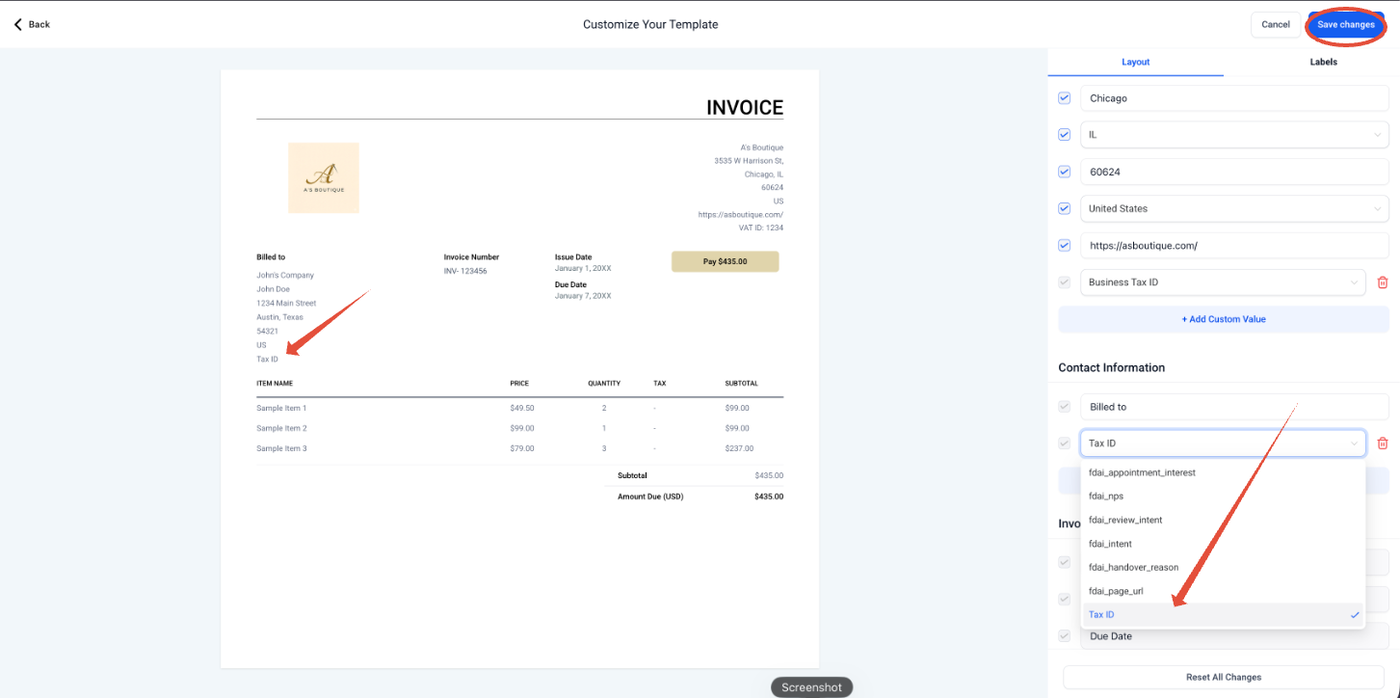
Überprüfen Sie die Vorschau, um sicherzustellen, dass die Informationen sichtbar sind, und klicken Sie auf Änderungen speichern.
Anschließend die Tax ID für den Rechnungsempfänger hinzufügen
Gehen Sie zu Kontakte und klicken Sie auf den Tab Zusätzliche Informationen.
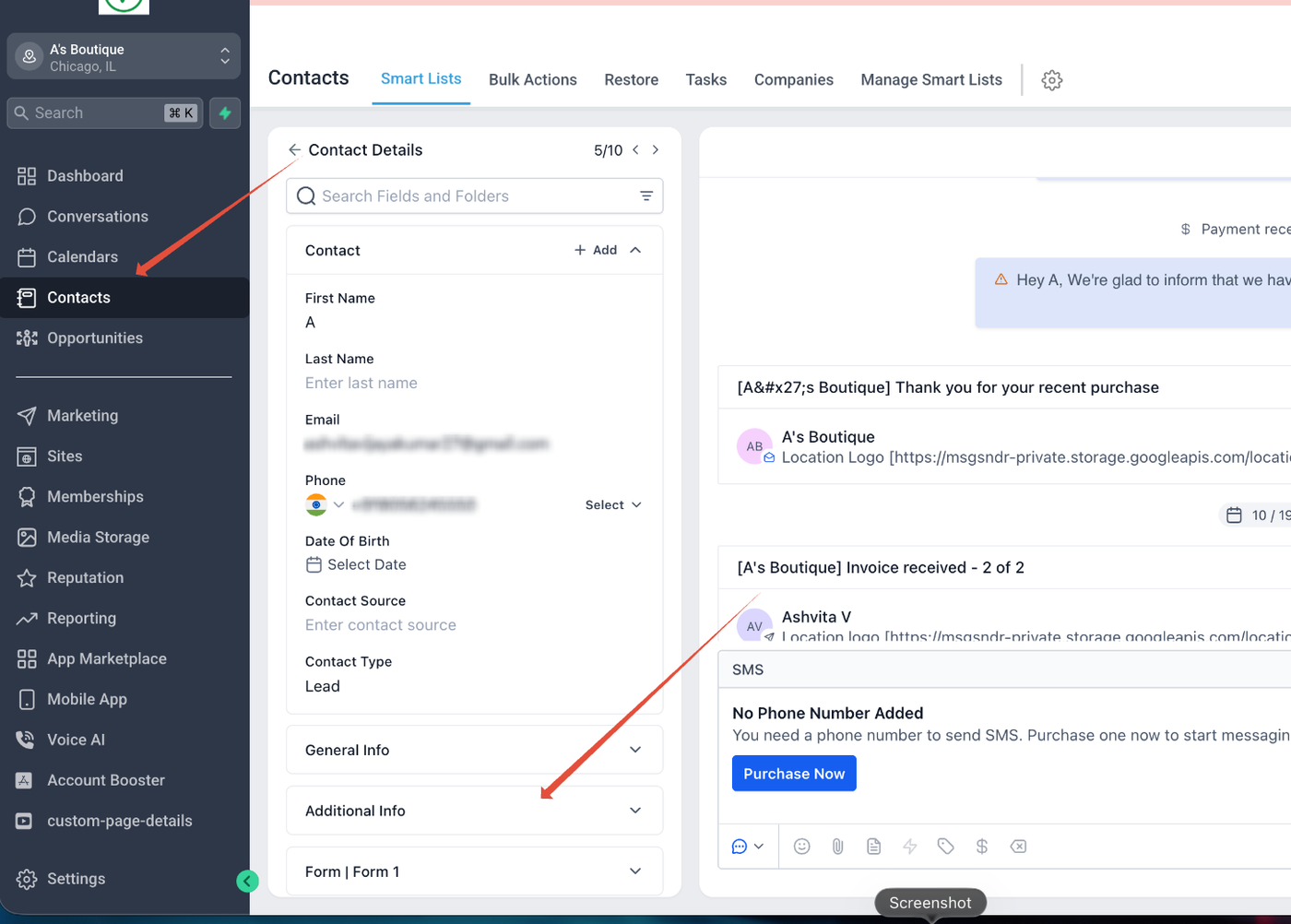
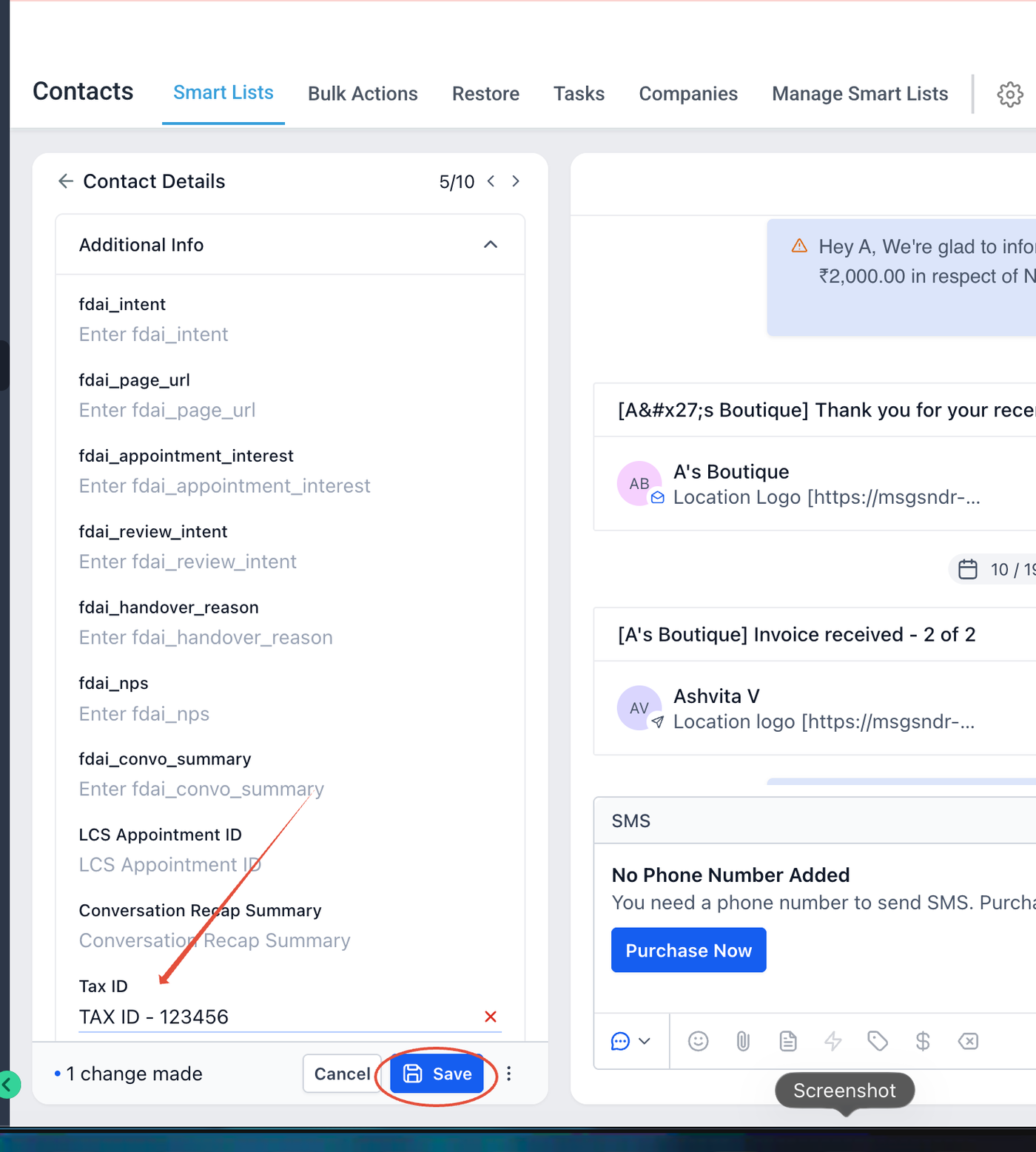
Klicken Sie auf TAX ID, geben Sie die TAX ID des Kontakts ein und speichern Sie die Änderung.
Klicken Sie auf das Dropdown-Menü Aktionen und wählen Sie Rechnung erstellen im Tab Zahlungen des Kontakts aus. Alternativ können Sie direkt zu Zahlungen → Rechnung erstellen gehen.
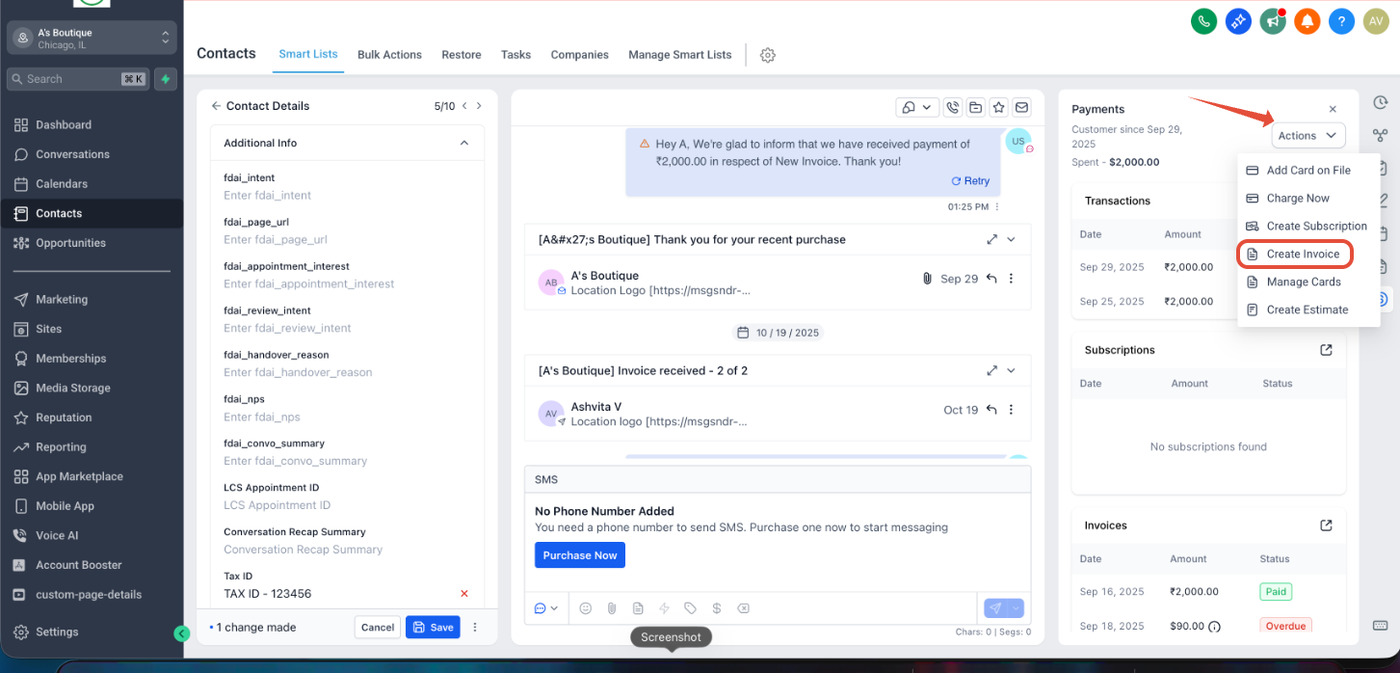
Nun finden Sie sowohl die TAX ID (kontaktbezogen) als auch die Business Tax ID (VAT ID: 1234) auf Ihrer Rechnung.