Dieser Artikel erklärt das Payments - Xero Integration Feature, das Finanzprozesse optimiert, indem Kontakte und Rechnungen automatisch zwischen ProfitBoost und Xero synchronisiert werden. Durch Echtzeit-Updates und präzises Tax-Mapping reduziert diese Integration manuelle Arbeit und sorgt gleichzeitig für konsistente Daten in beiden Systemen.
INHALTSVERZEICHNIS
Xero Integration mit ProfitBoost
Key Benefits of Payments - Xero Integration
How to Set Up Xero Integration
How it works
Frequently Asked Questions
Xero Integration mit ProfitBoost
Die Xero Integration ermöglicht eine One-Way-Synchronisation von Rechnungen von ProfitBoost zu Xero. Kontakte werden zuerst von Xero nach ProfitBoost importiert, sodass Rechnungen in ProfitBoost korrekt dem passenden Xero-Kontakt zugeordnet werden können. Wenn kein passender Kontakt gefunden wird, wird beim Rechnungs-Sync automatisch ein neuer Kontakt in Xero erstellt.
Was heute synchronisiert wird
Kontakte: Importiert von Xero → ProfitBoost zur Zuordnung; wenn kein Match vorhanden ist, wird beim Rechnungs-Sync ein neuer Xero-Kontakt erstellt.
Rechnungen: Jede in ProfitBoost erstellte Rechnung wird automatisch in Xero erstellt. Positionen und Rabatte werden übernommen. Produkte/Items werden in Xero nicht erstellt; die Line Items bleiben direkt auf der Rechnung.
Steuern: Wenn der zugeordnete Steuersatz bereits in Xero existiert, wird er verwendet. Wenn nicht, wird ein neuer Steuersatz erstellt und mit der Rechnung gesendet.
Währungen: Die Rechnungswährung wird an Xero übergeben; neue Währungen werden im Organisation Account hinzugefügt, falls sie noch nicht existieren. (Stelle sicher, dass dein Xero Plan Multi-Currency unterstützt.)
Status: Wenn sich der Rechnungsstatus ändert, wird dieser ebenfalls in Xero synchronisiert, z. B. Sent, Partially Paid, Void.
Was nicht synchronisiert wird
Belege (Receipts): Die Synchronisation von Receipts ist in dieser Integration nicht enthalten. Sie wird bald verfügbar sein.
Flow Diagram
Key Benefits of Payments - Xero Integration
Diese Integration verbessert Effizienz und Genauigkeit in deinen Finanzprozessen erheblich. Die wichtigsten Vorteile sind:
Automatische Synchronisation von Kontakten: Stellt sicher, dass alle Kontaktinformationen aktuell bleiben.
Sofortige Übertragung von Rechnungen: Rechnungen werden in Echtzeit von ProfitBoost zu Xero übertragen, inklusive Status und Steuern.
Sauberes Tax-Mapping: Unterstützt auch komplexe Steuersysteme mit mehreren Steuerkomponenten.
Bessere Datenorganisation: Filtert Accounts so, dass nur zahlungsrelevante Konten angezeigt werden.
How to Set Up Xero Integration
Die Verbindung zwischen ProfitBoost und Xero ist einfach einzurichten und sorgt dafür, dass Finanzdaten nahtlos zwischen beiden Systemen fließen.
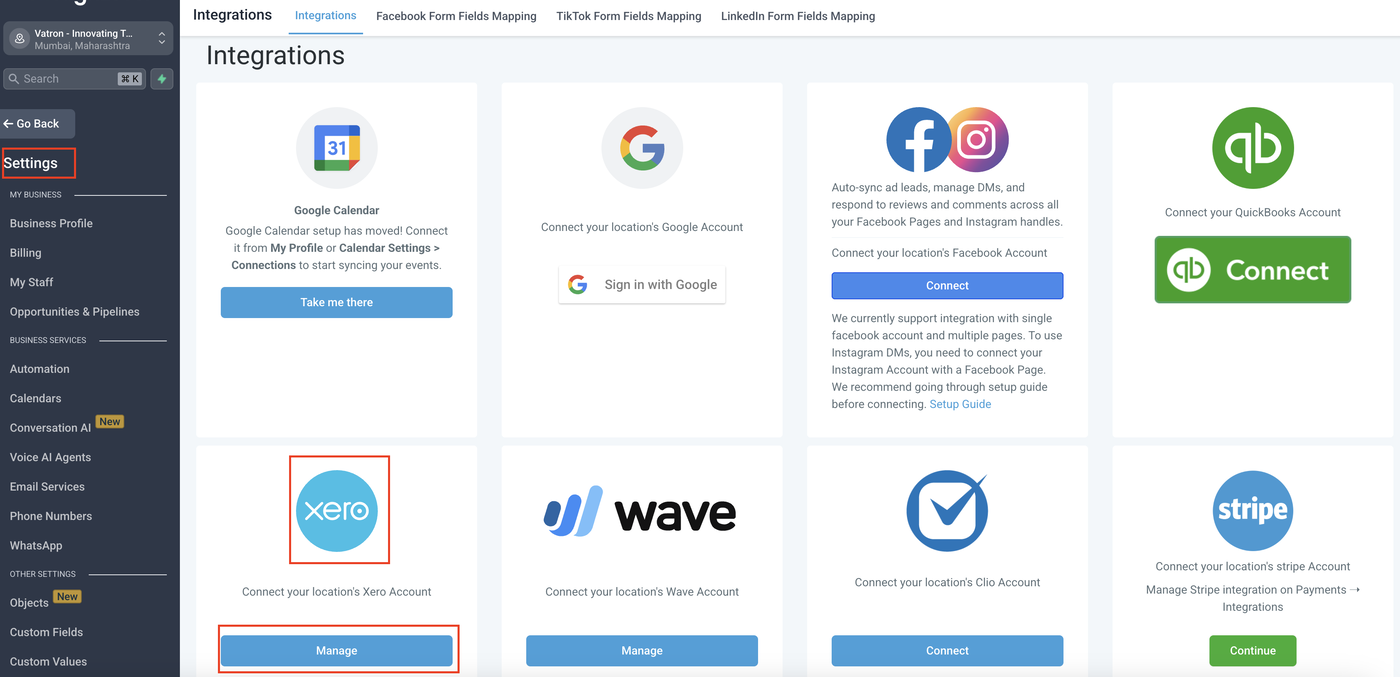
Schritt 1: Navigiere zu Xero unter Integrations
Gehe im linken Menü zu Settings → Integrations → Xero.
Schritt 2: Xero auswählen
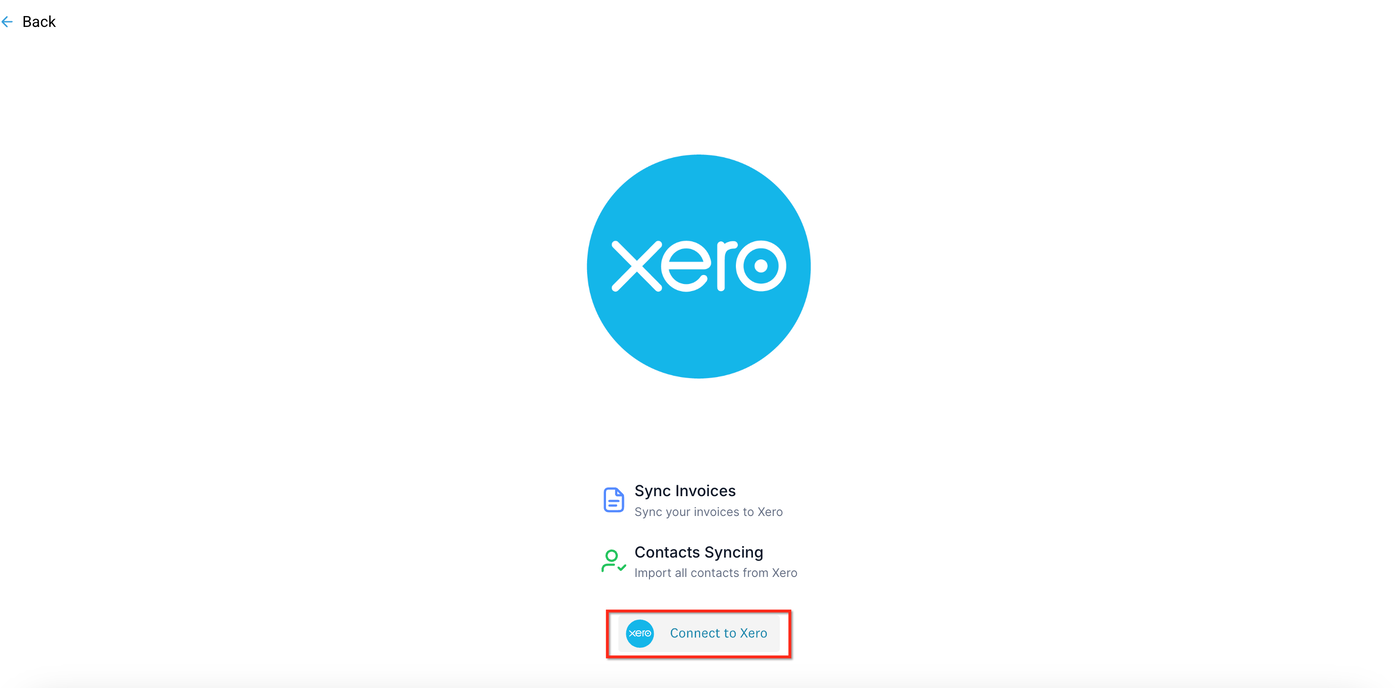
Klicke im Integrationsbereich auf die Xero Kachel und anschließend auf Connect. Es öffnet sich ein sicheres Xero Login-Fenster.
Schritt 3: Anmelden & autorisieren
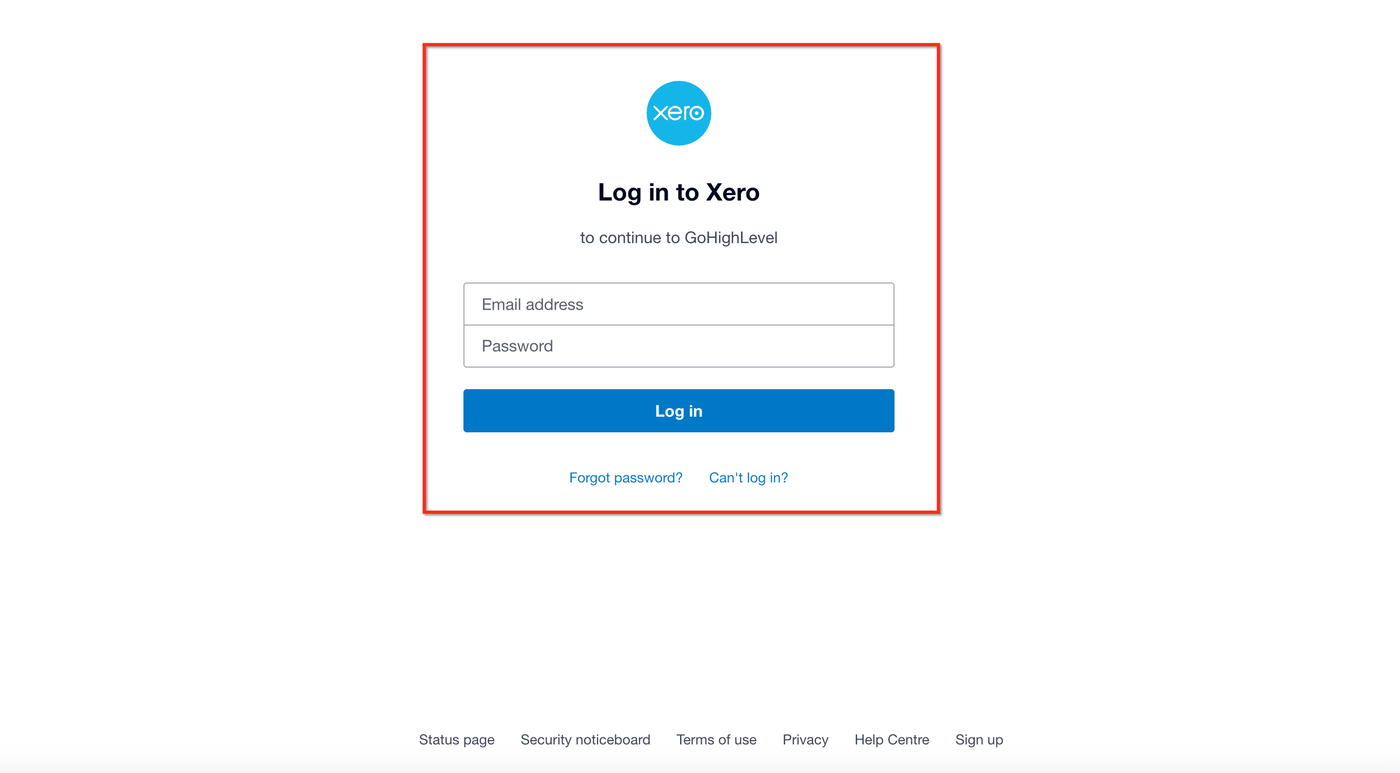
Melde dich bei Xero an, wähle deine Organisation aus und klicke auf Allow Access. ProfitBoost fordert die notwendigen Berechtigungen für Kontakte und Rechnungen an.
Tipp: Verbindung in ProfitBoost prüfen
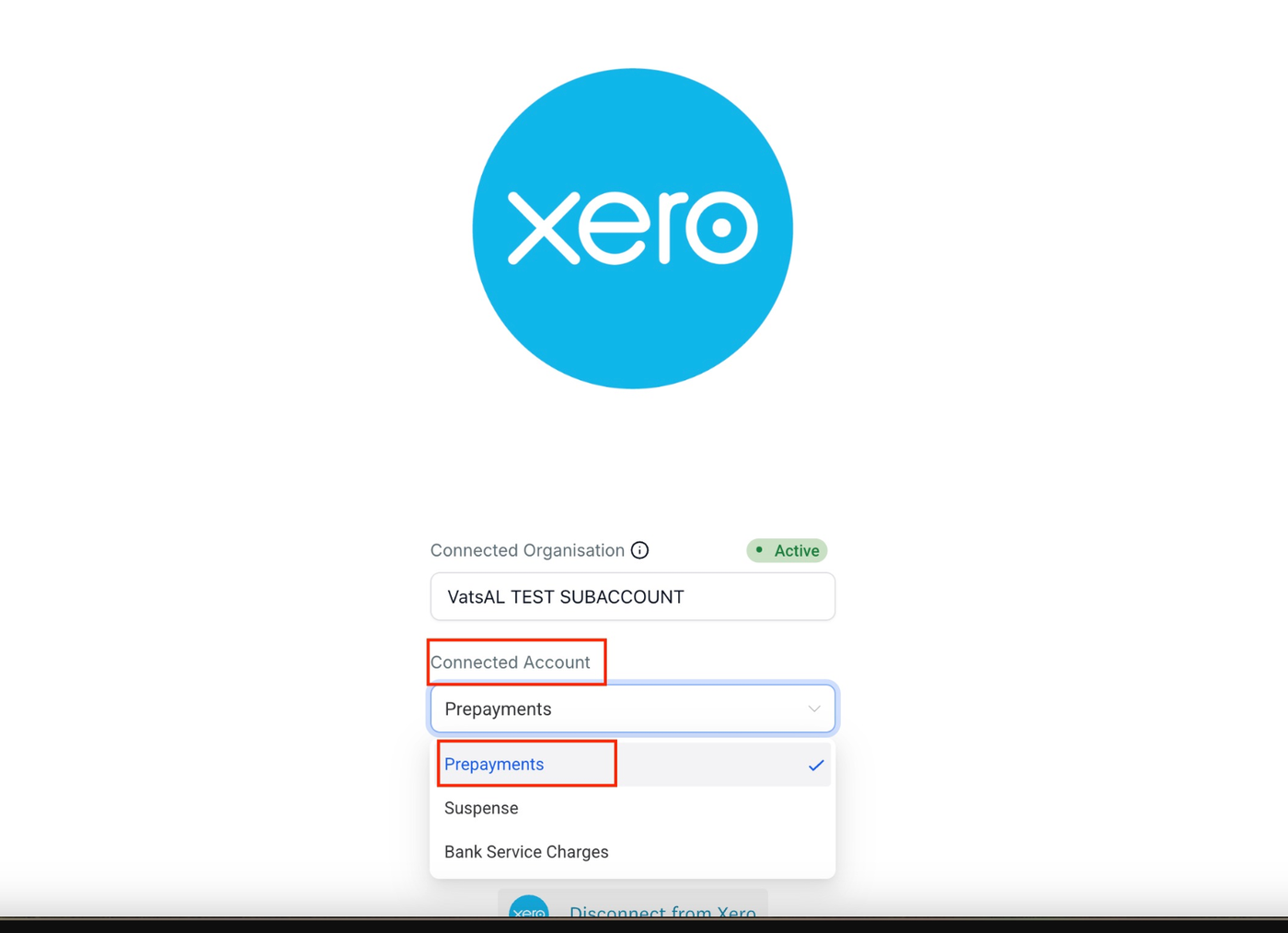
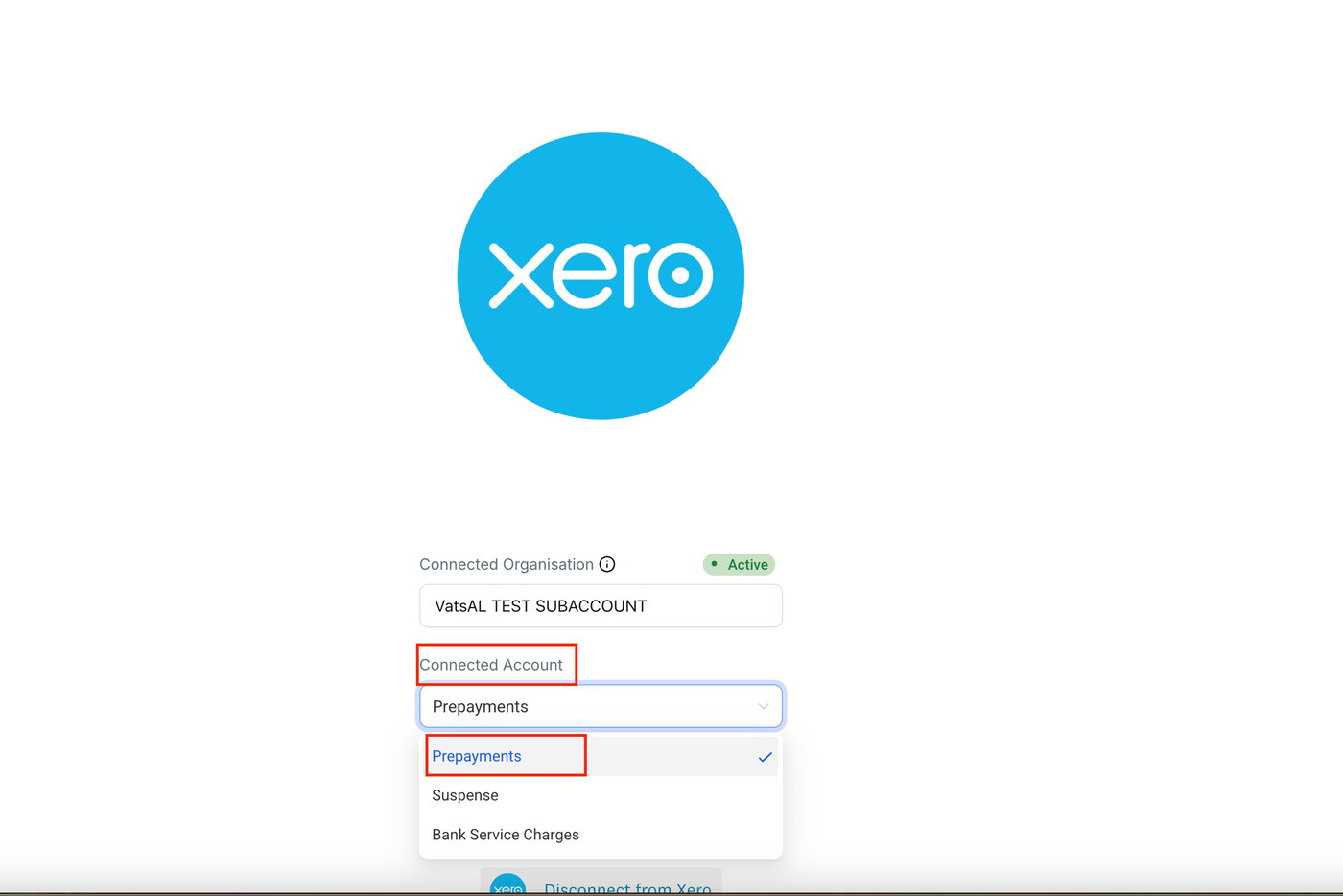
Nach erfolgreicher Verbindung siehst du den Organisationsnamen und den Status in Settings → Integrations → Xero.
Schritt 4: Standardkonto für Rechnungen auswählen
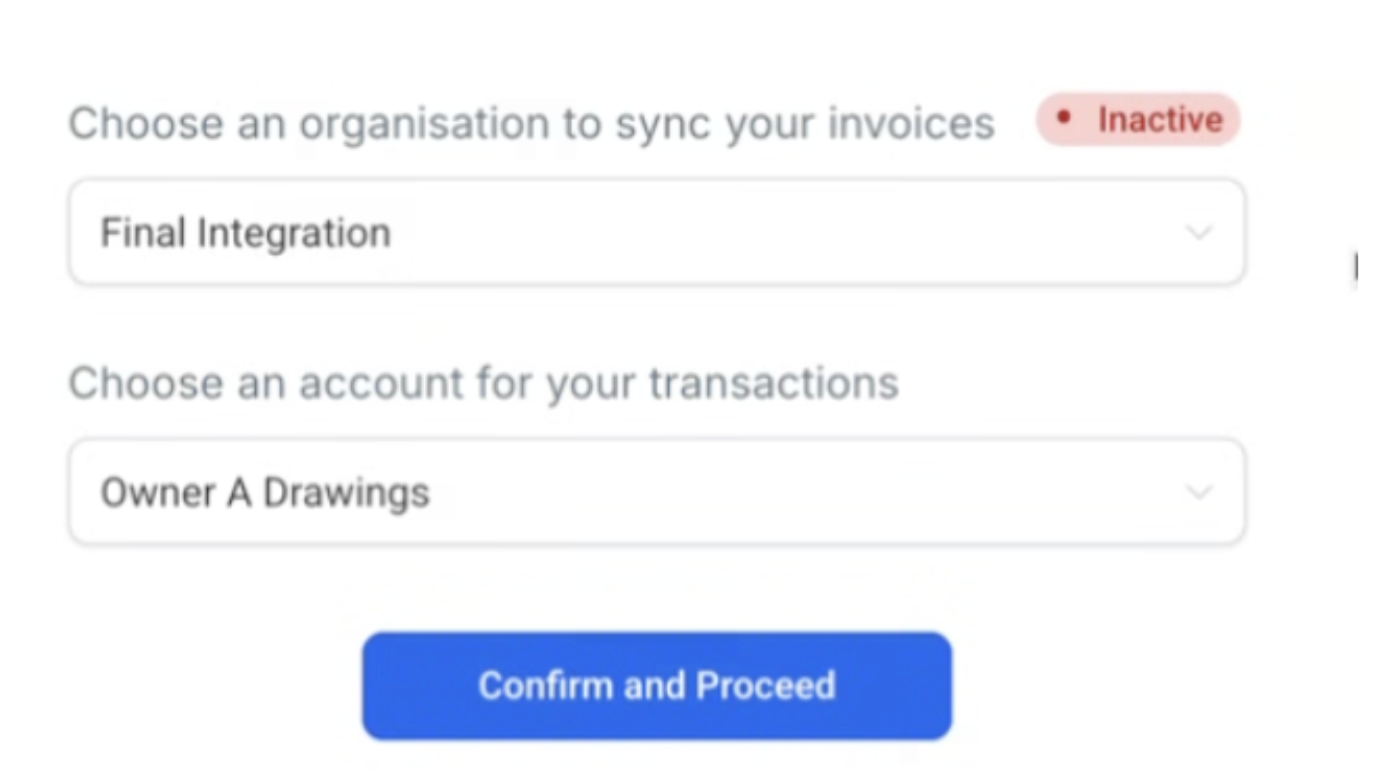
Wähle in den Xero Einstellungen in ProfitBoost das gewünschte Konto aus, das für Rechnungen verwendet werden soll.
Wie man den Chart of Accounts in Xero sichtbar macht
Falls du deine Kontenliste nicht siehst, gehe wie folgt vor:
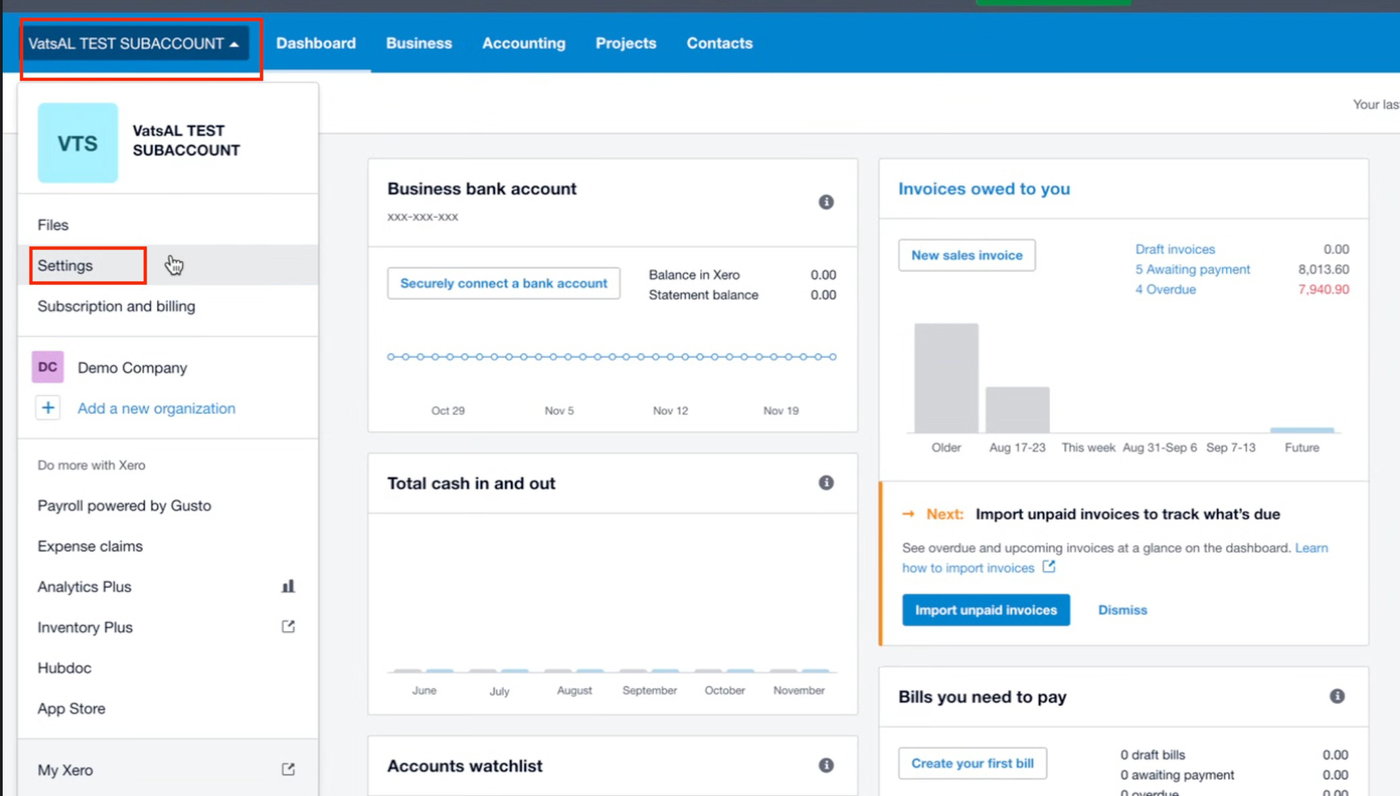
Schritt 1: Öffne Xero Settings im Dashboard deiner Organisation.
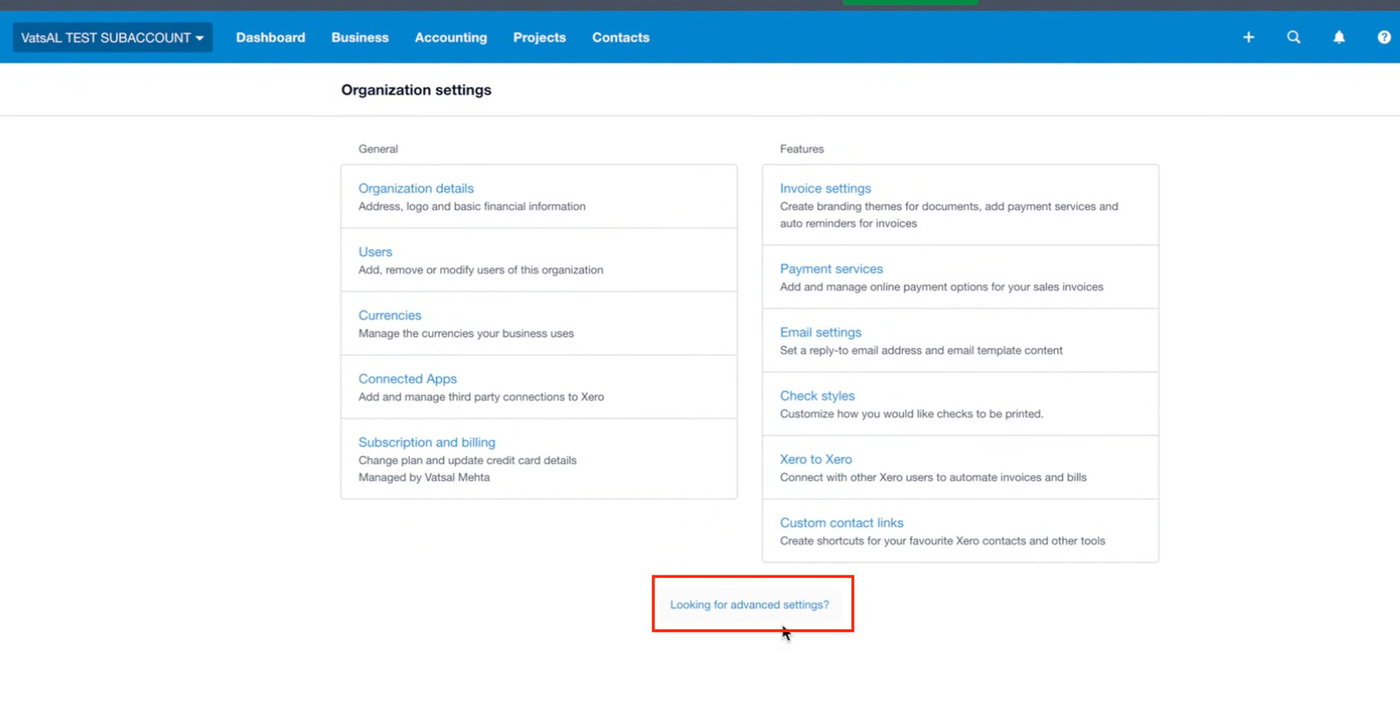
Schritt 2: Gehe zu Advanced Settings.
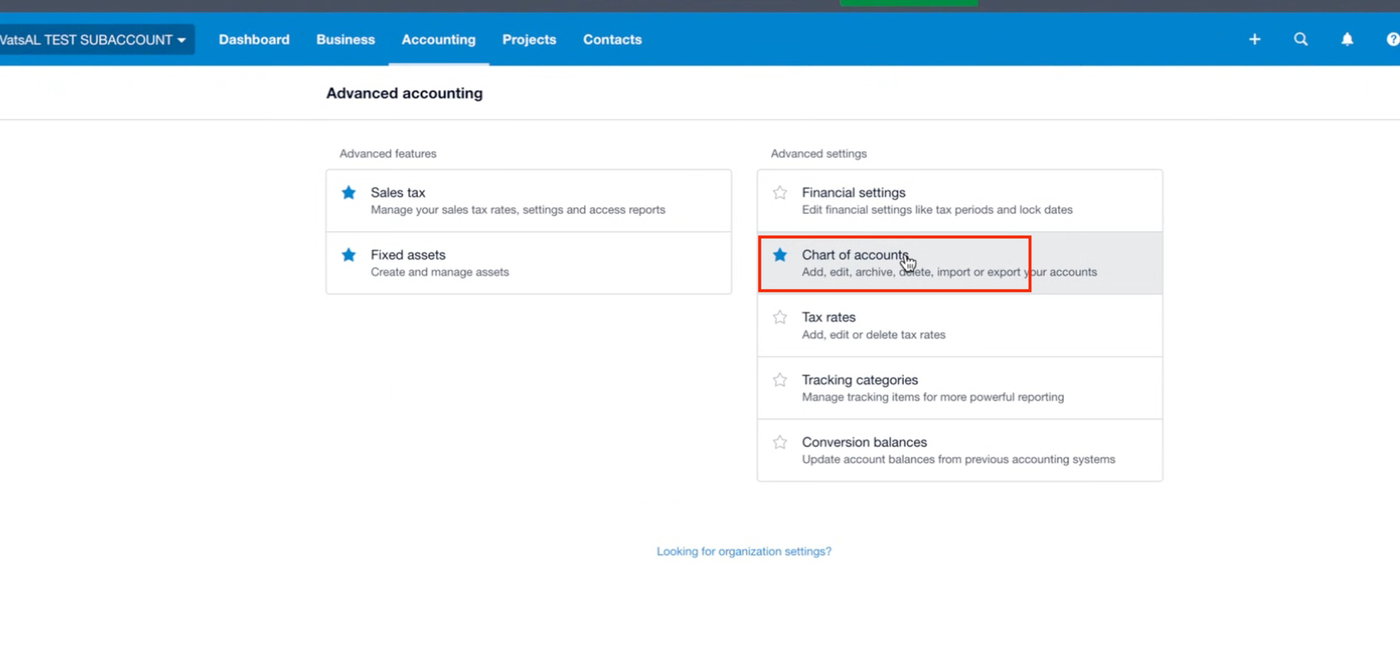
Schritt 3: Öffne Chart of Accounts.
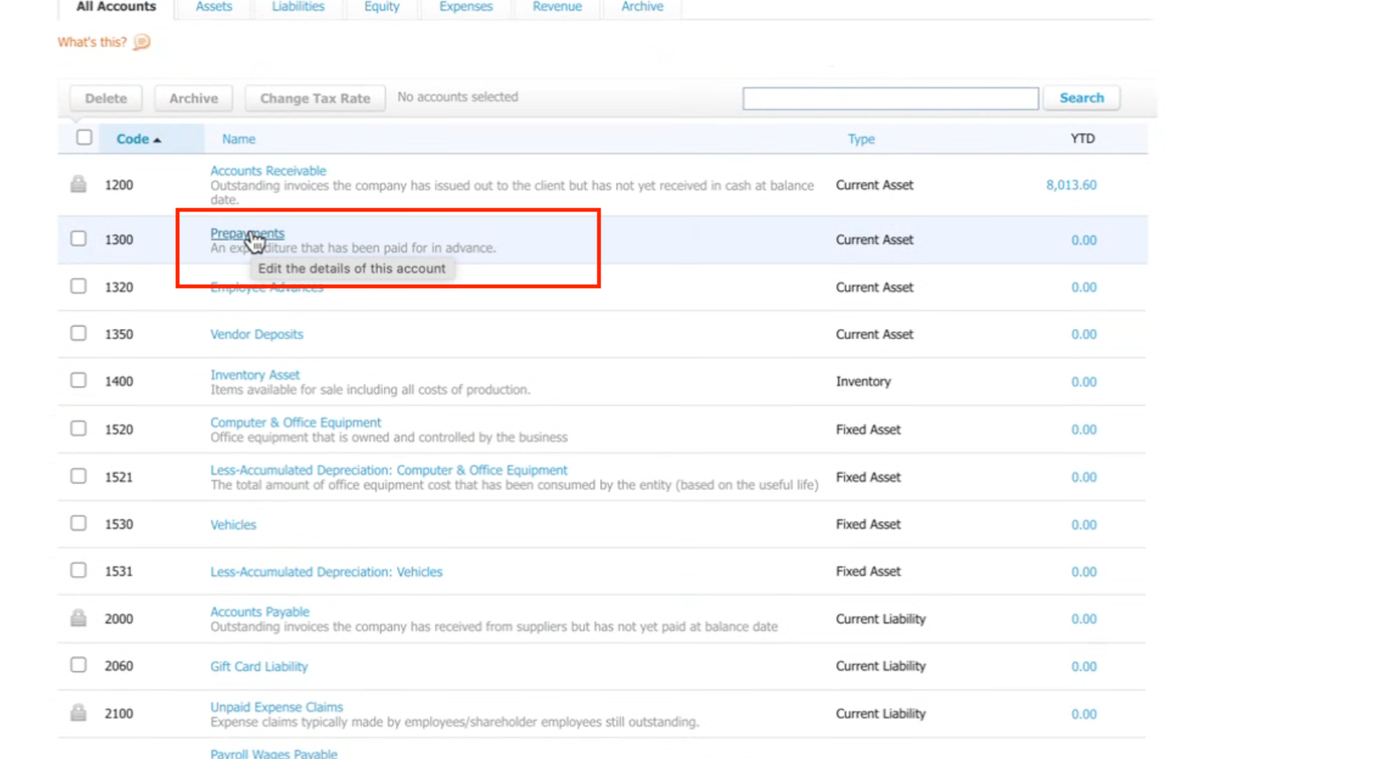
Schritt 4: Wähle das gewünschte Konto (z. B. Prepayments).
Schritt 5: Aktiviere „Enable payments to this account“ und speichere.
Schritt 6: Gehe zurück zu ProfitBoost und wähle das Konto in der Integration aus.
So funktioniert es
1. Kontakte Import (Xero → ProfitBoost)
Nach der Verbindung importiert ProfitBoost aktive Xero-Kontakte, damit Rechnungen korrekt zugeordnet werden können.
Wenn später eine Rechnung synchronisiert wird und kein passender Kontakt existiert, wird automatisch ein neuer Kontakt in Xero erstellt.
2. Rechnungs-Sync (ProfitBoost → Xero)
Wenn du eine Rechnung in ProfitBoost erstellst und sie in Xero synchronisierst, werden folgende Daten übertragen:
Kontakt: Importierter oder automatisch erstellter Xero-Kontakt.
Line Items: Name, Menge, Betrag und Rabatte. Produkte werden nicht in Xero erstellt.
Steuern: Existierende Steuern werden verwendet, ansonsten werden sie automatisch erstellt.
Währungen: Währung wird übertragen und ggf. in Xero aktiviert.
3. Was bewusst nicht enthalten ist
Keine Beleg-Synchronisation: Receipts werden nicht synchronisiert.
Kein Produktkatalog-Sync: Produkte werden nicht in Xero erstellt oder gepflegt.
4. Trennung der Systeme
Best Practice: Wenn du in Xero spezielle Konten oder Tracking Kategorien nutzt, solltest du das Mapping sorgfältig prüfen, um Fehler bei der Validierung zu vermeiden.
Häufig gestellte Fragen
F: Ist das ein One-Way oder Two-Way Sync?
One-Way. Kontakte kommen von Xero → ProfitBoost, Rechnungen gehen von ProfitBoost → Xero.
F: Werden neue Kontakte in Xero erstellt?
Ja, wenn kein passender Kontakt gefunden wird.
F: Werden Produkte synchronisiert?
Nein, nur Line Items innerhalb der Rechnung.
F: Wie werden Steuern behandelt?
Vorhandene Steuern werden genutzt, sonst automatisch erstellt.
F: Wie werden Währungen behandelt?
Währungen werden übertragen und bei Bedarf in Xero aktiviert.
F: Werden Receipts synchronisiert?
Nein.
F: Kann ich mehrere Xero Organisationen verbinden?
Nein, pro Account nur eine Organisation.
F: Wo wird die Verbindung verwaltet?
Unter Settings → Integrations → Xero.
F: Was bedeutet der Fehler „Organisation is not subscribed to currency XXX“?
Die Währung ist in Xero nicht aktiviert. Multi-Currency muss aktiviert werden.
F: Werden alte Rechnungen synchronisiert?
Nein, nur neue nach der Verbindung.