Was ist der Zahlungen-Tab in Kontakten und Opportunities auf Mobile?
Der Zahlungen-Tab bietet mobilen Nutzern einen dedizierten Zahlungsbereich innerhalb einzelner Kontakt- und Opportunity-Datensätze. Statt zwischen verschiedenen Bereichen der App zu wechseln, können Nutzer Zahlungsaktionen und Zahlungshistorie direkt im selben Datensatz aufrufen, in dem auch Kunden- oder Deal-Informationen verwaltet werden.
Von einem Kontakt aus können Nutzer den Kunden direkt belasten, eine Rechnung oder einen Kostenvoranschlag erstellen, gespeicherte Karten verwalten und die zugehörige Zahlungsaktivität einsehen. Von einer Opportunity aus können Rechnungen oder Kostenvoranschläge erstellt werden, die mit der Opportunity verknüpft sind, und die Zahlungsaktivität kann direkt innerhalb desselben Tabs verfolgt werden.
Verfügbare Aktionen können je nach verbundenem Zahlungsanbieter, Zahlungs-Konfiguration, App-Version und Benutzerberechtigungen variieren. Verwandte Zahlungs- und Card-on-File-Workflows sind in bestehenden ProfitBoost-Artikeln beschrieben.
Vorteile des Zahlungen-Tabs in Kontakten und Opportunities
Der Zahlungen-Tab hilft Teams dabei, Zahlungsaufgaben direkt im Kunden- oder Deal-Kontext zu erledigen. Das ist besonders hilfreich für Sales-, Support- und Außendienst-Teams, die Rechnungen senden, Angebote erstellen oder Zahlungsaktivitäten direkt in der Mobile App prüfen müssen.
Schnellere Zahlungsaktionen: Rechnungen, Kostenvoranschläge und Belastungen erstellen, ohne den Kontakt oder die Opportunity zu verlassen.
Besserer Kundenkontext: Zahlungsaktivität direkt zusammen mit den Kontaktdaten anzeigen.
Verknüpfte Opportunity-Abrechnung: Rechnungen und Angebote bleiben mit der Opportunity verbunden.
Effizienterer Mobile Workflow: Weniger Navigation, da alles im Datensatz verfügbar ist.
Einfachere Zahlungsübersicht: Filter nutzen, um Transaktionen, Rechnungen, Kostenvoranschläge und Abonnements zu sehen.
Einfaches Kartenmanagement: Zugriff auf gespeicherte Karten direkt im Kontakt.
Zahlungen-Tab in Kontakten
Der Kontakt-Zahlungen-Tab bündelt alle Zahlungsaktionen und Zahlungsaktivitäten eines einzelnen Kunden. So können Nutzer schnell Zahlungen einziehen, Rechnungen versenden oder Kundenaktivitäten prüfen, während sie den Kontakt geöffnet haben.
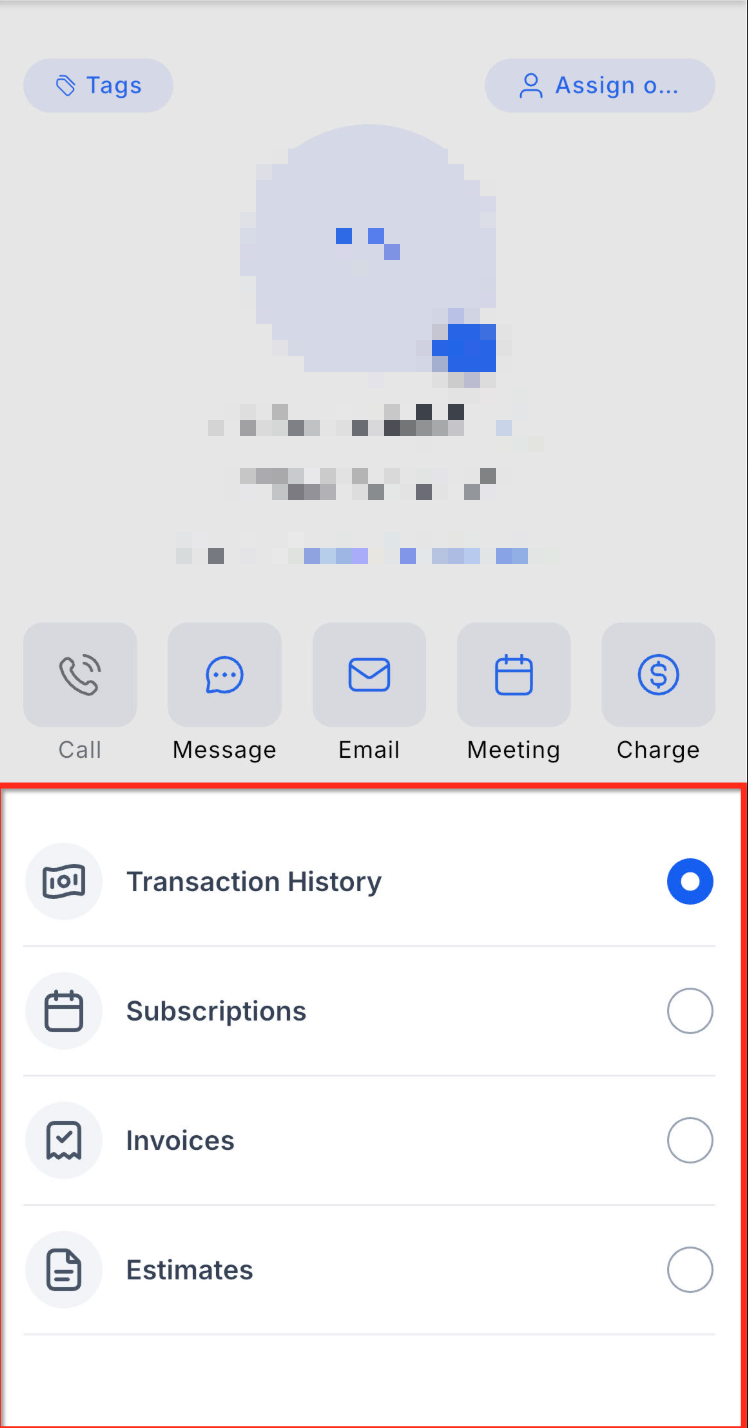
Im Kontakt-Zahlungen-Tab stehen folgende Funktionen zur Verfügung:
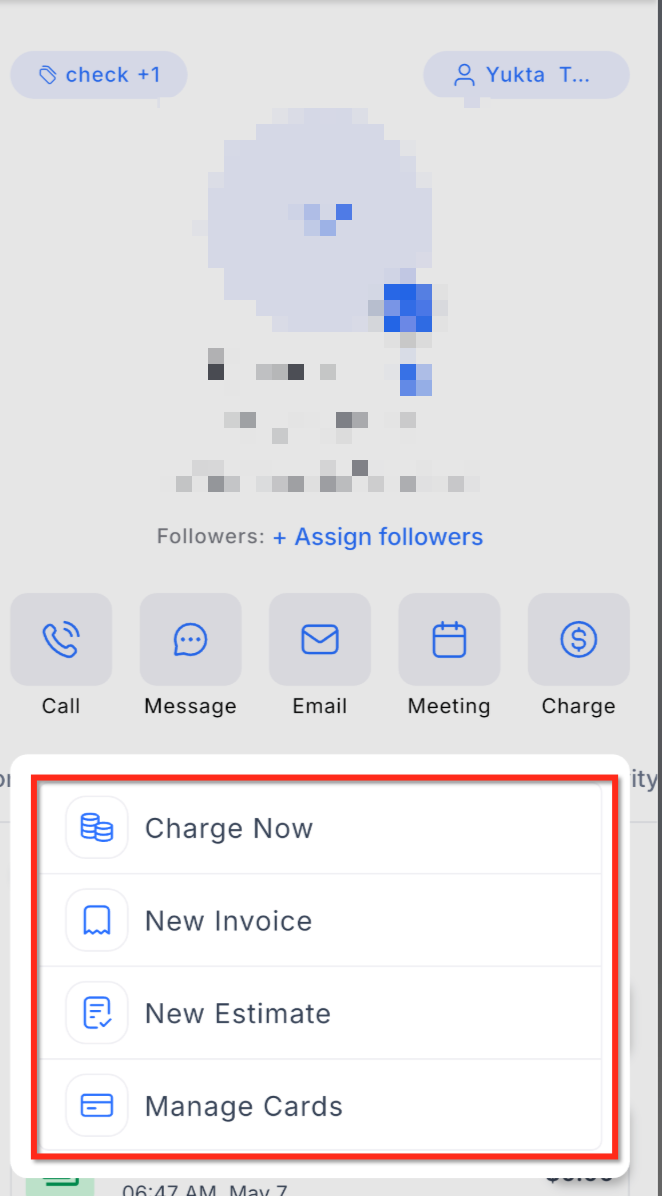
Jetzt belasten: Sofortige POS-Zahlung für den Kontakt starten.
Neue Rechnung: Rechnung für den Kontakt erstellen.
Neuer Kostenvoranschlag: Angebot für den Kontakt erstellen.
Gespeicherte Karten verwalten: Karten speichern, anzeigen oder entfernen.
Customer Lifetime Value: Kundenwert anzeigen.
Customer Start Date: Startdatum des Kunden anzeigen.
Filter-Chips: Zahlungsdaten nach Typ filtern (Transaktionen, Rechnungen, Angebote, Abonnements).
Zahlungen-Tab in Opportunities
Der Opportunity-Zahlungen-Tab verbindet Zahlungsaktivität direkt mit einem Deal. Dadurch bleiben Rechnungen, Angebote und Zahlungsstatus im Kontext der Opportunity sichtbar.
Von hier aus können Nutzer:
Neue Rechnung erstellen
Neuen Kostenvoranschlag erstellen
Zahlungsaktivität zur Opportunity einsehen
Zahlungsstatus prüfen
Filter zur Anzeige nutzen
Rechnungen und Angebote, die aus einer Opportunity erstellt werden, werden automatisch mit dieser Opportunity verknüpft.
Zahlungsaktivitäts-Filter
Filter-Chips helfen dabei, gezielt bestimmte Zahlungsarten zu sehen, ohne alles durchsuchen zu müssen.
Je nach Situation verfügbar:
Transaktionen
Rechnungen
Kostenvoranschläge
Abonnements
So richtest du den Zahlungen-Tab in Kontakten und Opportunities auf Mobile ein
Eine korrekte Einrichtung stellt sicher, dass alle relevanten Zahlungsaktionen verfügbar sind. Einige Funktionen hängen von Provider, Einstellungen, gespeicherten Zahlungsdaten und Benutzerrechten ab.
Über den Kontakt
ProfitBoost Mobile App öffnen.
Zu Kontakte gehen.
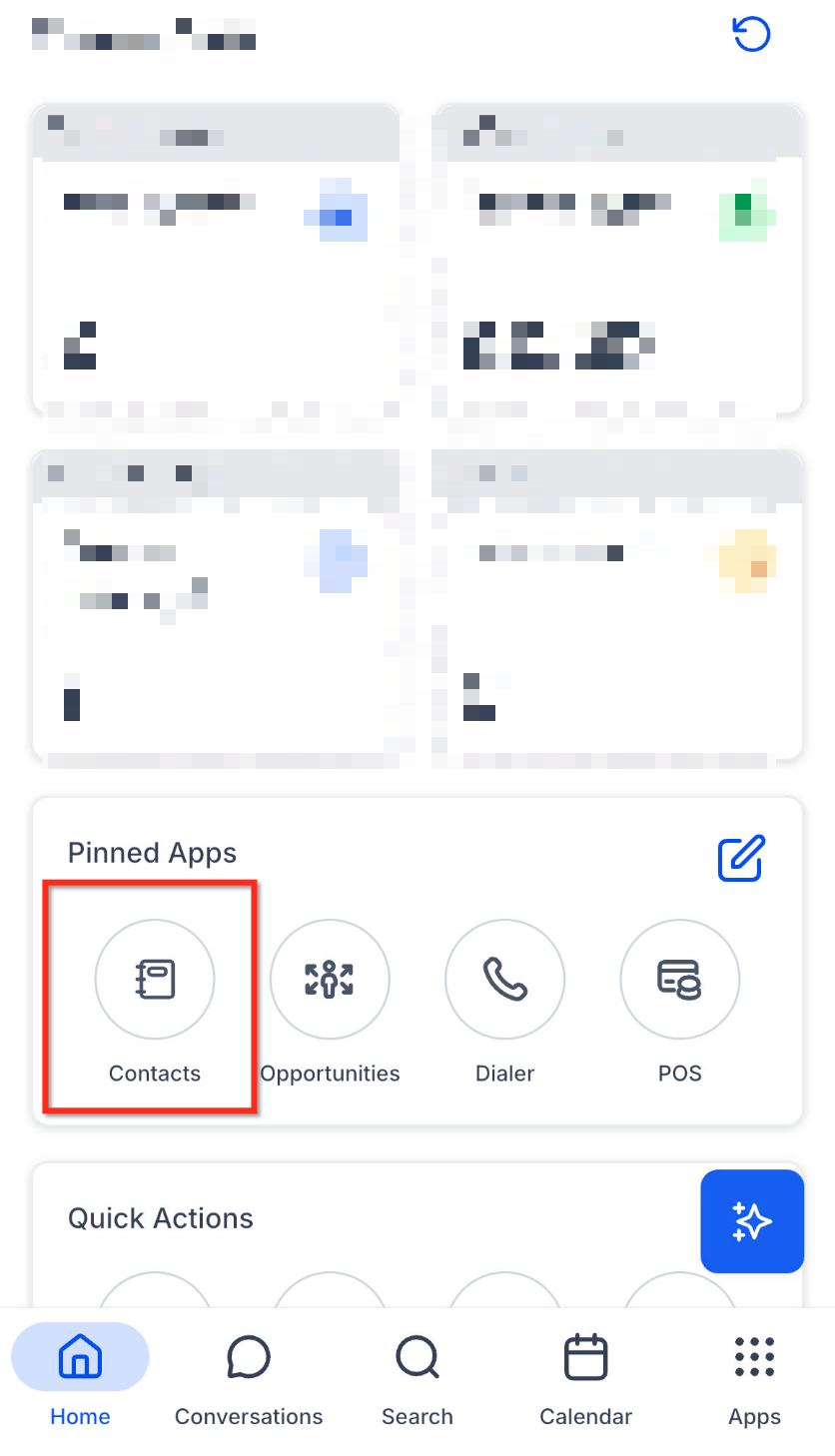
Kontakt öffnen.
Zahlungen-Tab auswählen.
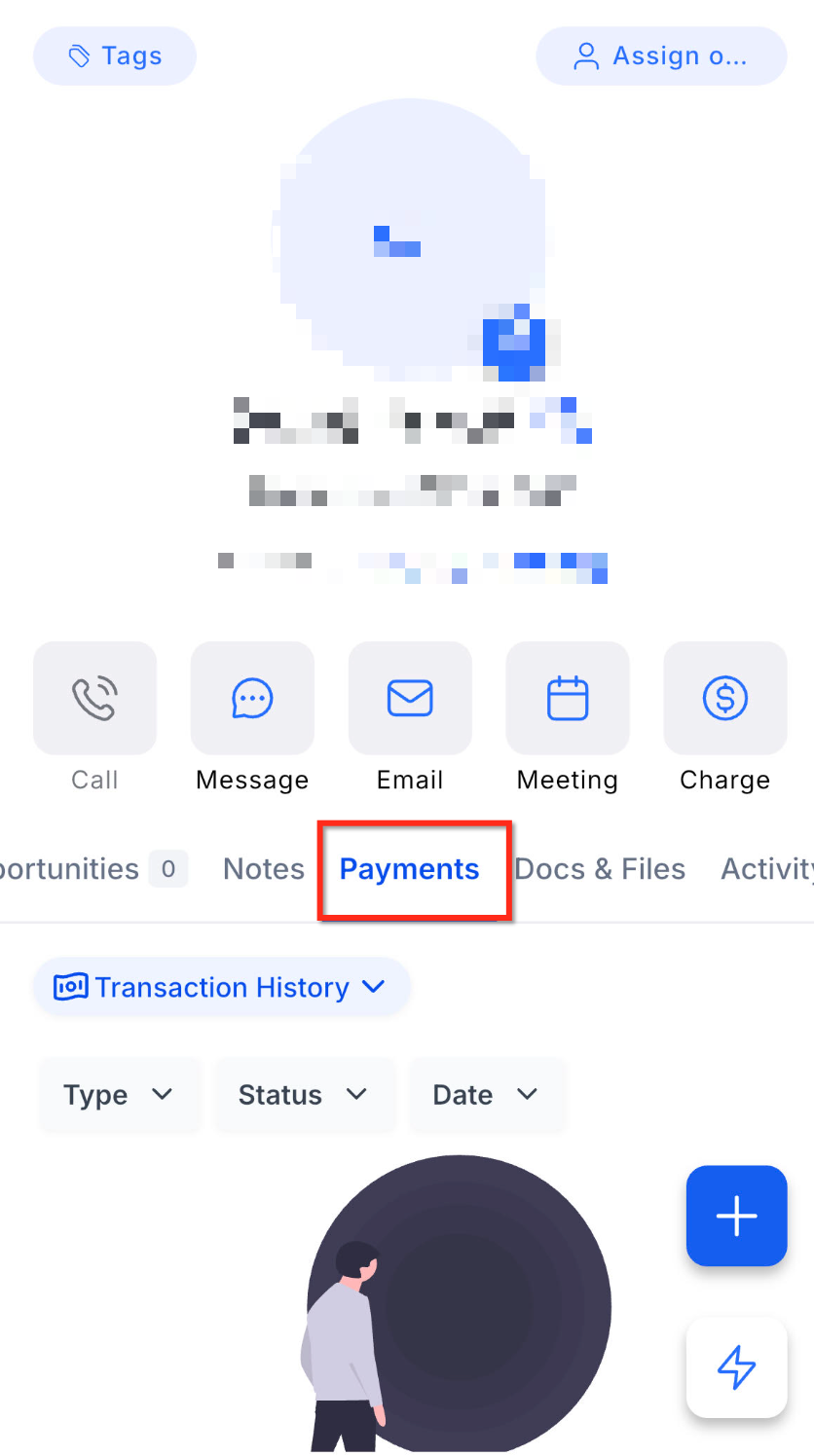
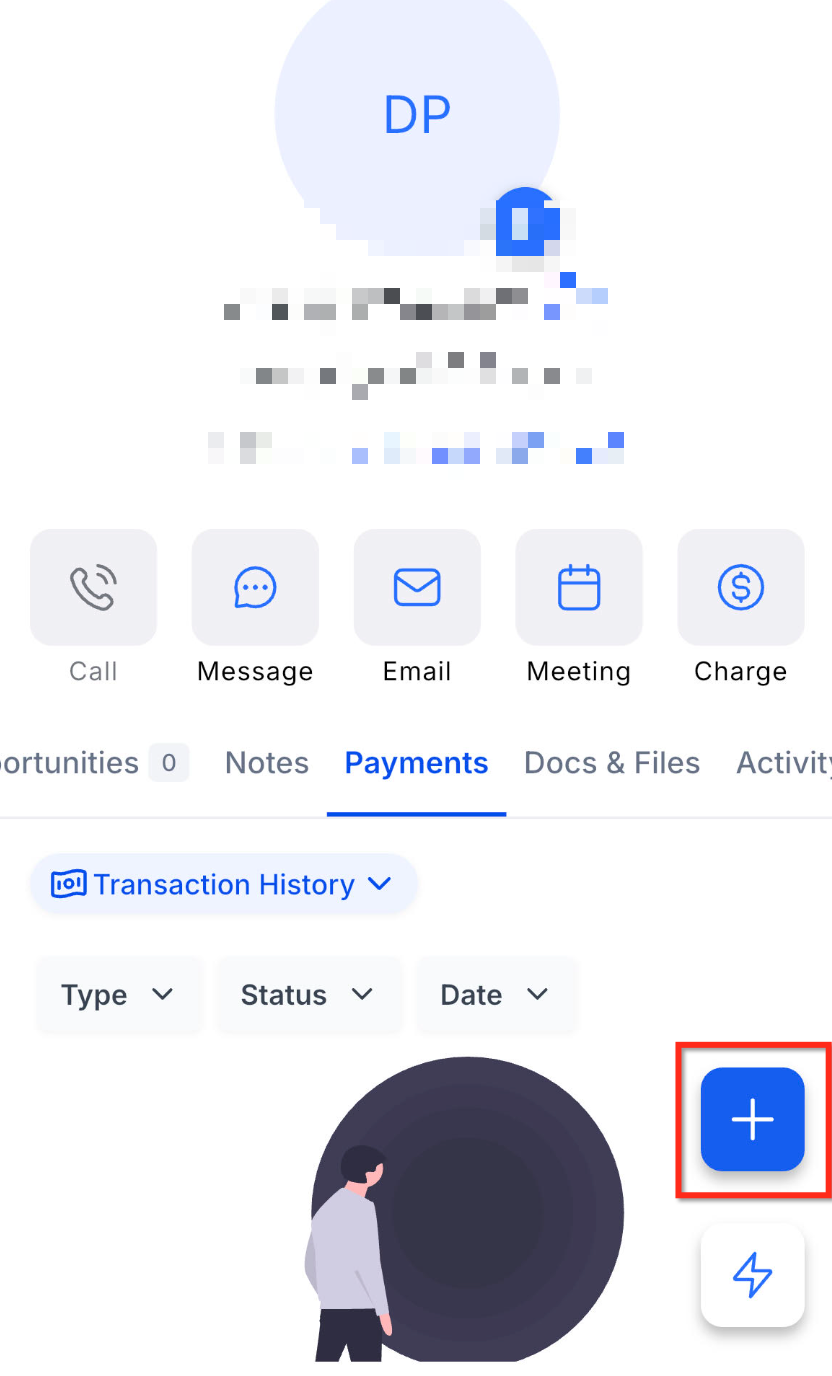
Add-Icon unten antippen.
Aktion auswählen.
Filter-Chips nutzen (Transaktionen, Rechnungen, Angebote, Abonnements).
Über die Opportunity
ProfitBoost Mobile App öffnen.
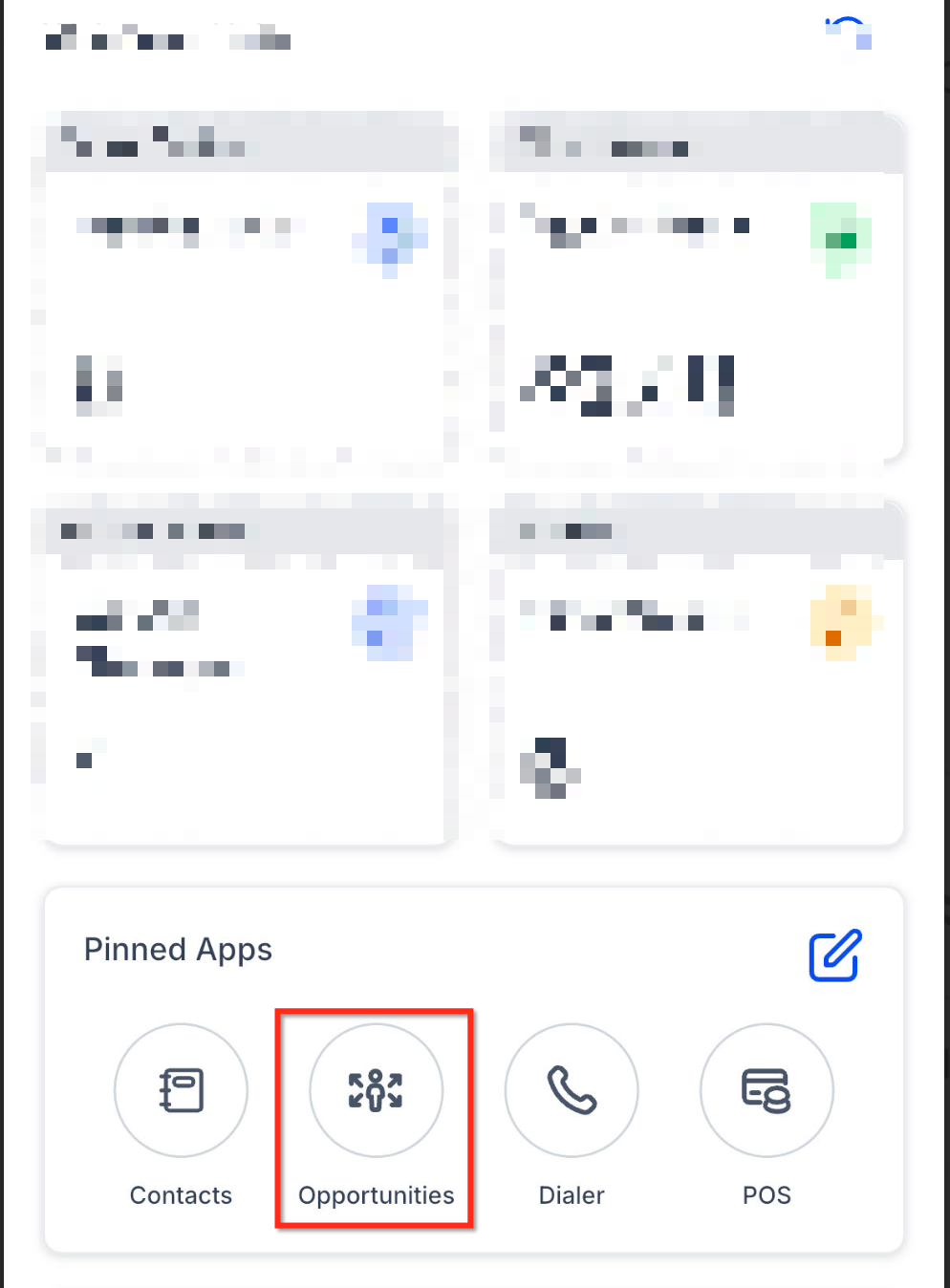
Zu Opportunities gehen.
Opportunity öffnen.
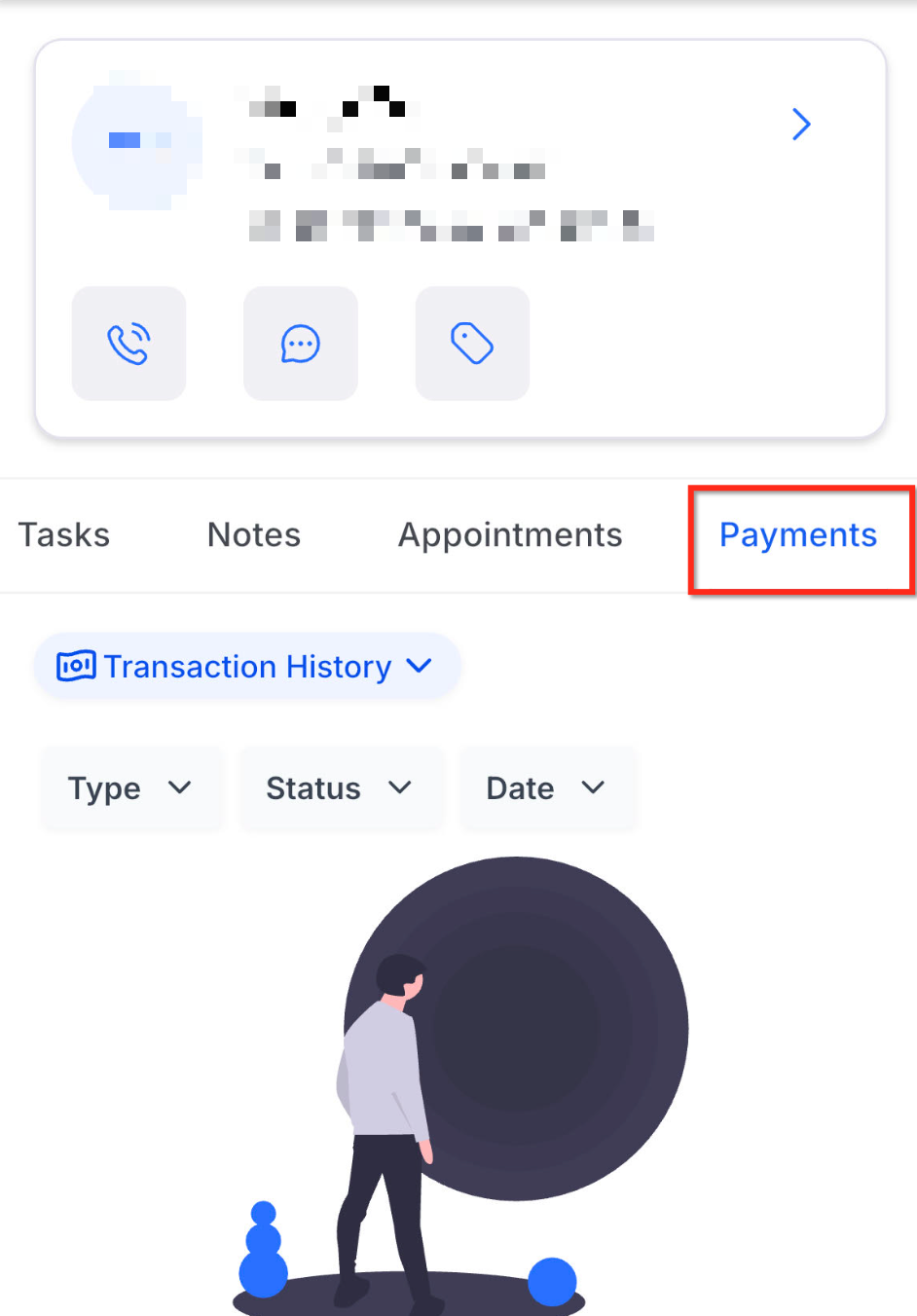
Zahlungen-Tab auswählen.
Add-Icon antippen.
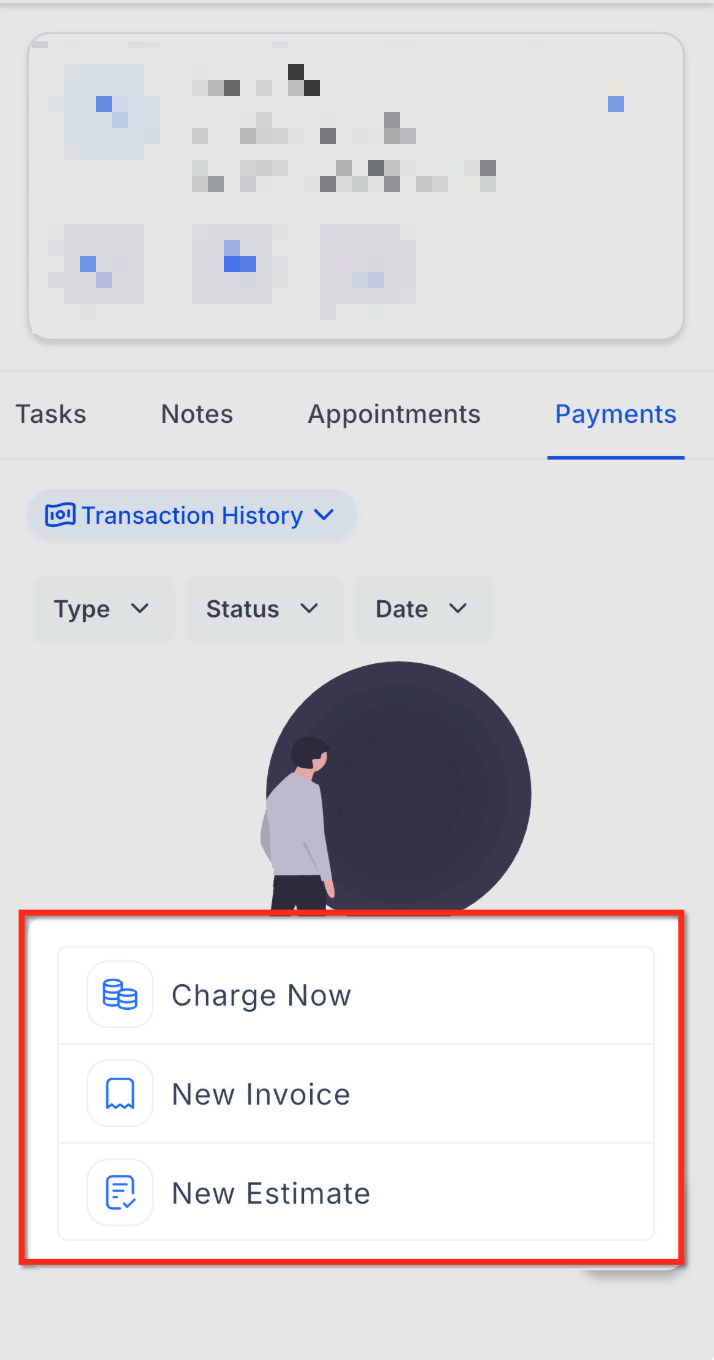
Rechnung oder Angebot erstellen.
Details ausfüllen und speichern.
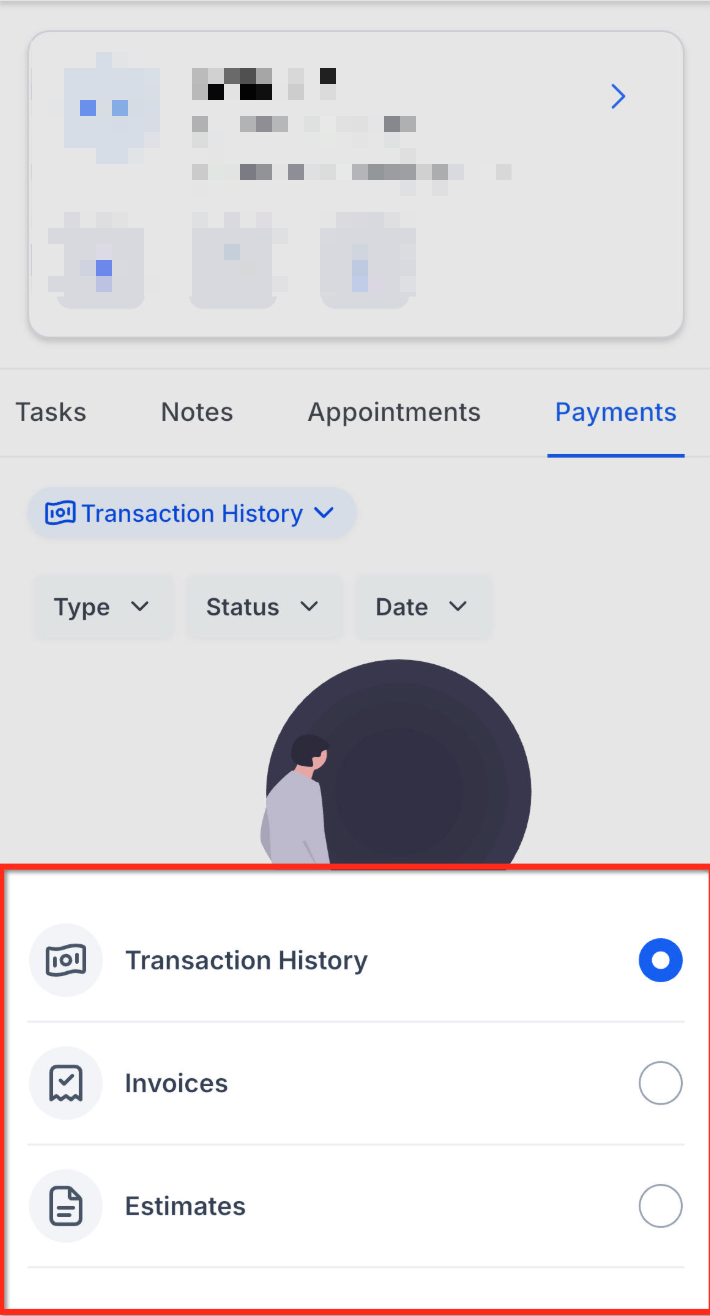
Zahlungsaktivität im Tab prüfen.
Häufige Fragen
F: Muss Payments vorher eingerichtet sein?
A: Verfügbare Aktionen hängen von Setup, Provider, App-Version und Berechtigungen ab.
F: Kann ich Karten in einer Opportunity verwalten?
A: Kartenverwaltung ist im Kontakt-Zahlungen-Tab verfügbar.
F: Warum sehe ich keine Abonnements als Filter?
A: Abonnements erscheinen nur, wenn sie im jeweiligen Fall relevant sind.
F: Werden Rechnungen und Angebote aus Opportunities automatisch verknüpft?
A: Ja, sie werden automatisch mit der Opportunity verknüpft.
F: Warum fehlen mir manche Funktionen?
A: Das hängt von Konfiguration, Provider, App-Version oder Berechtigungen ab.