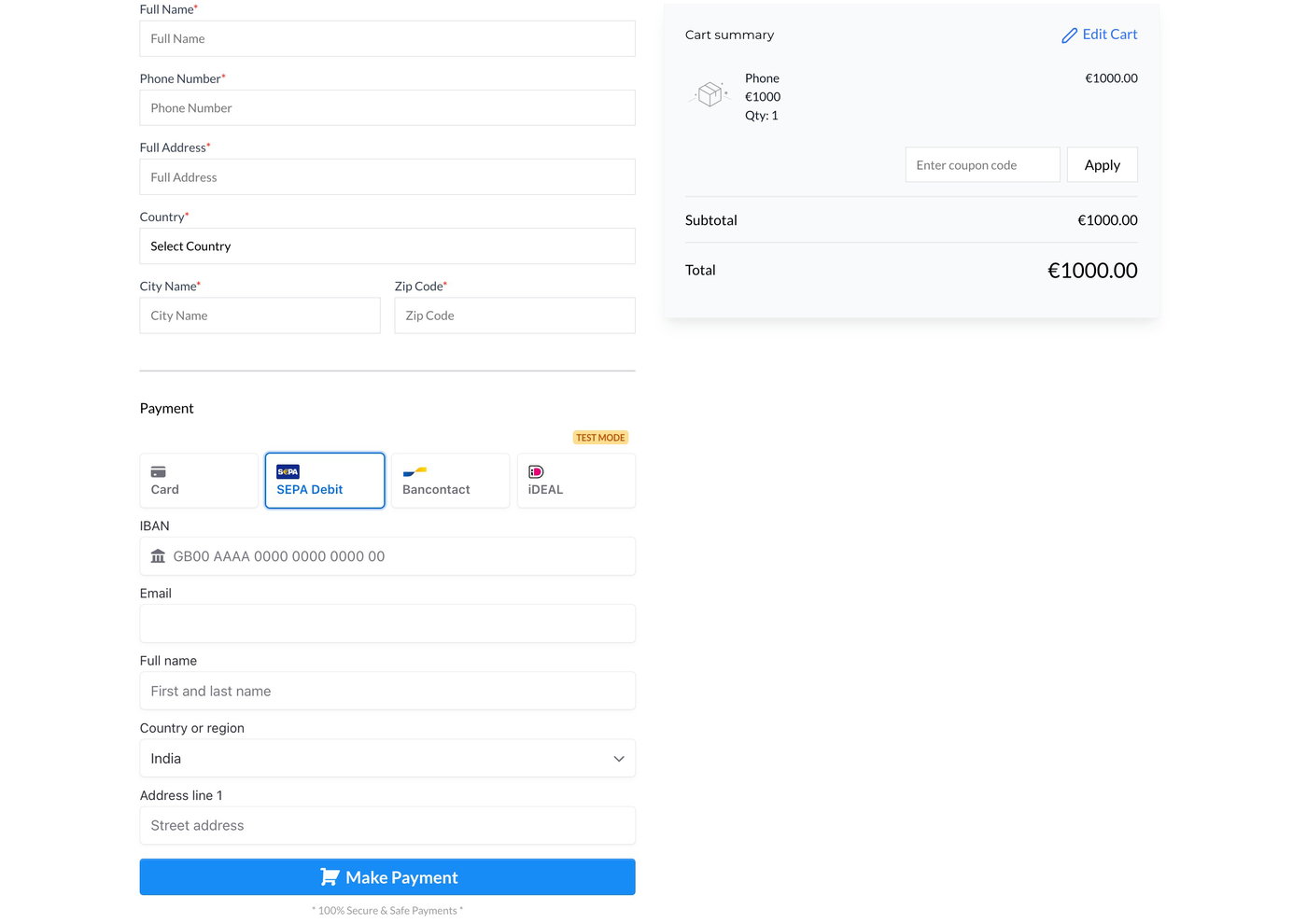
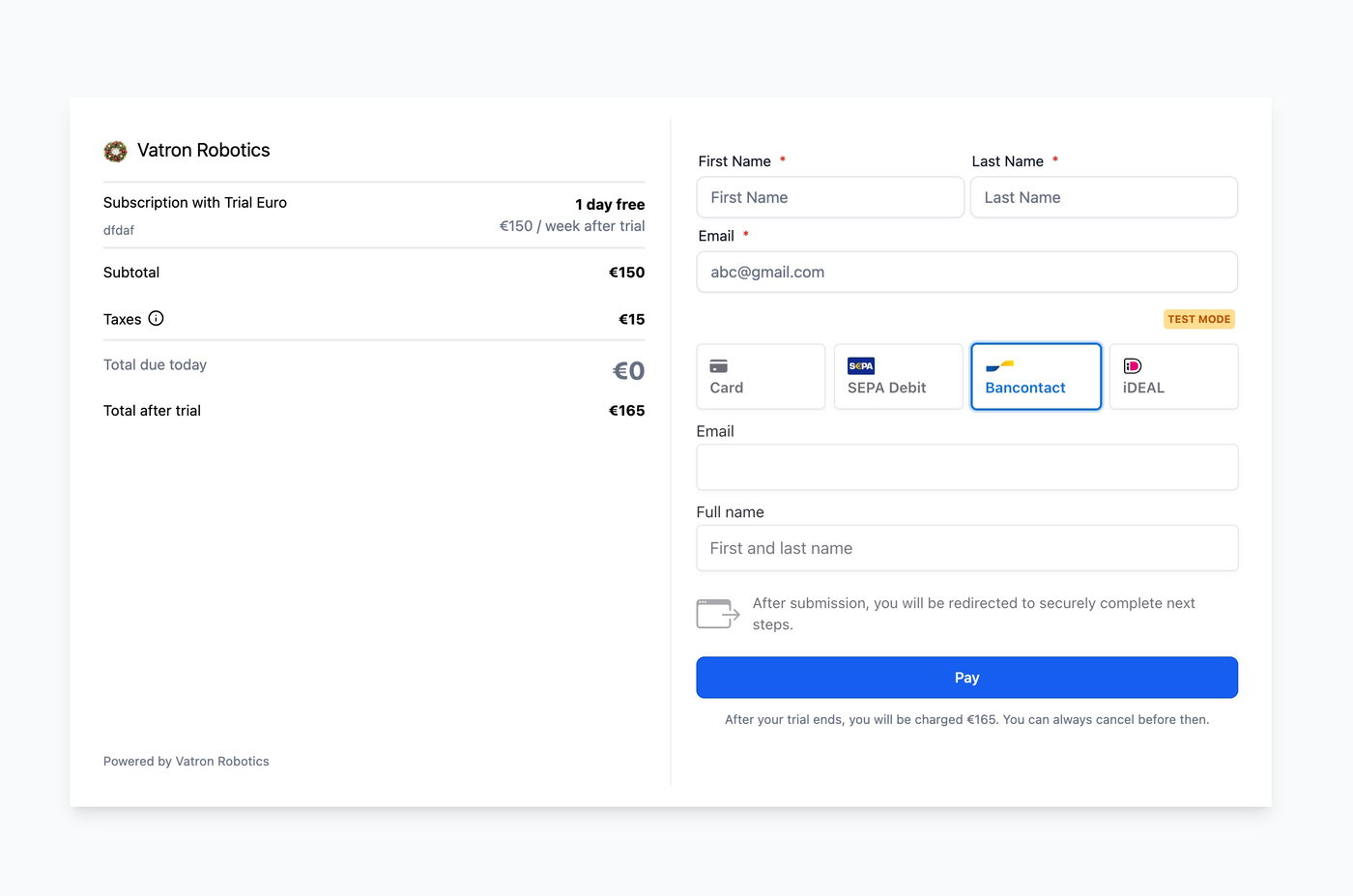
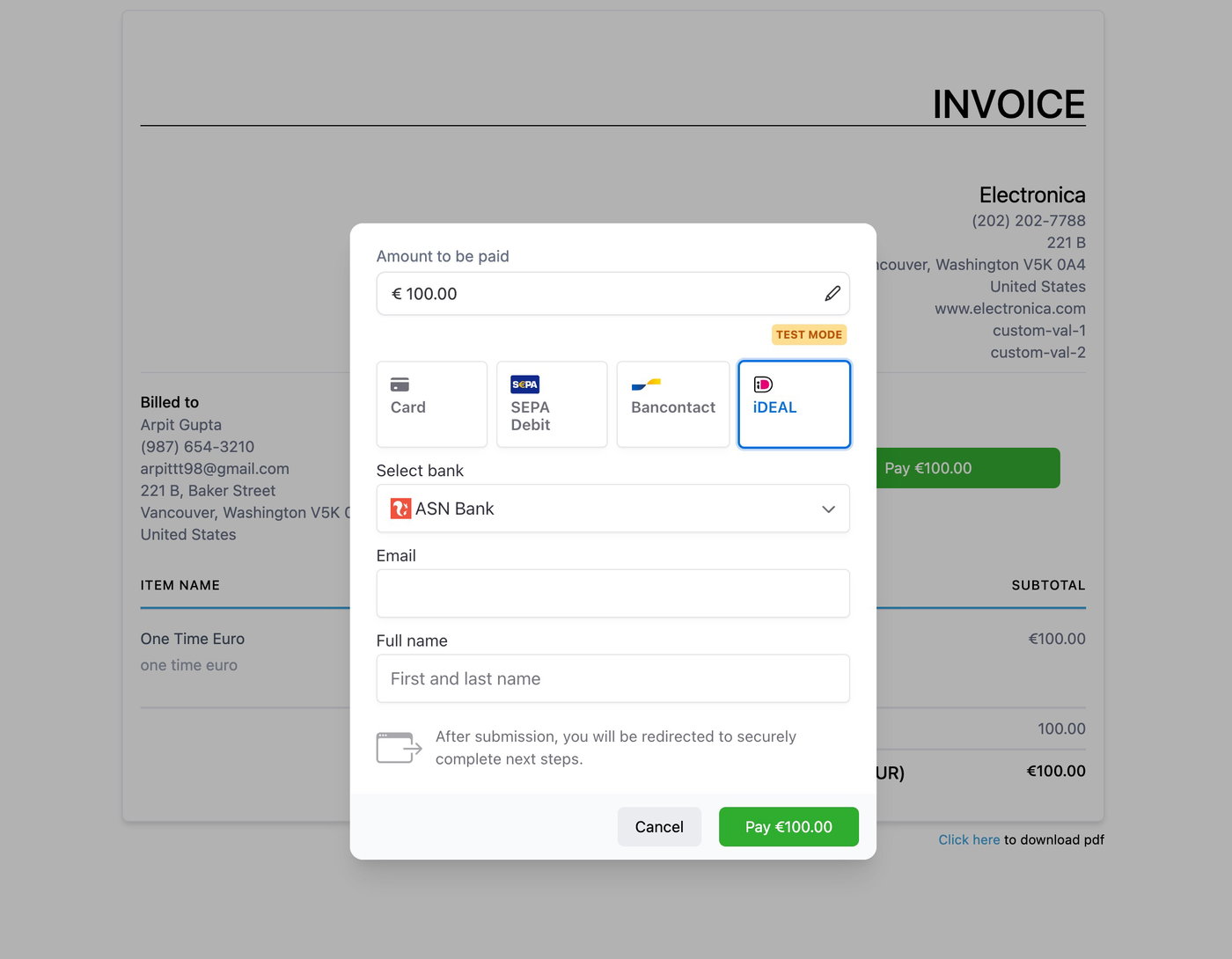
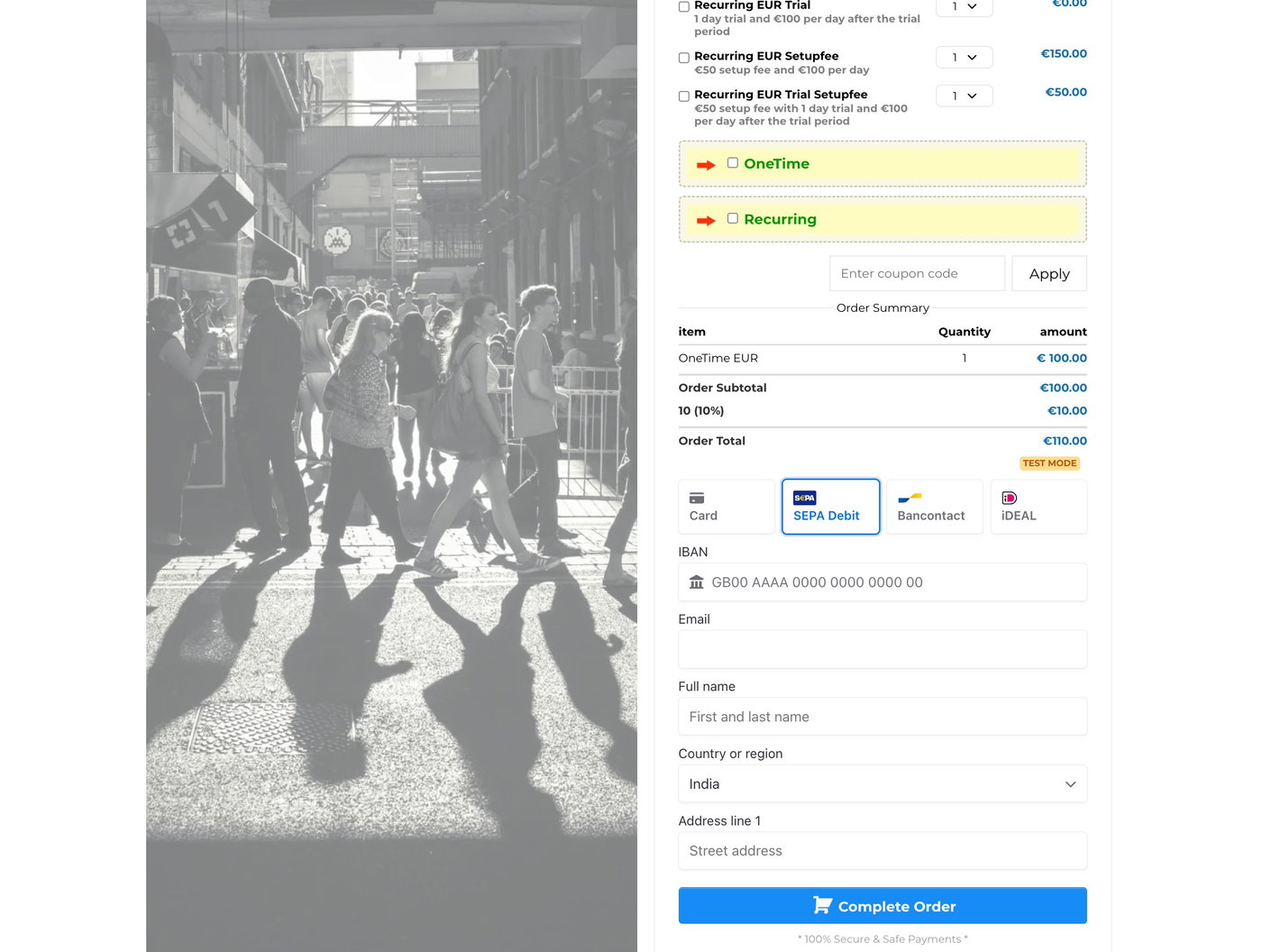
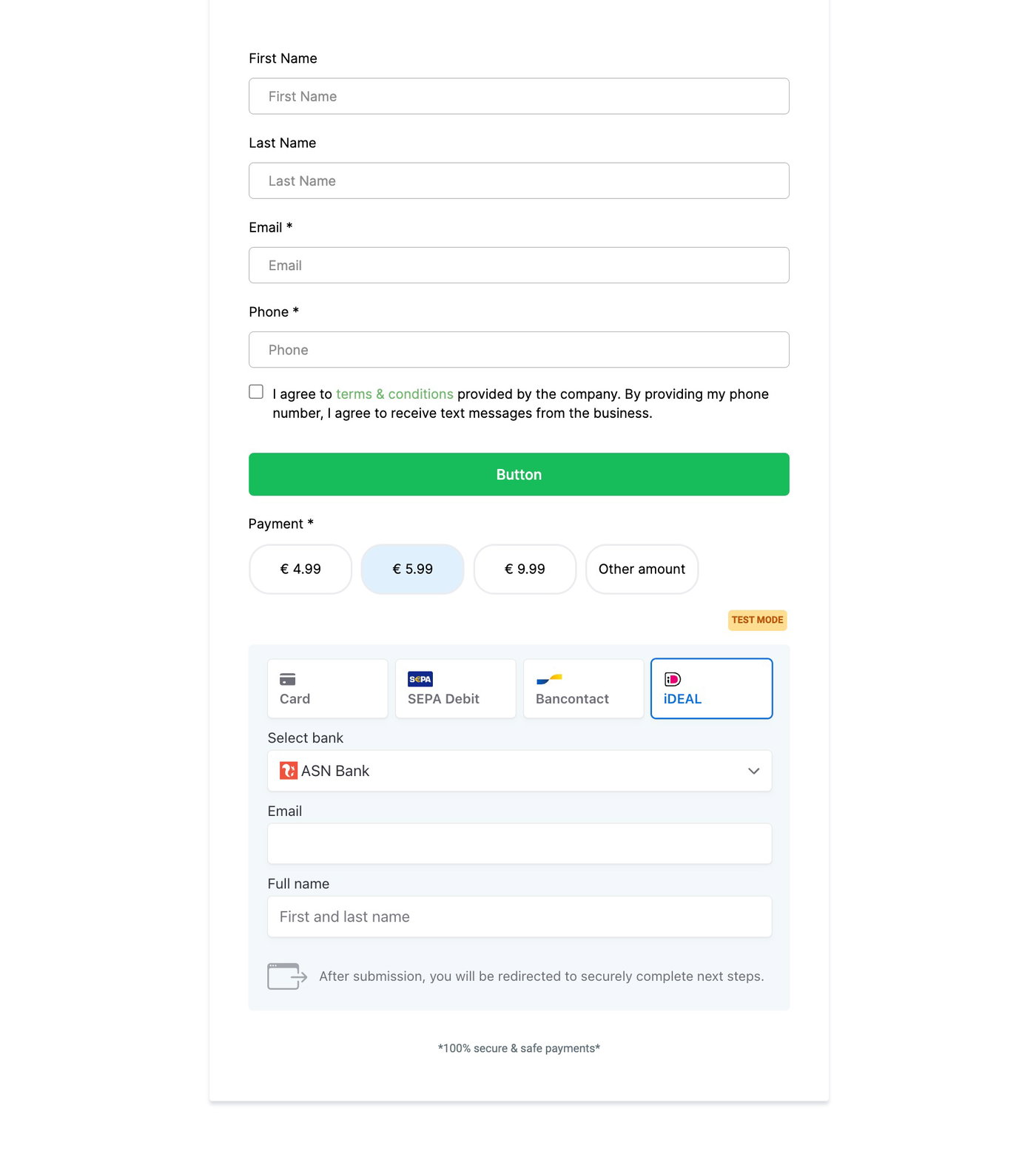
LeadConnector zeigt Zahlungsmethoden dynamisch an, wenn Business-User Stripe als Standard-Zahlungsanbieter für die Zahlungsabwicklung im gesamten System verbunden haben.
Die folgenden Zahlungsmethoden werden derzeit unterstützt:
Karten
Apple Pay (erfordert registrierte Domains)
Google Pay
ACH Direct Debit
Affirm (erfordert Versandadresse)
Klarna (erfordert Versandadresse)
AfterPay (erfordert Versandadresse)
Bancontact
iDEAL
SEPA Direct Debit
Link (erfordert registrierte Domains)
Amazon Pay
Revolut Pay – besonders verbreitet im UK
Cash App
GrabPay – besonders verbreitet in Malaysia
Zip – besonders verbreitet in Australien
BACS Direct Debit – besonders verbreitet im UK
BECS Direct Debit (AU) – besonders verbreitet in Australien
FPX – besonders verbreitet in Malaysia
Wir nutzen unterschiedliche Stripe-Konfigurationen, um Zahlungsmethoden über verschiedene Kanäle hinweg zu steuern. Da laufend weitere Zahlungsmethoden hinzugefügt werden, beschreibt dieses Dokument, wie bestimmte Zahlungsmethoden je nach Use Case ein- oder ausgeschaltet werden können.
Sub-Account-User müssen ihr Stripe-Dashboard öffnen, um Zahlungsmethoden gezielt zu aktivieren oder zu deaktivieren:
Gehe zu Settings -> Connect -> Payment methods -> Your account, um die von LeadConnector aktivierten Zahlungsmethoden zu sehen.
Wichtig: Wähle dort die LeadConnector-Konfiguration im Dropdown aus, da dein Stripe-Account mit mehreren Plattformen verbunden sein kann.
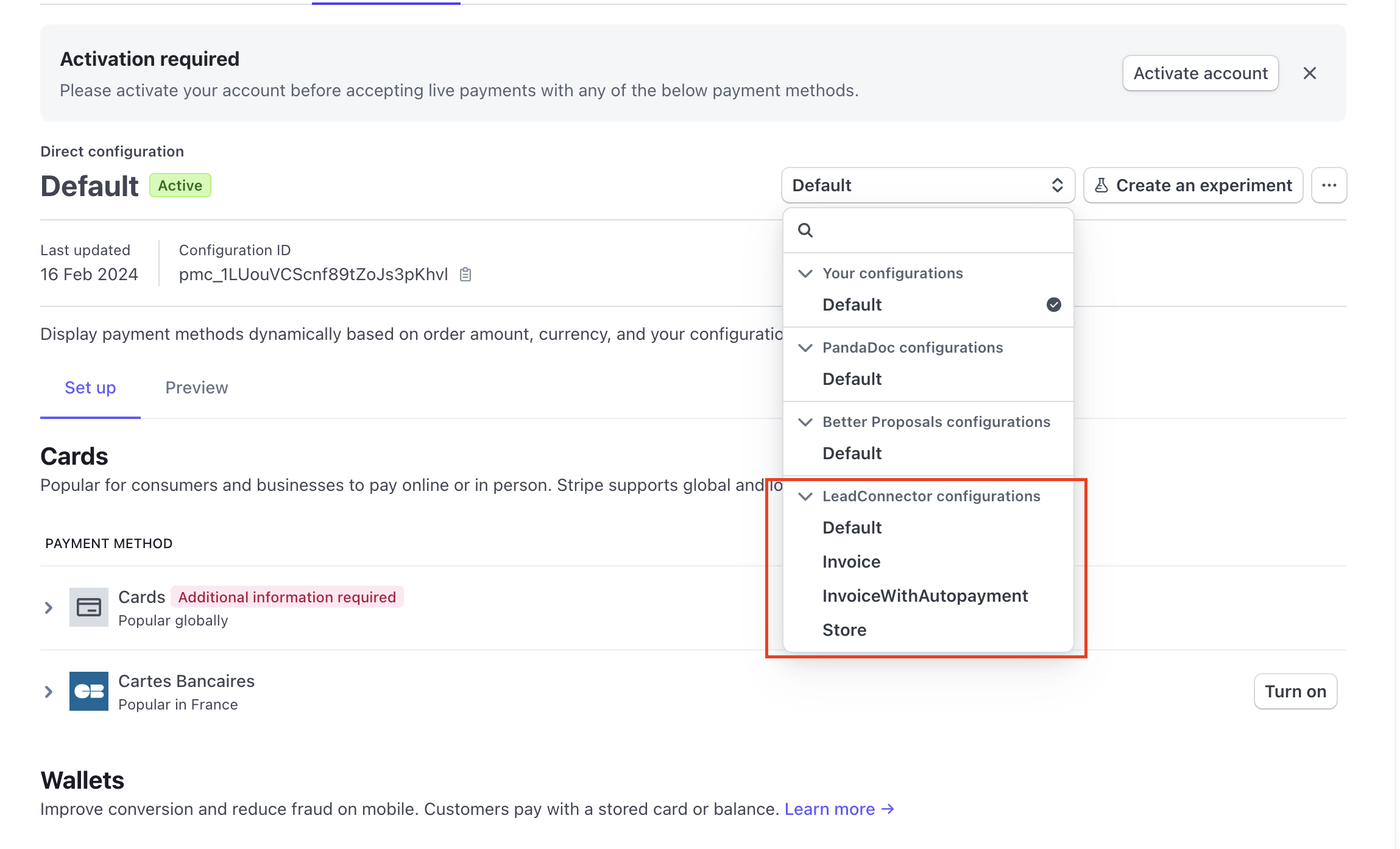
Es gibt vier Konfigurationen für LeadConnector:
Invoice – für einmalige Rechnungen oder wiederkehrende Rechnungen ohne Auto-Payment sowie Text2Pay Links. Standardmäßig aktiviert: Karten, Apple Pay, Google Pay, ACH Direct Debit, Affirm, Klarna, AfterPay, Link, Amazon Pay und Revolut Pay
InvoiceWithAutopayment – für wiederkehrende Rechnungen mit aktivem Auto-Payment. Standardmäßig aktiviert: Karten, Apple Pay, Google Pay und ACH Direct Debit
Store – für Zahlungsarten in Online-Stores auf Websites. Standardmäßig aktiviert: Karten, Apple Pay, Google Pay, Affirm, Klarna, AfterPay, Link, Amazon Pay und Revolut Pay
Default – für alle anderen Bereiche wie 1-Step- und 2-Step Order Forms, Payment Links, Memberships und Communities. Standardmäßig aktiviert: Karten, Apple Pay, Google Pay, Link, Amazon Pay und Revolut Pay
Business-User können eine Konfiguration auswählen und einzelne Zahlungsmethoden aktivieren oder deaktivieren. Um eine Zahlungsmethode zu deaktivieren, wähle die passende Konfiguration aus, markiere die gewünschte Zahlungsmethode und schalte sie aus.
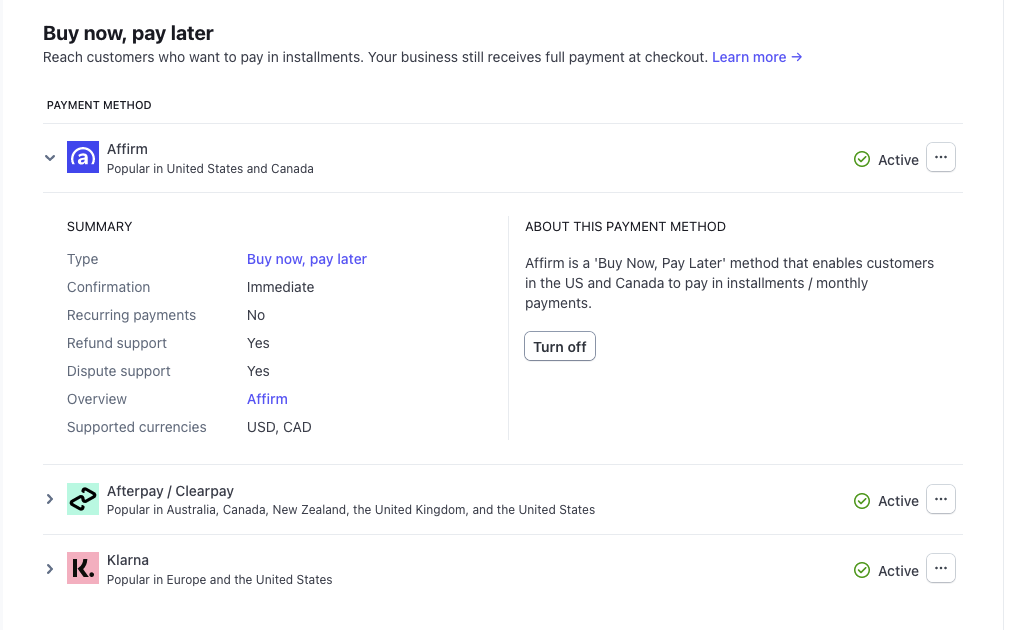
Achte darauf, dass einige Zahlungsmethoden als „blocked“ angezeigt werden können, da sie noch nicht vollständig für alle verbundenen Accounts freigeschaltet wurden.
Recurring Payments / Subscriptions:
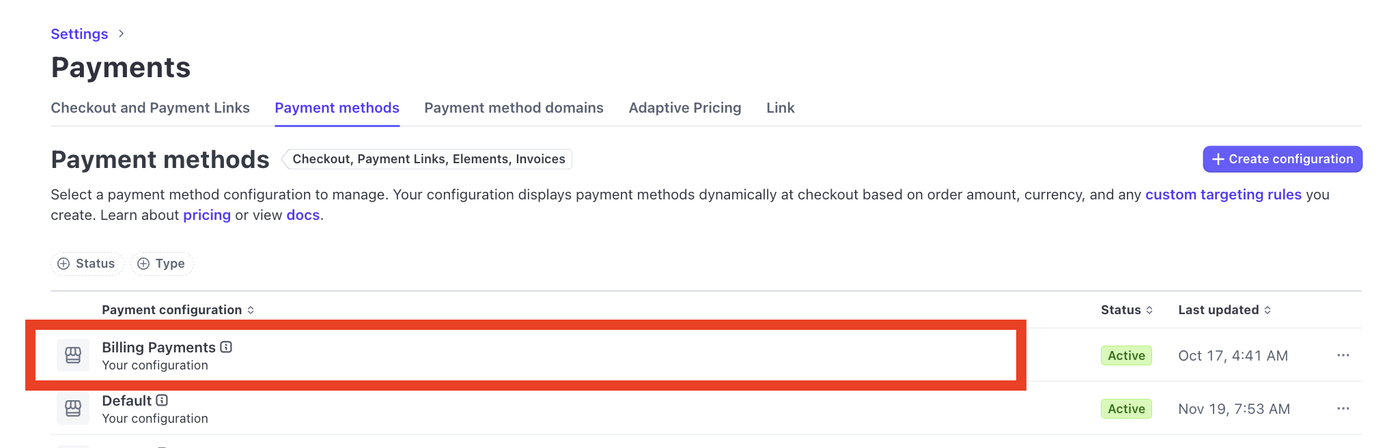
Damit eine Zahlungsmethode für Subscriptions verfügbar ist, muss sie zusätzlich in Stripe unter
Stripe Settings -> Payment Methods -> Billing Payment Methods aktiviert werden – zusätzlich zur Aktivierung in LeadConnector.
Business-User können so verschiedene Zahlungsmethoden über Order Forms, Forms, Invoices, Payment Links, Online Stores usw. anbieten.
Dies gilt nur für Businesses, die Stripe als Zahlungsanbieter nutzen.
Das erhöht die Conversion Rate, da Kunden je nach Region unterschiedliche Zahlungsarten nutzen können:
iDEAL – beliebt in den Niederlanden
Bancontact – häufig in Belgien
SEPA Direct Debit – verbreitet in der EU
Alle Order- und Transaktionsdaten werden wie bei Kreditkartenzahlungen unter dem Payments-Menü erfasst. Auch bestehende Trigger wie „Order Submitted“ und „Payment Received“ funktionieren weiterhin wie gewohnt.
Dies ist eine Änderung auf Stripe-Seite und kann bei einzelnen Accounts zeitversetzt verfügbar sein.