Was sind Badges im ProfitBoost Certificate Builder?
Badges im Certificate Builder sind anpassbare digitale Icons, die für Leistungen wie Kursabschlüsse, Skill-Meilensteine oder andere Erfolge vergeben werden.
Sie dienen dazu, Fortschritte sichtbar zu machen und Lernende innerhalb deines Systems zu motivieren und zu belohnen.
Wichtige Vorteile von Badges im Certificate Builder
✔ Steigern die Motivation der Lernenden
✔ Fördern Engagement durch sichtbare Fortschritte
✔ Vollständig an dein Branding anpassbar
✔ Professionelle Anerkennung von Leistungen
✔ Einfach teilbar über Downloads und Social Media
✔ Flexible Design-Optionen mit Templates und Elementen
✔ Skalierbar für große Lern- oder Kursprogramme
So erstellst und nutzt du Badges
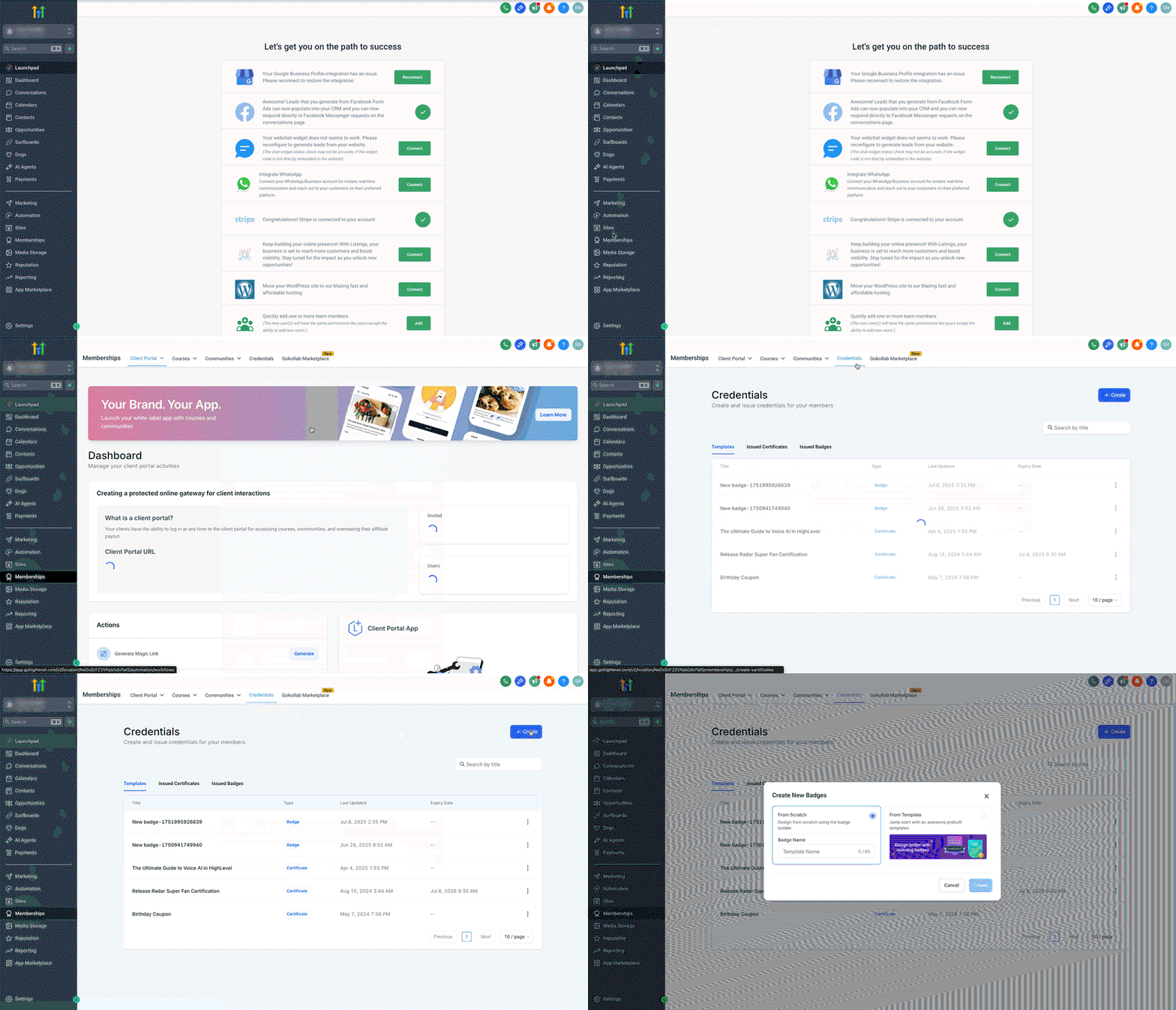
Schritt 1: Certificate Builder öffnen
Logge dich in deinen HighLevel Sub-Account ein
Gehe zu Memberships im linken Menü
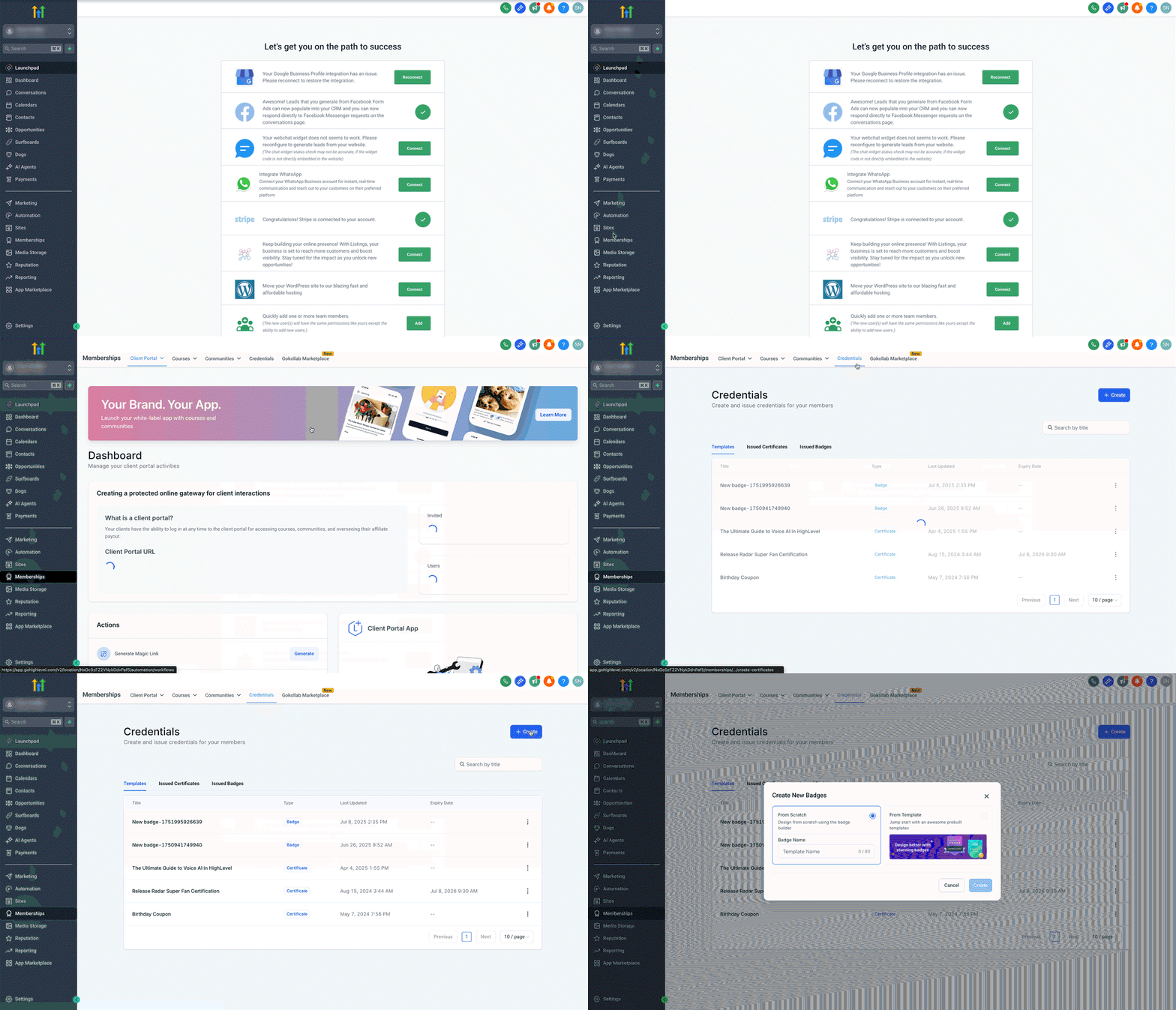
Klicke auf den Tab Credentials
Klicke oben rechts auf + Create
Wähle Create Badge
Schritt 2: Template auswählen oder neu starten
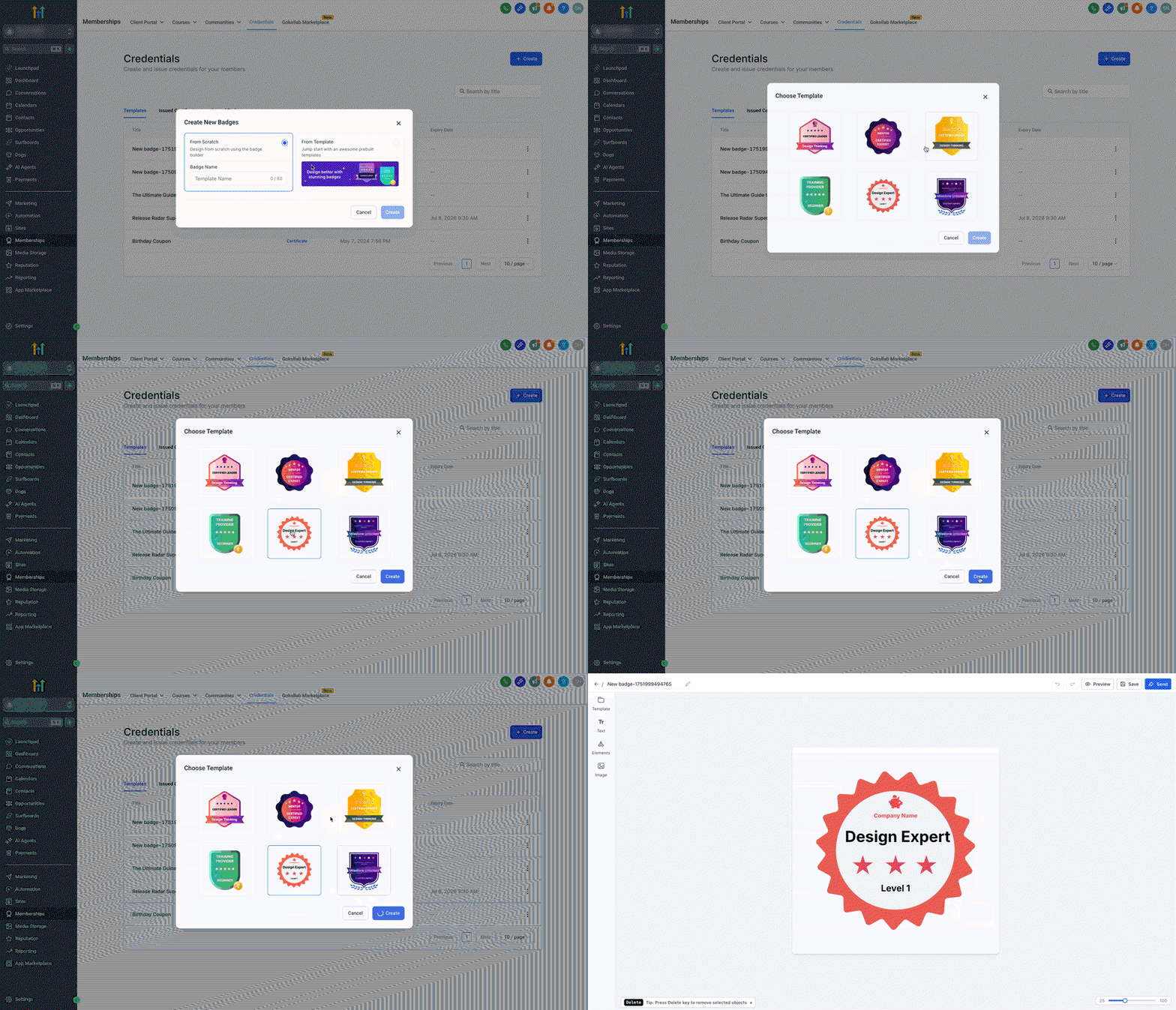
Du kannst entweder:
Mit einem leeren Canvas starten
Oder ein vorhandenes Template nutzen
Auswahl bestätigen und auf Create klicken
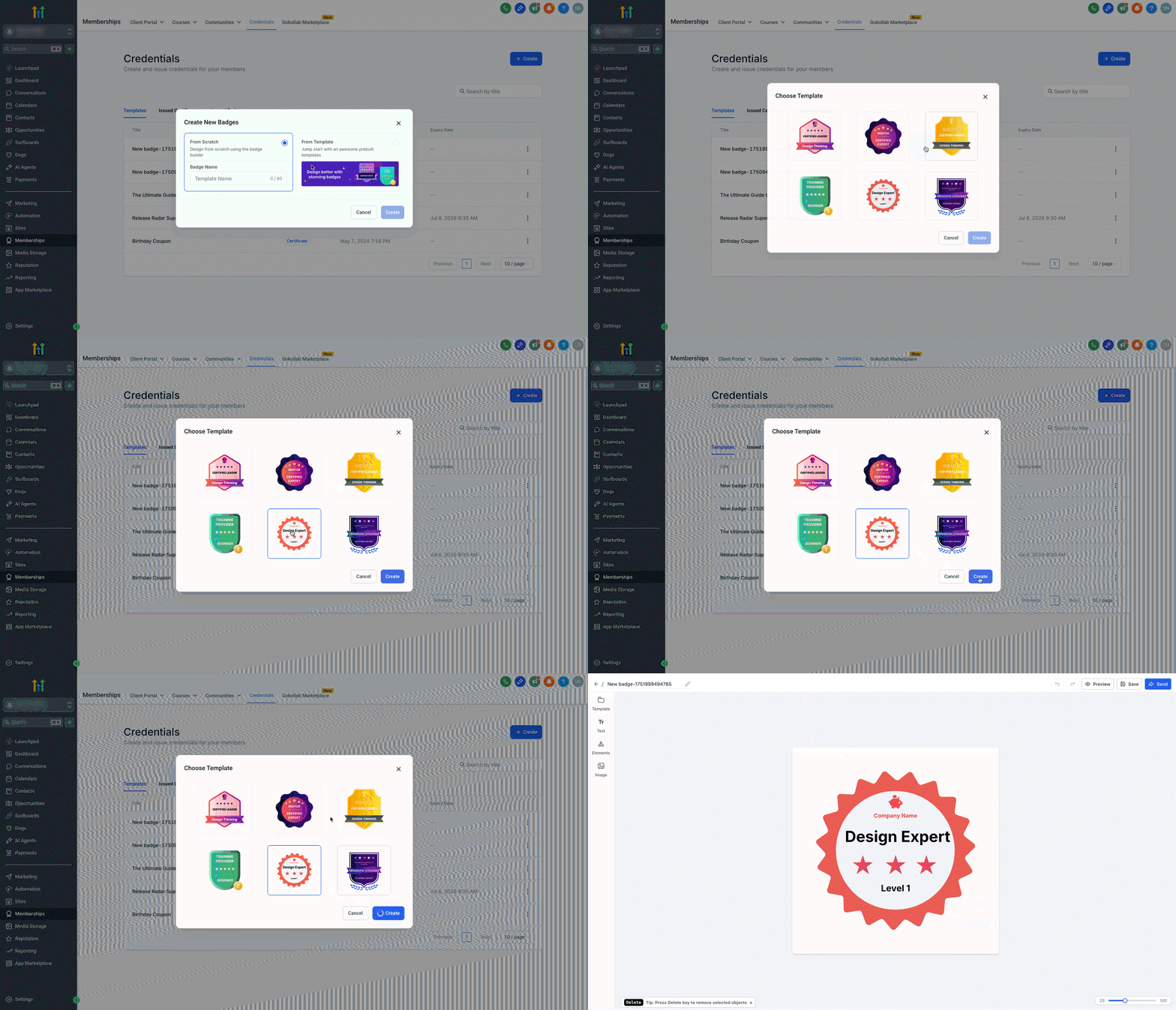
Schritt 3: Badge Design anpassen
Text bearbeiten
Tab Text öffnen
Add Text Box hinzufügen
Heading, Subheading oder normalen Text wählen
Text direkt im Canvas bearbeiten


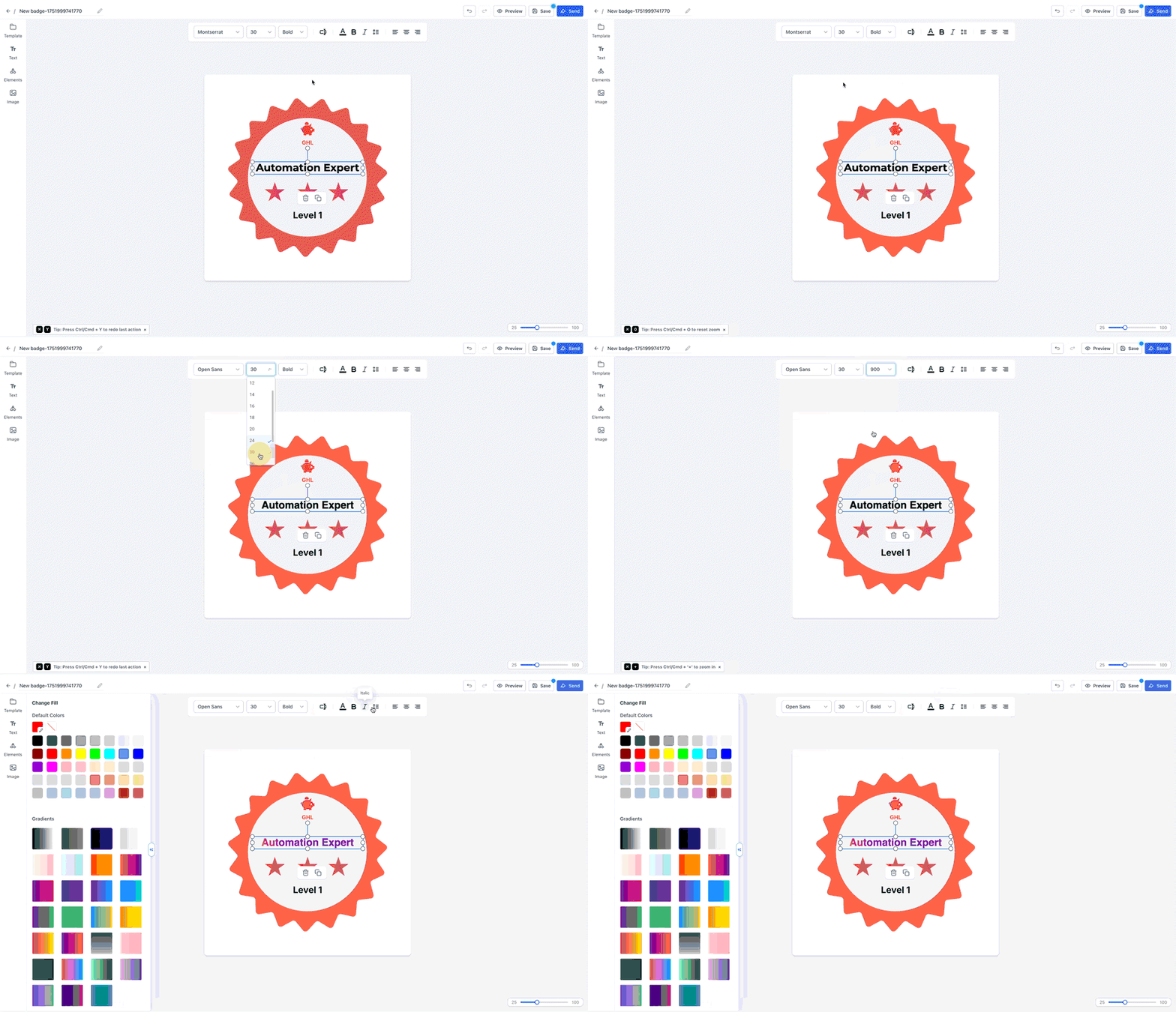
Text stylen
Schriftart ändern
Größe und Gewicht anpassen
Farbe ändern
Fett / kursiv anwenden
Ausrichtung einstellen (links, mittig, rechts)

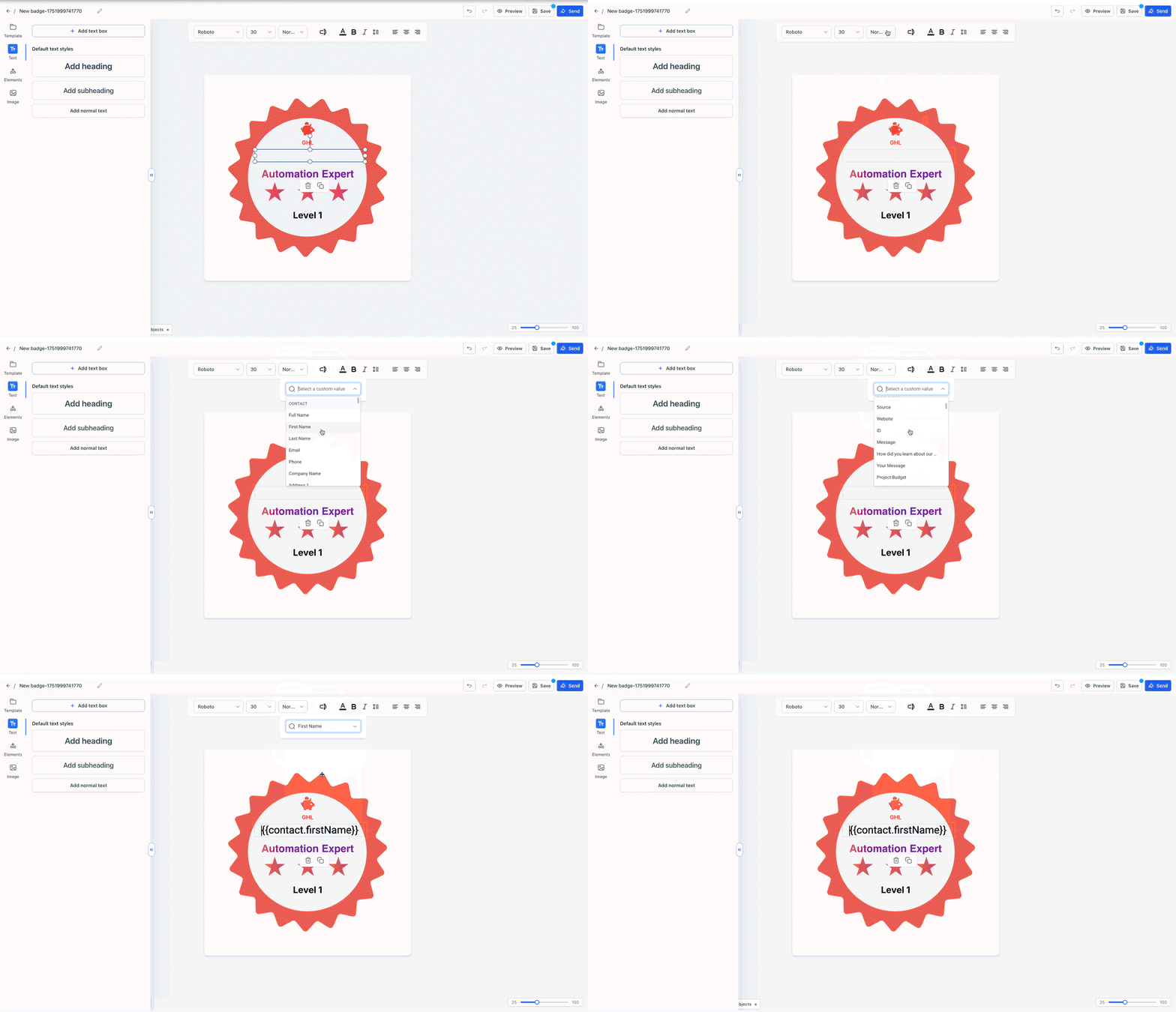
Dynamische Werte hinzufügen
Du kannst automatische Felder verwenden wie:
Name des Kontakts
E-Mail
Telefonnummer
Firma
Adresse (Stadt, Land etc.)
Hinweis: Nur vorhandene Custom Values werden korrekt gefüllt.
Design-Elemente hinzufügen
Über den Elements Tab kannst du hinzufügen:
Linien
Formen
Bänder
Icons
Basis-Elemente
Anpassbar sind:
Farbe (Fill & Stroke)
Rahmen
Radius
Transparenz


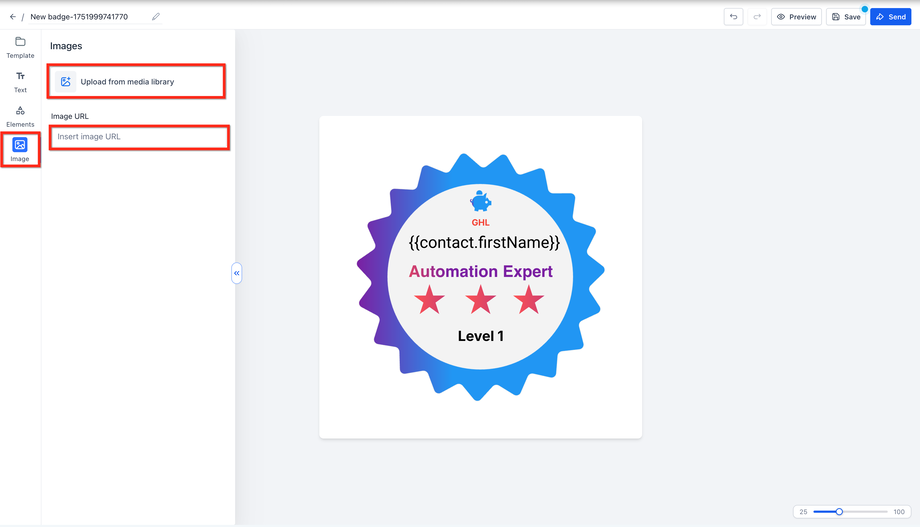
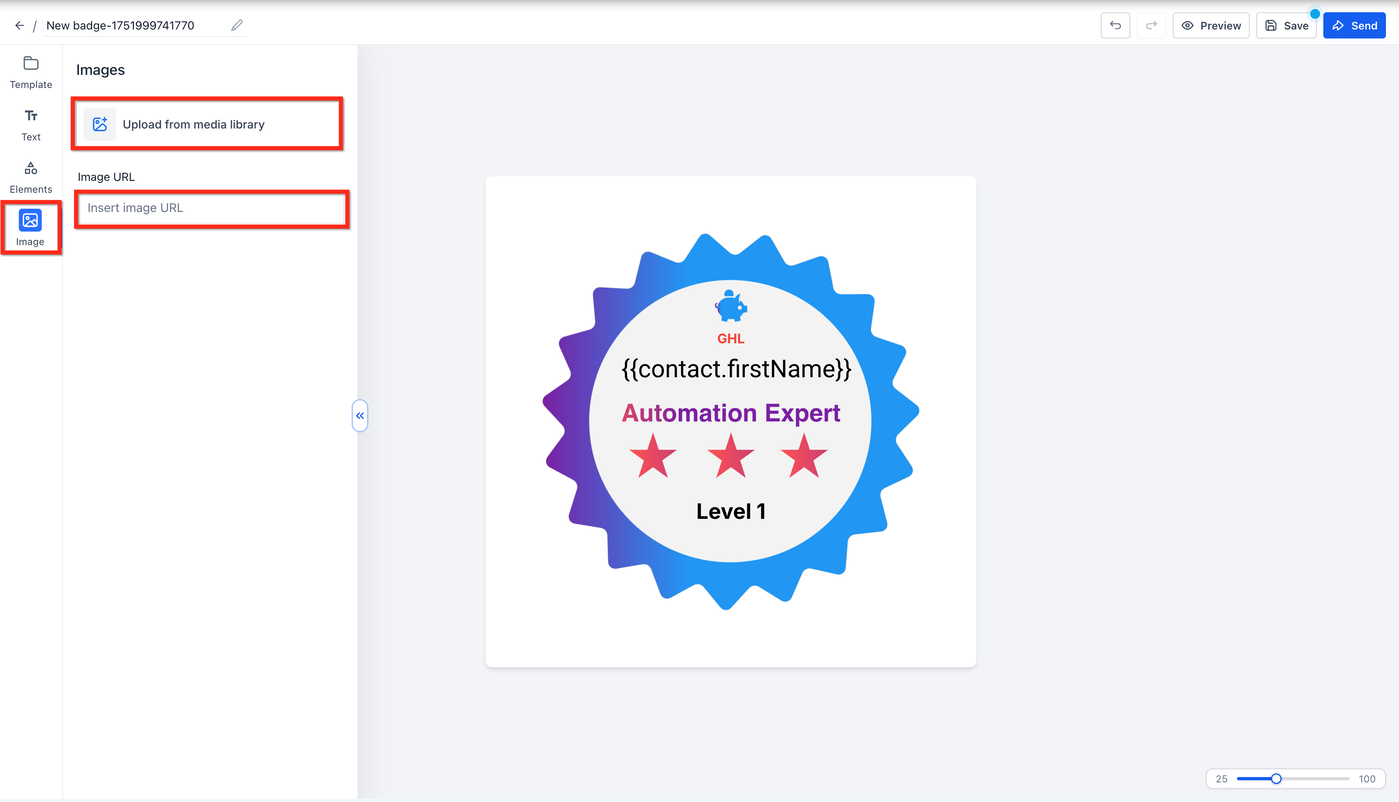
Bilder einfügen
Upload aus Media Library
Oder Bild-URL einfügen
Shortcuts
Ctrl + X → Ausschneiden
Ctrl + C → Kopieren
Ctrl + V → Einfügen
Pfeiltasten:
← ↑ → ↓ → 1px bewegen
Shift + Pfeil → 10px bewegen
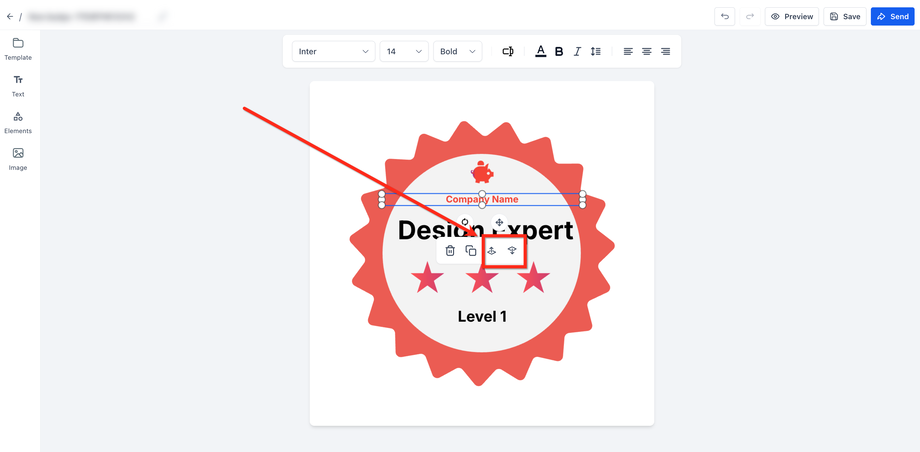
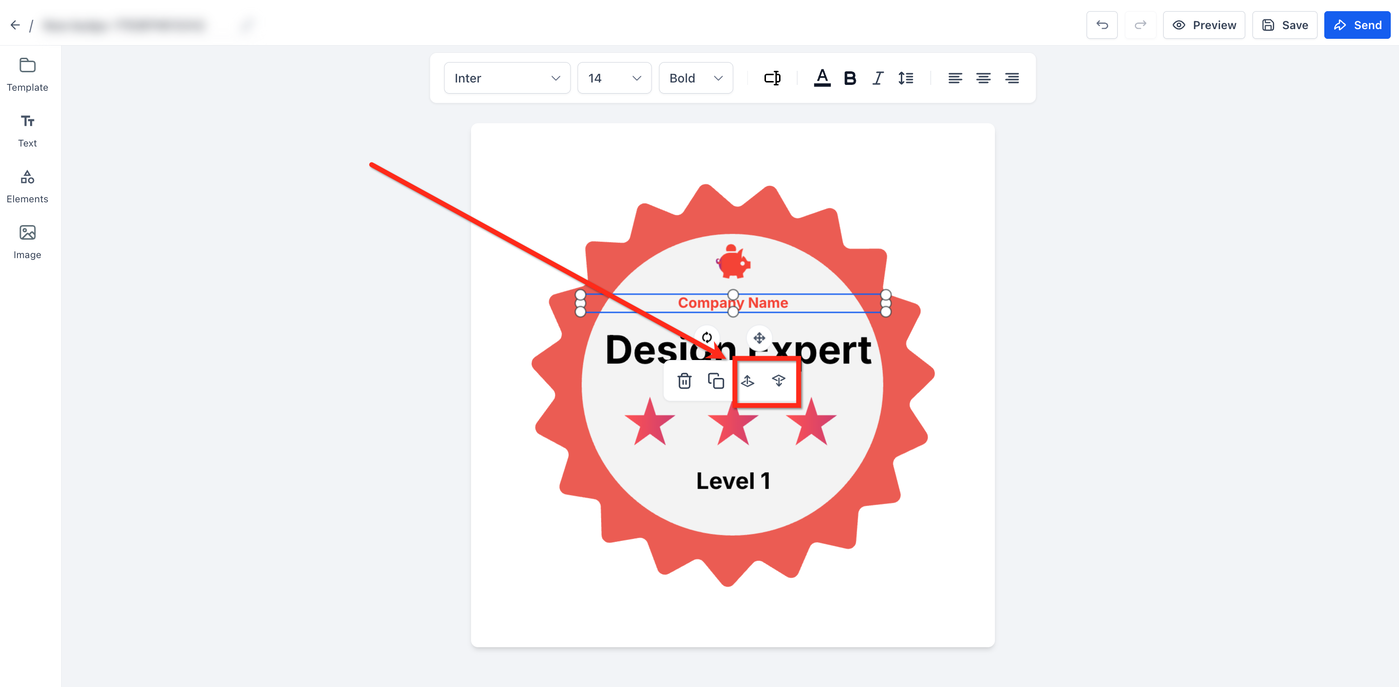
Layer-Steuerung
Bring Forward (eine Ebene nach vorne)
Send to Back (eine Ebene nach hinten)
Schritt 4: Vorschau & Speichern
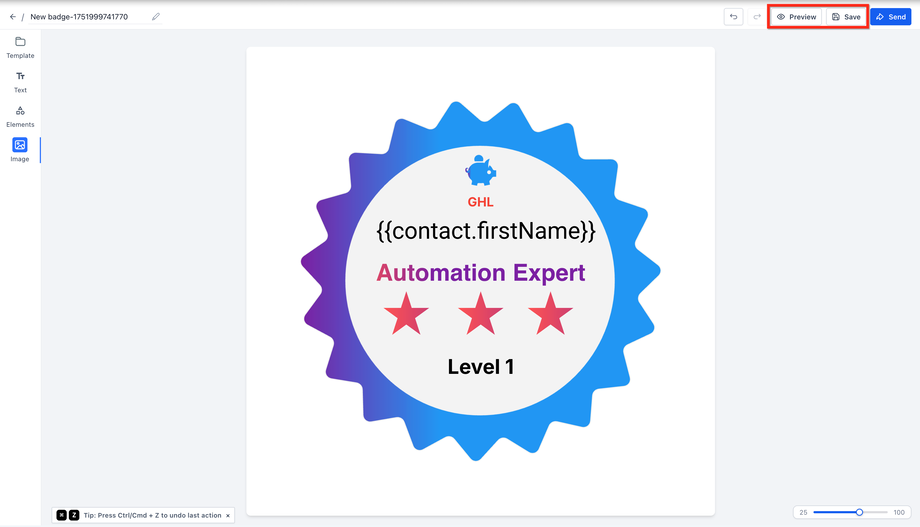
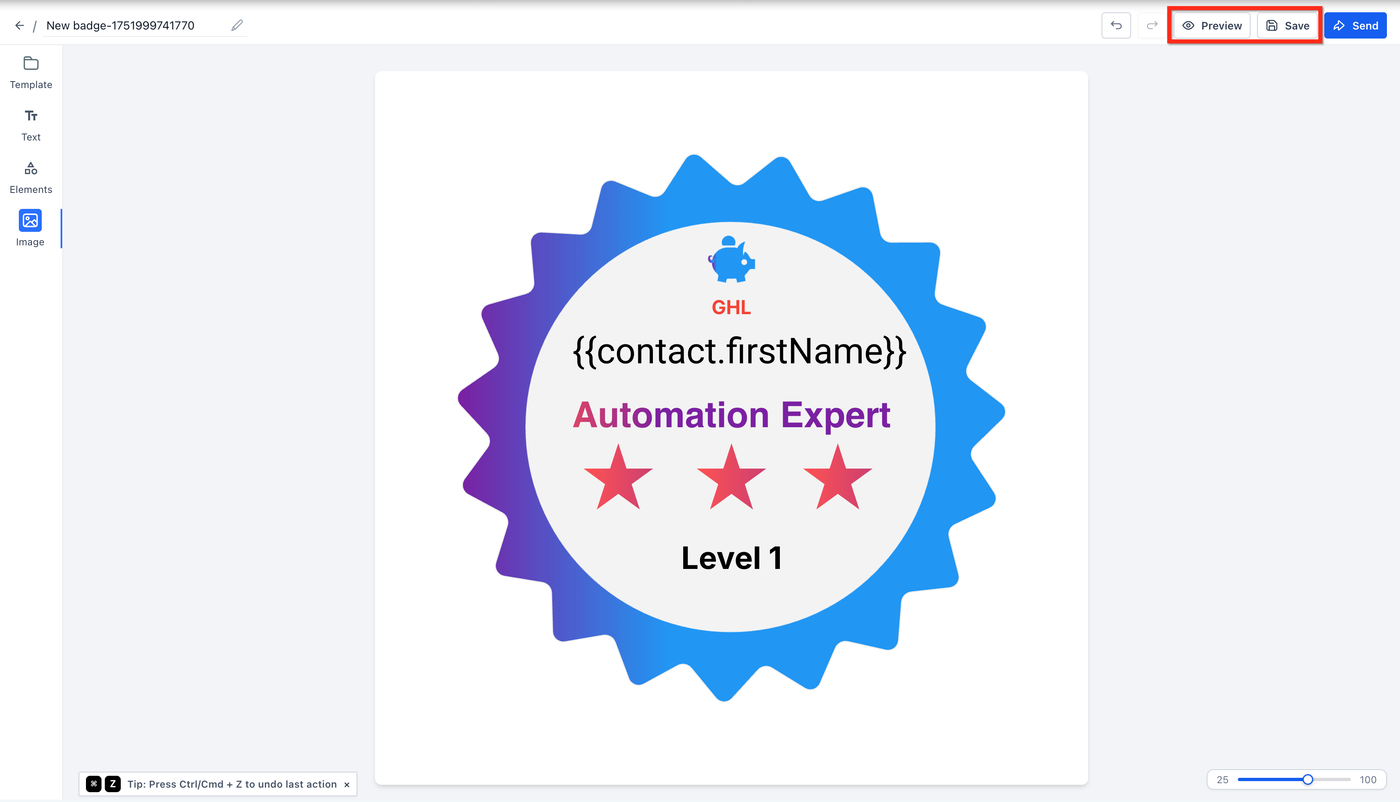
Klick auf Preview (Augen-Icon)
Design prüfen
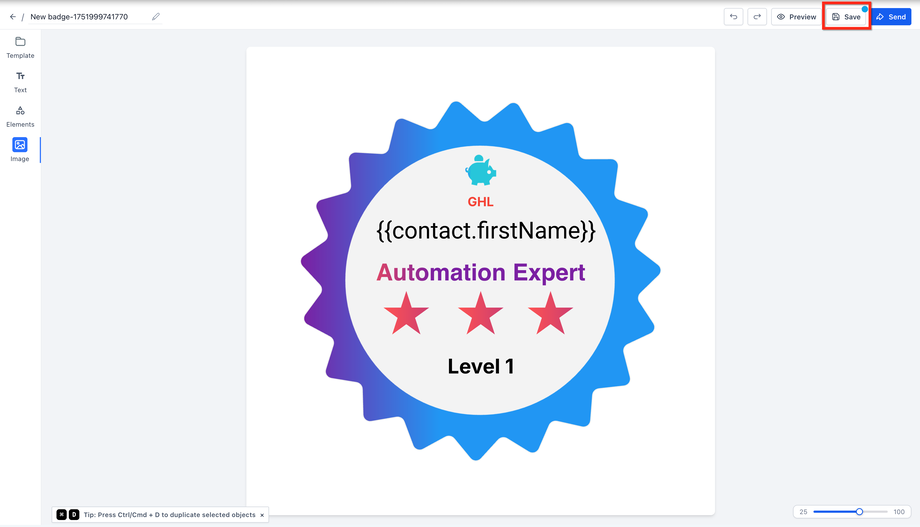
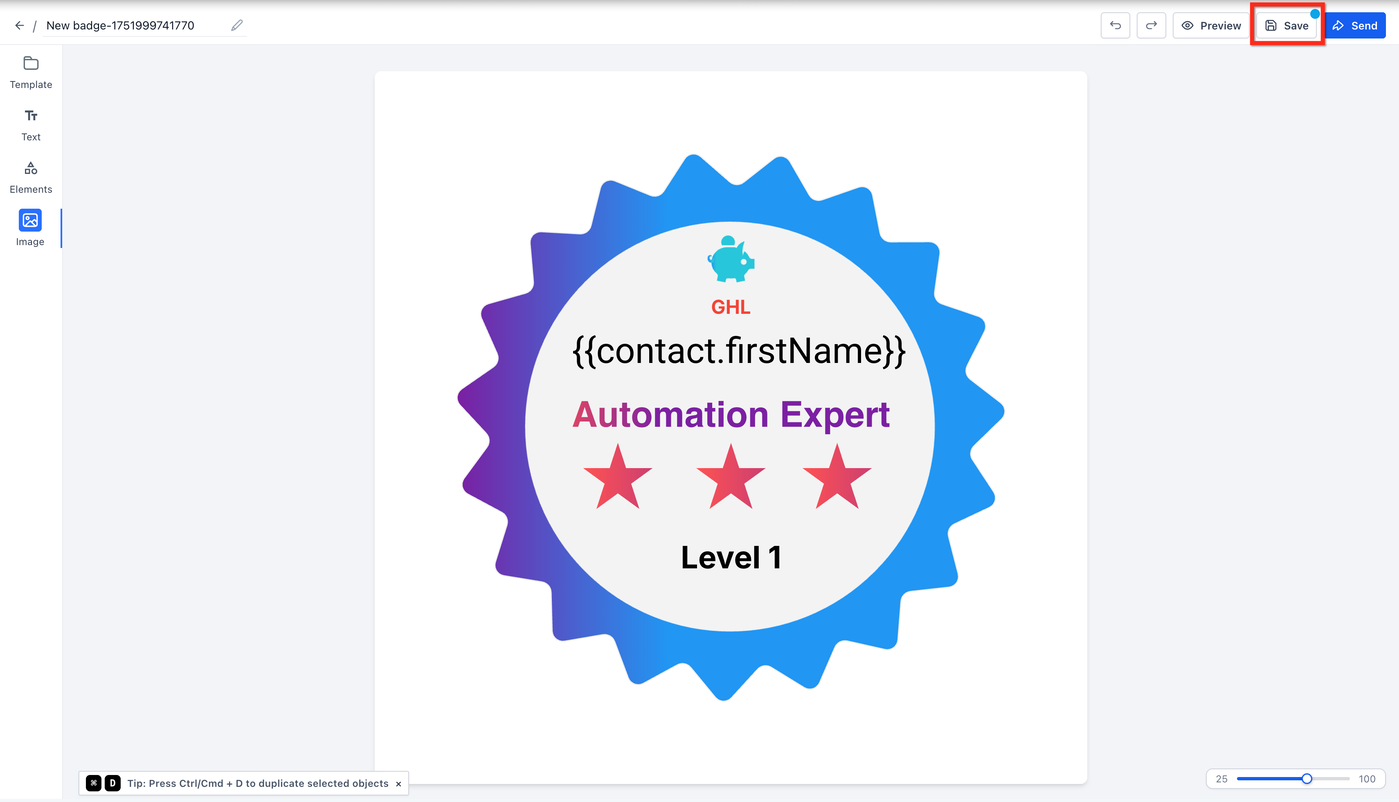
Danach Save klicken
Schritt 5: Badge per E-Mail versenden
Klick auf Send
Instructor Name hinzufügen
Empfänger auswählen oder neu anlegen
E-Mail Template auswählen oder Default nutzen
Subject anpassen
Preview prüfen
Auf Send Email klicken


Download & Sharing
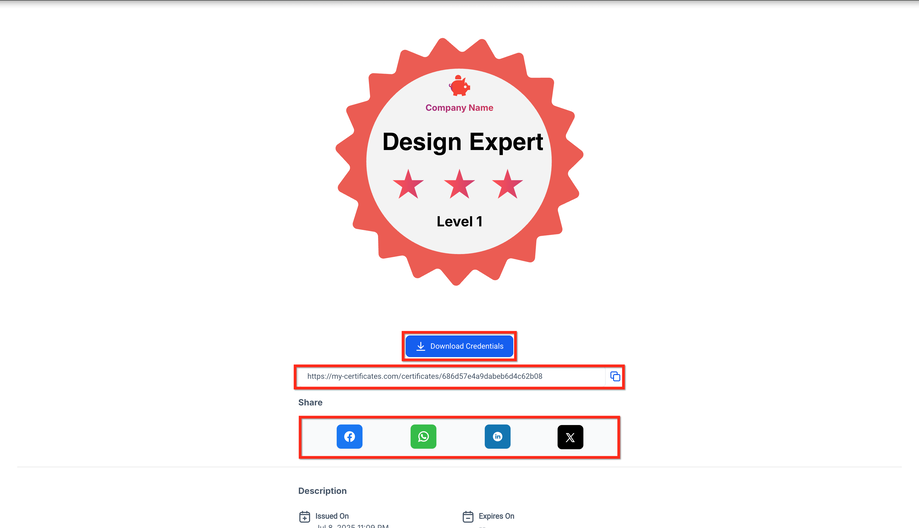
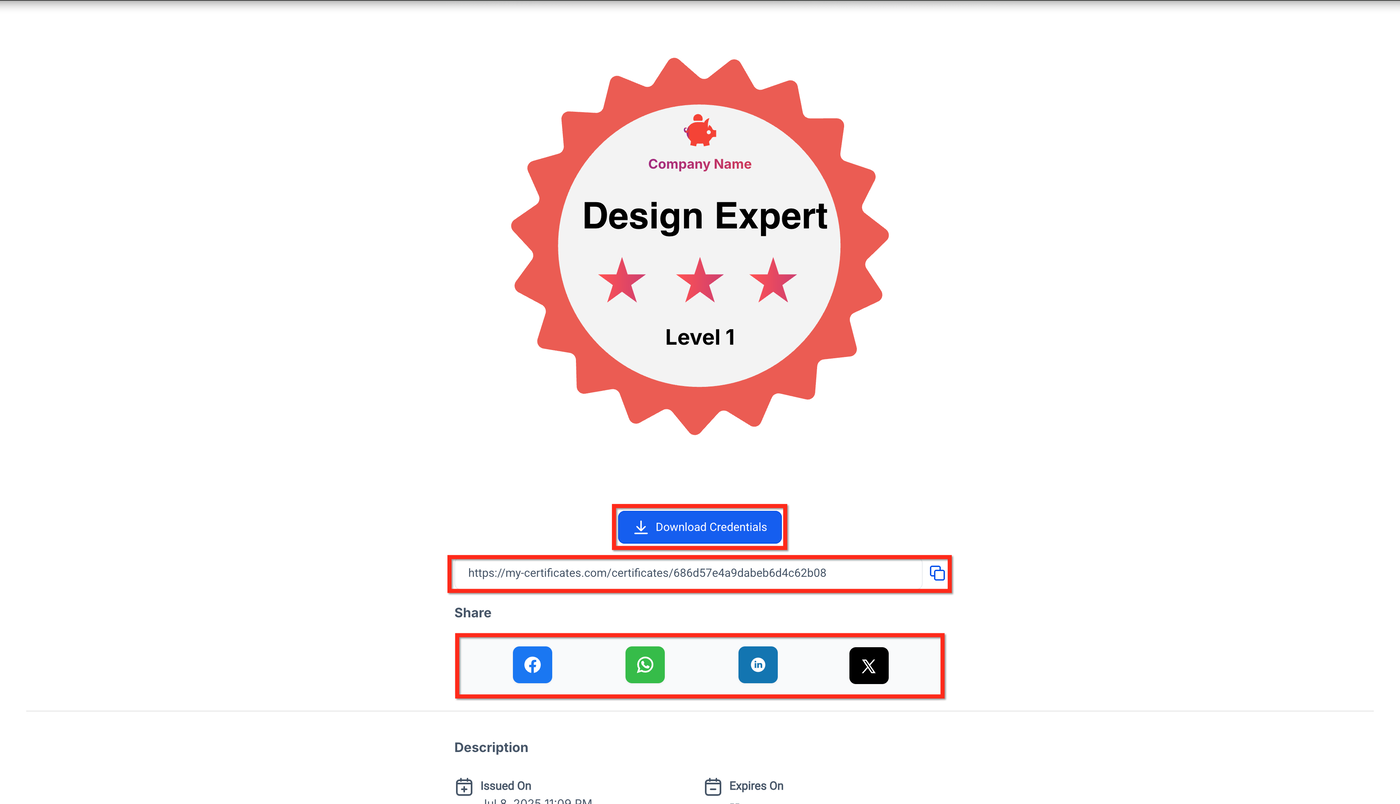
Empfänger können Badges:
Als PNG herunterladen
Über Links teilen
Direkt auf Social Media posten
Auto-Save
Änderungen werden automatisch alle 60 Sekunden gespeichert
Blaue Anzeige zeigt ungespeicherte Änderungen
Manuelles Speichern weiterhin möglich
FAQ (Kurz)
Kann ich eigene Designs erstellen?
Ja, komplett frei auf leerem Canvas.
Sind Badges nur für Kurse?
Nein, für alle Arten von Erfolgen.
Kann ich Badges teilen?
Ja, über Download oder Social Media.
Kann ich sie automatisieren?
Ja, über Workflows (z. B. Kursabschluss).
Werden alte Badges geändert, wenn ich das Design ändere?
Nein, bereits ausgestellte bleiben unverändert.