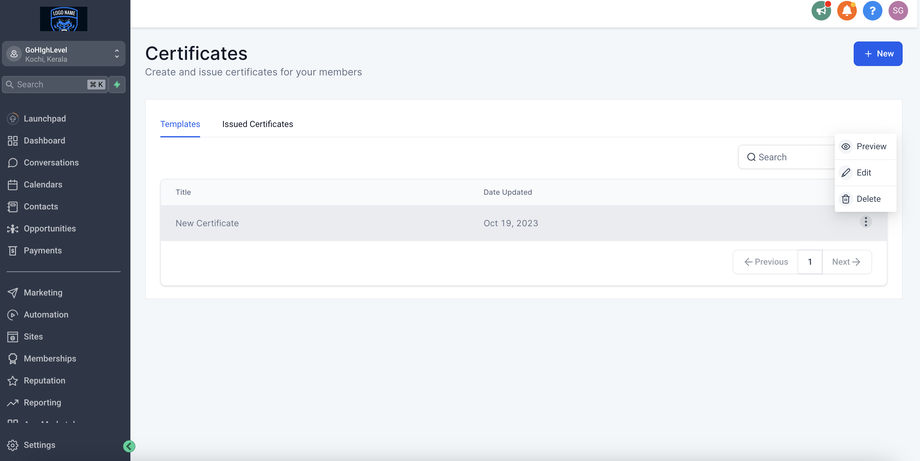
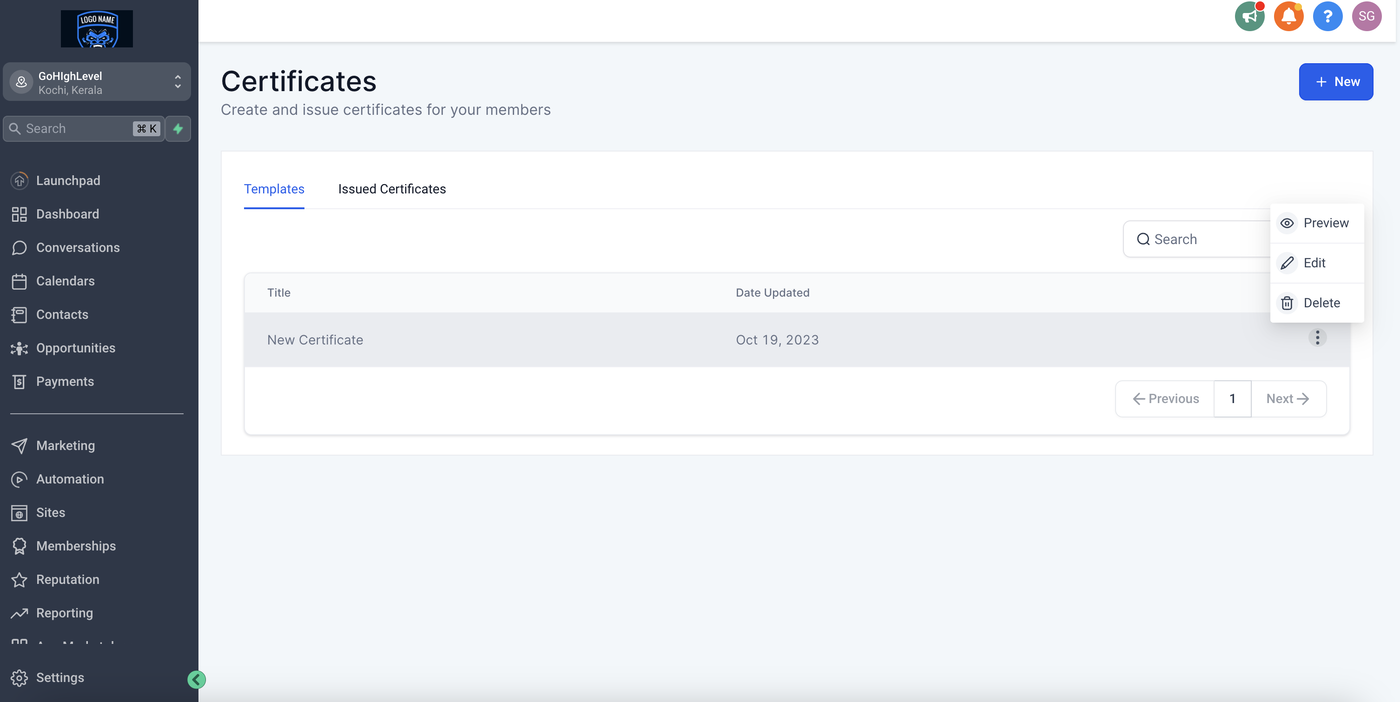
Wir freuen uns sehr, Zertifikate vorzustellen – eine großartige Funktion, mit der du Nutzererfolge in deiner Community anerkennen und feiern kannst. Mit Zertifikaten kannst du personalisierte Zertifikate erstellen und sie an deine Nutzer ausstellen. In dieser ersten Version haben wir uns darauf konzentriert, das Ausstellen von Zertifikaten für Kursabschlüsse so einfach wie möglich zu machen.
In diesem Artikel
Wo findest du Zertifikate?
Vorlage erstellen
Vorlagen bearbeiten
Key Features
Was ist der Certificate Builder?
Der Certificate Builder wurde neu entwickelt, um schneller zu laden, flüssiger zu bearbeiten und professionellere Layouts ohne externe Tools zu ermöglichen.
Funktionen:
Responsives Canvas: Echtzeit-Bearbeitung mit sofortiger Vorschau
Standard- und Custom-Größen: A4, US Letter oder eigene Canvas-Größen
Rich Design Elemente: Linien, Formen, Grafiken und Icons per Drag & Drop
Moderne Templates: Professionell gestaltete Vorlagen als Startpunkt
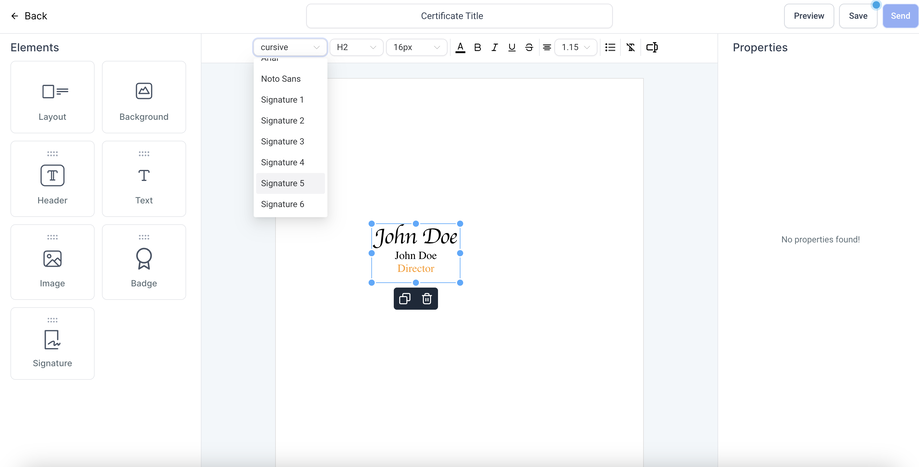
Rahmen & Signaturen: Erweiterte Rahmenoptionen und Signaturfelder mit vordefinierten Schriftstilen
Hintergrund-Anpassung: Farbverläufe oder Bilder mit Zoom, Positionierung und Zuschnitt
Hinweis:
Wenn du den Badge Builder kennst, basiert dieses System auf derselben Design-Engine.
Wo findest du Zertifikate?
Um Zertifikate zu nutzen:
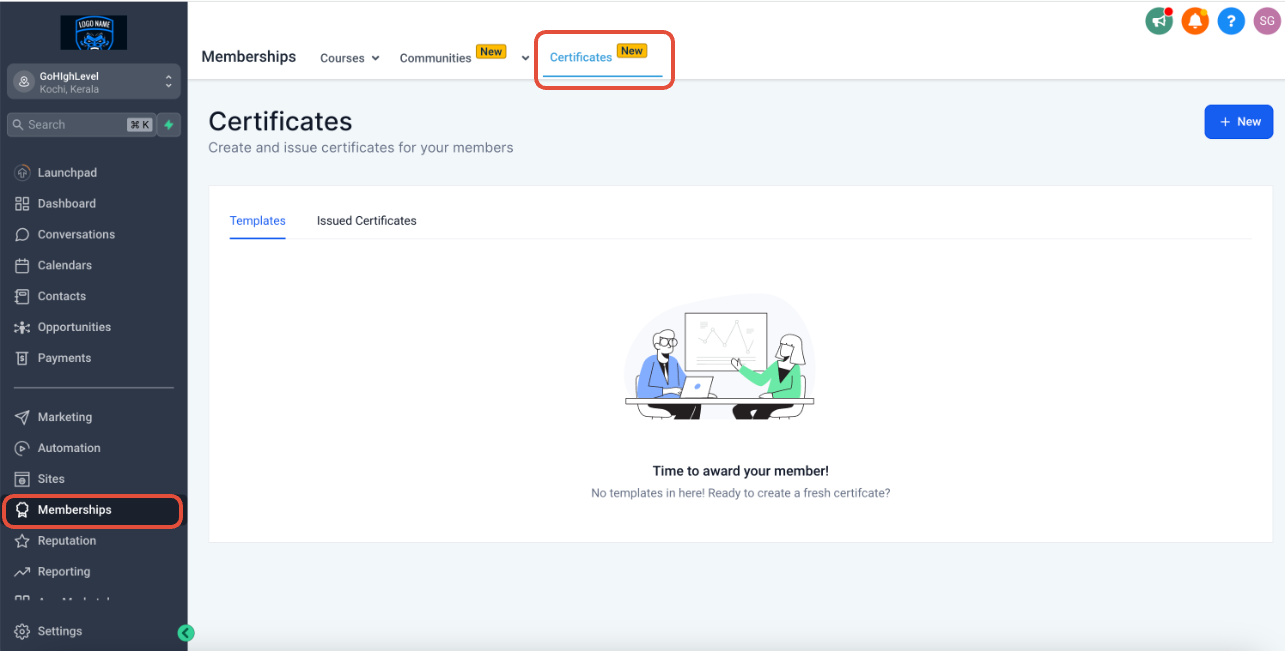
Gehe zu Memberships in der linken Navigation (im jeweiligen Standort) > Certificates
Vorlage erstellen
Um eine Zertifikatsvorlage zu erstellen:
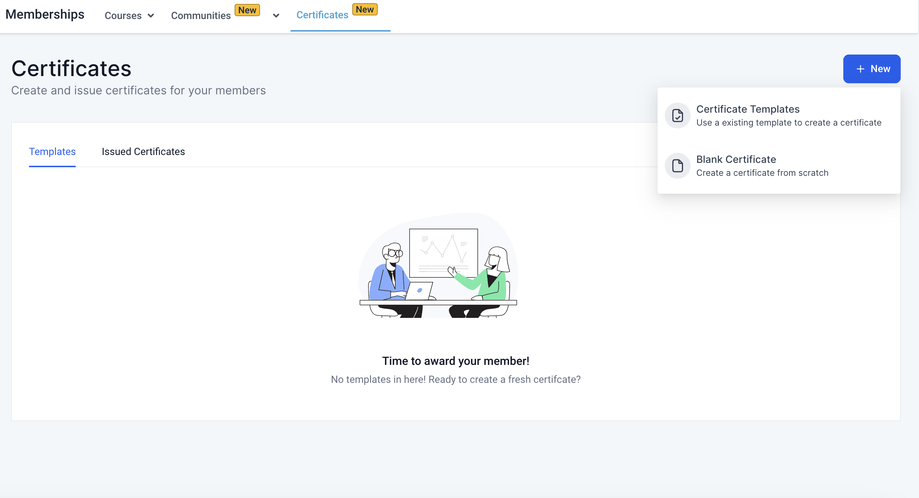
Klicke auf New
Wähle Certificate Templates oder Blank Certificates
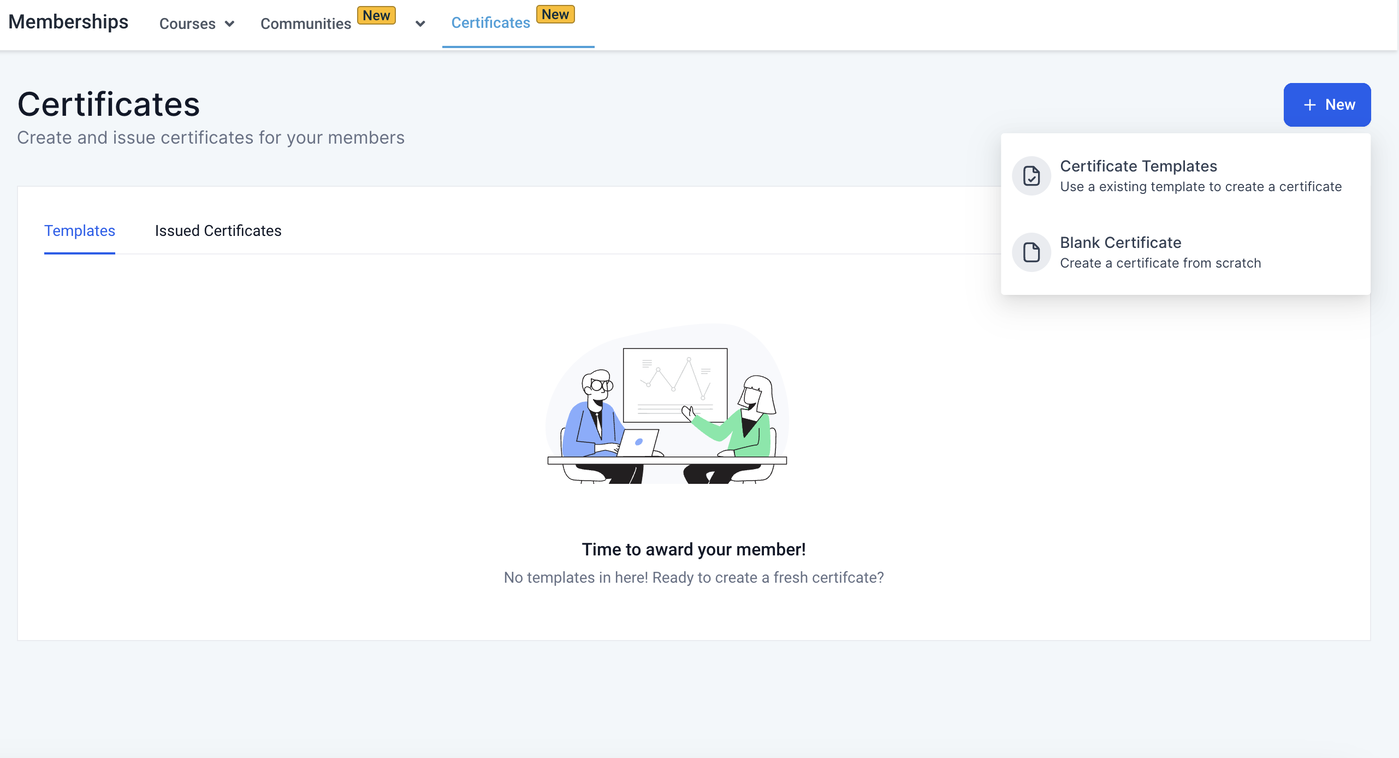
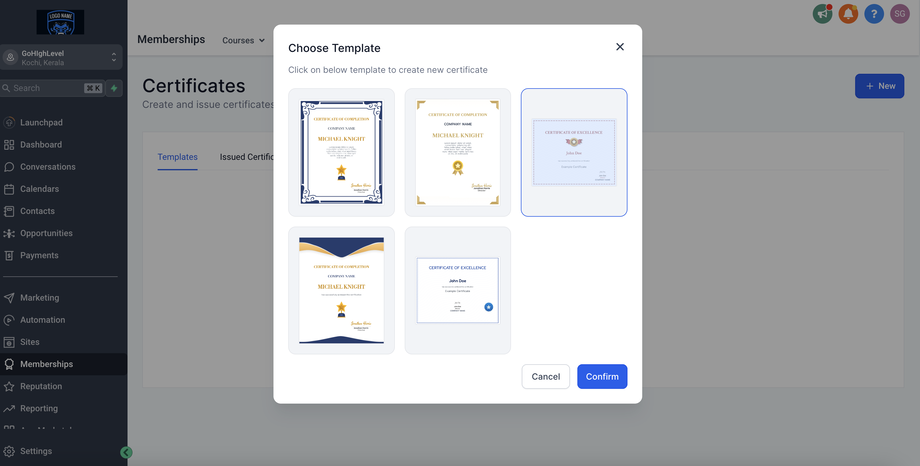
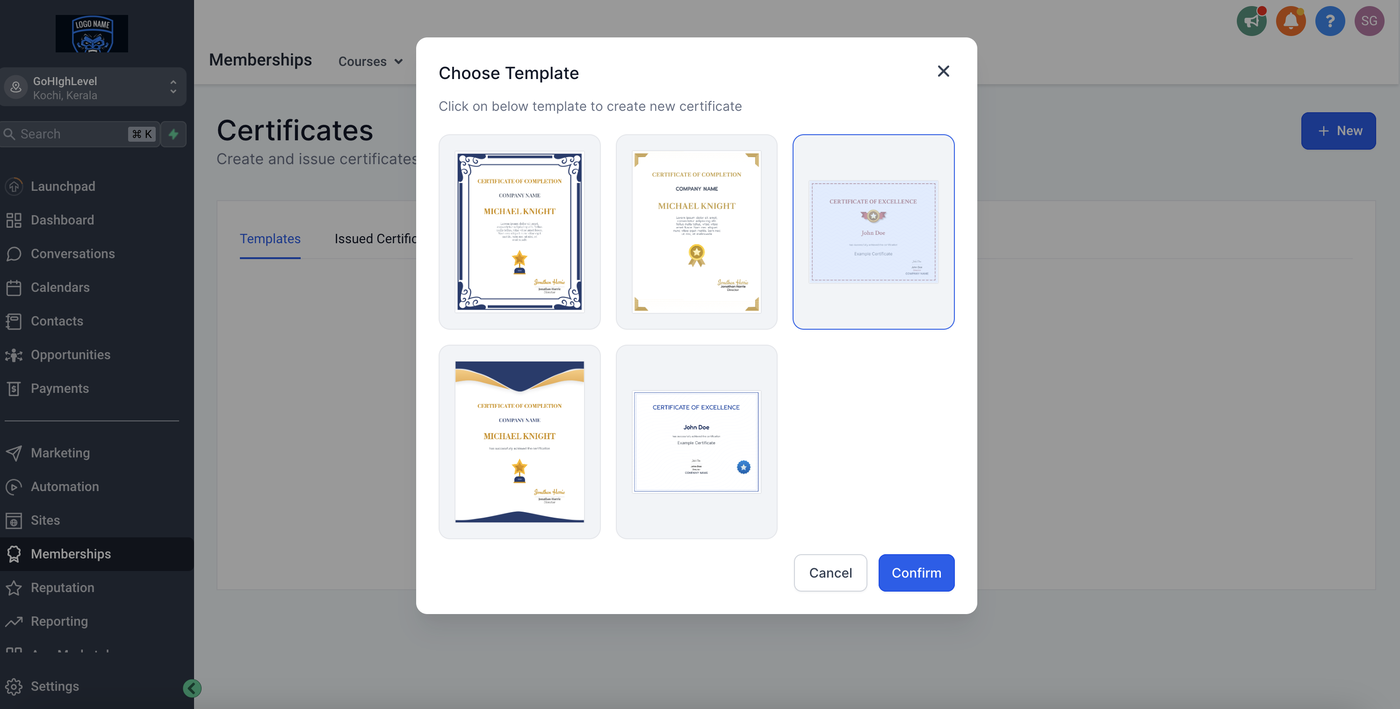
Vorlage aus bestehenden Templates erstellen
Wähle eine vorhandene Vorlage aus
Klicke auf Confirm
Die Vorlage ist sofort einsatzbereit
Vorlage von Grund auf erstellen
Klicke auf Blank Certificates
Beginne dein Design komplett neu
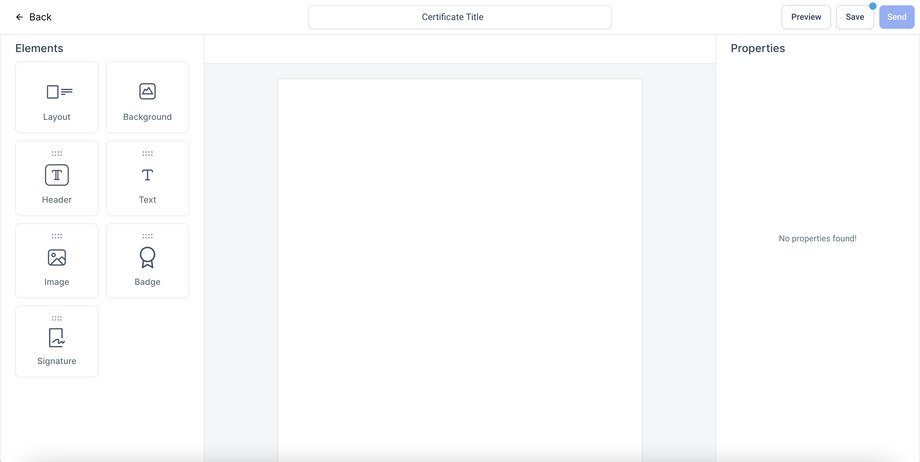
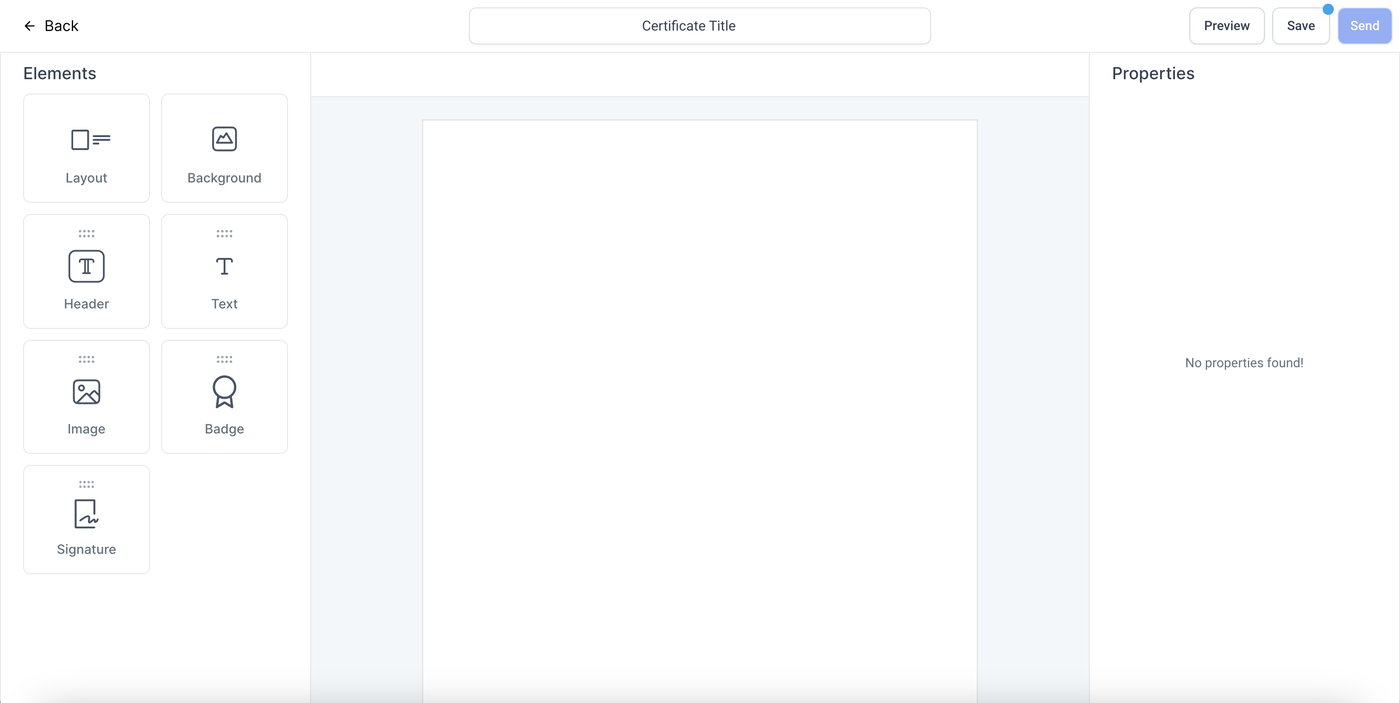
Vorlagen bearbeiten
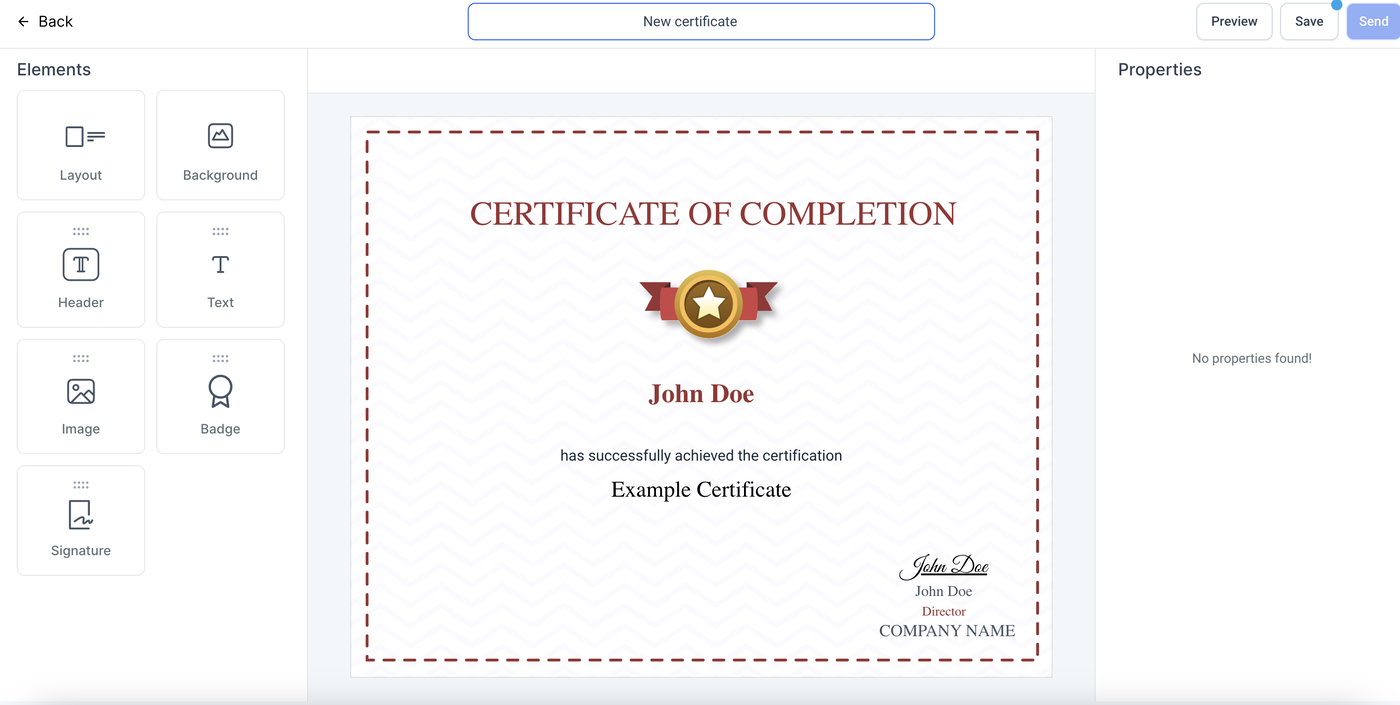
Beim Bearbeiten einer Vorlage stehen dir verschiedene Elemente zur Verfügung:
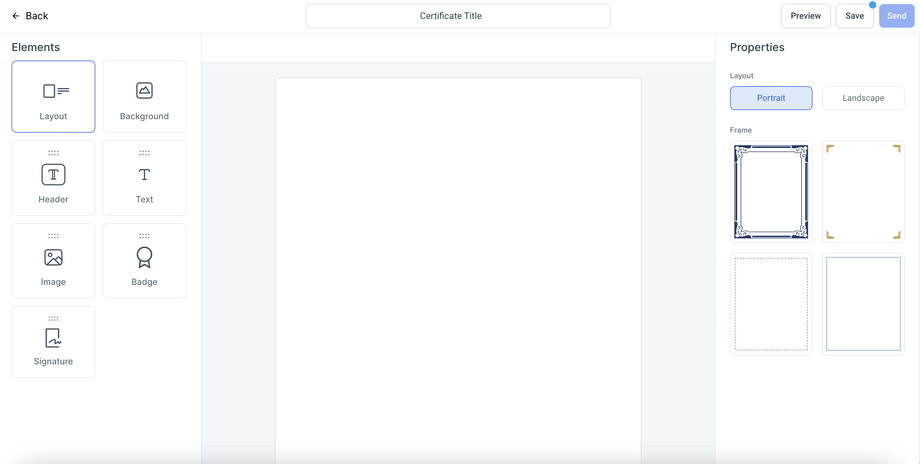
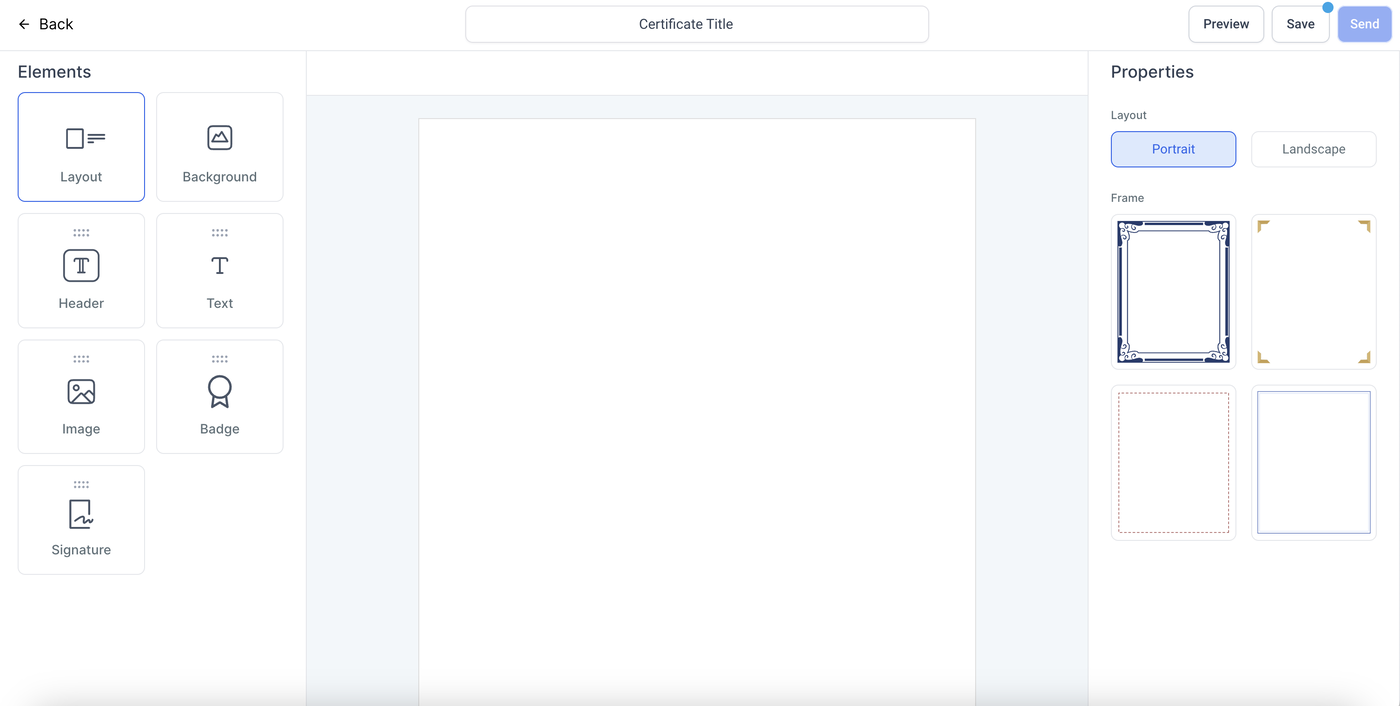
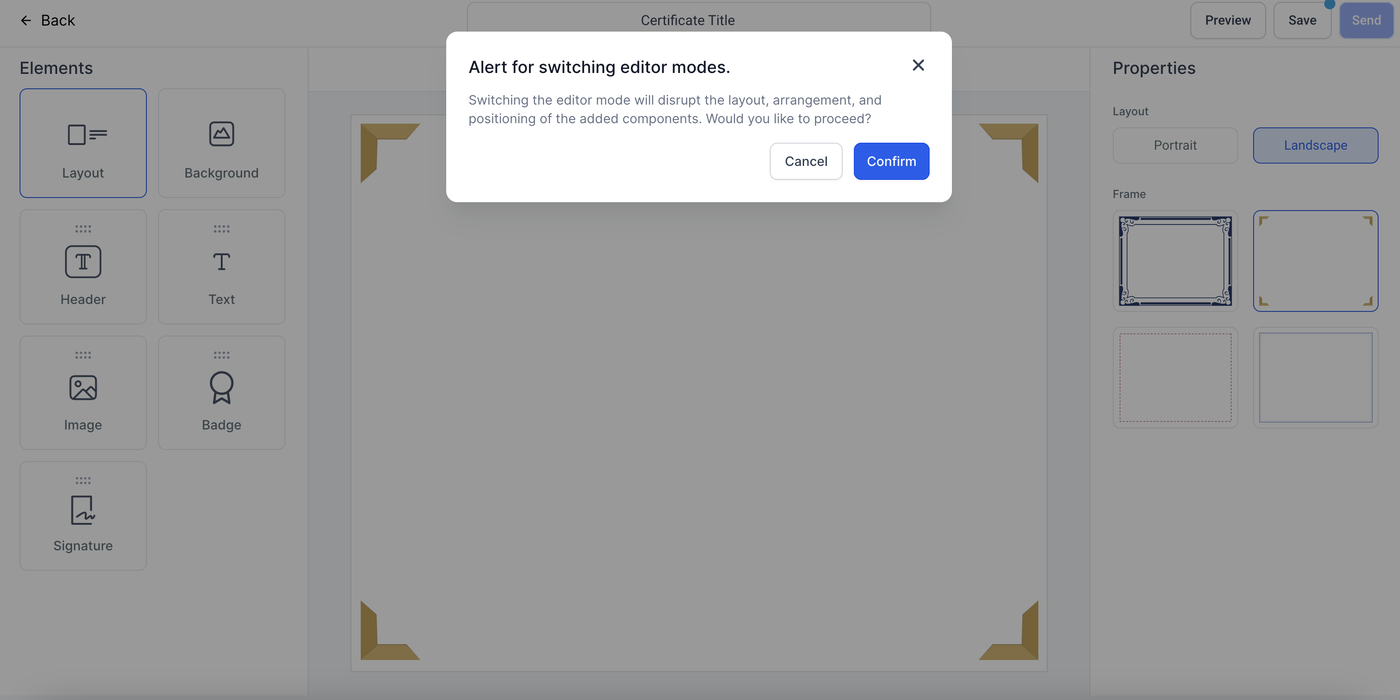
1. Layout
Klicke auf Layout
Wähle zwischen Portrait oder Landscape
Wähle passende Rahmen für das jeweilige Layout
Entfernen eines Rahmens durch erneutes Anklicken
Hinweis:
Wenn du zwischen Portrait und Landscape wechselst, können bestehende Anpassungen beeinträchtigt werden.
2. Hintergrund
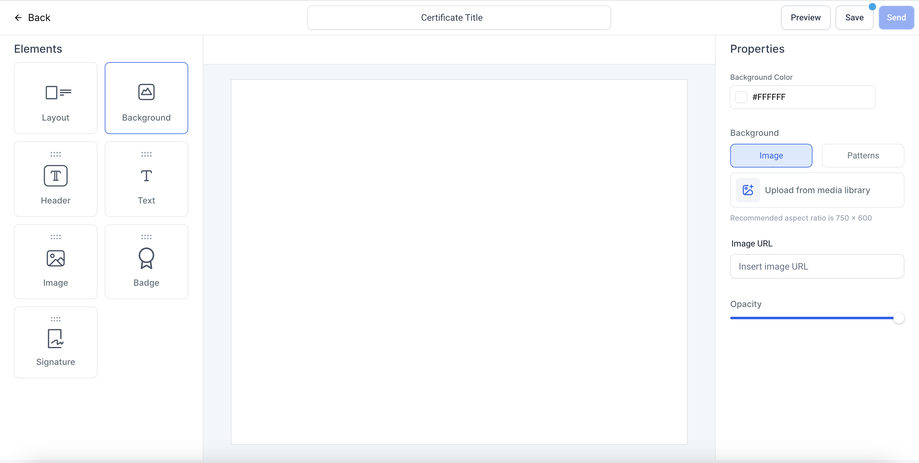
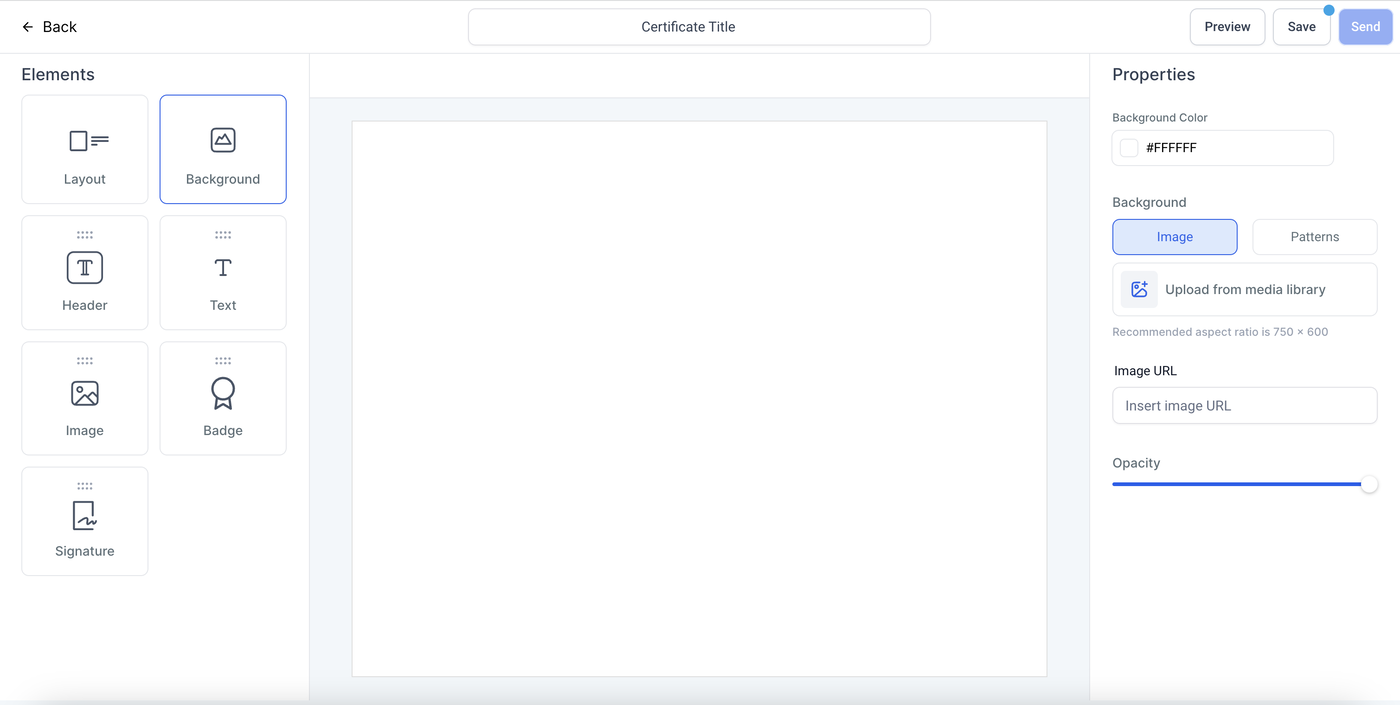
Klicke auf Background
Wähle Farben
Lade ein Bild hoch oder füge eine Bild-URL ein
Passe die Transparenz mit dem Opacity-Slider an
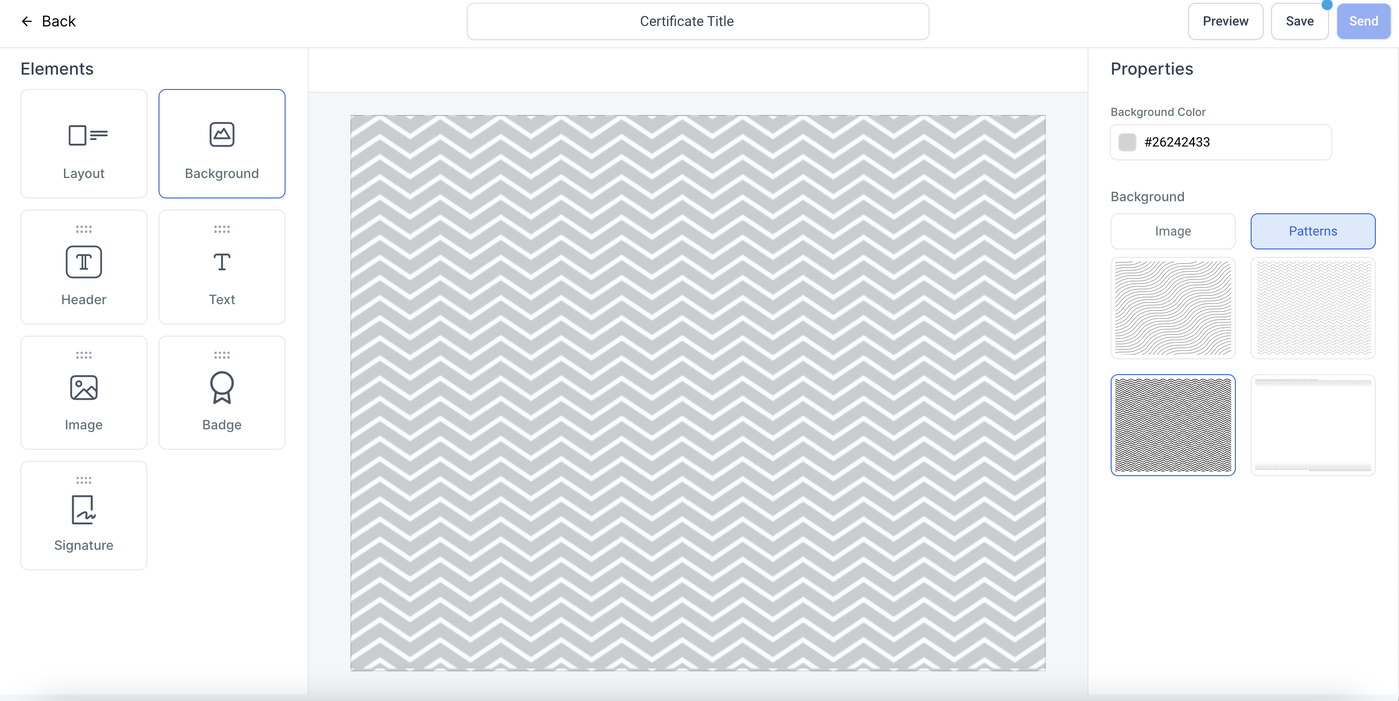
Wähle Muster unter Patterns und passe deren Farbe an
3. Header
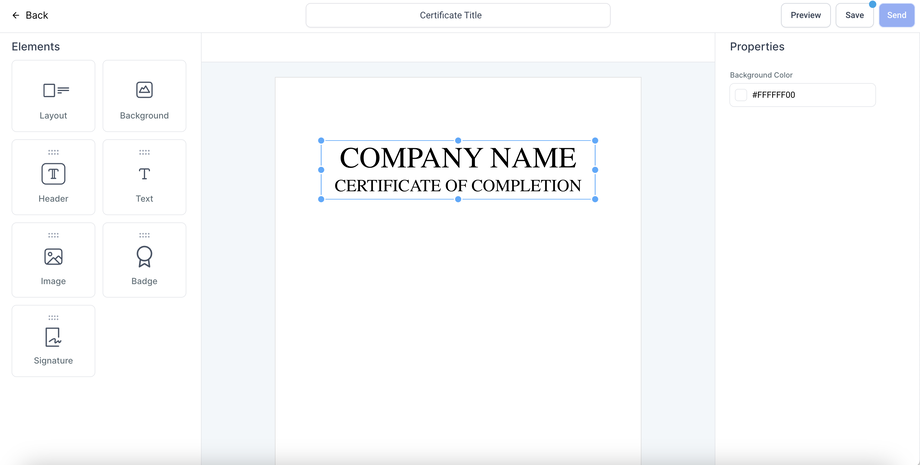
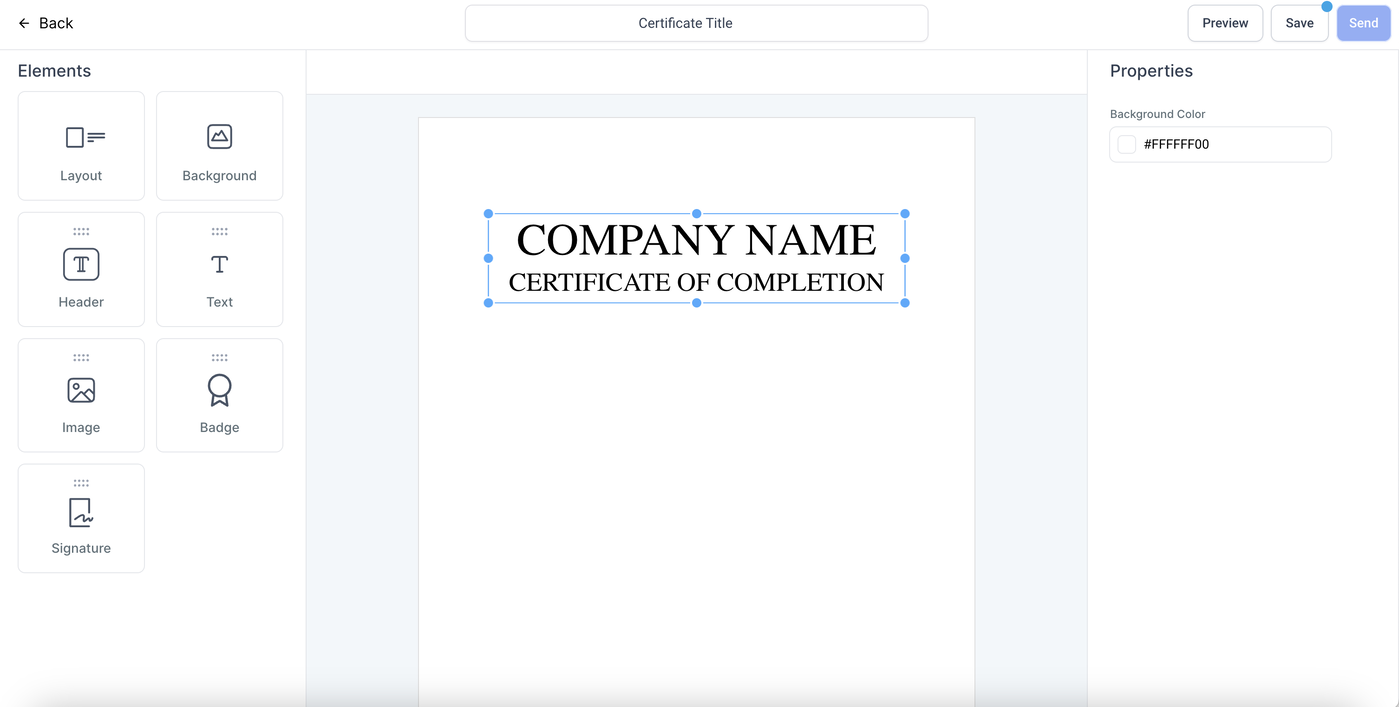
Ziehe das Header-Element in die Vorlage
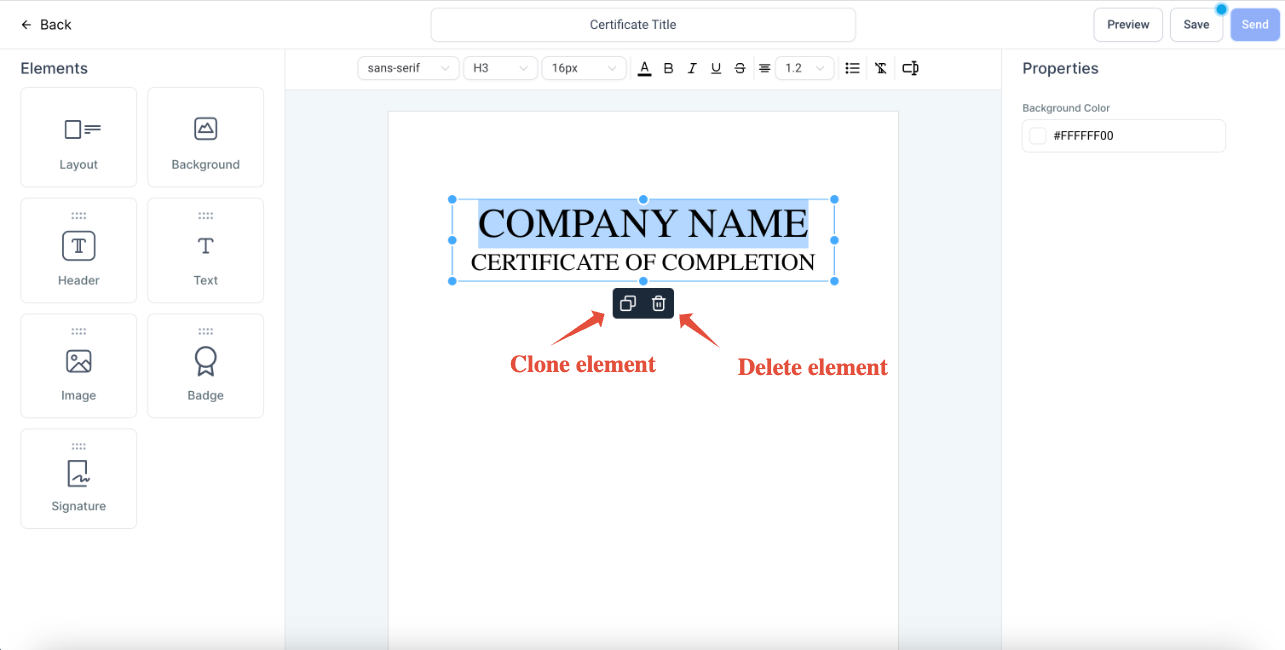
Bearbeite den Text direkt im Editor
Elemente können dupliziert oder gelöscht werden
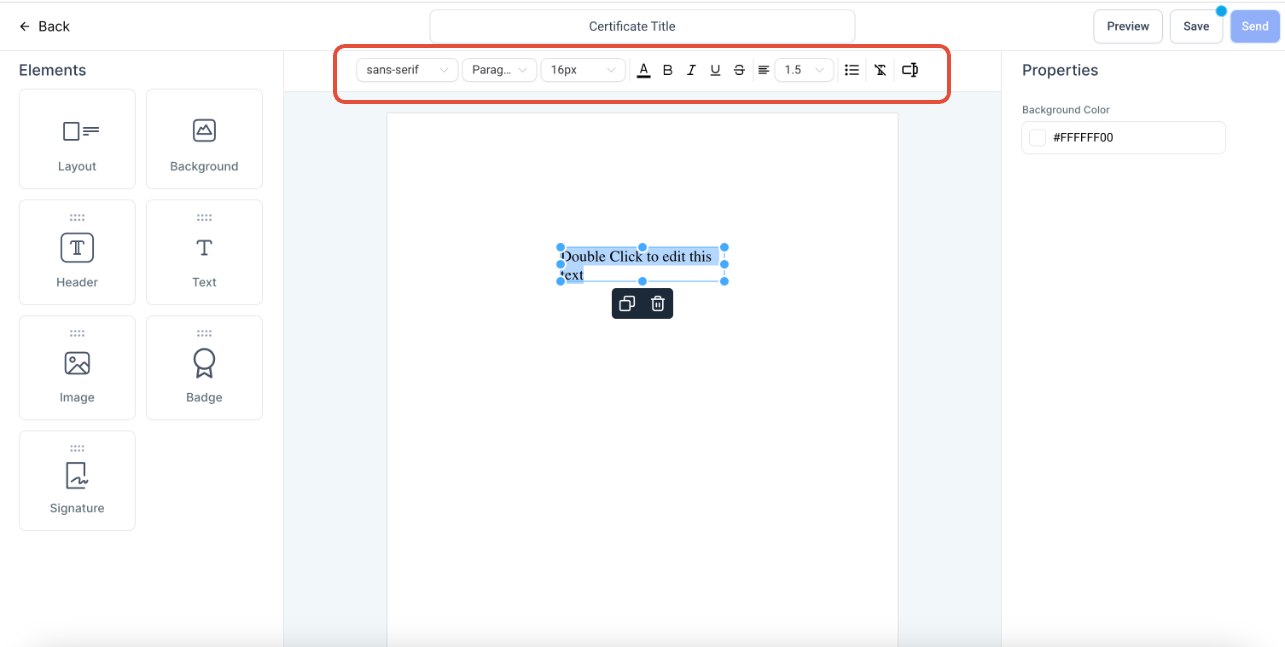
Schriftarten, Größen, Typen und Farben oben anpassen
Größe ändern durch Ziehen der blauen Anfasser
4. Text
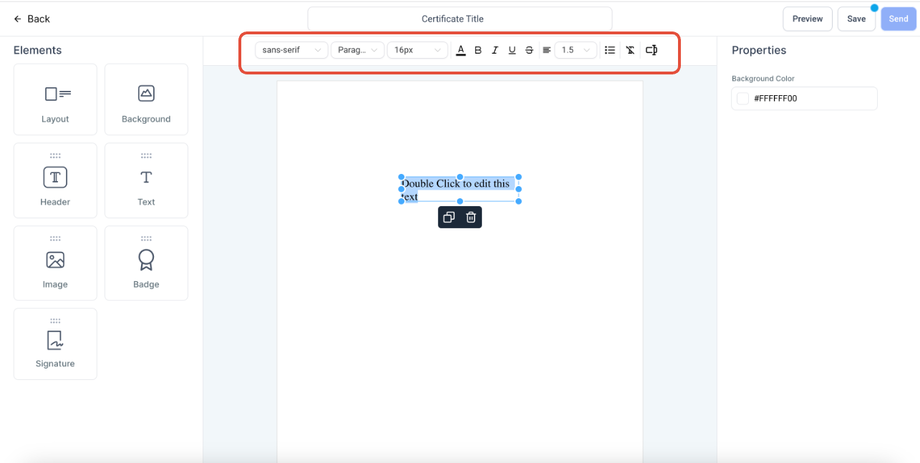
Ziehe das Text-Element in die Vorlage
Text direkt bearbeiten
Duplizieren oder löschen möglich
Schriftarten, Größen, Farben und Typen einstellen
Größe über blaue Anfasser ändern
5. Image
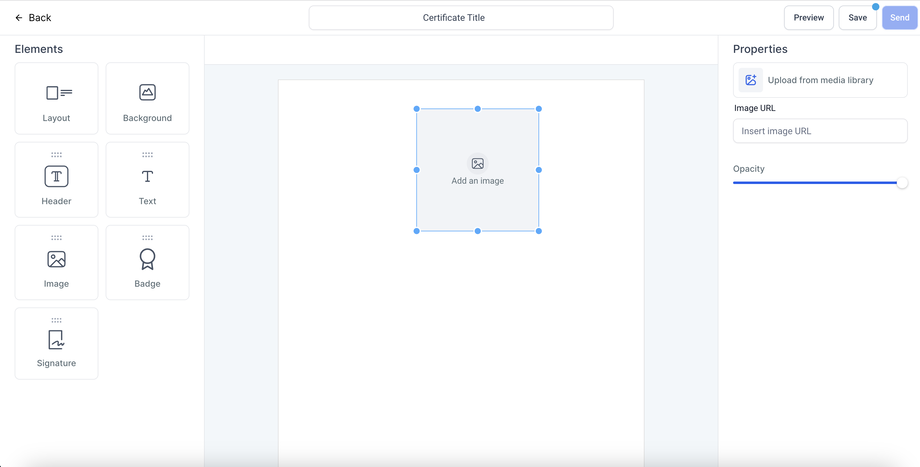
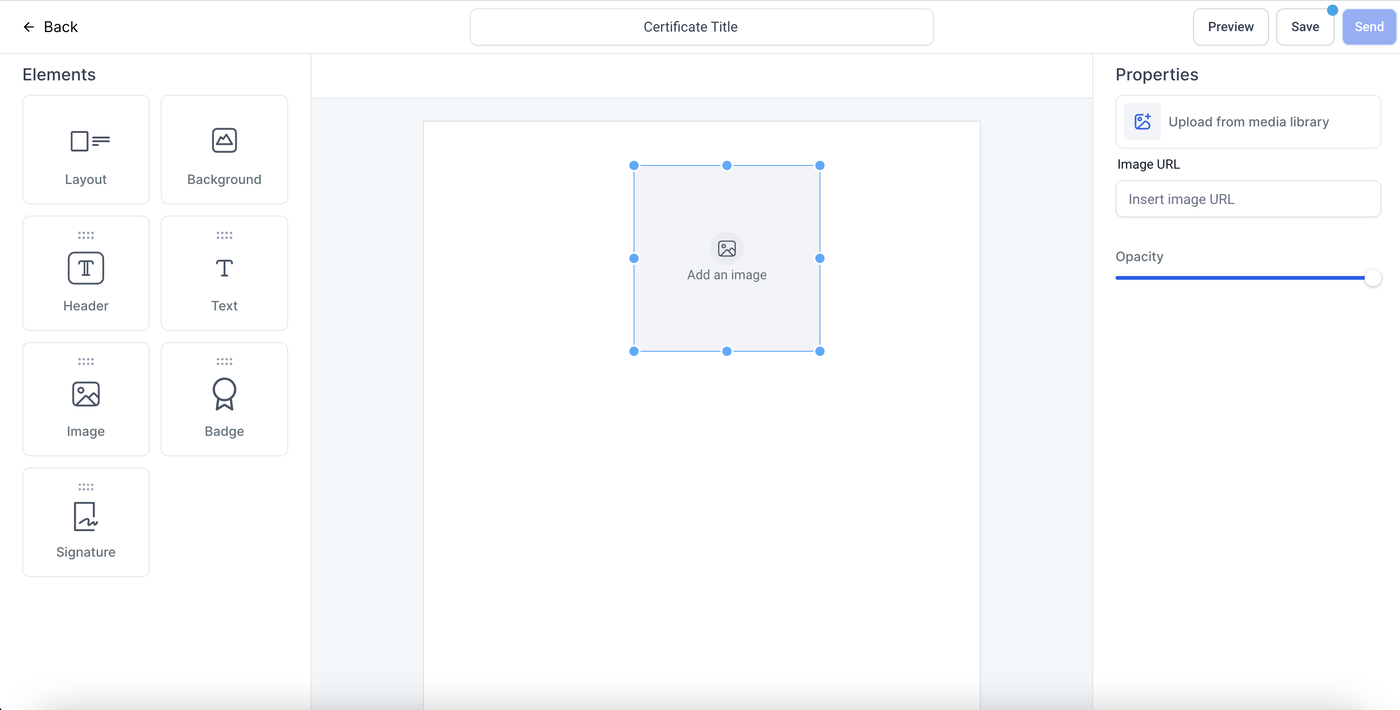
Ziehe das Image-Element in die Vorlage
Bild hochladen oder URL einfügen
Transparenz über Slider einstellen
Größe per Drag anpassen
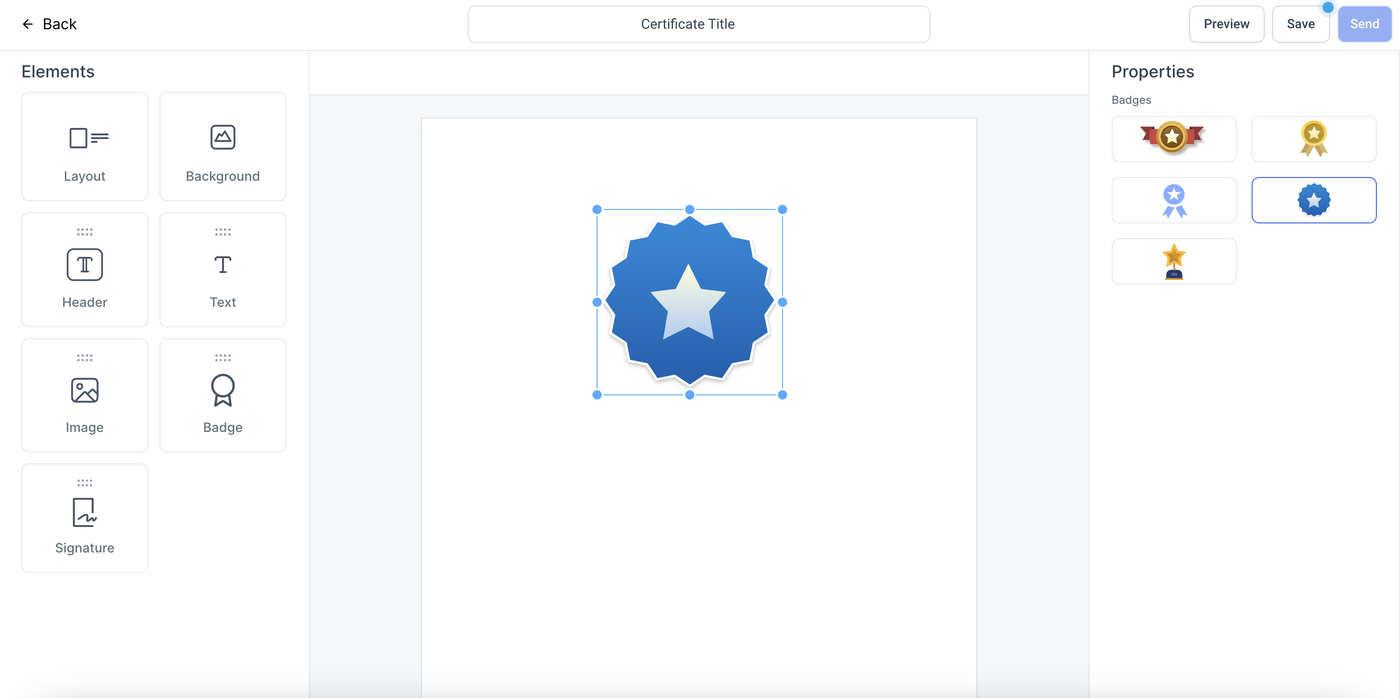
6. Badge
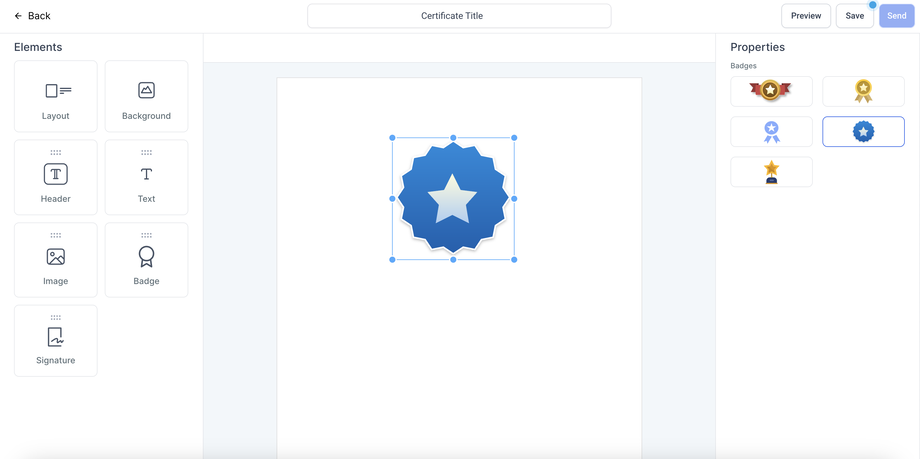
Ziehe das Badge-Element in die Vorlage
Wähle ein Badge aus den verfügbaren Optionen
Größe per Drag anpassen
7. Signaturen
Ziehe das Signature-Element in die Vorlage
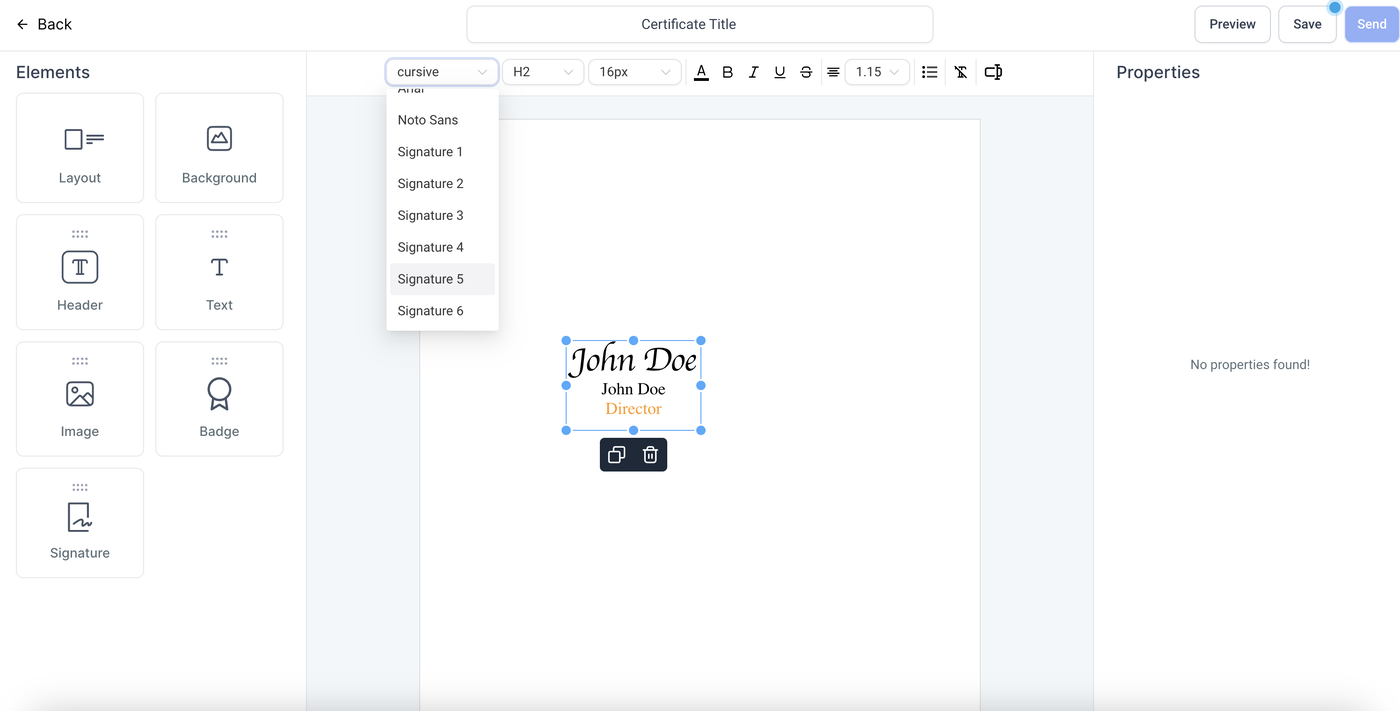
Wähle ein Signaturdesign
Passe Stiloptionen nach Auswahl an
Größe per Drag anpassen
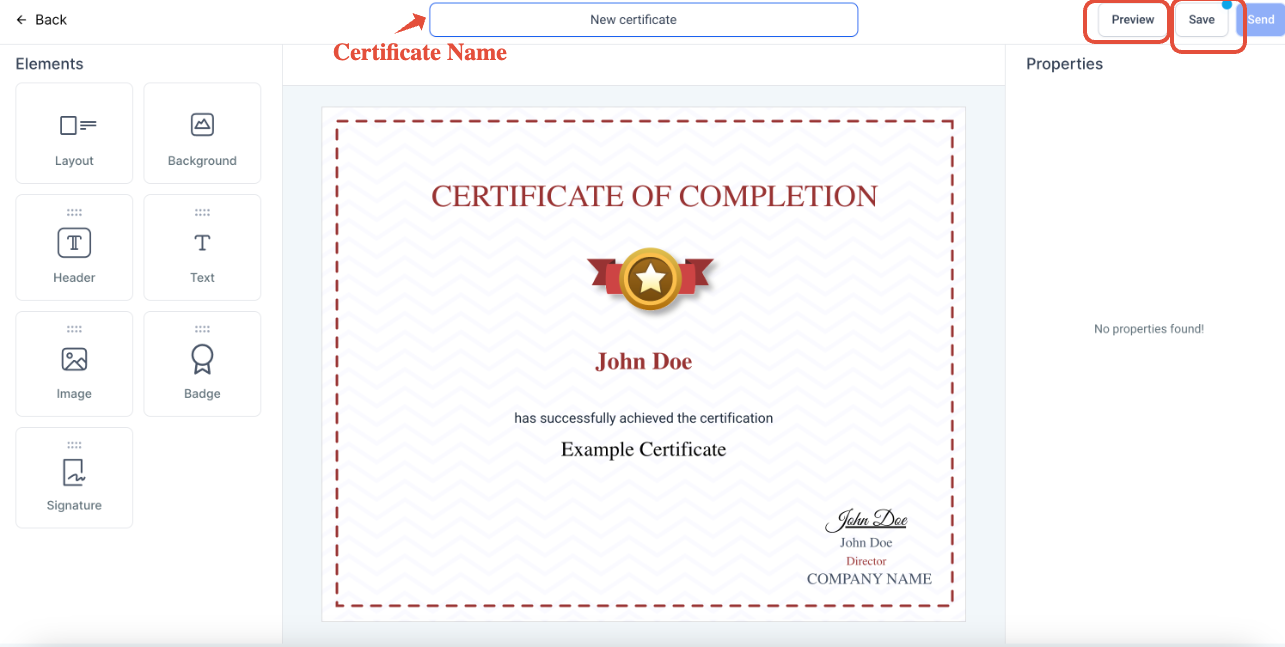
Vorschau und Speichern
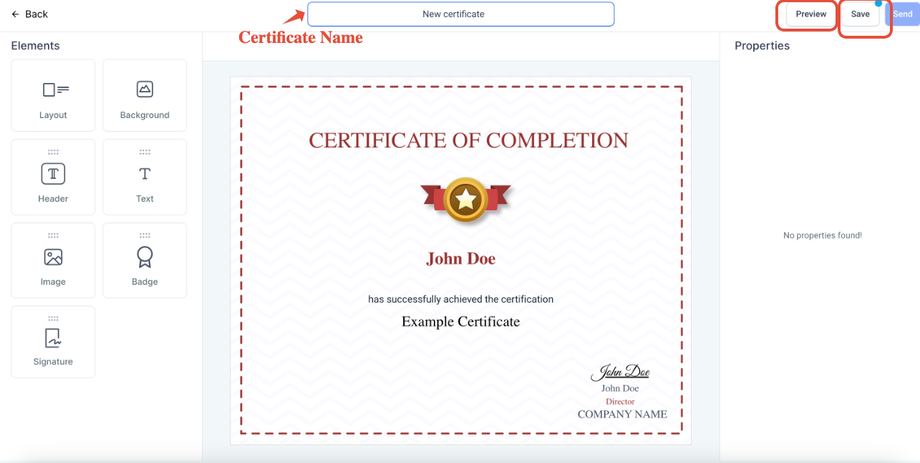
Klicke auf Preview, um die Vorlage zu prüfen
Klicke auf Save, um sie zu speichern
Vergib vorher einen passenden Namen für dein Zertifikat
Gespeicherte Vorlagen
Nach dem Speichern:
Klicke auf Back
Gespeicherte Templates findest du im Template Tab
Über das Drei-Punkte-Menü kannst du:
Preview anzeigen
Bearbeiten
Löschen