Weitere Tutorials aus der Community
https://youtu.be/pNymK-JwNik
https://youtu.be/HPf-CQDk8UQ
https://youtu.be/BIW1zZk2eao
https://www.youtube.com/watch?v=krJFr-yAWdY
Wir freuen uns, eine neue Funktion vorzustellen: Offline-Zertifikate. Diese Funktion ermöglicht es dir, Zertifikate manuell an jeden Kontakt zu senden. Dadurch kannst du Zertifizierungen einfacher verwalten – sowohl für Testzwecke als auch für Kurse, die nicht in der Plattform gehostet werden. Egal ob Offline-Trainings oder externe Kurse: Diese Funktion bietet dir eine nahtlose Möglichkeit, Lernerfolge zu bestätigen.
In diesem Artikel
So sendest du manuelle/offline Zertifikate
So sendest du manuelle/offline Zertifikate
Schritt 1: Zu Zertifikaten navigieren
Logge dich in deinen Account ein
Gehe im Dashboard zu Memberships
Klicke auf Certificates, um den Zertifikatsbereich zu öffnen
Schritt 2: Zertifikatvorlage auswählen oder erstellen
Du kannst entweder:
Eine bestehende Vorlage auswählen
oderEine neue Vorlage von Grund auf erstellen
Schritt 3: Zertifikat senden
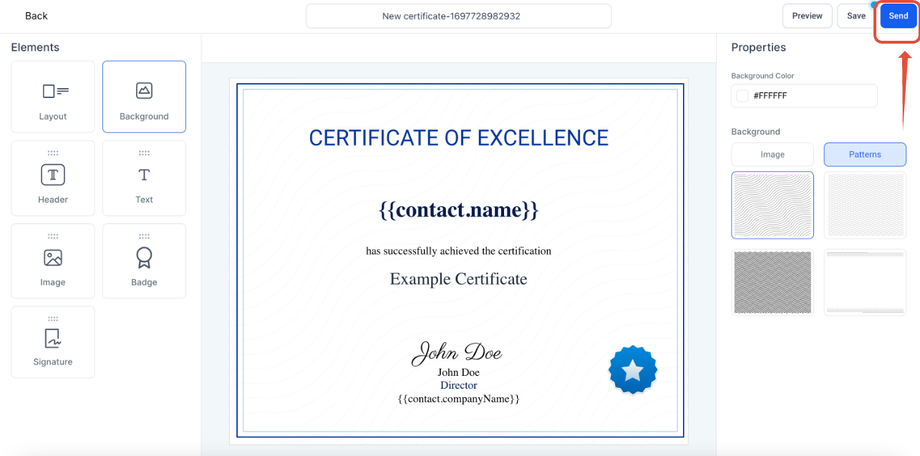
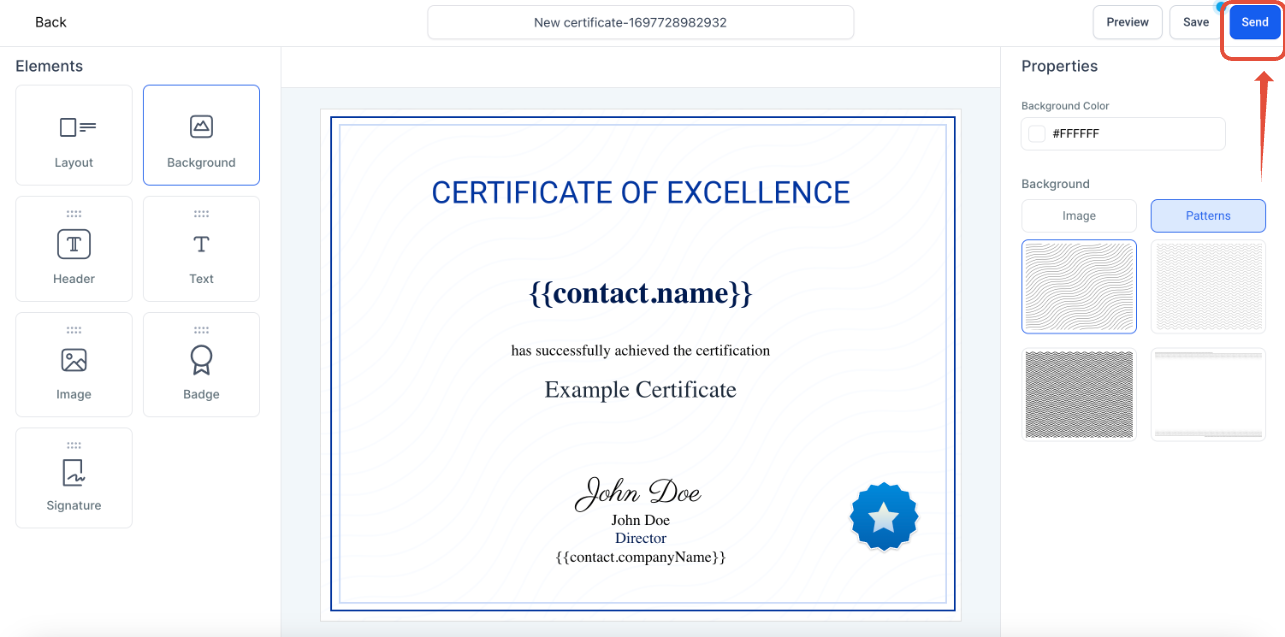
Klicke auf Send
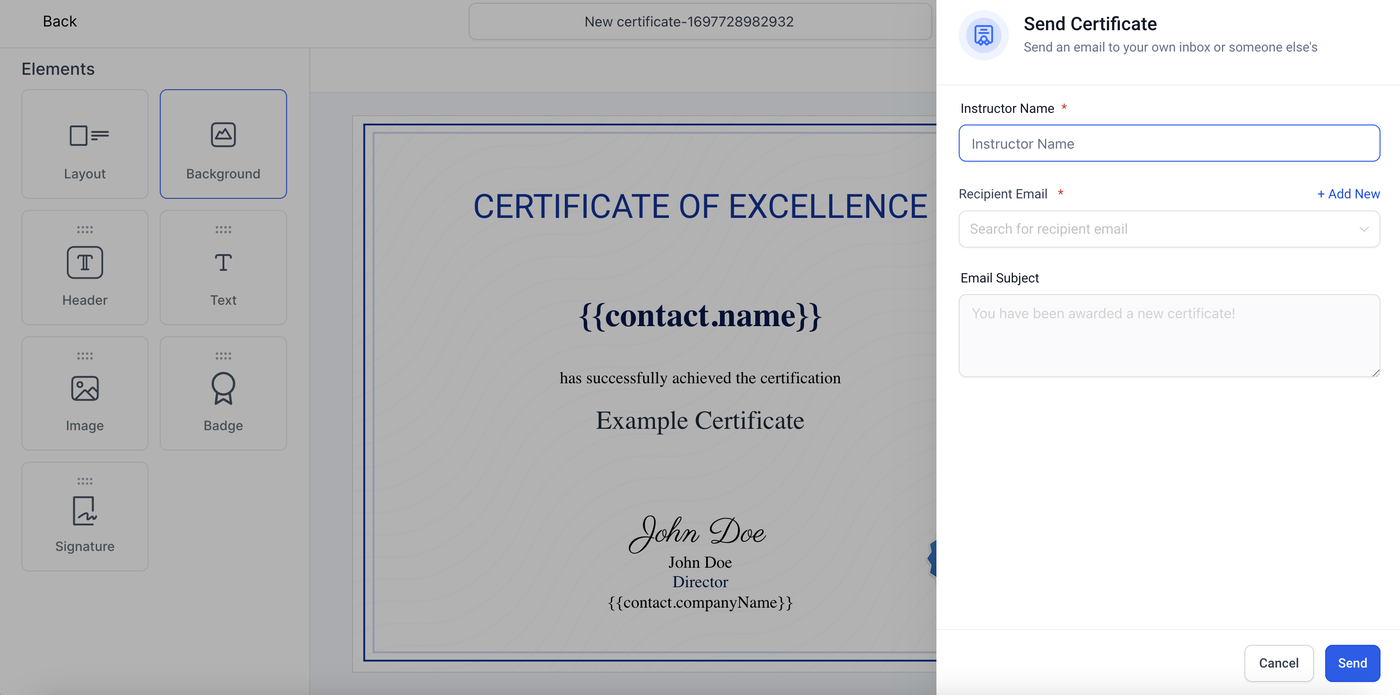
Gib die benötigten Informationen ein, z. B.:
Name des Instructors
E-Mail des Empfängers
Falls der Empfänger noch kein Kontakt ist, kannst du ihn über Add New hinzufügen
Klicke anschließend auf Send
Schritt 4: Zustellung des Zertifikats
Der Empfänger erhält eine E-Mail mit einem Link zum Download des Zertifikats als PDF-Datei.
Schritt 5: Gesendete Zertifikate nachverfolgen
Gehe erneut zu Memberships > Certificates
Öffne Issued Certificates
Dort findest du eine vollständige Liste aller ausgestellten Zertifikate zur Verwaltung und Nachverfolgung