Weitere Tutorials aus der Community
https://www.youtube.com/watch?v=3JRXGdpIVig
https://www.youtube.com/watch?v=ecSfN6UxtTs
https://www.youtube.com/watch?v=YbeS0RoylRg&t=2s
https://www.youtube.com/watch?v=4ZZJLr5Kq0U
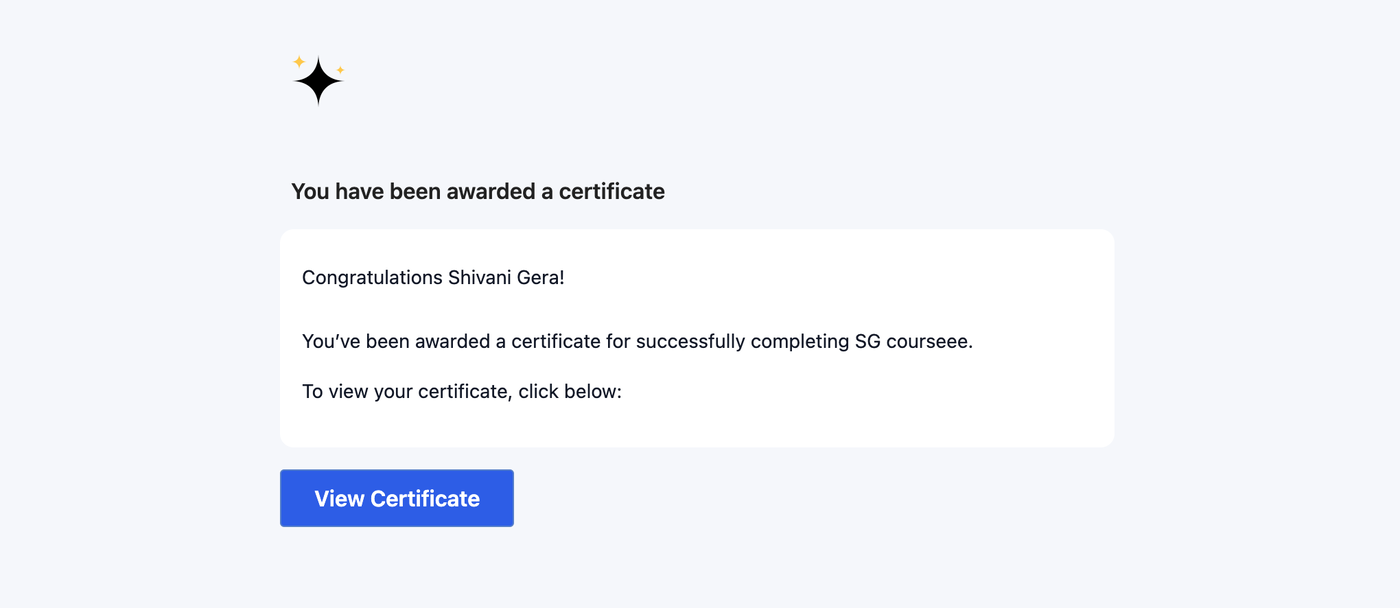
Wir stellen eine neue Funktion vor: Zertifikate integriert mit Kursen. Diese Erweiterung ermöglicht es Standort-Nutzern, personalisierte Zertifikate für den Abschluss von Kursen automatisch zu versenden. Lernende erhalten E-Mail-Benachrichtigungen mit einem Link zum Anzeigen und Herunterladen ihrer Zertifikate. Eine großartige Möglichkeit, Lernerfolge sichtbar zu machen und zu feiern.
In diesem Artikel
Zertifikat ausstellen
FAQs
Zertifikat ausstellen
Um ein Zertifikat nach Kursabschluss zu vergeben, gehe wie folgt vor:
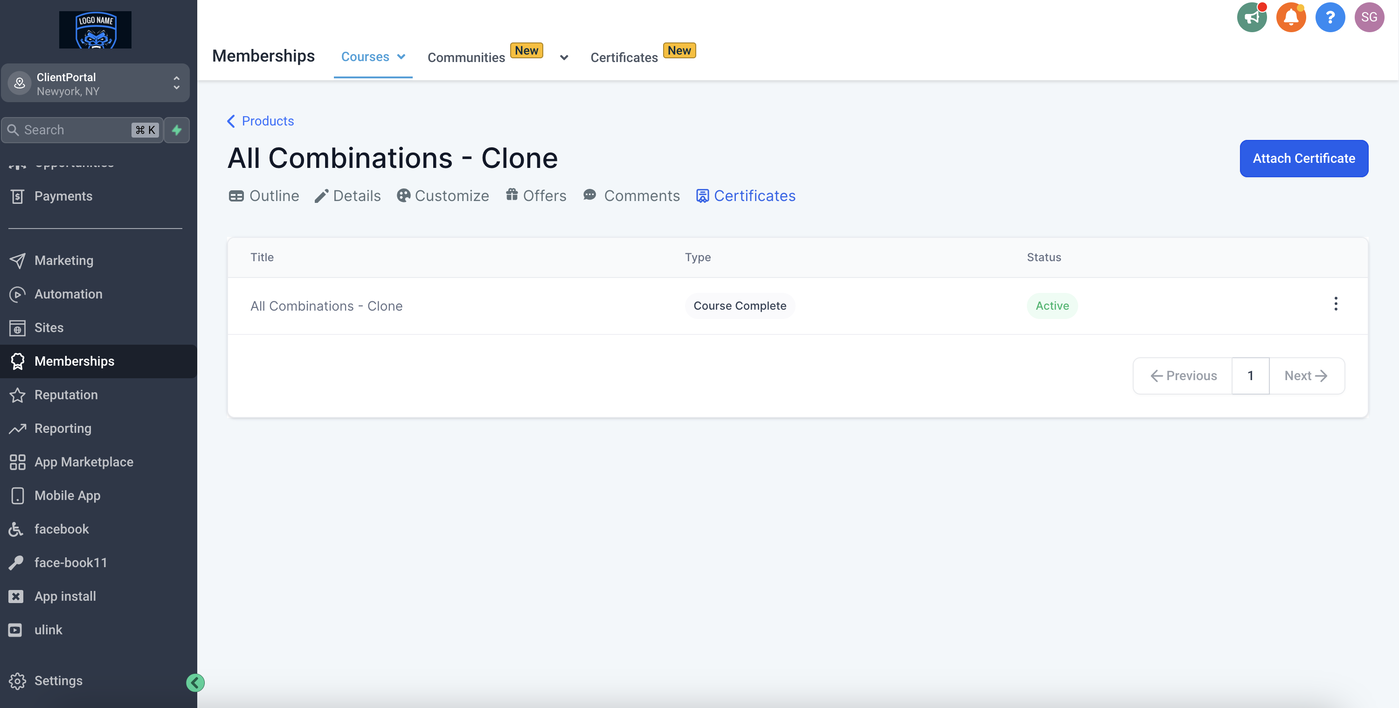
Wähle ein Produkt (Course), für das du ein Zertifikat ausstellen möchtest
(Memberships > Courses > Products)Gehe zum Certificates Tab
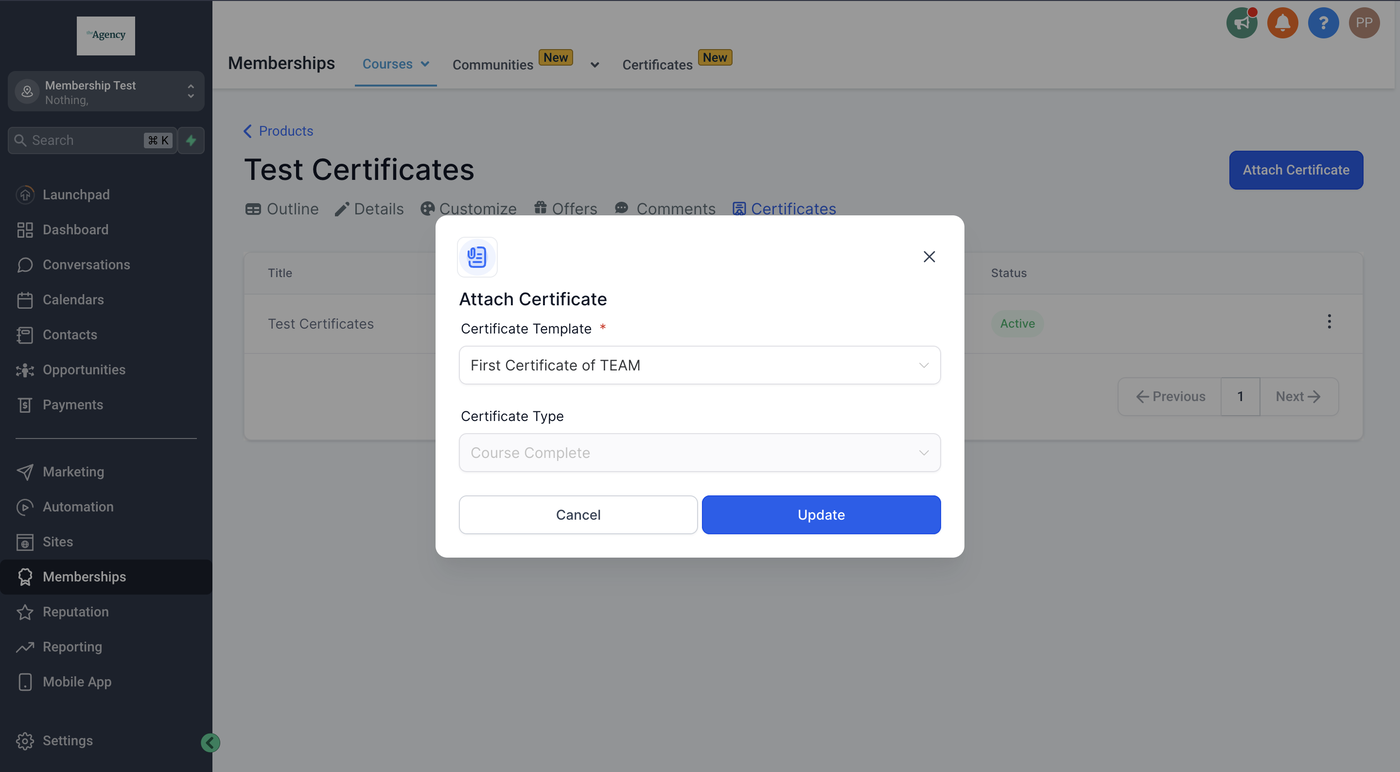
Klicke auf Attach
Wähle eine Zertifikatsvorlage aus
Die Kategorie wird standardmäßig auf Course Completion gesetzt
Klicke auf Save
Nach dem Speichern gilt:
Alle neuen Teilnehmer des Kurses erhalten automatisch ein Zertifikat
Das Zertifikat wird nach Kursabschluss per E-Mail versendet
Alle ausgestellten Zertifikate sind im Bereich Certificates sichtbar
(Memberships > Certificates)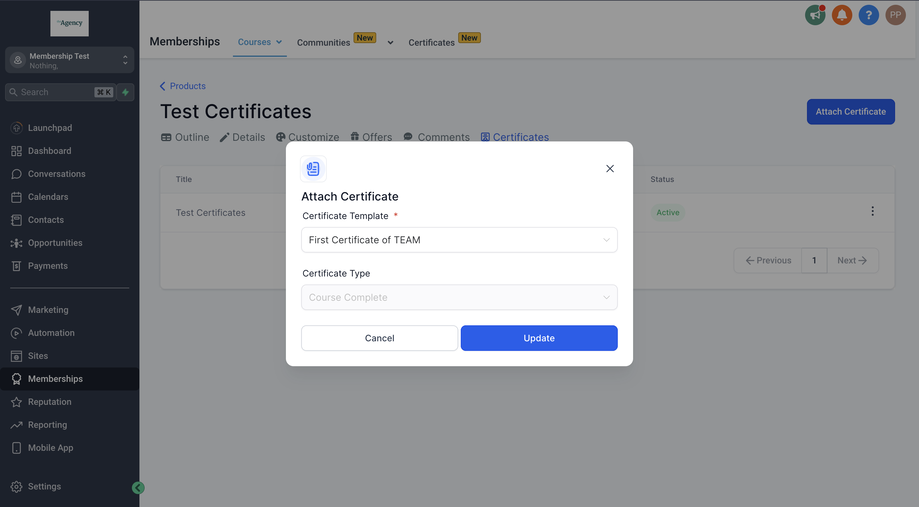
Wichtiger Hinweis
Nur ein Zertifikat kann gleichzeitig für den Kursabschluss hinterlegt sein.
Um ein neues Template zu nutzen:
entweder bestehendes Template bearbeiten und ersetzen
oder das aktuelle entfernen und ein neues hinzufügen
FAQs
F: Was passiert, wenn ein Zertifikat für einen Kurs deaktiviert wird?
Dann werden keine Zertifikate mehr automatisch nach Kursabschluss versendet, bis es wieder aktiviert wird.
F: Wie stoppe ich Zertifikate für einen bestimmten Nutzer?
Gehe zu:
Sites > Memberships > Certificates > Issued Certificates
Dann über das Drei-Punkte-Menü Revoke Access auswählen. Danach kann der Nutzer nicht mehr auf das Zertifikat zugreifen.
F: Können Lernende ihre Zertifikate teilen?
Ja, sie können den Zertifikatslink kopieren und öffentlich teilen.