Sie können Telefonanrufe direkt über Ihren Browser mit dem integrierten Dialer (manchmal auch Softphone genannt) tätigen. Es gibt mehrere Faktoren, die diese Funktion beeinträchtigen können.
INHALTSVERZEICHNIS
Was ist der Dialer (Softphone)?
Ausgehende Anrufe tätigen
Laufende Anrufe verwalten
Stummschalten
Halten
Warm Transfer
Blind Transfer
Fehlerbehebung bei der Einrichtung für ausgehende Anrufe
Häufig gestellte Fragen
Was ist der Dialer (Softphone)?
Der browserbasierte Dialer (Softphone) in der Web-App ist ein Tool, mit dem Sie ausgehende Anrufe direkt im Browser tätigen können, ohne die Mobile App verwenden zu müssen. Er funktioniert sowohl auf Desktop-Computern als auch in mobilen Browsern.
Ausgehende Anrufe tätigen
Klicken Sie in der oberen Leiste, die auf nahezu allen Seiten sichtbar ist, auf das grüne Telefonsymbol.
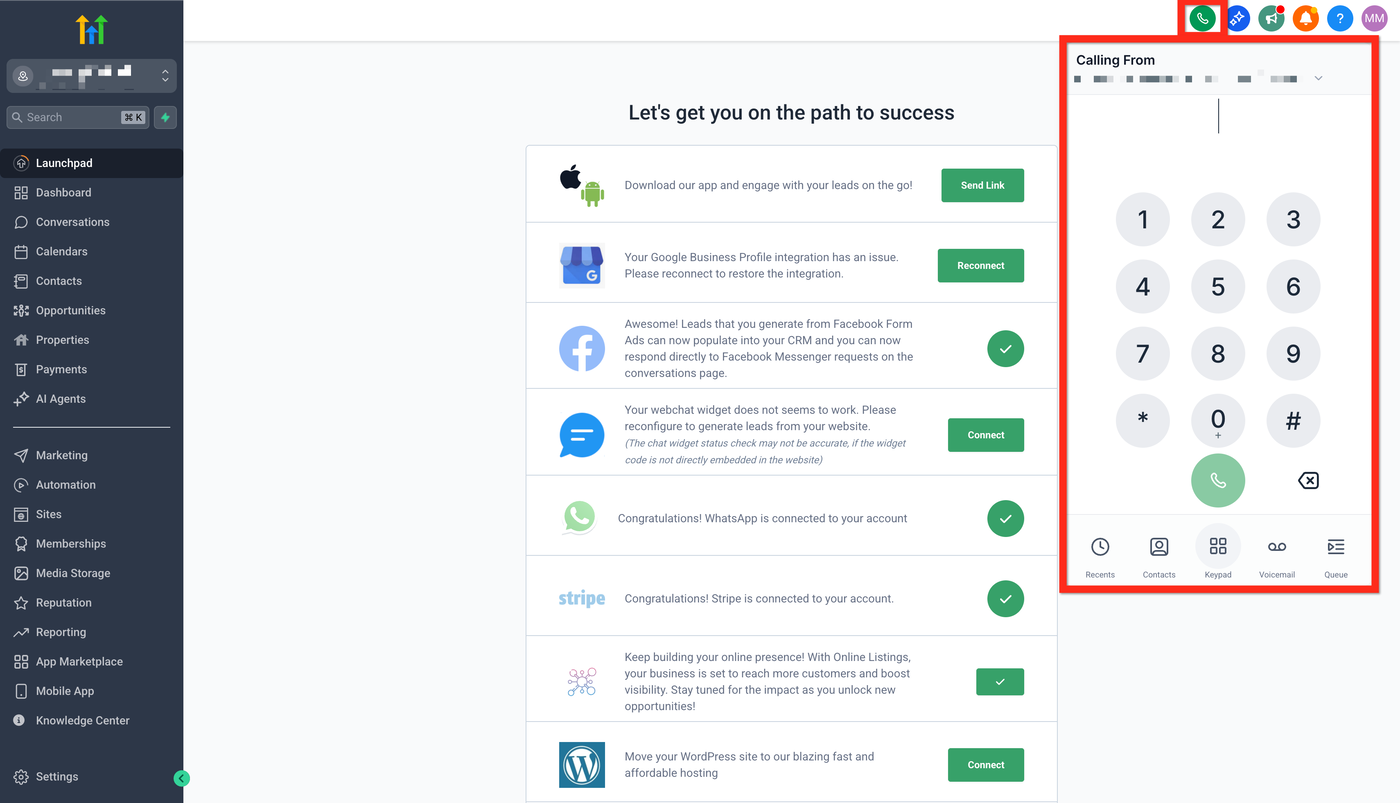
Sobald der Dialer geöffnet ist, haben Sie mehrere Möglichkeiten zum Anrufen:
Nummer manuell über die Tasten eingeben
Eine kürzlich verwendete Nummer auswählen
Nach einem Kontakt suchen
Laufende Anrufe verwalten
Sobald ein Anruf verbunden ist, stehen Ihnen verschiedene Verwaltungsoptionen zur Verfügung.
Stummschalten
Klicken Sie auf Stummschalten, um Ihr Mikrofon zu deaktivieren, sodass die andere Person Sie nicht hören kann.
Halten
Klicken Sie auf Halten, um den gesamten Anruf in die Warteschleife zu setzen. Sie können die andere Person nicht hören und die andere Person kann Sie ebenfalls nicht hören.
Warm Transfer
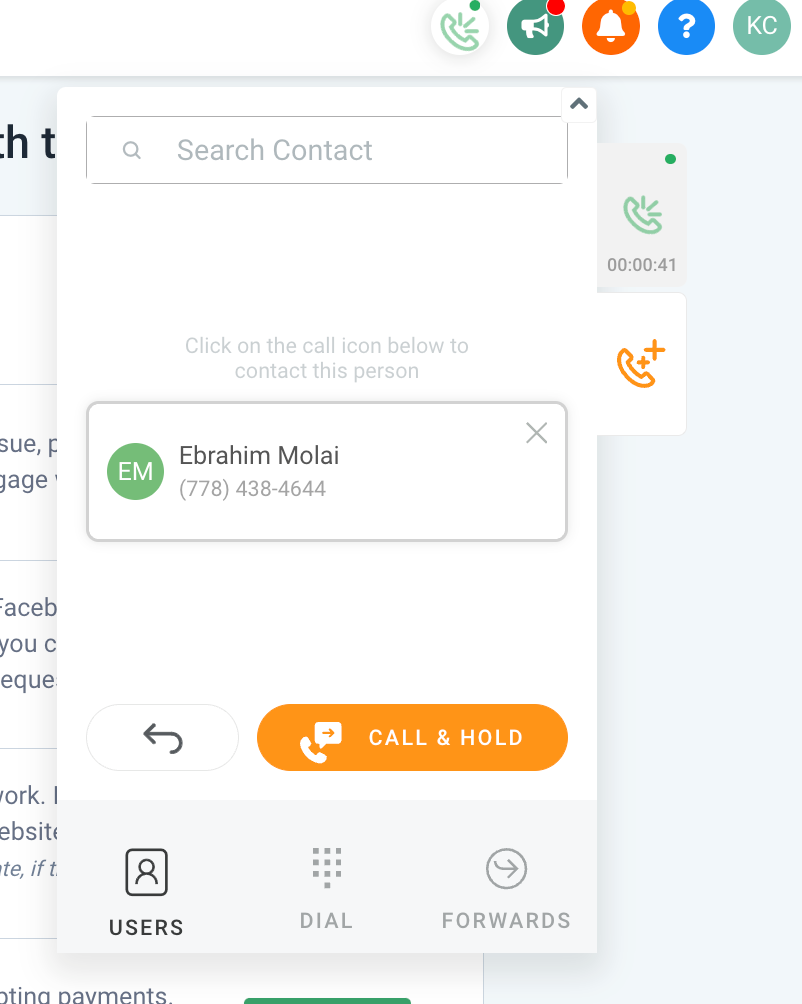
Ein Warm Transfer erfolgt, wenn Sie einen anderen Benutzer anrufen und mit ihm über die Weiterleitung des Gesprächs sprechen.
Sie können nach einem anderen Benutzer suchen oder manuell eine andere Nummer wählen. Dadurch wird ein zweiter Anruf gestartet, und Sie können zwischen beiden Gesprächen wechseln.
Klicken Sie auf Anrufe verbinden, um die beiden Gespräche miteinander zu verbinden.
Blind Transfer
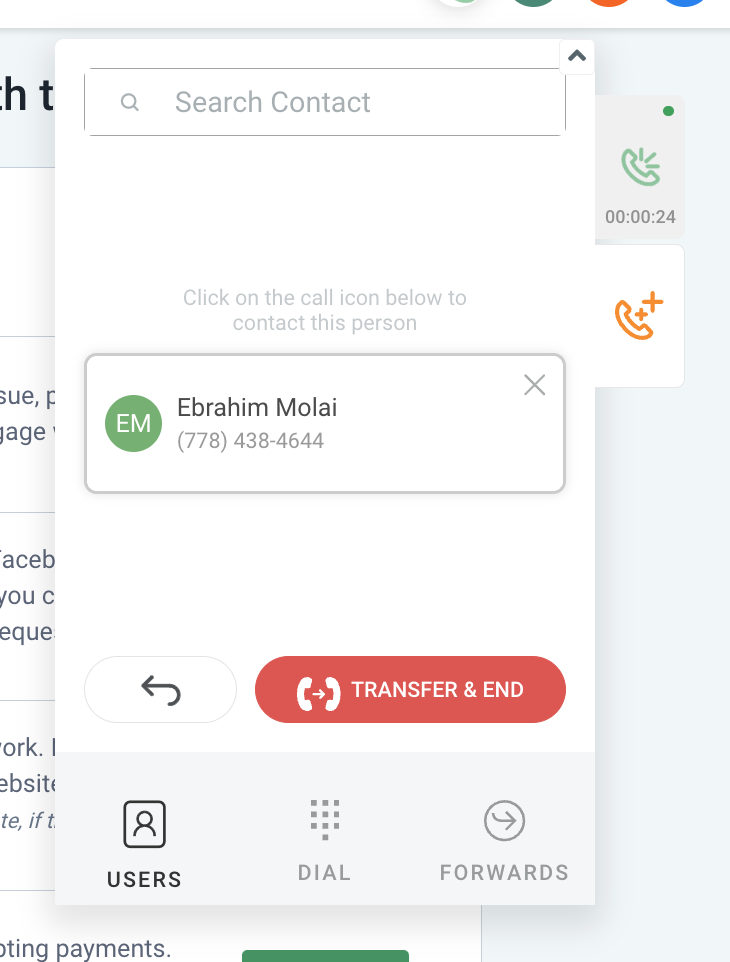
Ein Blind Transfer erfolgt, wenn Sie den Anruf an eine andere Nummer weiterleiten und sich selbst aus dem Gespräch entfernen.
Fehlerbehebung bei der Einrichtung für ausgehende Anrufe
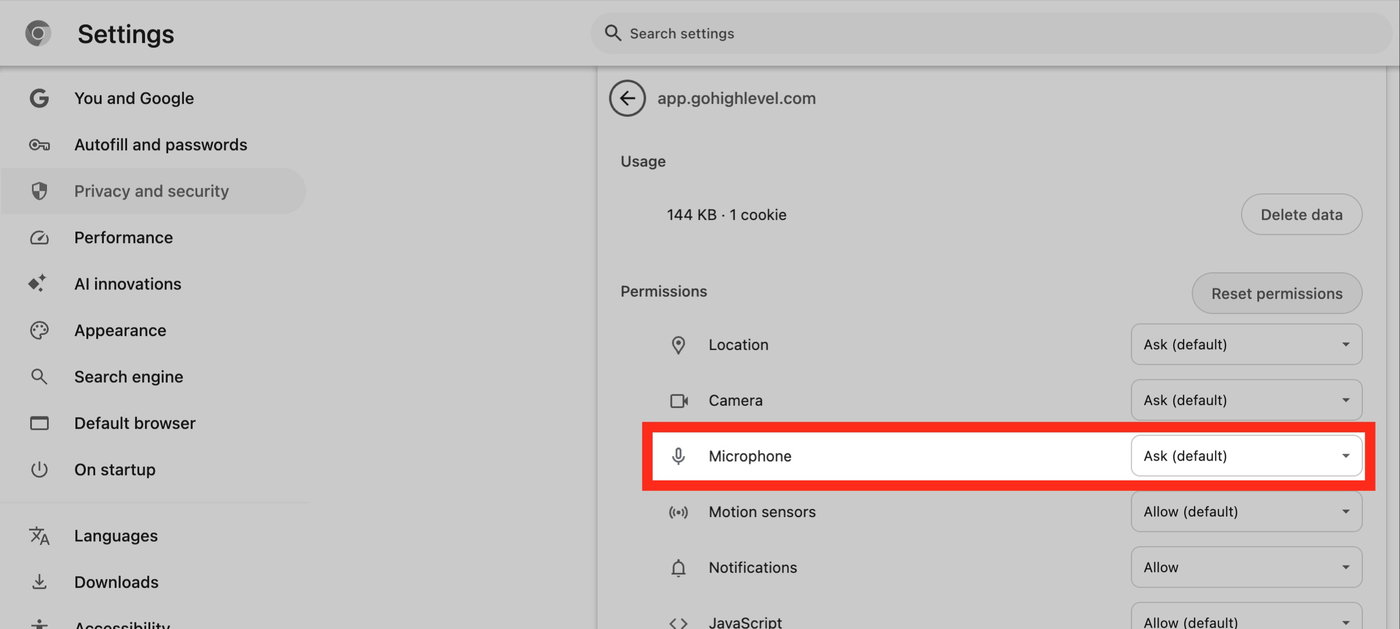
Schritt 1: Mikrofon aktivieren
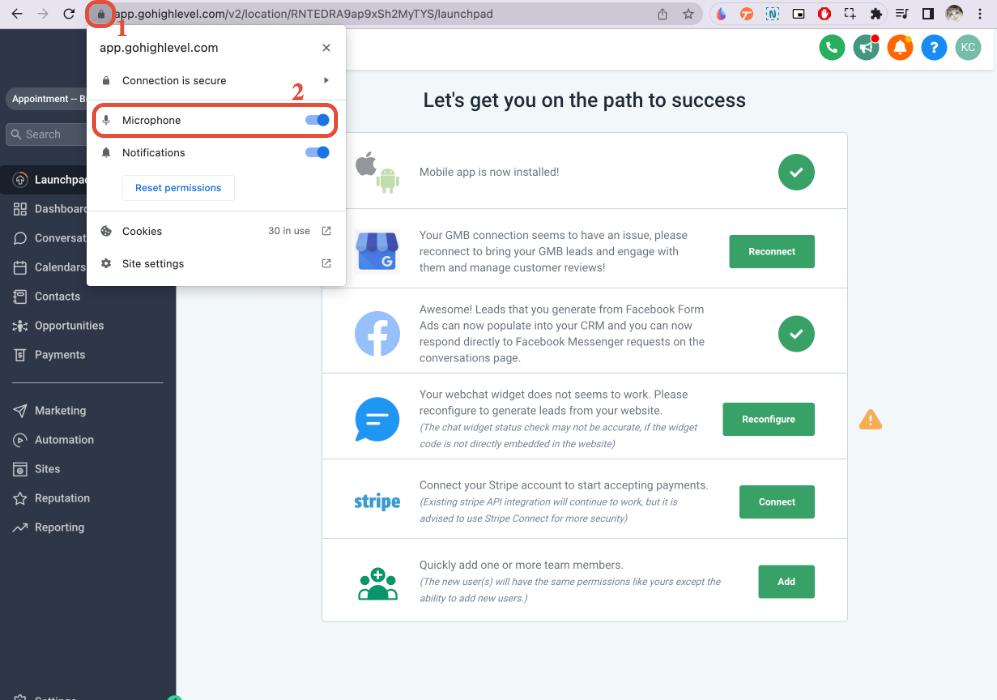
Stellen Sie sicher, dass das Mikrofon im verwendeten Browser zugelassen ist. Dies kann unter Windows 10 oder macOS zusätzliche Schritte erfordern.
Überprüfen Sie die Mikrofonberechtigung, indem Sie auf das Symbol links neben der URL-Leiste in Chrome klicken.
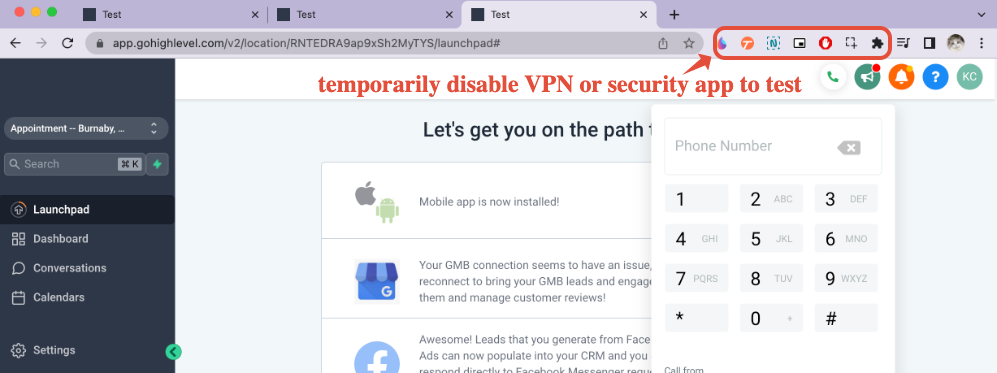
Schritt 2: Störungen durch Erweiterungen verhindern
Stellen Sie sicher, dass keine Browser-Erweiterungen, wie beispielsweise VPNs, den Dialer beeinträchtigen.
Testen Sie den Browser im Inkognito- oder Gastmodus, da dort normalerweise keine Erweiterungen aktiv sind.
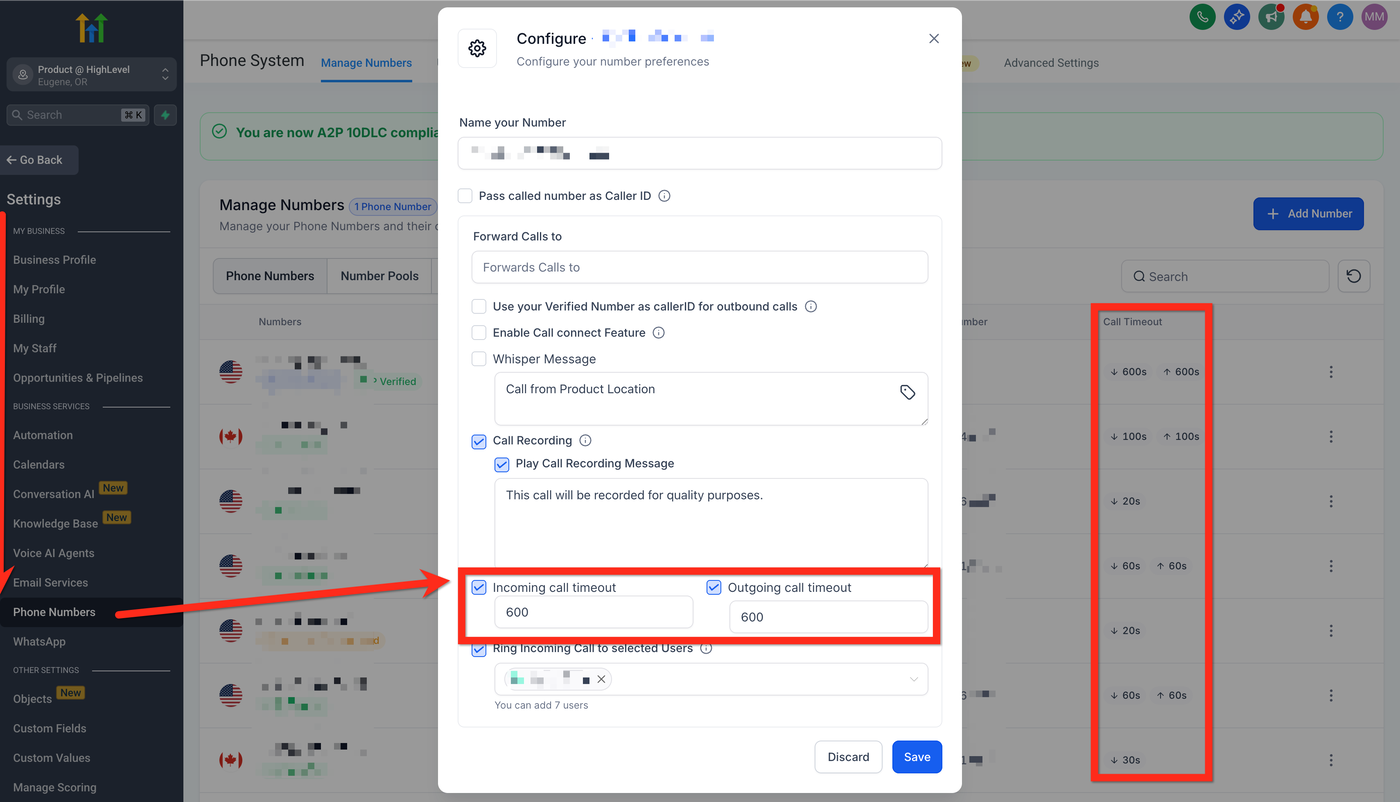
Schritt 3: Anruf-Timeout festlegen
Stellen Sie sicher, dass das Timeout für ausgehende Anrufe der Telefonnummer auf mindestens 20 Sekunden eingestellt ist.
Häufig gestellte Fragen
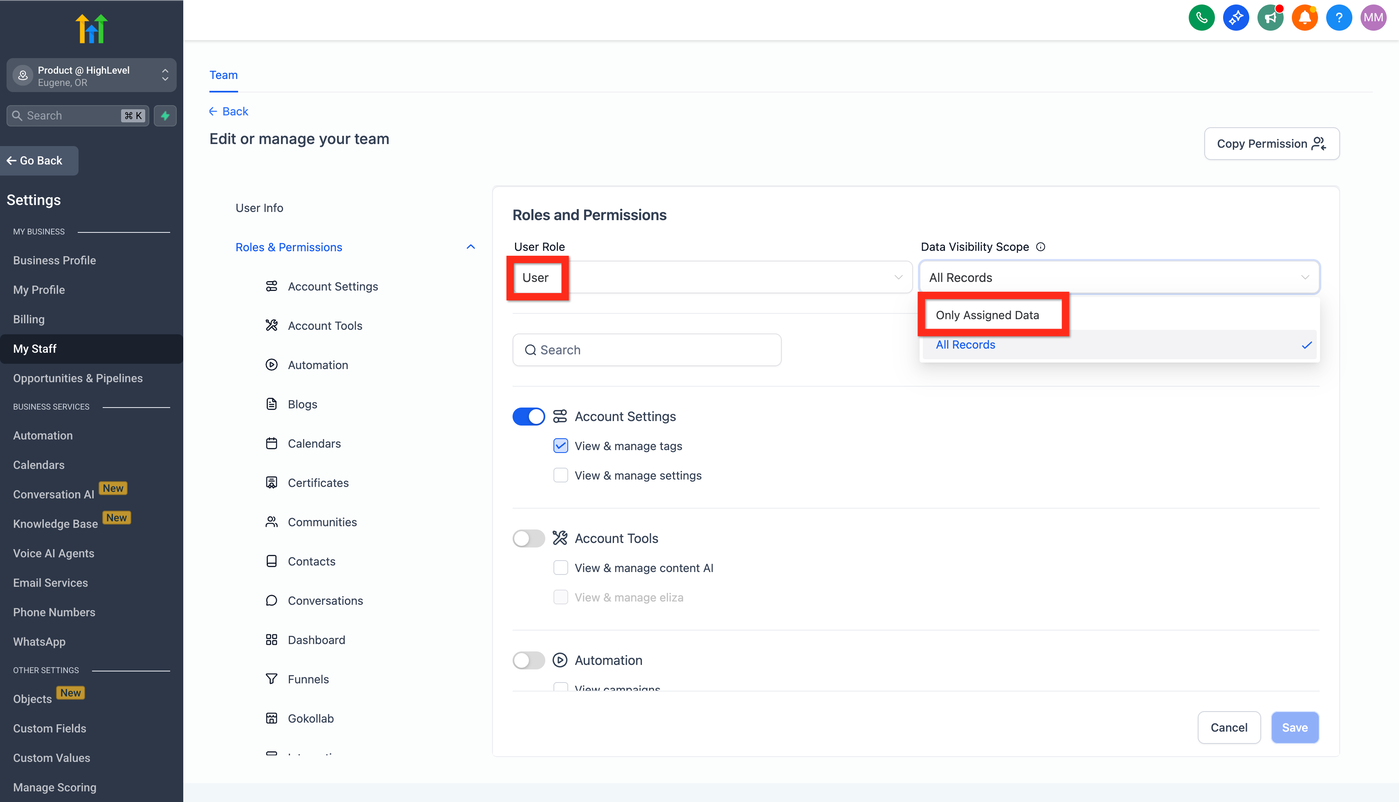
F: Wenn ich mich als Benutzer mit einer zugewiesenen Nummer anmelde, warum werden Anrufe über die Standardnummer geführt?
A: Anrufe werden automatisch über die zugewiesene Nummer geführt, wenn für den Benutzer nur zugewiesene Daten aktiviert sind und die Benutzerrolle Benutzer lautet.
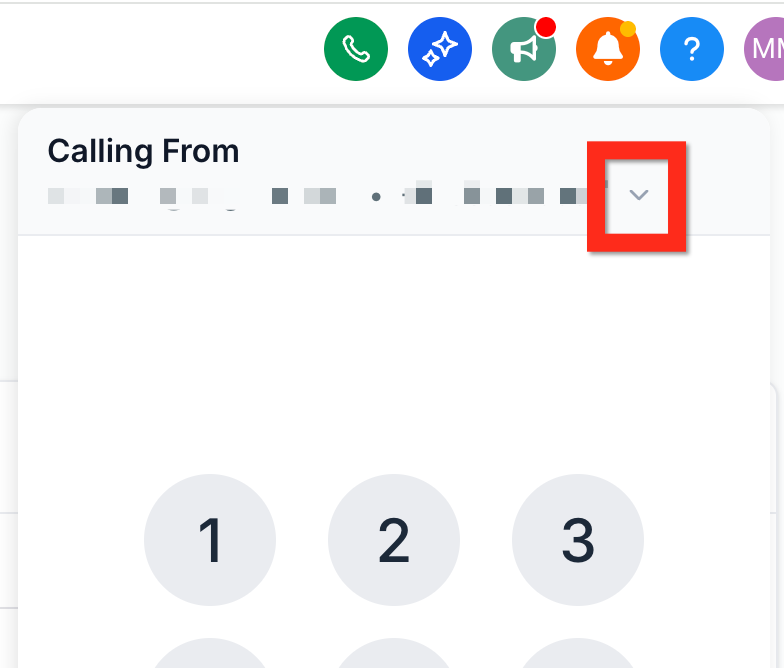
Wenn für den Benutzer alle Datensätze aktiviert sind (anstelle von nur zugewiesenen Daten), kann er die ausgehende Nummer im Dropdown-Menü Anrufen von des Dialers auswählen.
F: Wie entferne ich die Ansage „Dieser Anruf wird zu Qualitätszwecken aufgezeichnet“?
A: Wir empfehlen grundsätzlich nicht, den Hinweis zur Anrufaufzeichnung zu entfernen, da dieser häufig aus rechtlichen Gründen erforderlich ist.
Wenn Sie ihn dennoch deaktivieren oder ändern möchten, finden Sie weitere Informationen im Artikel Telefonnummern-Einstellungen erklärt.
F: Wie vermeide ich, als Spam markiert zu werden, und/oder wie kann ich meinen Firmennamen anstelle meiner Telefonnummer in der Anruferkennung anzeigen lassen?
A: Sie können die Reputation und Sichtbarkeit Ihrer Telefonnummer verbessern unter:
Einstellungen → Telefonnummern → Trust Center → CNAM
Weitere Informationen finden Sie im Artikel zur Verbesserung der Telefonnummern-Reputation.
F: Wie verwende ich die manuellen Aktionen / den Power Dialer?
A: Der Power Dialer befindet sich unter:
Konversationen → Manuelle Aktionen
Sie verwenden einen Workflow, um Anrufe als manuelle Aktionen zuzuweisen, und arbeiten diese anschließend über die Oberfläche für manuelle Aktionen nacheinander ab.
Die Liste der manuellen Aktionen öffnet automatisch die Kontaktkarte und verwendet den Dialer.
F: Warum höre ich vor dem normalen Klingelton einen kurzen „Verbindungston“?
A: ProfitBoost spielt einen kurzen Verbindungston ab, während noch eine Verbindung zum Mobilfunkanbieter des Empfängers hergestellt wird.
Den normalen Klingelton hören Sie erst, nachdem der Anbieter bestätigt hat, dass das Zielgerät tatsächlich klingelt.
Kann der Anbieter nicht erreicht werden, endet der Anruf nach dem Verbindungston, anstatt ein scheinbares Klingeln zu erzeugen.
F: Warum wird nach einem unbeantworteten Anruf ein Hinweis zu Voice Integrity angezeigt?
A: Wenn ein ausgehender Anruf über den Web-Dialer nicht beantwortet wird, kann ProfitBoost einen Hinweis zu Voice Integrity anzeigen.
Voice Integrity kann helfen, die Antwortraten zu verbessern, indem Ihre Telefonnummern von Spam-Listen großer US-Mobilfunkanbieter ferngehalten werden.
Folgen Sie dem Hinweis, um die Registrierung zu starten, oder lesen Sie den Artikel Verbessern Sie die Reputation Ihrer Telefonnummer mit Voice Integrity.
F: Warum wird nach einem unbeantworteten Anruf ein Hinweis zu Voice Integrity angezeigt?
A: Wenn ein ausgehender Anruf über den Web-Dialer nicht beantwortet wird, kann ProfitBoost einen Hinweis zu Voice Integrity anzeigen.
Voice Integrity kann helfen, die Antwortraten zu verbessern, indem Ihre Telefonnummern von Spam-Listen großer US-Mobilfunkanbieter ferngehalten werden.
Verwenden Sie den Hinweis, um die Registrierung zu starten, oder lesen Sie den Artikel Verbessern Sie die Reputation Ihrer Telefonnummer mit Voice Integrity.