Das aktualisierte Dialer-Design von ProfitBoost macht es einfacher, während eines Calls weiter in der Plattform zu arbeiten. Mit Auto-Minimize, Pinning und Dragging kannst du den Dialer jederzeit zugänglich halten, ohne dass er wichtige Kontakt- oder Pipeline-Informationen verdeckt. Diese Verbesserungen sorgen für einen aufgeräumteren Workspace und ein flüssigeres Calling-Erlebnis in der ProfitBoost Web App.
INHALTSVERZEICHNIS
Was ist Dialer Auto-Minimize, Pin & Drag?
Wichtige Vorteile von Dialer Auto-Minimize, Pin & Drag
Auto-Minimize
Dialer pinnen
Drag & Positionsspeicherung
So richtest du Dialer Auto-Minimize, Pin & Drag ein
Häufig gestellte Fragen
Verwandte Artikel
Was ist Dialer Auto-Minimize, Pin & Drag?
Dialer Auto-Minimize, Pin & Drag ist eine Usability-Verbesserung für den ProfitBoost Web Dialer. Sie gibt dir mehr Kontrolle darüber, wie sich der Dialer verhält und wo er auf deinem Bildschirm erscheint. Es gibt drei Kernfunktionen: automatisches Minimieren beim Klicken außerhalb, dauerhaftes Sichtbarbleiben durch Pinning und freie Positionierung per Drag & Drop. Dadurch kannst du Calls managen, während du gleichzeitig Kontakte, Pipelines oder andere Bereiche der Plattform nutzt.
Wichtige Vorteile von Dialer Auto-Minimize, Pin & Drag
Weniger Bildschirm-Überladung: Auto-Minimize schafft mehr Platz, wenn du in andere Bereiche wechselst
Mehr Kontrolle: Pinning hält den Dialer sichtbar, wenn du ihn dauerhaft brauchst
Flexible Platzierung: Der Dialer kann an die optimale Stelle verschoben werden
Konsistente Oberfläche: Der Dialer kann seine Position speichern, wenn er gepinnt ist
Besseres Multitasking: Du kannst Daten prüfen und gleichzeitig telefonieren
Auto-Minimize
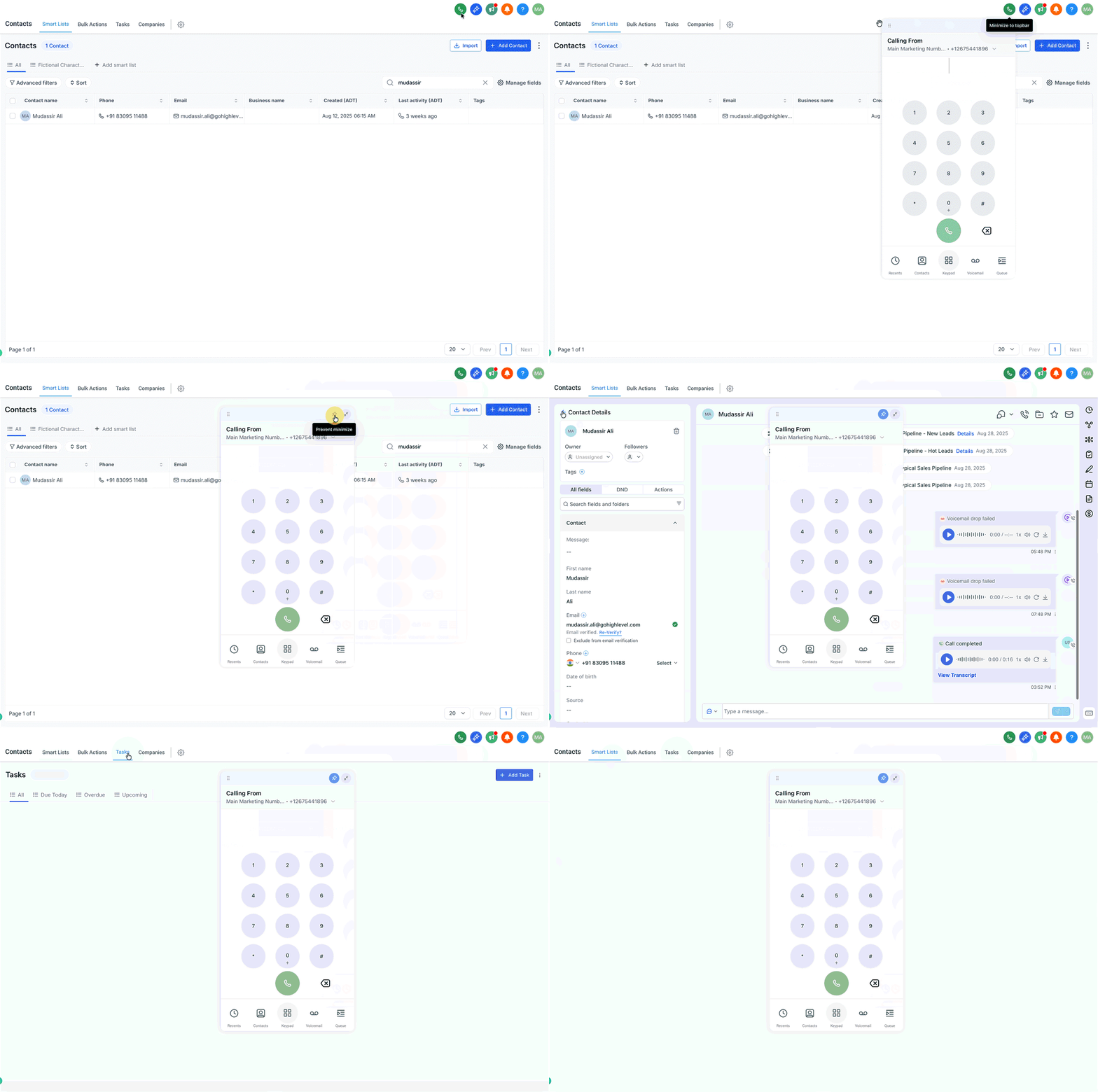
Auto-Minimize sorgt dafür, dass der Dialer nicht im Weg bleibt, während du in der Plattform arbeitest.
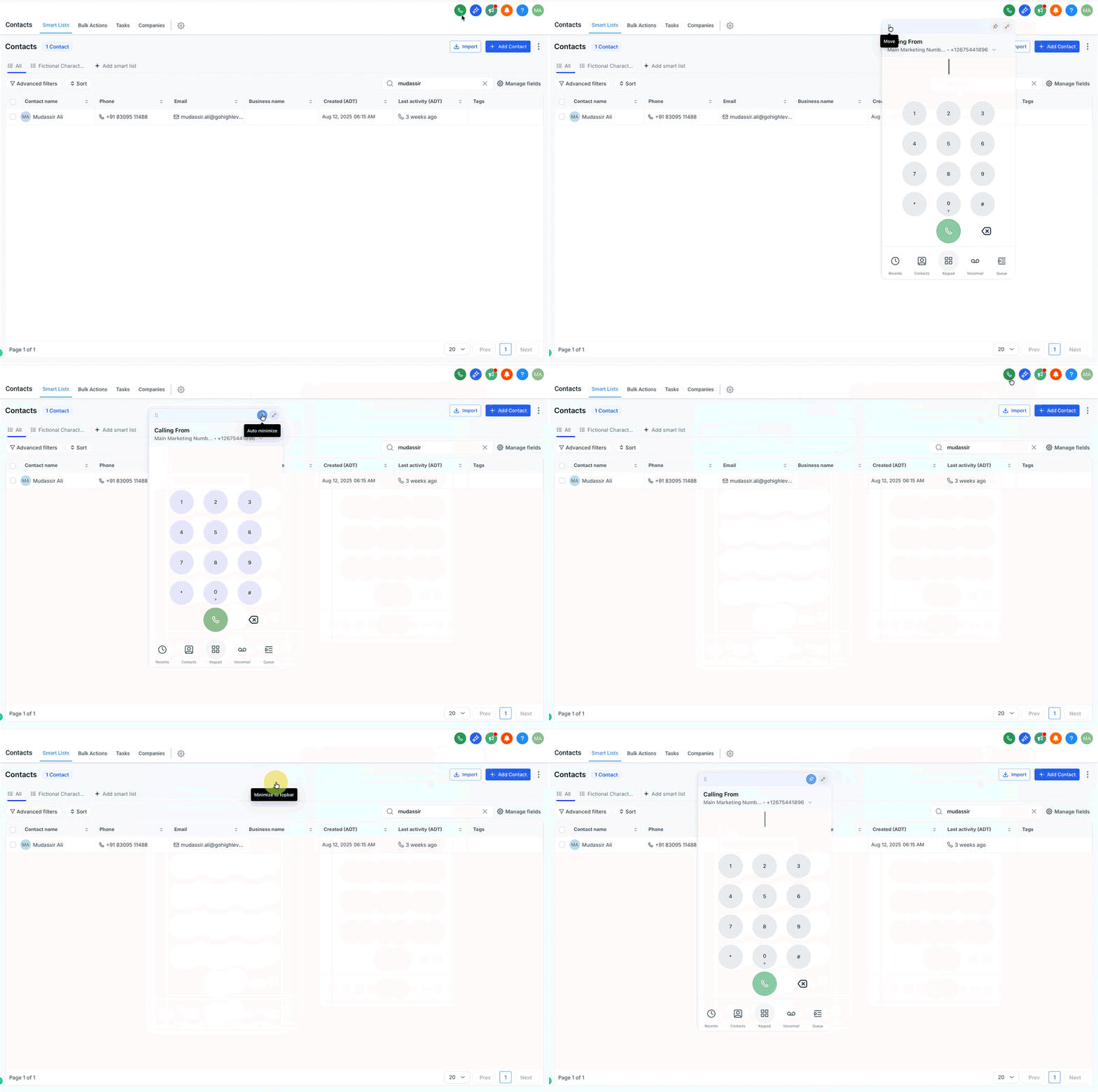
Wenn der Dialer geöffnet und nicht gepinnt ist, wird er minimiert, sobald du außerhalb klickst.
Das Minimieren beendet den Call nicht, sondern verändert nur die Darstellung.
Du kannst den Dialer jederzeit wieder öffnen, um Call Controls zu nutzen.
Dialer pinnen
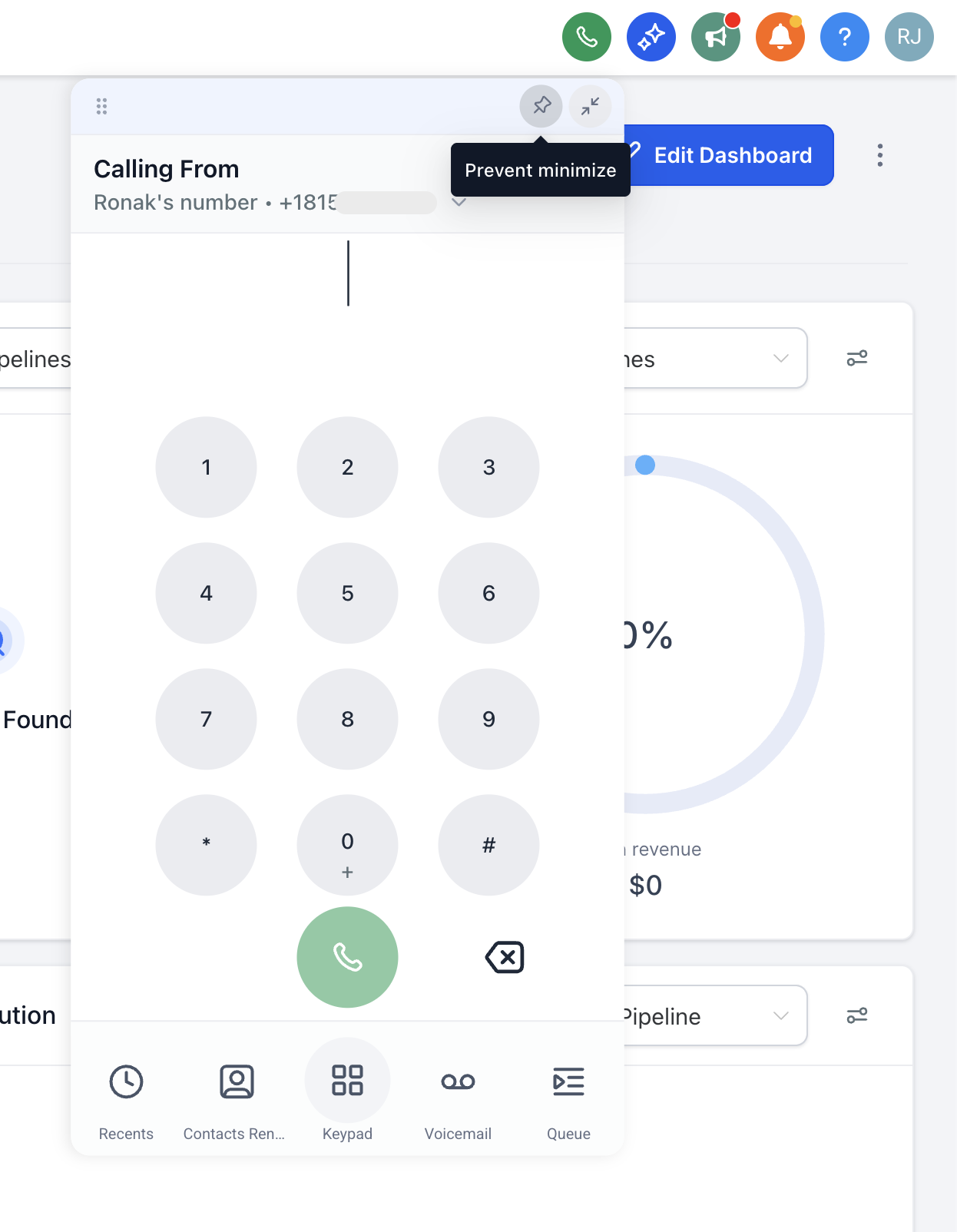
Pinning hält den Dialer sichtbar, auch wenn du in andere Bereiche wechselst.
Klicke auf das Pin-Icon, um den Dialer zu fixieren.
Im gepinnten Zustand bleibt er sichtbar und minimiert sich nicht automatisch.
Du kannst ihn jederzeit wieder unpinnen oder manuell minimieren.
Drag & Positionsspeicherung
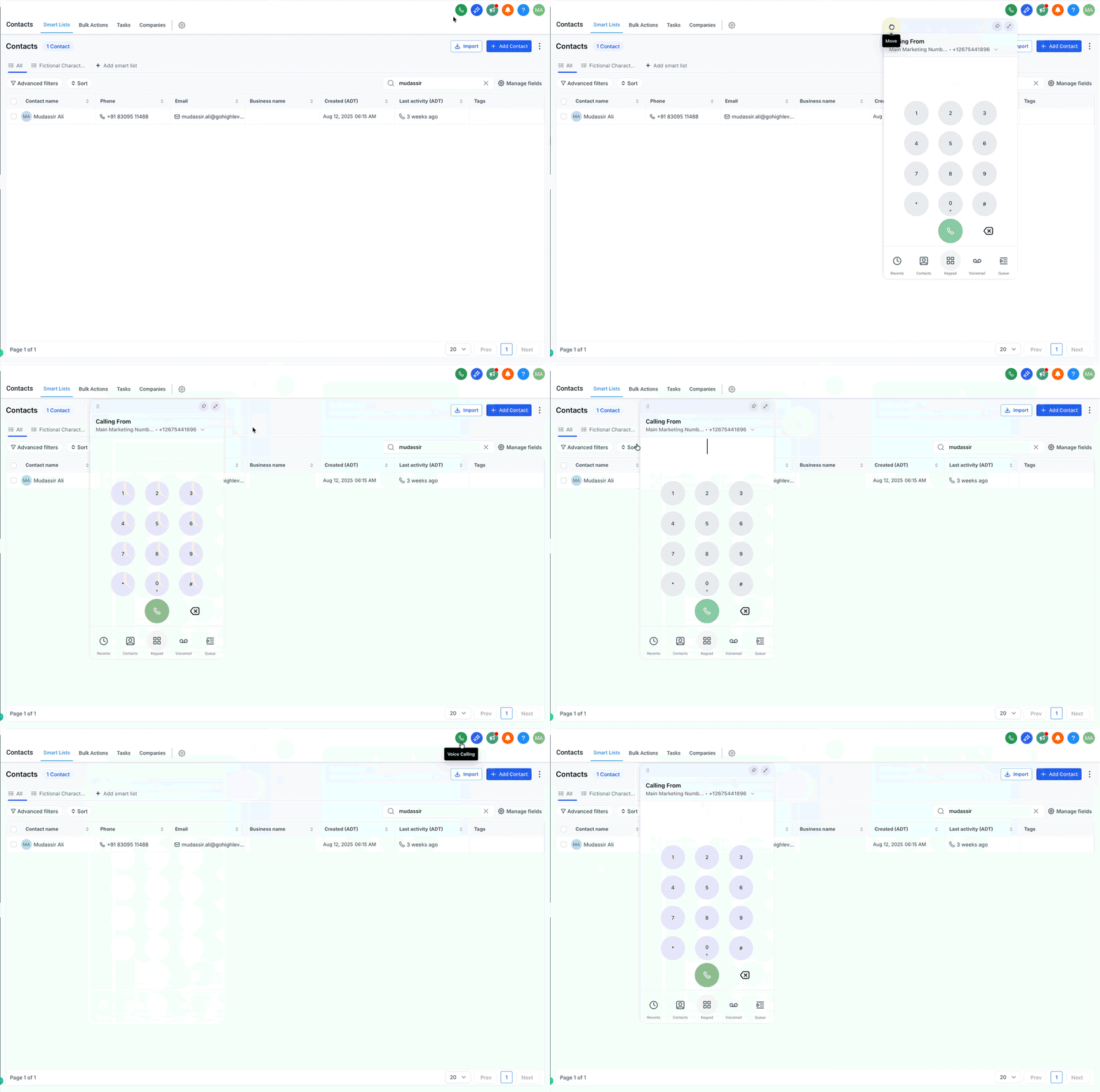
Mit Drag & Drop kannst du den Dialer frei platzieren.
Halte die Kopfzeile des Dialers gedrückt.
Ziehe ihn an die gewünschte Position auf dem Bildschirm.
Lasse los, um ihn dort zu fixieren.
Wenn der Dialer gepinnt ist, kann er seine Position speichern und dort wieder erscheinen.
So richtest du Dialer Auto-Minimize, Pin & Drag ein
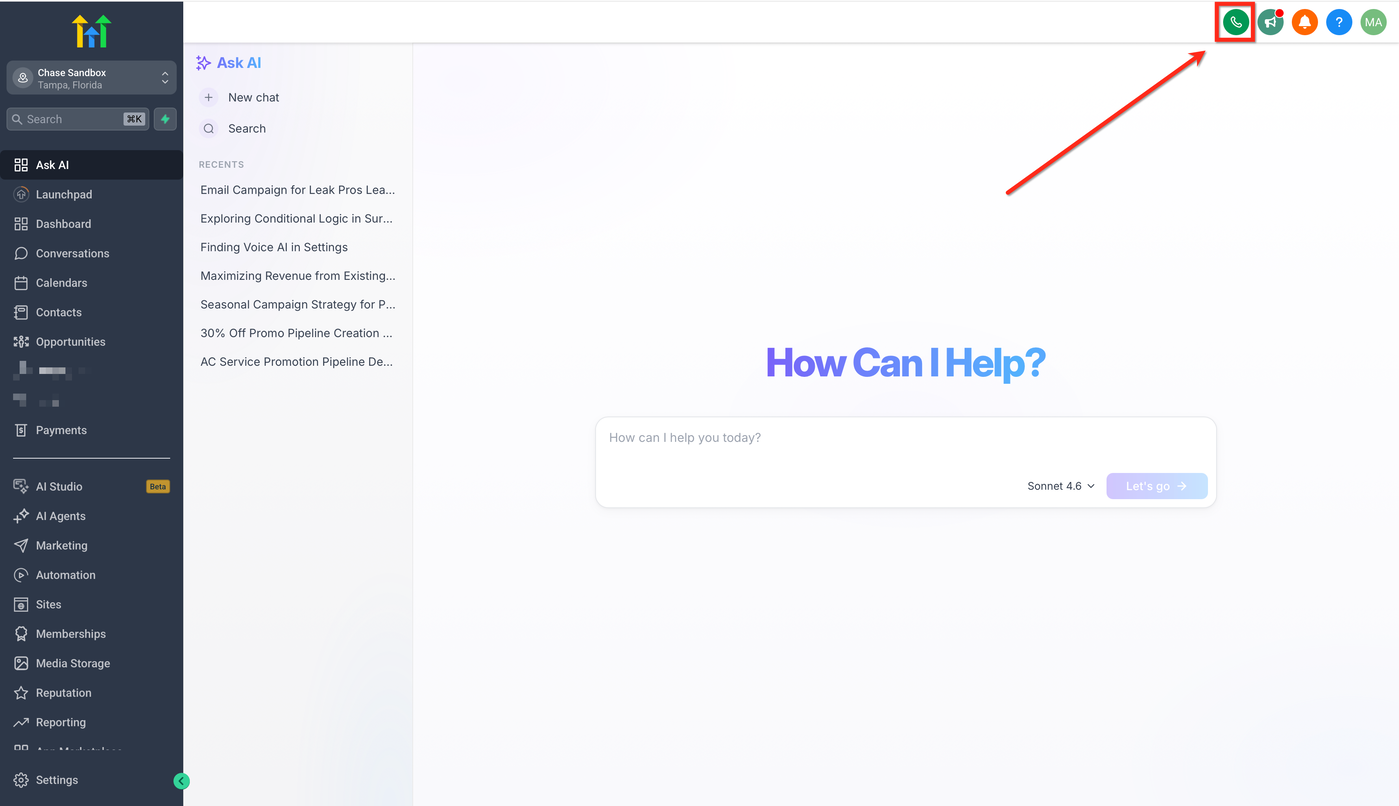
Öffne den Web Dialer in der ProfitBoost Web App.
Lasse den Dialer unpinned und klicke außerhalb, um Auto-Minimize zu testen.
Klicke auf das Pin-Icon, um den Dialer dauerhaft sichtbar zu halten.
Ziehe den Dialer an eine gewünschte Position und prüfe bei erneutem Öffnen, ob er dort bleibt.
Häufig gestellte Fragen
F: Beendet Auto-Minimize meinen Call?
Nein. Der Call läuft weiter, nur die Ansicht wird minimiert.
F: Wie halte ich den Dialer sichtbar?
Über das Pin-Icon.
F: Kann ich den Dialer verschieben?
Ja, per Drag & Drop.
F: Merkt sich der Dialer meine Position?
Ja, wenn er gepinnt ist.
F: Wo öffne ich den Dialer?
Über das Telefon-Icon in der oberen Navigation der Web App.
Verwandte Artikel
Outbound Calls with Dialer in ProfitBoost Web App (Softphone)
The Phone Dialer Overview
How to Create and Use Call Scripts in Web & App Dialers
Overview of Phone Number Configuration Options