INHALTSVERZEICHNIS
Was ist Call Connect?
Wichtige Vorteile der Nutzung von Call Connect zur Nachverfolgung des Anrufstatus
Warum der Anrufstatus „Completed“ irreführend sein kann
So aktivierst du Call Connect
Häufig gestellte Fragen
Verwandte Artikel
Was ist Call Connect?
Call Connect ist eine Call-Routing-Funktion, die sicherstellt, dass eine echte menschliche Interaktion stattfindet, bevor ein Anruf als verbunden markiert wird. Wenn ein Kontakt antwortet, ruft das System den zugewiesenen Agenten an und wartet darauf, dass dieser eine Taste drückt (z. B. „1“), bevor beide Parteien verbunden werden. Diese Tasteneingabe bestätigt, dass der Anruf tatsächlich von einem Agenten angenommen wurde – und nicht nur auf Voicemail oder einen verpassten Anruf ging. Dadurch werden irreführende „Completed“-Anrufstatus vermieden, die Reporting und Automatisierungen verfälschen können.
Wichtige Vorteile der Nutzung von Call Connect zur Nachverfolgung des Anrufstatus
Verbesserte Tracking-Genauigkeit: Erfordert eine Bestätigung durch den Agenten, wodurch Fehlklassifizierungen reduziert werden.
Zuverlässiges Call-Reporting: Nur echte Gespräche werden gezählt, keine verpassten Anrufe oder Voicemails.
Genaue Workflow-Trigger: Automationen reagieren nur auf tatsächlich verbundene Agenten-Anrufe.
Voicemail-Filterung: Hilft dabei, echte Annahmen von Voicemail-Routing zu unterscheiden.
Mehr Verantwortlichkeit: Es wird klar sichtbar, wann Agenten Anrufe annehmen oder verpassen.
Bessere Lead-Nachverfolgung: Follow-ups basieren auf echter menschlicher Interaktion statt auf reinen Anrufversuchen.
Warum der Anrufstatus „Completed“ irreführend sein kann
Twilio markiert alle Anrufe als „Completed“, sobald sie die Routing-Phase beendet haben – selbst wenn niemand den Anruf annimmt. Das bedeutet, dass Anrufe, die auf Voicemail gehen, verpasst werden oder auslaufen, trotzdem als erfolgreich verbunden erscheinen können.
Call Connect löst dieses Problem. Mit aktiviertem Call Connect:
Der Agent erhält eine Whisper-Nachricht, die ihn auffordert, eine beliebige Taste zu drücken, um den Anruf anzunehmen.
Wenn der Agent nicht antwortet oder keine Taste drückt, wird der Anruf nicht verbunden und nicht fälschlich als angenommen markiert.
Dieser kleine Bestätigungsschritt macht einen großen Unterschied, um nur echte Gespräche als erfolgreiche Verbindungen zu zählen.
So aktivierst du Call Connect
Du kannst Call Connect direkt in den Einstellungen der Telefonnummer aktivieren, ideal für eingehende Anrufe, die an zugewiesene Nutzer oder Teams weitergeleitet werden.
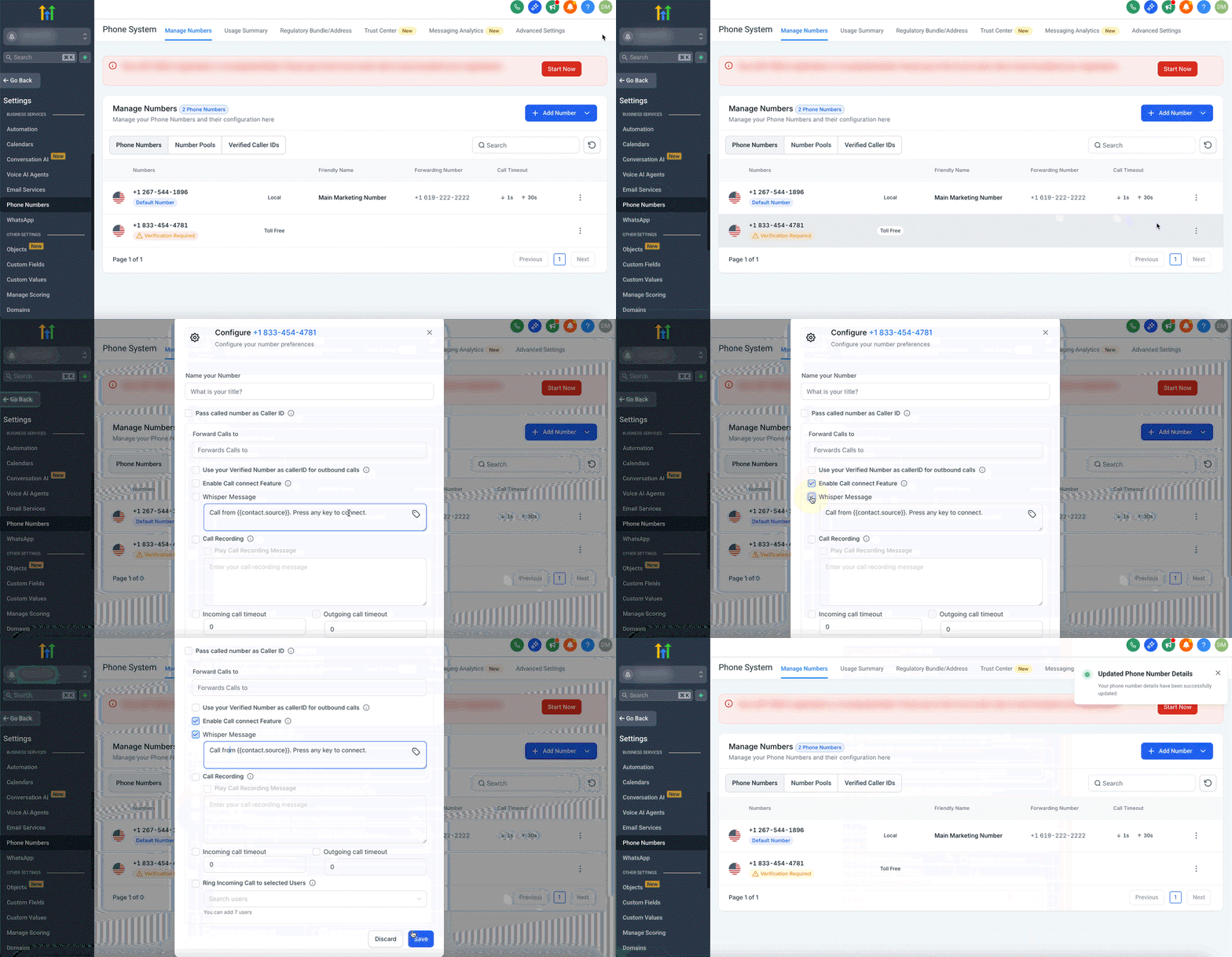
Gehe zu Settings > Phone Numbers
Klicke auf die drei Punkte neben der Telefonnummer, die du konfigurieren möchtest, und wähle Edit Configuration.
Aktiviere Call Connect.
Aktiviere Play Whisper Message.
Passe die Whisper-Nachricht an, um den Nutzer zur Annahme zu instruieren (z. B. „Du hast einen neuen Anruf. Drücke eine beliebige Taste, um zu verbinden.“).
Klicke auf Save, um die Änderungen zu übernehmen.
Häufig gestellte Fragen
F: Warum werden meine Anrufe als „Completed“ markiert, obwohl niemand geantwortet hat?
Twilios Standardverhalten markiert alle Anrufversuche als „Completed“, auch wenn der Anruf nicht angenommen wurde oder auf Voicemail ging.
F: Wie verbessert Call Connect das?
Es erfordert eine menschliche Bestätigung (Tastendruck), sodass das System erkennt, ob der Anruf wirklich verbunden wurde.
F: Gilt das für ausgehende und eingehende Anrufe?
Ja, es funktioniert in beide Richtungen. Besonders nützlich ist es für eingehendes Routing und schnelle Lead-Reaktion.
F: Was passiert, wenn der Agent keine Taste drückt?
Der Anruf gilt nicht als verbunden, was ein genaueres Tracking und sauberere Reports sicherstellt.
F: Beeinflusst das meine Automatisierungen?
Ja – im positiven Sinne! Automationen können dann nur auf tatsächlich verbundene Anrufe ausgelöst werden.
Verwandte Artikel
Call Status Workflow Trigger Setup
Workflow Trigger - Call Status
Workflow Action - IVR Connect Call
Phone Number Configuration Options
Call Connect Setup + Benefits