In diesem Artikel erklären wir, wie die Option „Eingehende Anrufe an alle Benutzer klingeln lassen“ / „Eingehende Anrufe an mehrere Benutzer klingeln lassen“ funktioniert.
Warum benötigen wir „Eingehende Anrufe an mehrere Benutzer klingeln lassen“?
Sie können eine Telefonnummer für eingehende Anrufe haben, die für Ihr Unternehmen sehr wichtig ist. Sie möchten nicht, dass Anrufe unbeantwortet bleiben. Deshalb möchten Sie Anrufe, die an diese Nummer gehen, an mehrere Personen in Ihrem Team weiterleiten. Genau hier kommt „mehrere Benutzer klingeln lassen“ ins Spiel. Mit dieser Option können eingehende Anrufe an Ihre Nummer an mehrere Personen in Ihrem Team weitergeleitet werden. Die erste Person, die den Anruf annimmt, spricht mit dem Anrufer, die anderen müssen nichts tun.
Wie richten Sie „Eingehende Anrufe an mehrere Benutzer klingeln lassen“ ein?
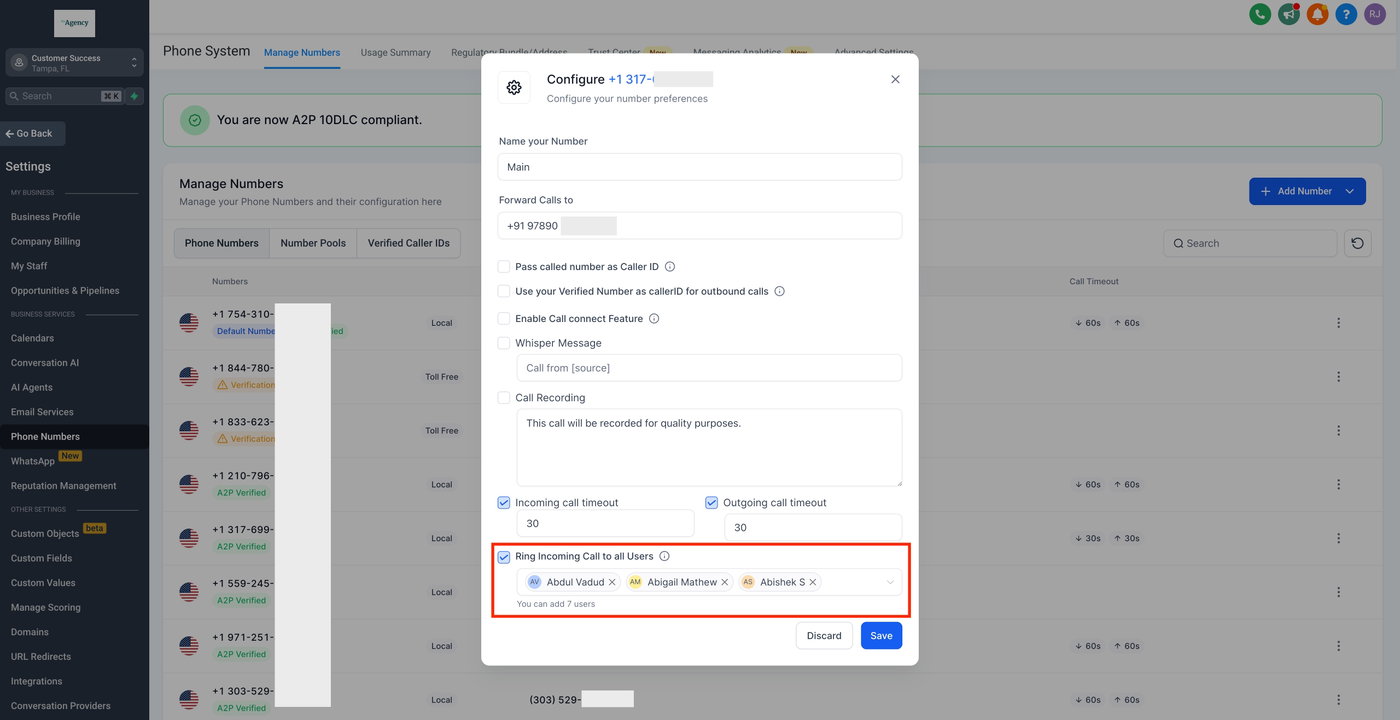
Gehen Sie zu Sub-Account > Einstellungen > Phone numbers > Konfiguration bearbeiten (drei Punkte in der Zeile der Telefonnummer) > „Eingehende Anrufe an mehrere Benutzer klingeln lassen“
Aktivieren Sie die Checkbox
Fügen Sie einen oder mehrere Benutzer hinzu (bis zu 6 Benutzer)
Klicken Sie auf „Speichern“
Wie verläuft der Anruffluss bei „Eingehende Anrufe an mehrere Benutzer klingeln lassen“?
Anruffluss in Prioritätsreihenfolge:
Eingehender Anruf geht an Workflow/IVR/Automation: „Eingehende Anrufe an mehrere Benutzer klingeln lassen“ funktioniert NICHT
Eingehender Anruf geht an Benutzer, der der gewählten Nummer zugeordnet ist: „Eingehende Anrufe an mehrere Benutzer klingeln lassen“ funktioniert
Eingehender Anruf geht an Benutzer, der dem Kontakt zugeordnet ist: „Eingehende Anrufe an mehrere Benutzer klingeln lassen“ funktioniert
Eingehender Anruf geht an Weiterleitungsnummer: „Eingehende Anrufe an mehrere Benutzer klingeln lassen“ funktioniert
Eingehender Anruf geht an Telefonnummer im Unternehmensprofil: „Eingehende Anrufe an mehrere Benutzer klingeln lassen“ funktioniert
Wie wähle ich aus, auf welchem Gerät die Benutzer den Anruf erhalten?
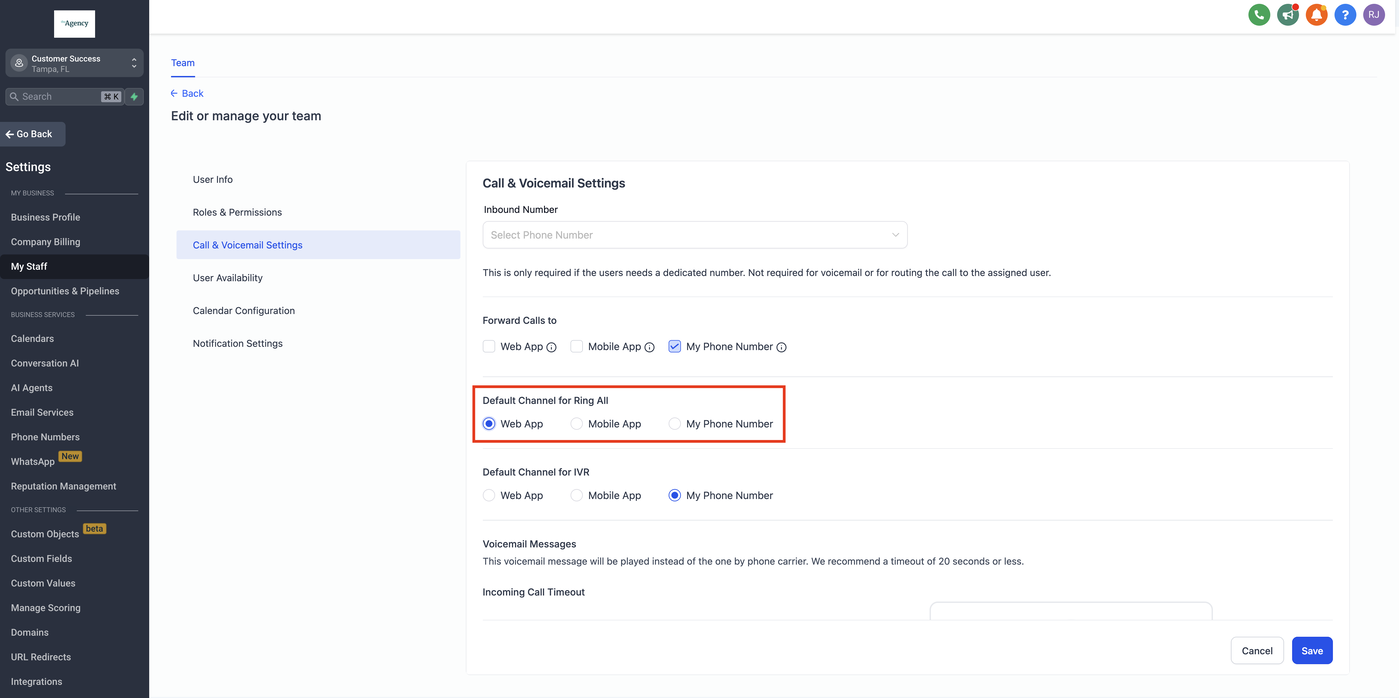
Wenn Sie festlegen möchten, auf welchem Gerät bzw. Kanal ein Benutzer Anrufe über „Eingehende Anrufe an mehrere Benutzer klingeln lassen“ erhält, gehen Sie zu Sub-Account > Einstellungen > My Staff > Benutzer bearbeiten > Call & Voicemail Settings > Standardkanal für Ring All. Diese Option kann für jeden Benutzer individuell konfiguriert werden.
Häufig gestellte Fragen
Wie viele Personen kann ich gleichzeitig mit „Eingehende Anrufe an mehrere Benutzer klingeln lassen“ anrufen lassen?
Sie können bis zu 6 Benutzer gleichzeitig klingeln lassen. Die erste Person, die den Anruf annimmt, spricht mit dem Anrufer.
Auf welchem Gerät erhalten die Benutzer den Anruf?
Jeder Benutzer kann selbst festlegen, auf welchem Gerät er Anrufe über „Ring All“ annehmen möchte. Dies kann unter Sub-Account > Einstellungen > My Staff > Benutzer bearbeiten > Call & Voicemail Settings > Standardkanal für Ring All eingestellt werden.
Was passiert, wenn einer der Benutzer den Anruf ablehnt?
Der Anruf klingelt weiterhin bei den anderen Benutzern wie gewohnt. Wenn ein Benutzer den Anruf ablehnt, hat das keinen Einfluss auf die anderen Benutzer.
Was passiert, wenn gleichzeitig eine „Weiterleitungsnummer“ und „Eingehende Anrufe an mehrere Benutzer klingeln lassen“ aktiviert sind?
Alle erhalten den Anruf. Die erste Person, die annimmt, bleibt mit dem Anrufer verbunden.
Wenn eine Telefonnummer einem Benutzer zugeordnet ist und ich diesen Benutzer zusätzlich unter „Eingehende Anrufe an mehrere Benutzer klingeln lassen“ hinzufüge, was passiert dann?
Da die Telefonnummer bereits dem Benutzer zugeordnet ist, erhält dieser den Anruf gemäß den Einstellungen unter Einstellungen > My Staff > Call & Voicemail Settings > Weiterleiten an. Der unter „Standardkanal für Ring All“ festgelegte Kanal wird nicht verwendet, da der Benutzer den Anruf bereits direkt erhält.