INHALTSVERZEICHNIS
Eingehender Anruf an eine Telefonnummer
FAQs
Wie erkennen wir, welche Telefonnummer der Kontakt angerufen hat, wenn wir mehrere Telefonnummern haben?
Wie prüfe ich, ob eine Telefonnummer einem Benutzer zugewiesen ist?
Wie prüfe ich, ob „Ring user assigned to called number“ aktiviert ist?
Wie prüfe ich, ob die eingehende Anrufnummer eines Kontakts/Leads einem Benutzer zugewiesen ist?
Wie prüfe ich, ob „Forward calls to business phone number“ aktiviert ist?
Warum wird der Anruf trotzdem weitergeleitet, obwohl keine Telefonnummer einem Benutzer zugewiesen und keine Weiterleitungsnummer konfiguriert wurde?
Was passiert, wenn ich keine Weiterleitungsnummer konfiguriere?
Kann ich eine Telefonnummer direkt an die Voicemail weiterleiten?
Ich möchte, dass Anrufe immer an eine bestimmte Nummer weitergeleitet werden. Wie richte ich das ein?
Warum wird der Anruf sofort beendet und klingelt nicht einmal?
Können wir Call Forwarding mit einer Durchwahl (Extension) nutzen?
Wohin gehen Anrufe, wenn ein Lead zurückruft?
Eingehender Anruf an eine Telefonnummer
Die Weiterleitung eingehender Anrufe hängt von der Benutzerzuweisung der Telefonnummer, der Lead-Zuweisung oder der Zuweisung eines Kontakts an einen Mitarbeiter ab. Die Anrufeinstellungen im Mitarbeiterprofil spielen hierbei eine entscheidende Rolle.
Nachfolgend die Routing-Logik für eingehende Anrufe:
Web App | Mobile App | Benutzer-Telefonnummer | Weiterleitungsnummer | Telefonnummer im Geschäftsprofil | Aktion |
|---|---|---|---|---|---|
Ja | Ja | Ja | Ja | Ja | Anruf wird an Web App / Mobile App / Benutzertelefon weitergeleitet |
Ja | Ja | Ja | Ja | Nein | Anruf wird an Web App / Mobile App / Benutzertelefon weitergeleitet |
Ja | Ja | Ja | Nein | Ja | Anruf wird an Web App / Mobile App / Benutzertelefon weitergeleitet |
Ja | Ja | Ja | Nein | Nein | Anruf wird an Web App / Mobile App / Benutzertelefon weitergeleitet |
Ja | Ja | Nein | Nein | Nein | Anruf wird an Web App / Mobile App weitergeleitet |
Ja | Nein | Nein | Nein | Nein | Anruf wird an die Web App weitergeleitet |
Ja | Ja | Nein | Ja | Ja | Anruf wird an Web App / Mobile App und Weiterleitungsnummer weitergeleitet |
Ja | Ja | Nein | Nein | Ja | Anruf wird an Web App / Mobile App und Geschäftsnummer weitergeleitet |
Nein | Nein | Ja | Ja | Ja | Anruf wird an die Benutzer-Telefonnummer weitergeleitet |
Nein | Nein | Ja | Nein | Nein | Anruf wird an die Benutzer-Telefonnummer weitergeleitet |
Nein | Nein | Ja | Ja | Nein | Anruf wird an die Benutzer-Telefonnummer weitergeleitet |
Nein | Nein | Nein | Nein | Nein | Anruf wird sofort beendet, da keine Weiterleitung vorhanden ist |
Nein | Nein | Nein | Ja | Ja | Anruf wird an die Weiterleitungsnummer weitergeleitet |
Nein | Nein | Nein | Nein | Ja | Anruf wird an die Geschäftsnummer weitergeleitet |
Ja | Nein | Nein | Nein | Nein | Anruf wird an die Web App weitergeleitet |
Nein | Ja | Nein | Nein | Nein | Anruf wird an die Mobile App weitergeleitet |
FAQs
1. Wie erkennen wir, welche Telefonnummer der Kontakt angerufen hat, wenn wir mehrere Telefonnummern haben?
Gehe zu:
Conversations → Kontakt suchen → über den eingehenden Anruf fahren → auf die drei Punkte klicken → Details
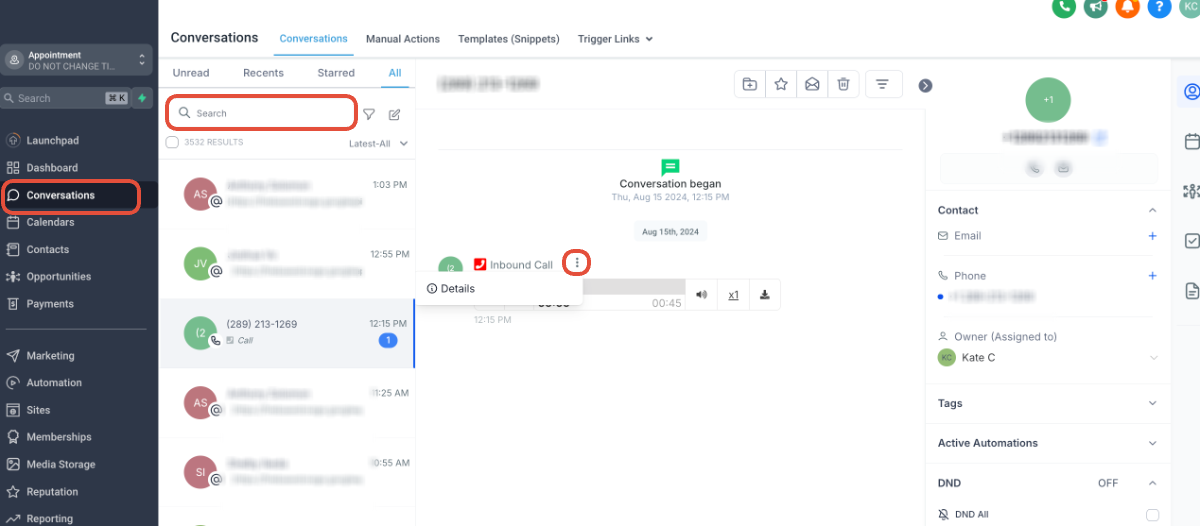
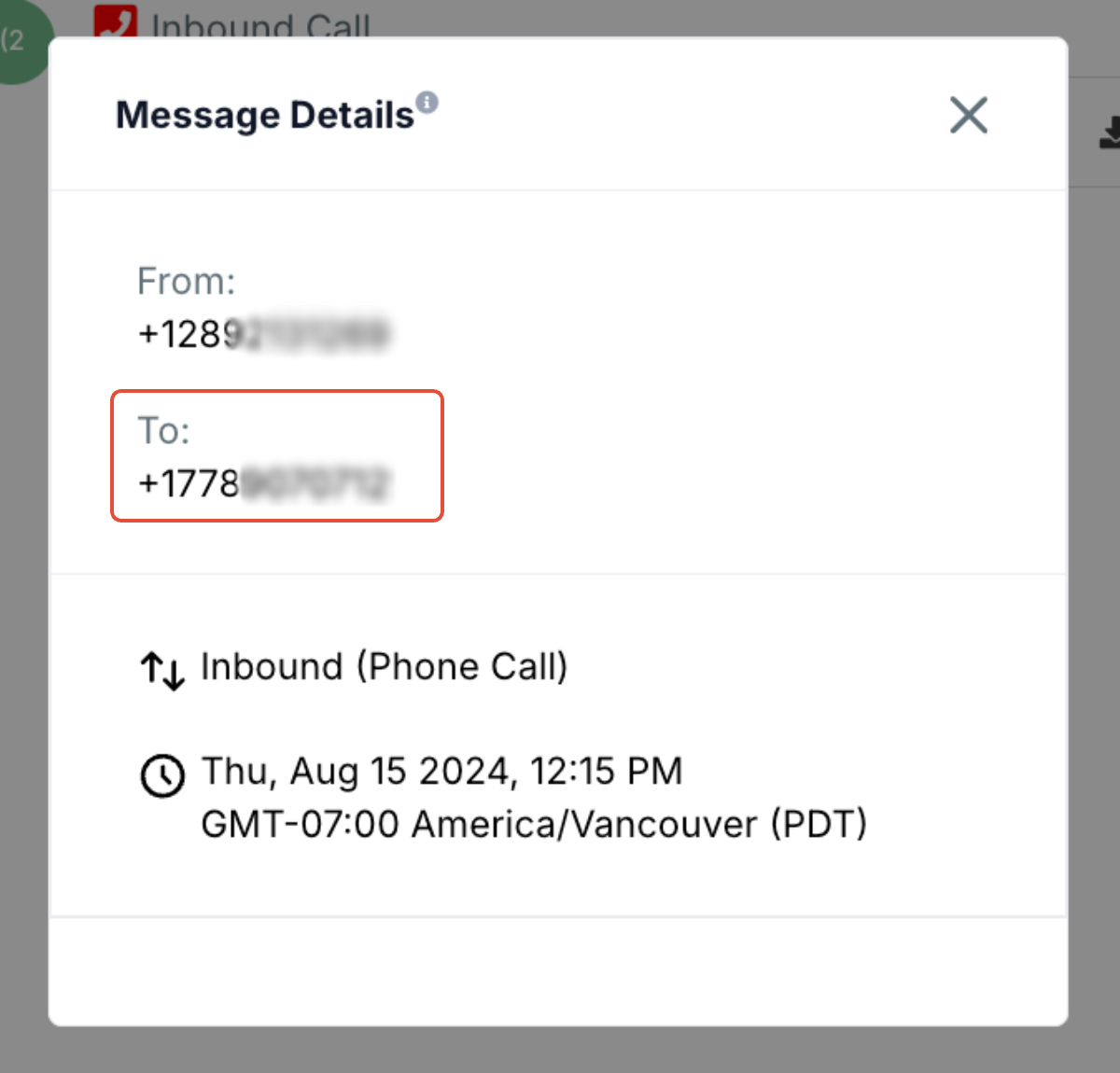
Unter „To“ siehst du die Telefonnummer, die der Kontakt angerufen hat.
2. Wie prüfe ich, ob eine Telefonnummer einem Benutzer zugewiesen ist?
Gehe zu:
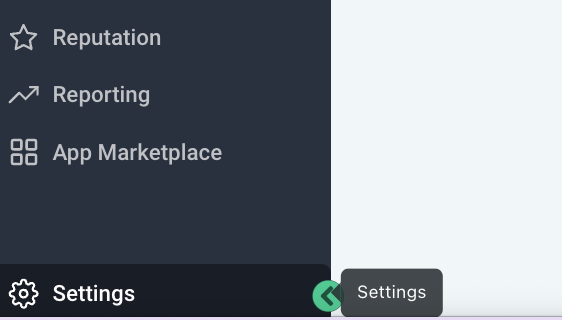
Settings → My Staff → Edit
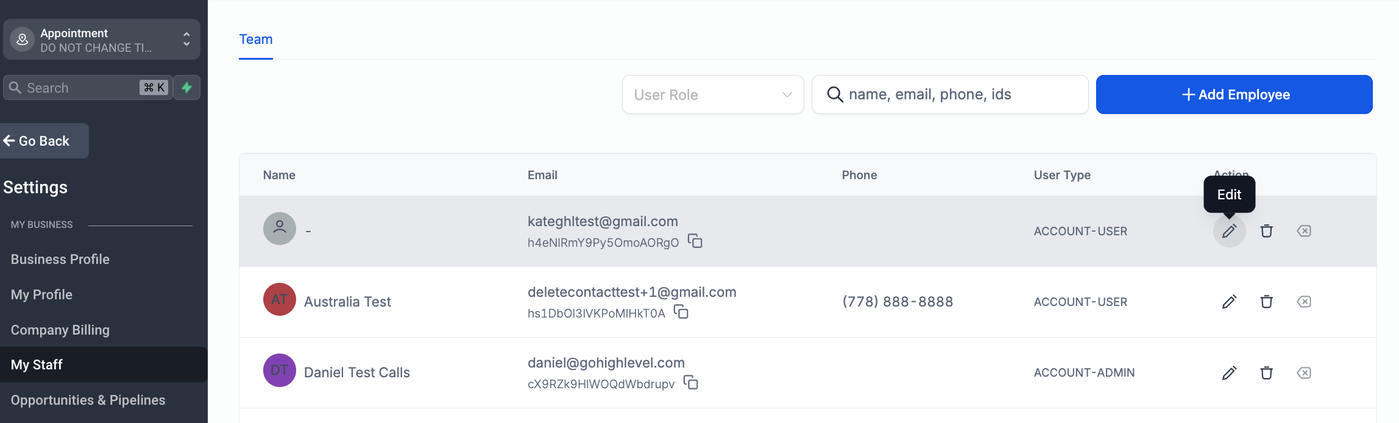
Öffne den Bereich Call & Voicemail Settings.
Klicke auf das Dropdown Select Phone Number.
Wenn dort steht:
„Phone number (already assigned to another user)”
musst du die einzelnen Benutzer öffnen, um herauszufinden, welchem Benutzer die Nummer zugewiesen wurde.
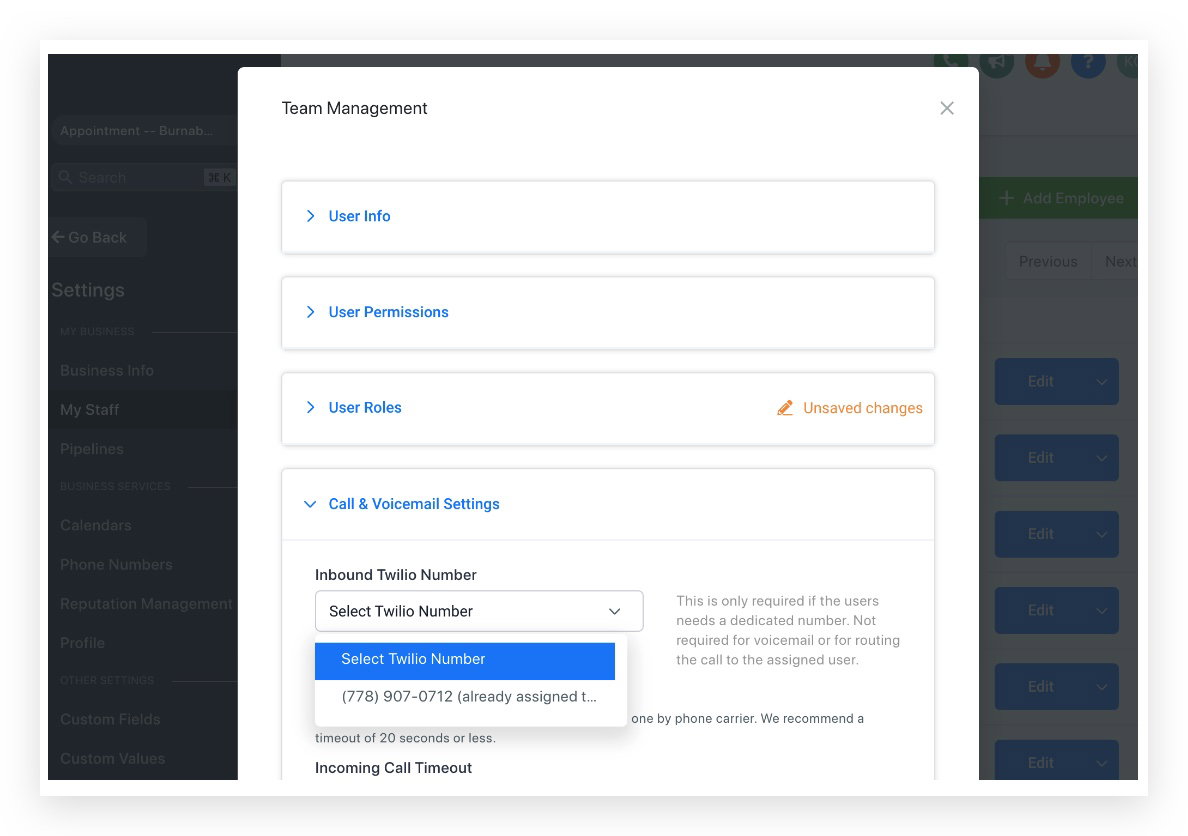
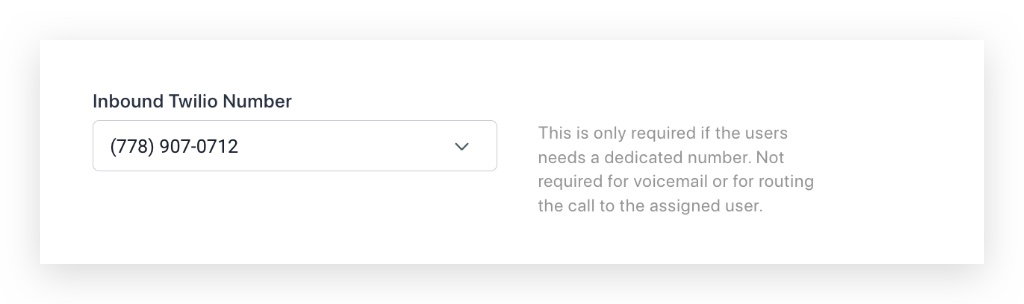
Wenn beispielsweise die Nummer (778) 907-0712 angezeigt wird:
Dann werden alle Anrufe an diese Nummer an die Telefonnummer dieses Benutzers weitergeleitet.
Auch wenn ein Lead einem anderen Benutzer zugewiesen ist, haben Telefonnummer-Zuweisungen immer Vorrang.
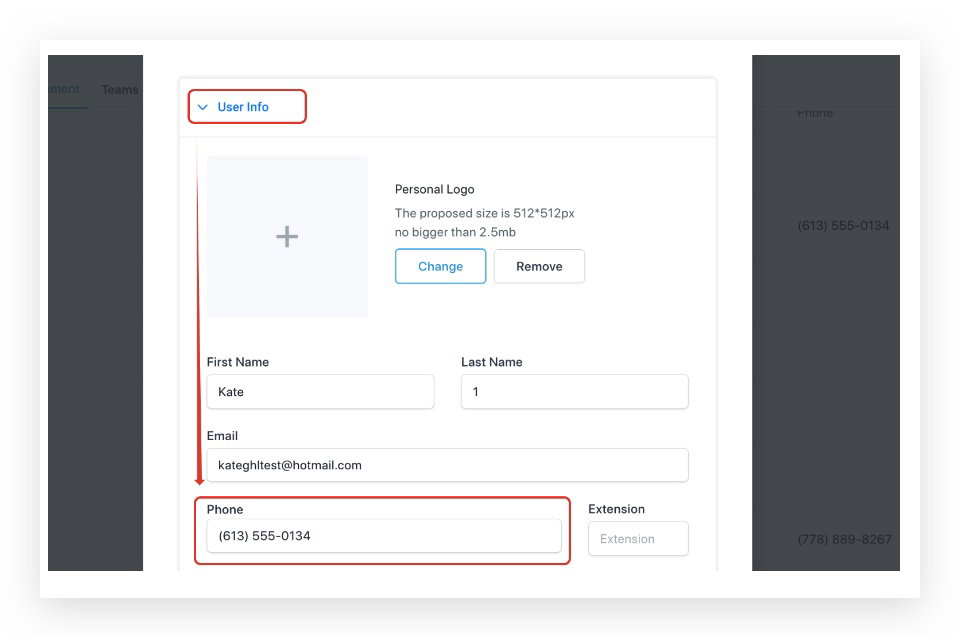
Über User Info kannst du die Telefonnummer des Benutzers prüfen.
Ist dort keine Telefonnummer hinterlegt, wird auf die Weiterleitungsnummer aus den Telefonnummer-Einstellungen zurückgegriffen.
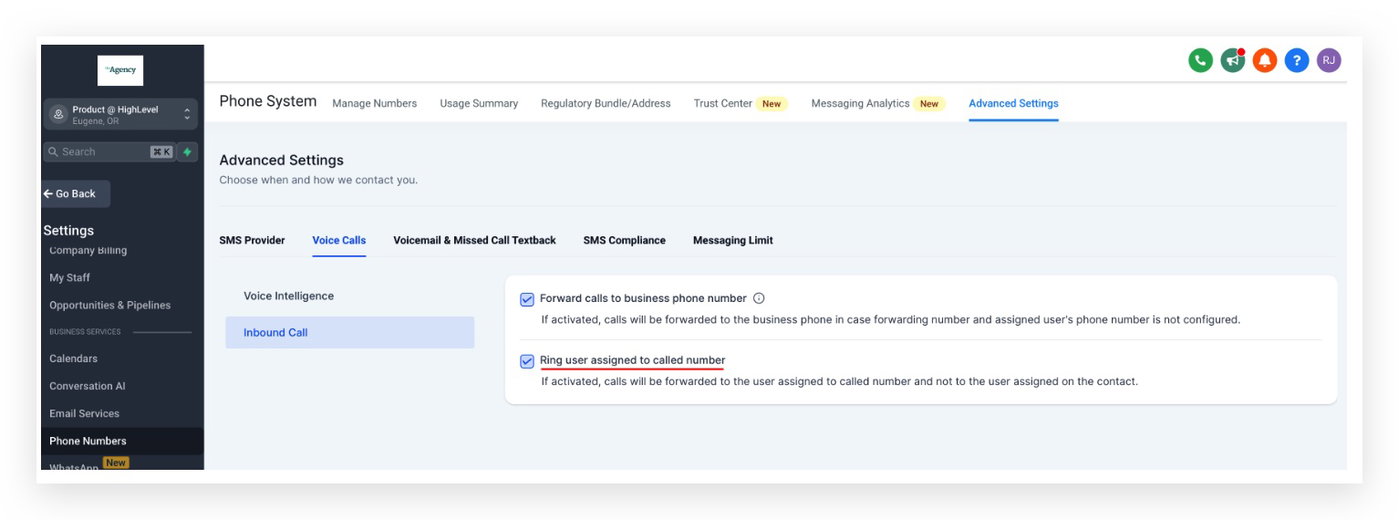
3. Wie prüfe ich, ob „Ring user assigned to called number“ aktiviert ist?
Pfad:
Settings → Phone Numbers → Advanced Settings → Voice Calls → Inbound Call
4. Wie prüfe ich, ob die eingehende Anrufnummer eines Kontakts/Leads einem Benutzer zugewiesen ist?
Gehe zu:
Contacts
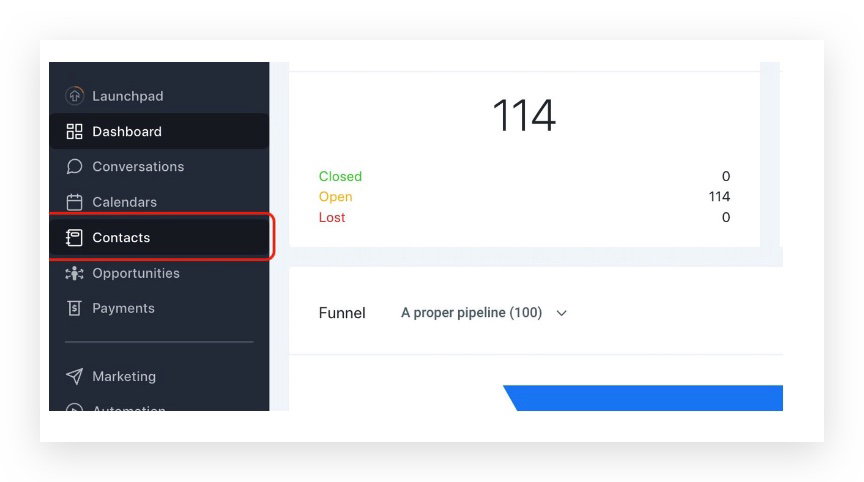
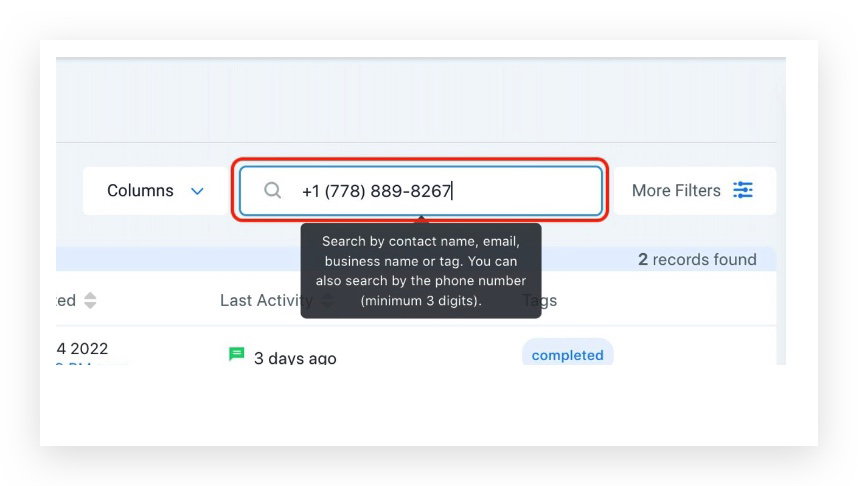
Suche den Kontakt über die Telefonnummer.
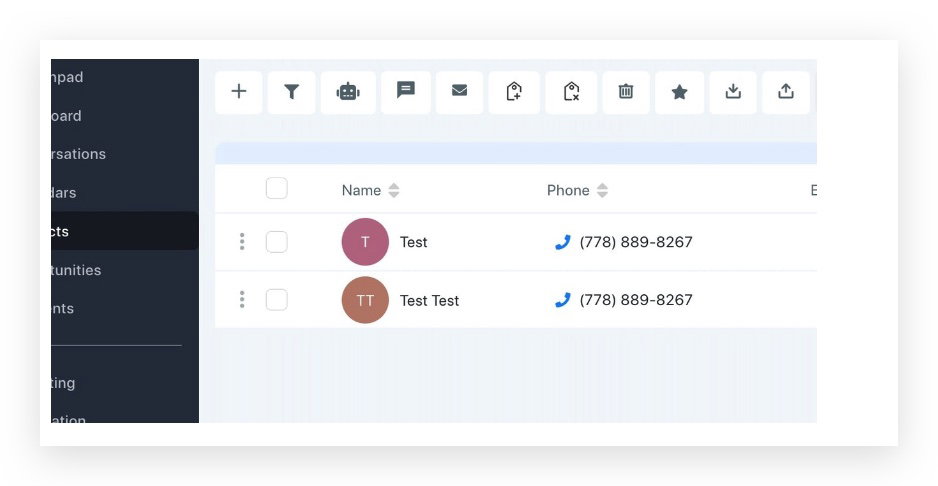
Öffne den Kontakt.
Oben wird angezeigt, ob der Kontakt einem Benutzer zugewiesen ist.
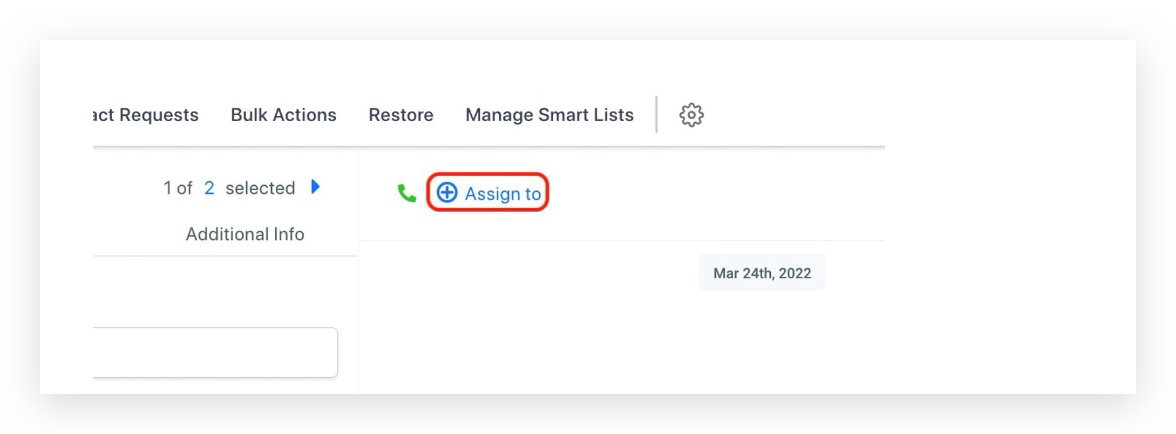
Wenn der Kontakt User A zugewiesen ist, werden eingehende Anrufe an User A geleitet.
Wurde die angerufene Telefonnummer jedoch bereits User B zugewiesen, hat diese Zuordnung Vorrang und die Anrufe gehen an User B.
5. Wie prüfe ich, ob „Forward calls to business phone number“ aktiviert ist?
Pfad:
Settings → Phone Numbers → Advanced Settings → Voice Calls → Inbound Call
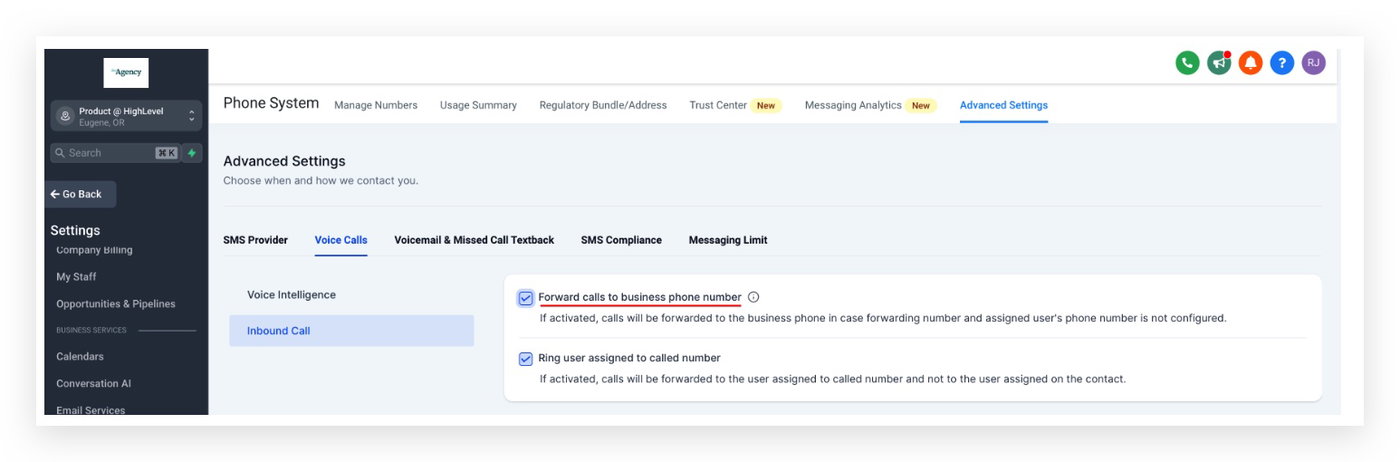
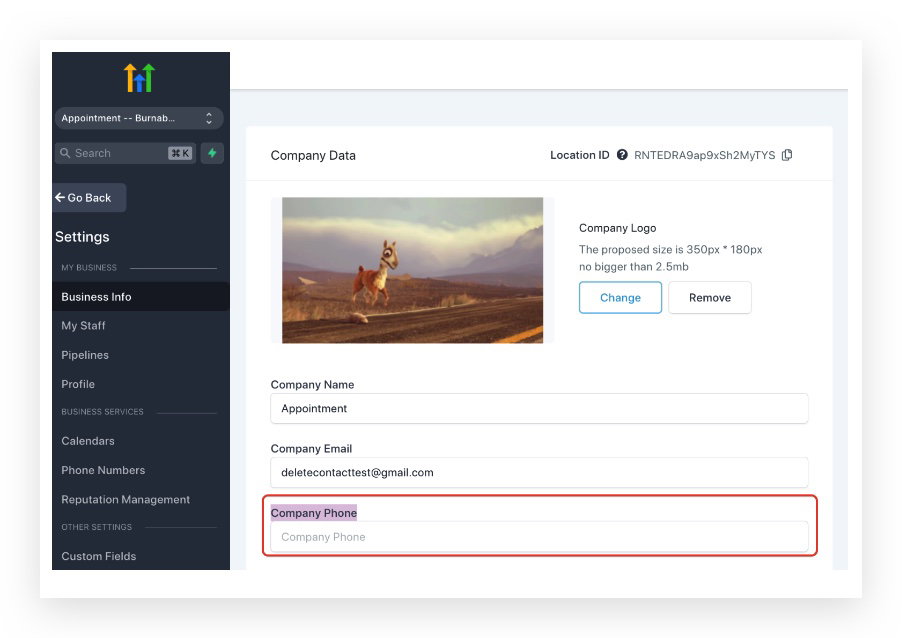
6. Warum wird der Anruf trotzdem weitergeleitet, obwohl keine Telefonnummer einem Benutzer zugewiesen und keine Weiterleitungsnummer konfiguriert wurde?
Prüfe, ob eine Unternehmensnummer hinterlegt ist unter:
Business Information → Company Phone
7. Was passiert, wenn ich keine Weiterleitungsnummer konfiguriere?
Der Anruf wird sofort beendet.
Wenn die Telefonnummer einem Mitarbeiter zugewiesen wurde oder die Weiterleitung an die Web-/Mobile-App aktiviert ist, wird der Anruf stattdessen an die Web App oder Mobile App weitergeleitet.
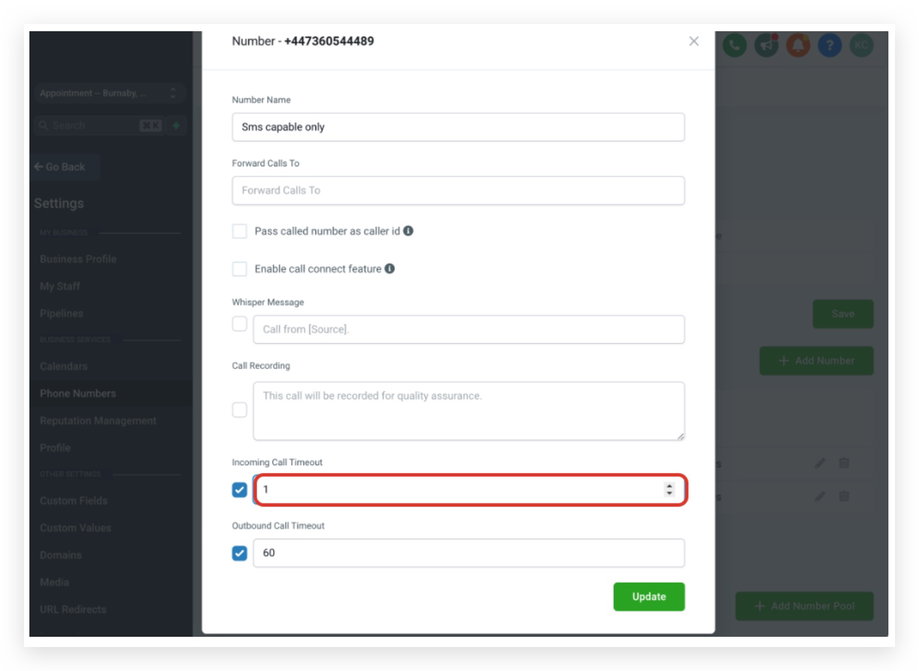
8. Kann ich eine Telefonnummer direkt an die Voicemail weiterleiten?
Du kannst Voicemail für Unternehmen oder Benutzer konfigurieren.
Eine Möglichkeit ist die Nutzung einer Google Voice Nummer mit eingerichteter Mailbox als Weiterleitungsnummer.
Alternativ:
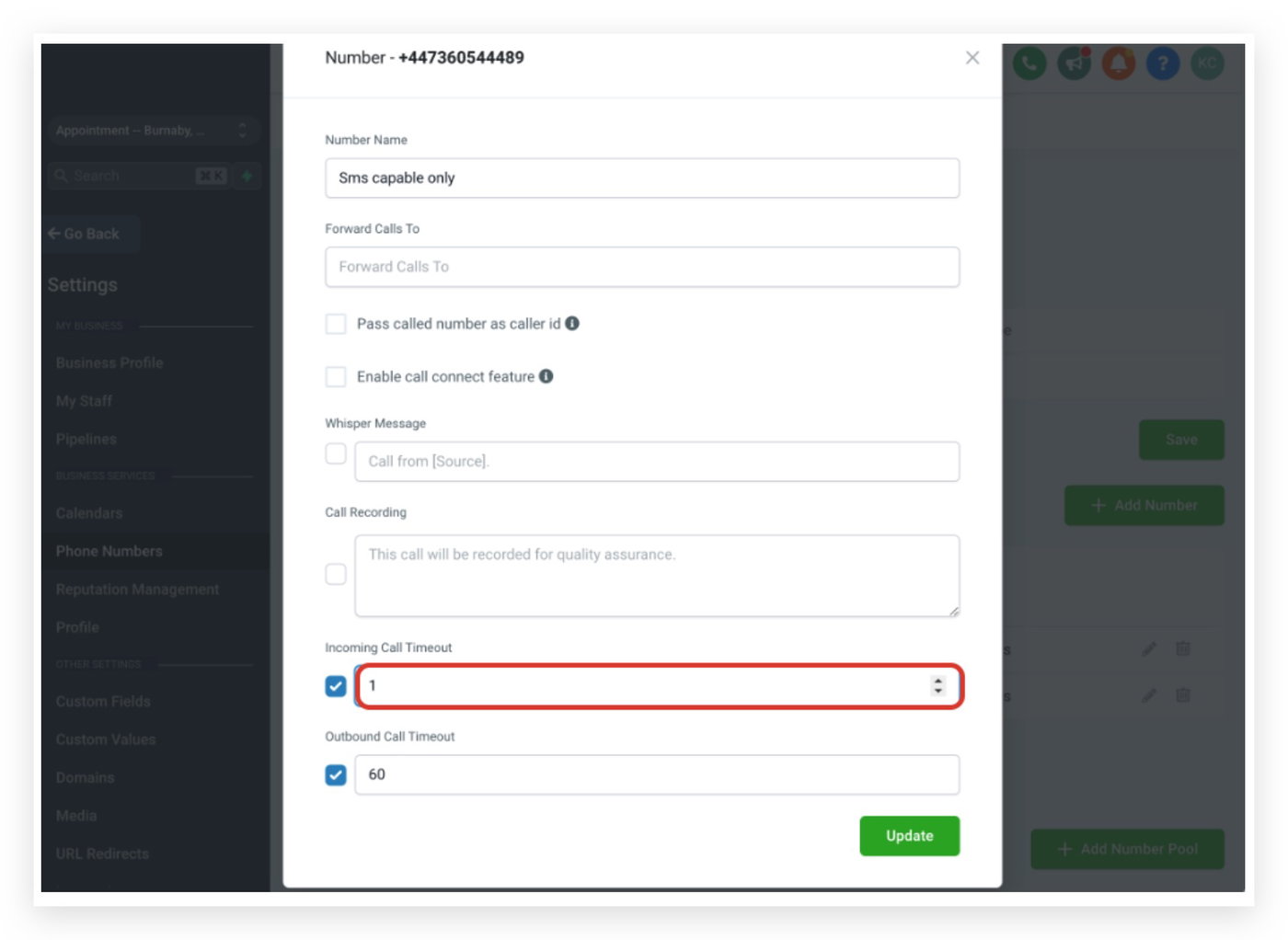
Timeout für eingehende Anrufe auf 1 Sekunde setzen
Telefonnummer einem Benutzer zuweisen
Eingehende Anrufe über die Mobile App empfangen
9. Ich möchte, dass Anrufe immer an eine bestimmte Nummer weitergeleitet werden. Wie richte ich das ein?
Erstelle einen neuen Benutzer und weise die Telefonnummer diesem Benutzer zu.
Alle Anrufe werden dann immer an die Telefonnummer dieses Benutzers weitergeleitet.
10. Warum wird der Anruf sofort beendet und klingelt nicht einmal?
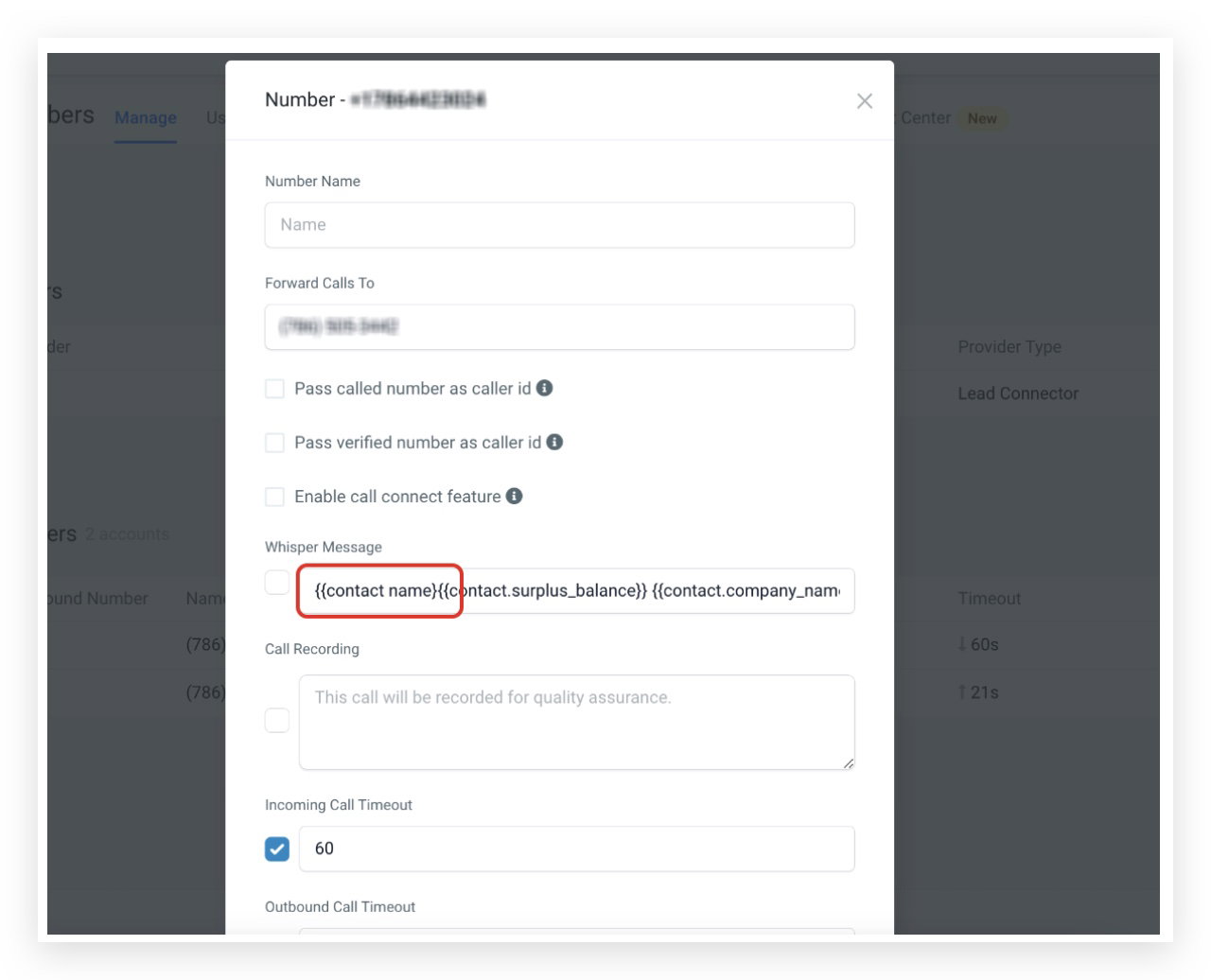
Bearbeite die Telefonnummer und prüfe, ob in der Whisper Message fehlerhafte Custom Values verwendet werden.
Defekte Custom Values können dazu führen, dass eingehende Anrufe sofort beendet werden.
Ein weiterer möglicher Grund:
Die Telefonnummer ist möglicherweise nicht Voice-fähig.
Weitere Informationen findest du im Artikel:
So überprüfst du Logs für einen bestimmten Anruf in Twilio
11. Können wir Call Forwarding mit einer Durchwahl (Extension) nutzen?
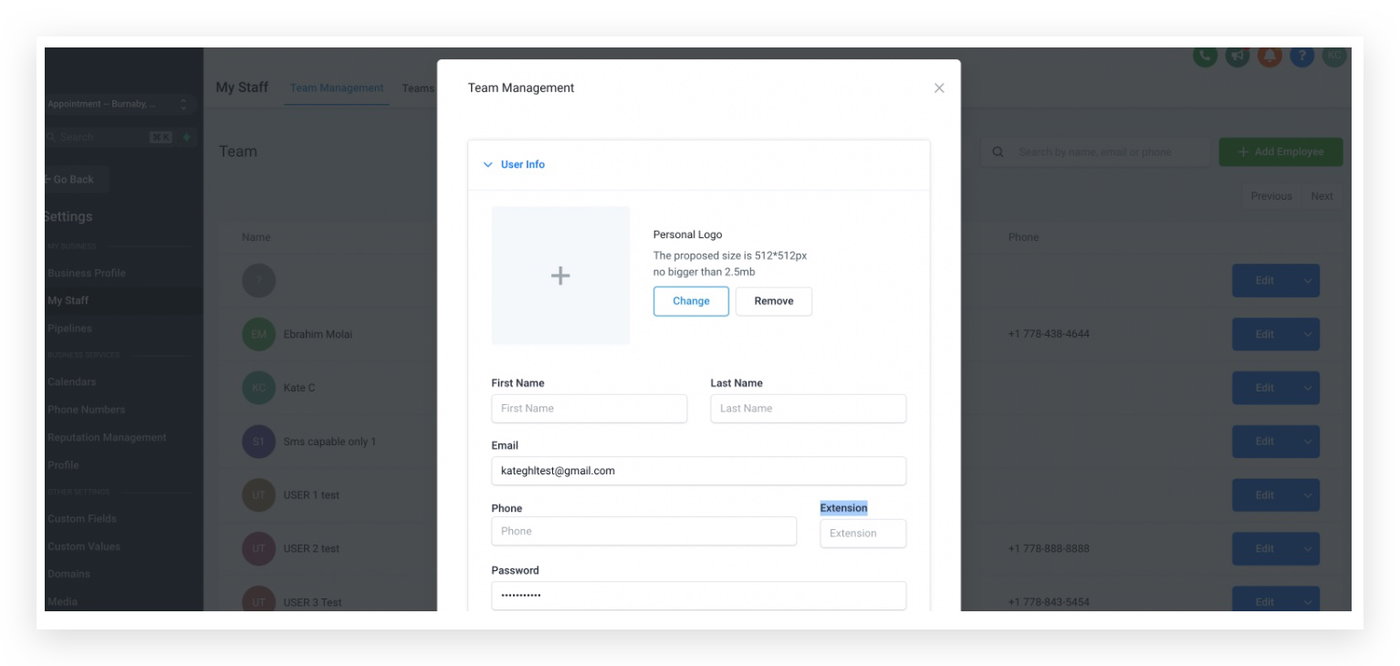
Ja, aber nur wenn die Telefonnummer einem Benutzer zugewiesen wurde.
Neben der Telefonnummer des Benutzers gibt es ein Feld für die Durchwahl (Extension).
Alle Anrufe werden dann an die Telefonnummer dieses Benutzers weitergeleitet.
Szenario: Ein Lead ruft nach einer SMS oder einem Anruf aus einer ProfitBoost-Kampagne zurück
Der Lead ruft die Nummer zurück, die in seiner Anrufer-ID angezeigt wird – also die Telefonnummer, die unter Settings → Phone Numbers eingerichtet wurde.
Company Phone (1. Ebene)
Wenn keine Weiterleitungsnummer vorhanden ist und der Lead keinem Benutzer zugewiesen wurde:
Der Anruf wird an die Company Phone weitergeleitet.
So aktualisierst du die Company Phone:
Settings öffnen
Company auswählen
Nummer im Feld Company Phone aktualisieren
Update Company klicken
Call Forwarding Number (2. Ebene)
Wenn eine Weiterleitungsnummer vorhanden ist und der Lead keinem Benutzer zugewiesen wurde:
Der Anruf wird an die Call Forwarding Number weitergeleitet.
So aktualisierst du die Weiterleitungsnummer:
Settings öffnen
Phone Numbers auswählen
Weiterleitungsnummer der Standard-Absendernummer bearbeiten
Save klicken
User Phone (3. Ebene)
Wenn der Lead über eine benutzerzugewiesene Kampagne einem Benutzer zugeordnet wurde:
Der Anruf wird an die Benutzer-Telefonnummer weitergeleitet.
So aktualisierst du die Benutzer-Telefonnummer:
Settings öffnen
Team Management auswählen
Beim betreffenden Benutzer auf Edit klicken
Feld Phone aktualisieren
Save klicken