Dieser Artikel erklärt alles, was passiert – vom Moment, in dem jemand deine Business-Nummer anruft, bis der Call angenommen wird oder auf Voicemail landet.
INHALTSVERZEICHNIS
Inbound Call Flow Übersicht
Wo Inbound Call Einstellungen konfiguriert werden
Stage 1 — Smart Call Routing (IVR & Voice AI)
IVR (Interactive Voice Response) Setup & Flow
Voice AI: Primary vs Backup Mode erklärt
So wechselst du zwischen Voice AI Modi
Stage 2 — Simultaneous Ring (wie Calls dein Team erreichen)
Wie Simultaneous Ring funktioniert
Welche Telefonnummer gewählt wird (Forwarding-Priorität)
Team Member Devices & Call Handling
Ring Timeout einstellen
Stage 3 — nach dem TimeoutVoice AI — Backup Mode 3rd Priority
Backup — Voicemail oder Voice AI
Voicemail Greeting — woher es kommt
Advanced Settings — pro Nummer
Voice Settings — Standortweite Routing-Optionen
Call Flow Referenz
Häufige Setup-Szenarien
Troubleshooting
Quick Reference Tabelle
Inbound Call Flow Übersicht
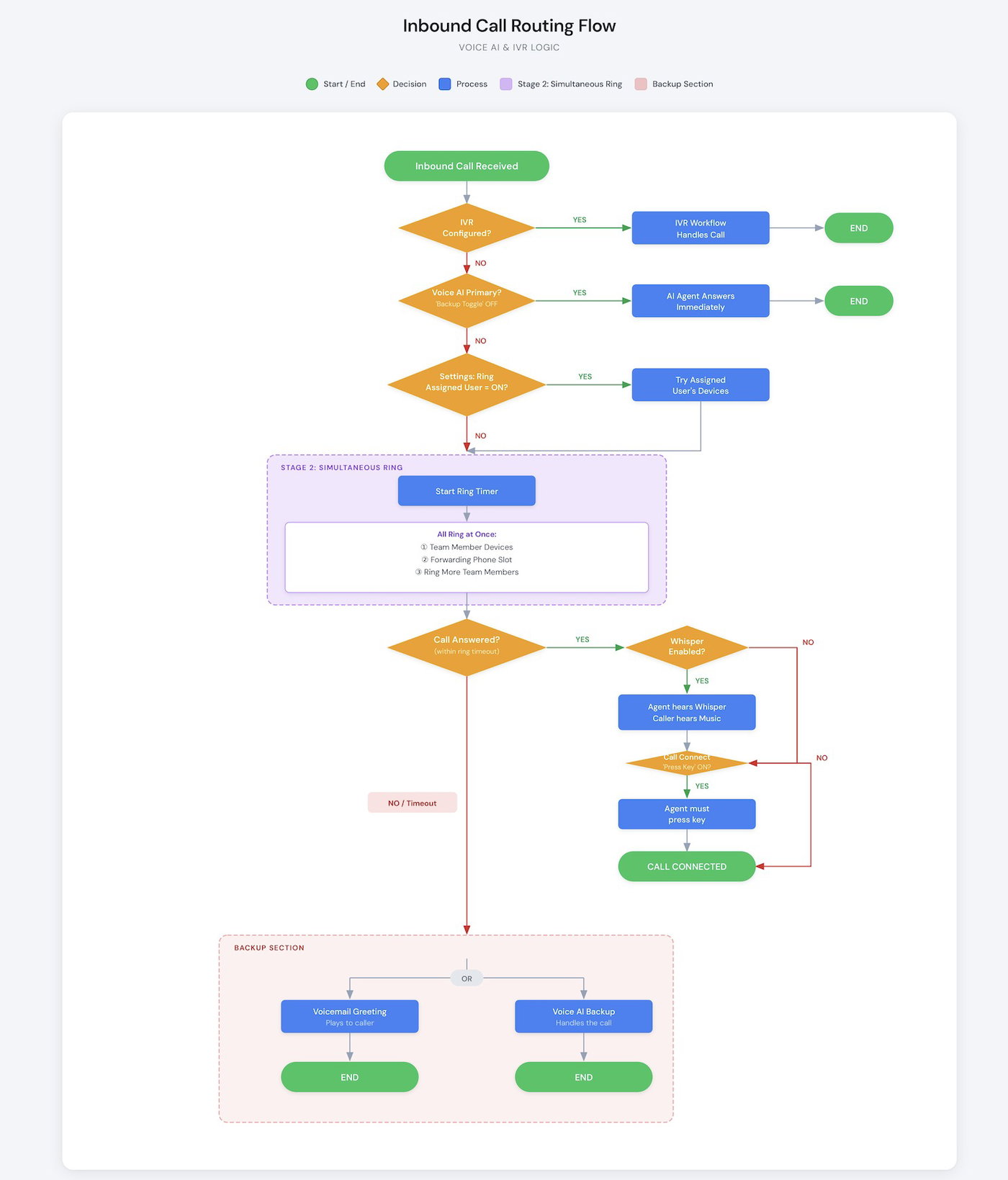
Wenn jemand deine Business-Nummer anruft, läuft das System durch drei Stages. Der Call stoppt sofort, sobald er angenommen wird. Nicht konfigurierte Optionen werden automatisch übersprungen.
Stage 1 — zuerst geprüft
Smart Routing
IVR oder Voice AI (Primary Mode) — wenn konfiguriert, übernimmt diese Option sofort. Stage 2 wird dann nicht ausgeführt.
Stage 2 — wenn Stage 1 nicht konfiguriert ist
Simultaneous Ring
Ein einzelner Twilio-Dial geht gleichzeitig an alle konfigurierten Ziele: Team Member Geräte + eine Weiterleitungsnummer + „Ring more Team Members“. Wer zuerst annimmt, gewinnt. Diese Phase läuft für die Dauer des Timeout.
Stage 3 — nach Timeout, niemand hat angenommen
Backup
Voice AI (Backup Mode) wird zuerst versucht, falls aktiv. Danach greift das finale Fallback: Voicemail oder Voice AI aus dem Backup-Bereich.
Wichtige Regel: Das System bewertet nur, was wirklich konfiguriert ist. Alles nicht konfigurierte wird automatisch übersprungen.
Wo Inbound Call Einstellungen konfiguriert werden
Alle Einstellungen findest du im Phone Number Configure Modal:
Sub-account Settings › Phone System › Numbers › ⚙️ Configure
Tabs:
Basic Details
Call Forwarding
Advanced Settings
Stage 1 — Smart Call Routing (IVR & Voice AI)
Wenn konfiguriert, haben diese beiden immer Priorität. Stage 2 wird dann nicht ausgeführt.
1. IVR (Interactive Voice Response)
IVR ist ein Telefonmenü, das über Tasteneingaben gesteuert wird.
Beispiel:
„Drücke 1 für Sales, 2 für Support …“
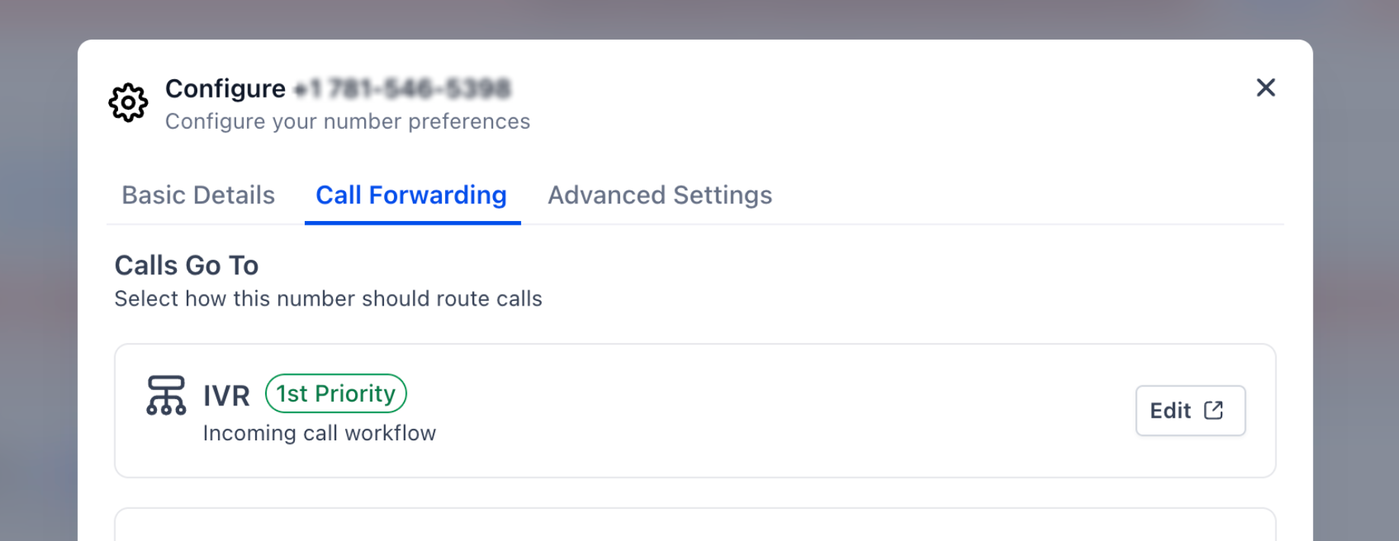
IVR wird in einem Workflow gebaut, nicht direkt in den Nummernsettings.
Setup:
Automation → Workflows → Phone IVR Trigger
Menü erstellen (Tasten, Routing, Aktionen)
Dann im Call Forwarding der Nummer den Workflow im IVR-Feld zuweisen
2. Voice AI: Primary vs Backup
Voice AI ist ein AI Agent, der Calls annehmen kann.
Wichtig: Die Logik hängt von einem Toggle ab:
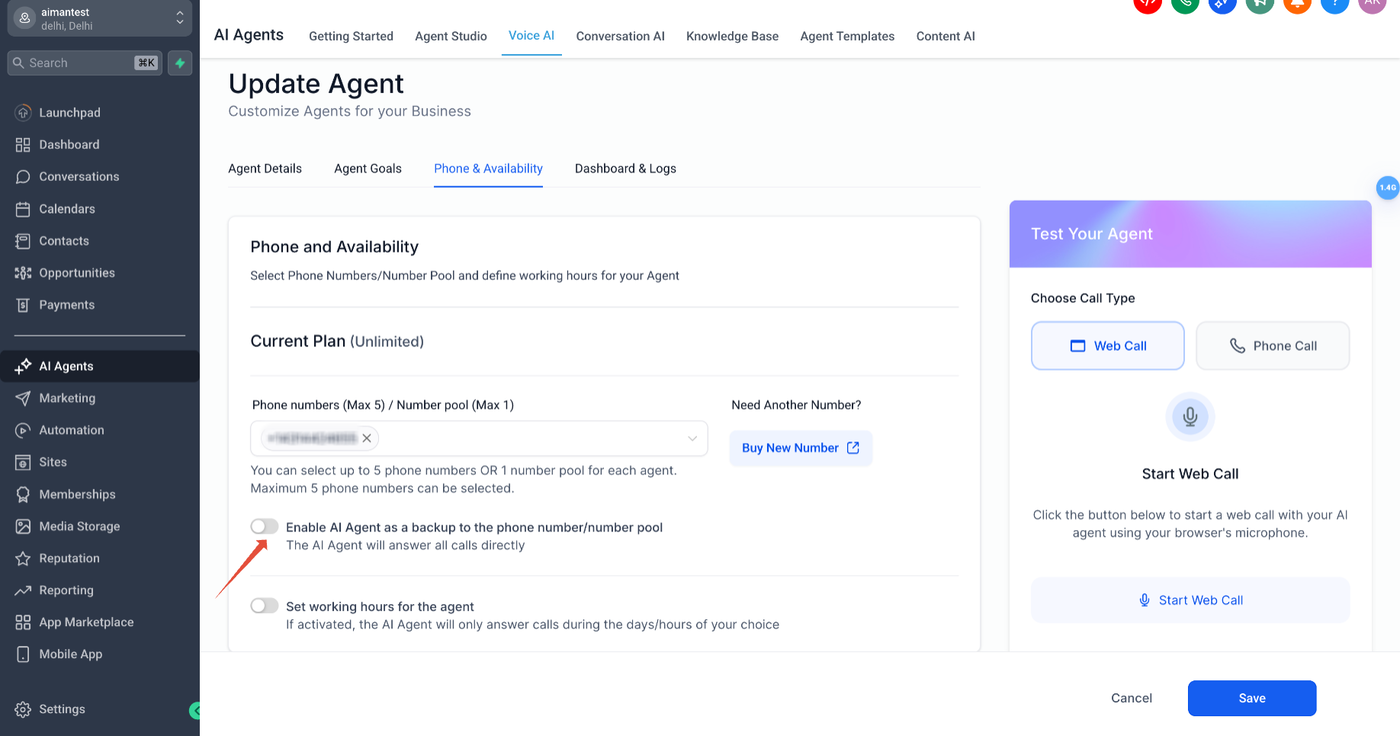
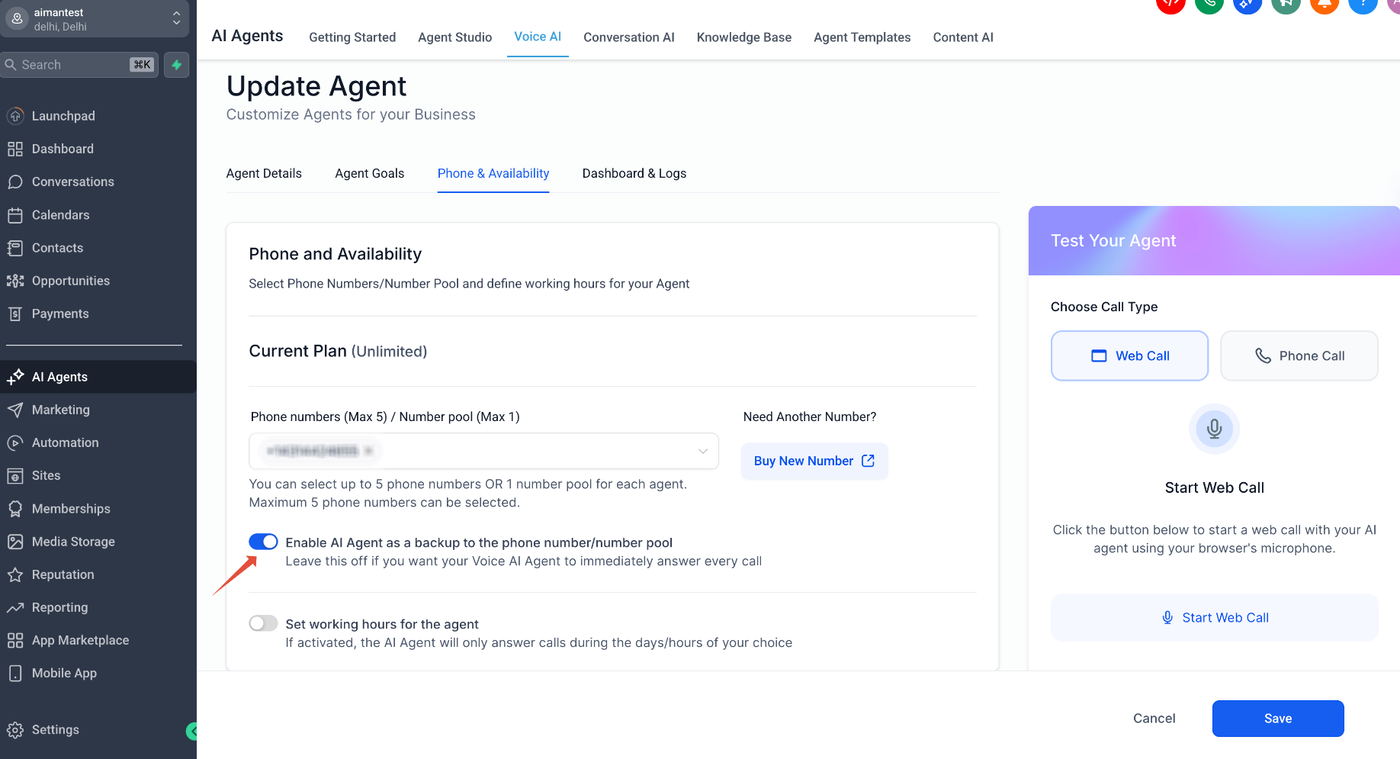
„Enable AI Agent as a backup to the phone number“
OFF (Primary Mode)
AI übernimmt jeden Call sofort → Stage 2 wird übersprungen
ON (Backup Mode)
Menschen werden zuerst versucht → AI kommt erst nach Timeout
Voice AI kann:
Calls annehmen
Fragen beantworten
Infos sammeln
Weiterleiten
Stage 2 — Simultaneous Ring
Wenn Stage 1 nicht aktiv ist, startet Stage 2.
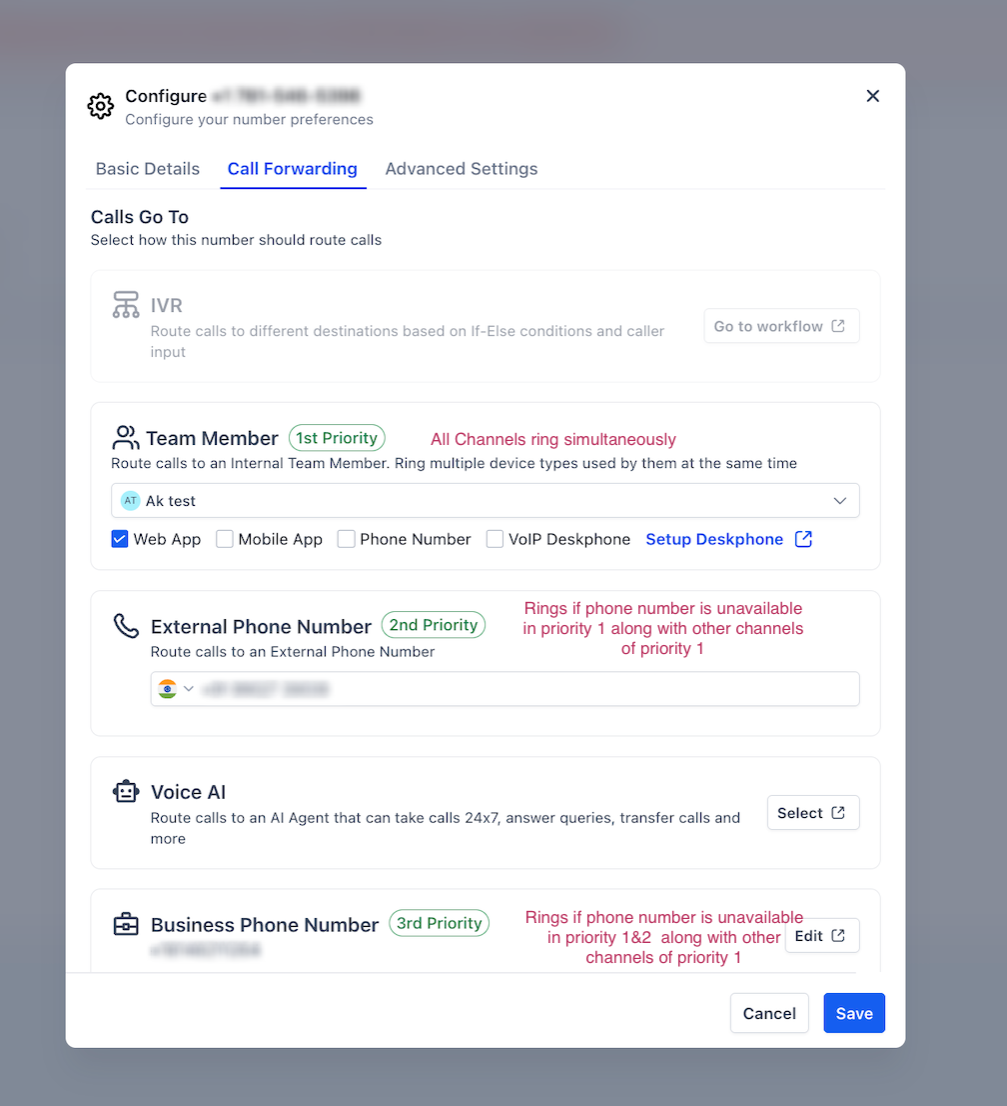
Alle Ziele klingeln gleichzeitig:
Team Member Devices
Forwarding Number
Additional Team Members
Wer zuerst annimmt, gewinnt.
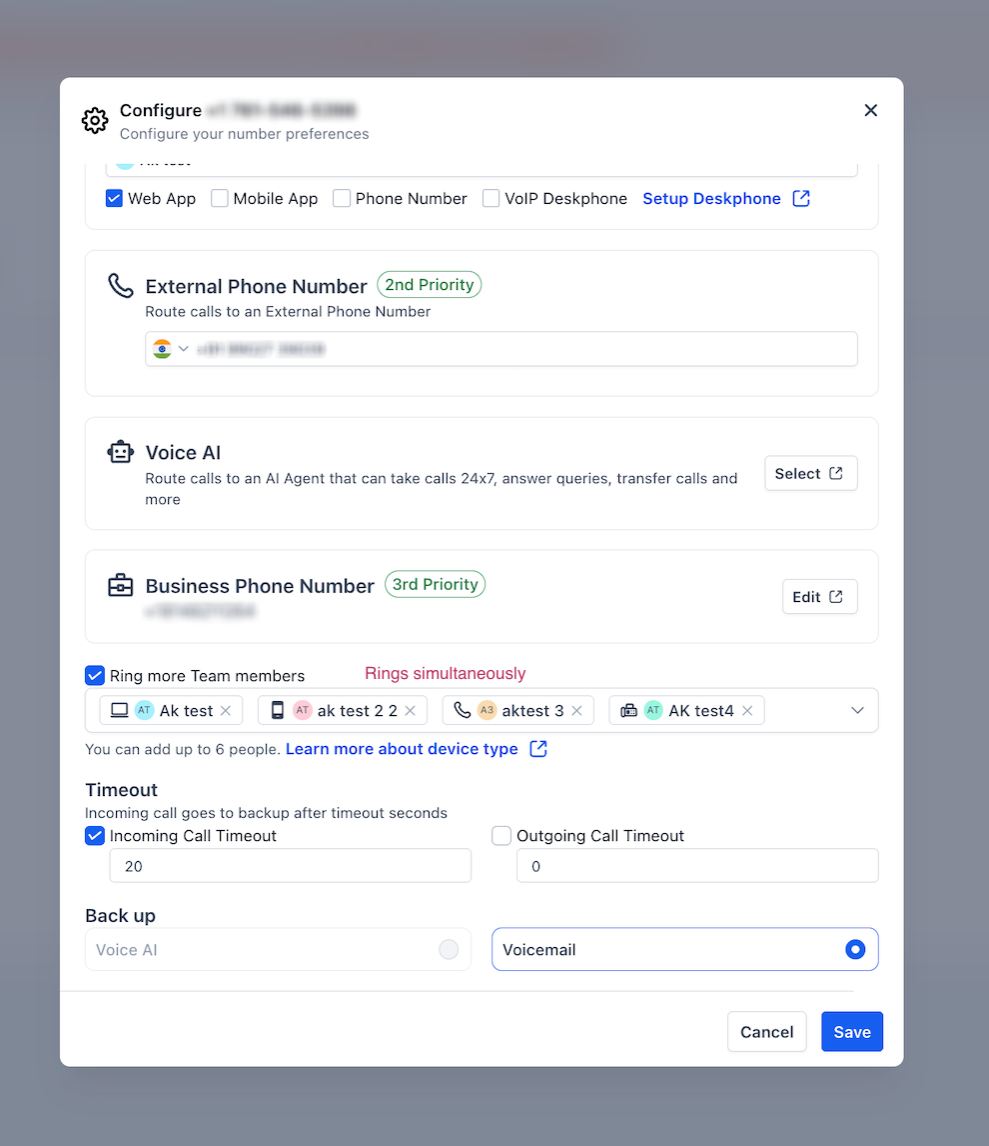
Welche Nummer wird verwendet (Priorität)
Nur eine Nummer wird in den Ring eingebunden:
Team Member persönliche Nummer (falls aktiviert)
External Phone Number
Business Phone Number (Fallback)
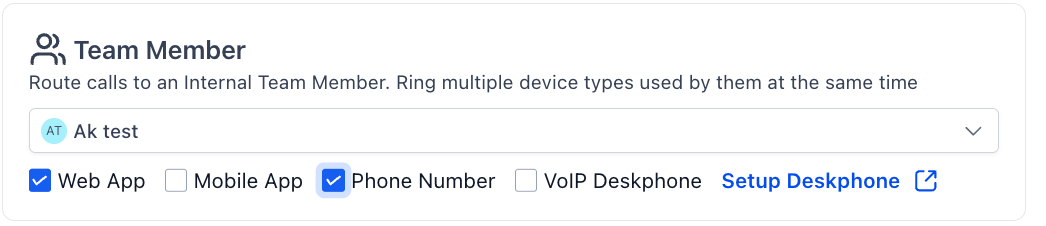
Team Member Devices
Web App → Browser Ring
Mobile App → Push Notification
Phone Number → echter Anruf
VoIP Deskphone → SIP Gerät
Ring More Team Members
Bis zu 6 zusätzliche Team Members
Alle klingeln gleichzeitig
Nur Stage 2 betrifft das Feature

Ring Timeout
Standard: 20 Sekunden
Danach → Stage 3

Stage 3 — nach Timeout
Wenn niemand abhebt:
Voice AI (Backup Mode, falls aktiv)
Backup System
Backup Optionen
Voicemail → Nachricht wird aufgenommen
Voice AI → AI übernimmt den Call
Voicemail Quelle
Reihenfolge:
User Voicemail
Location Voicemail
System Default

Advanced Settings
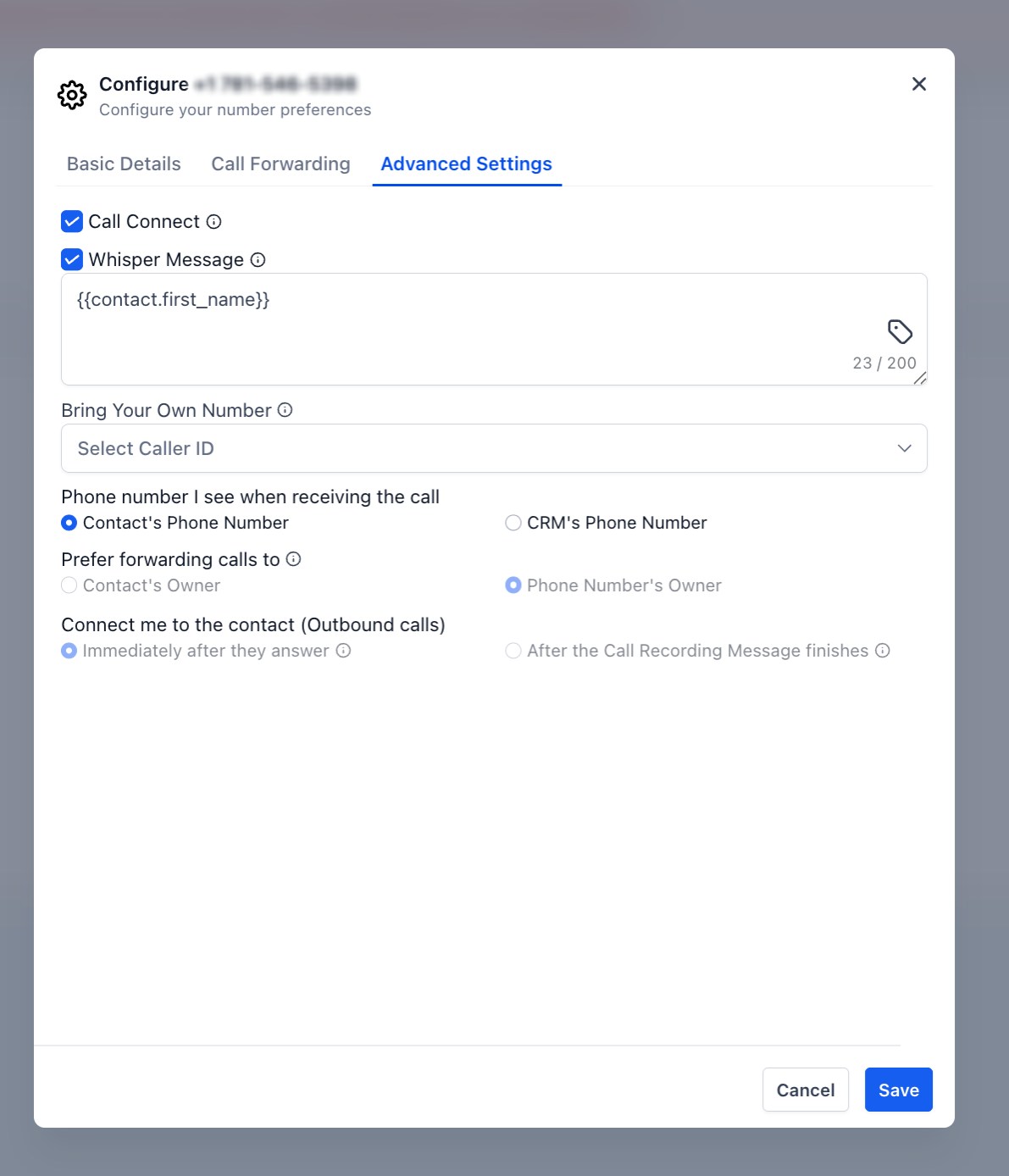
Whisper Message
Nur Agent hört Nachricht vor dem Call

Call Connect
Agent muss Taste drücken, um zu verbinden (verhindert Voicemail-Maschinen)
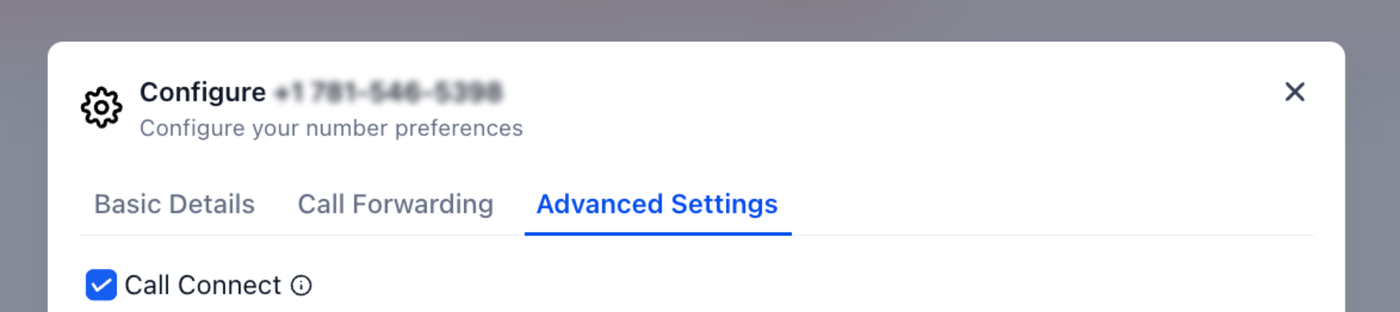
Call Recording
Gesamter Call wird aufgezeichnet
Voice Settings (Location-wide)
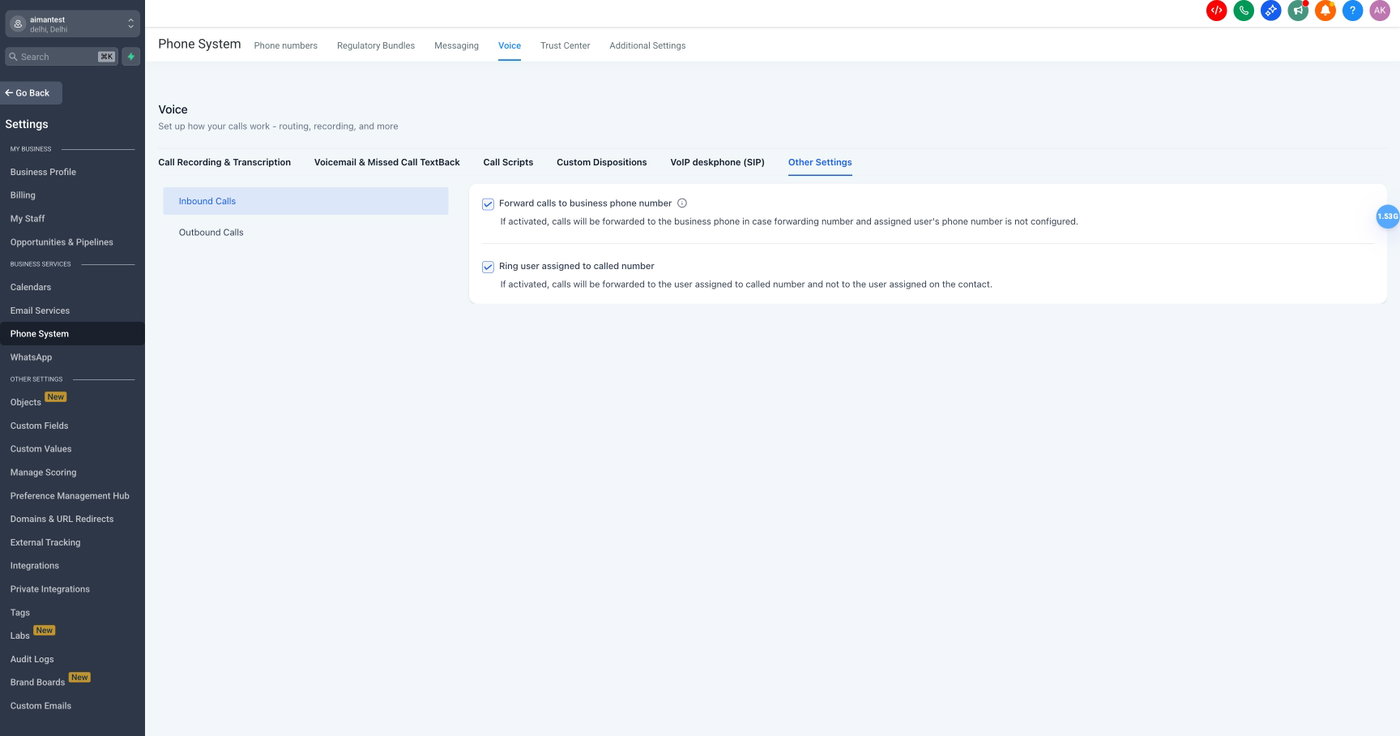
Ring user assigned to number
Forward to business phone
Häufige Setup-Szenarien
Alle Calls direkt an mich → Team Member = du
Team klingelt gleichzeitig → Ring More Team Members
IVR Menü → Workflow Routing
AI übernimmt alles → Voice AI Primary OFF Backup
Human first, AI danach → Voice AI Backup ON
Troubleshooting
Phone klingelt nicht → Device nicht aktiviert oder IVR greift vorher
Direkt Voicemail → Timeout zu kurz
AI antwortet nicht → Backup Toggle prüfen
Falsche Person klingelt → Routing Override aktiv
Quick Reference
IVR → Workflow Routing
Voice AI Primary → sofort AI
Voice AI Backup → nach Timeout
Team Member → Stage 2 Ring
Timeout → Übergang zu Stage 3
Voicemail → Final Fallback
Call Duration Limit (2 Stunden)
Calls werden automatisch nach 2 Stunden getrennt. Neue Verbindung nötig.