Dieser Artikel erklärt, wie Sie eingehende Anrufe korrekt einrichten und über die ProfitBoost Mobile App empfangen. Mit wenigen einfachen Schritten können Sie sicherstellen, dass Anrufe direkt auf Ihrem Mobilgerät klingeln, sodass Sie jederzeit und überall mit Ihren Leads und Kunden verbunden bleiben.
INHALTSVERZEICHNIS
Was ist eingehendes Telefonieren in der Mobile App?
Hauptvorteile von eingehendem Telefonieren in der Mobile App
So aktivieren Sie eingehende Anrufe in der Mobile App
Häufige Tipps zur Fehlerbehebung
Häufig gestellte Fragen
Verwandte Artikel
Was ist eingehendes Telefonieren in der Mobile App?
Eingehendes Telefonieren in der Mobile App ermöglicht es Benutzern, geschäftliche Anrufe, die an ihre ProfitBoost-Telefonnummer gerichtet sind, direkt auf ihrem Mobilgerät über die Lead Connector App zu empfangen. Damit die Anrufe erfolgreich zugestellt werden, müssen sowohl die Plattform-Einstellungen (innerhalb der Web-App) als auch die Geräteeinstellungen (auf dem Mobiltelefon) korrekt konfiguriert sein.
Hinweis: Damit eingehende Anrufe funktionieren, müssen Sie innerhalb des Unterkontos eine Telefonnummer erwerben und diese einem Benutzer zuweisen.
Hauptvorteile von eingehendem Telefonieren in der Mobile App
Der Empfang von Anrufen über die Mobile App bietet zahlreiche Vorteile, um jederzeit erreichbar und reaktionsschnell für Ihre Kunden zu bleiben.
Verpassen Sie keine wichtigen Kundenanrufe, wenn Sie nicht am Desktop sind.
Bearbeiten Sie eingehende Anrufe direkt von Ihrem Mobilgerät aus.
Unterstützen Sie mobiles Arbeiten und Kommunikation unterwegs.
Vereinfachen Sie das Anrufmanagement für Mitarbeiter an mehreren Standorten.
Stärken Sie das professionelle Erscheinungsbild Ihres Unternehmens durch die Nutzung einer dedizierten Geschäftsnummer.
Nutzen Sie Automatisierungsfunktionen wie Missed Call Text Back für eine bessere Kunden-Nachverfolgung.
So aktivieren Sie eingehende Anrufe in der Mobile App
Für die Einrichtung eingehender Anrufe müssen die Einstellungen des Mitarbeiters in der Web-App konfiguriert und die Berechtigungen auf dem Mobilgerät angepasst werden. Mitarbeiterprofile müssen so eingerichtet werden, dass Anrufe an ihre Mobile App weitergeleitet werden.
Navigieren Sie im Hauptmenü zu Einstellungen.
Wählen Sie Mein Team.
Wählen Sie den gewünschten Mitarbeiter aus und klicken Sie neben seinem Namen auf Bearbeiten.
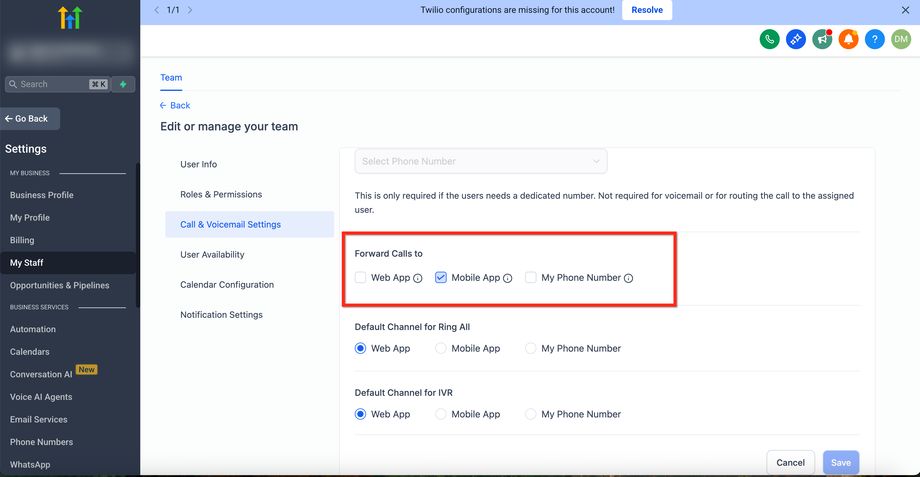
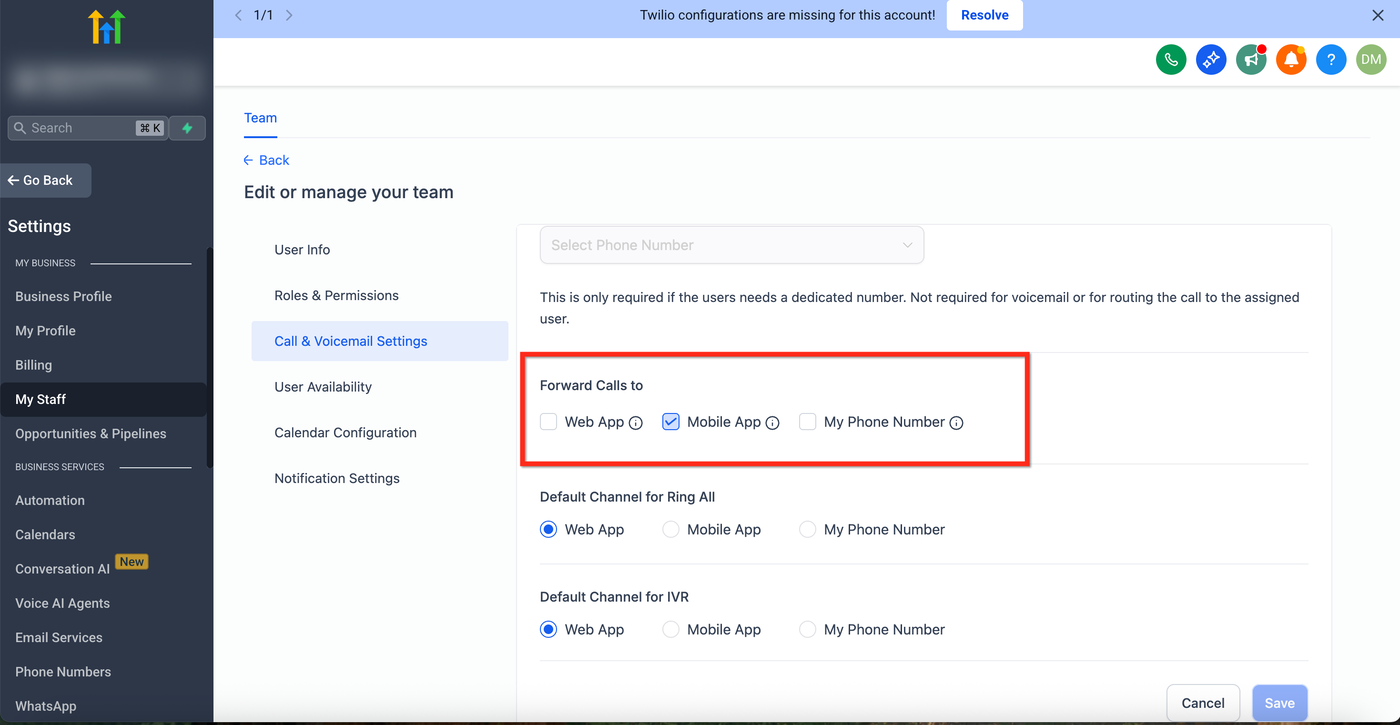
Klicken Sie auf den Tab Anruf- und Voicemail-Einstellungen.
Weisen Sie eine eingehende Telefonnummer zu. Falls der Benutzer eine eigene direkte Nummer benötigt, wählen Sie diese aus der Dropdown-Liste aus. Andernfalls werden Anrufe entsprechend der allgemeinen Anrufverteilung weitergeleitet.
Suchen Sie den Abschnitt Anrufe weiterleiten an und aktivieren Sie das Kontrollkästchen Mobile App.
Klicken Sie unten rechts auf die blaue Schaltfläche Speichern, um die Änderungen zu übernehmen.
Häufige Tipps zur Fehlerbehebung
Falls eingehende Anrufe Ihre Mobile App nicht erreichen, prüfen Sie die folgenden Punkte:
Stellen Sie sicher, dass „Anrufe an Mobile App senden“ in den Mitarbeitereinstellungen aktiviert und gespeichert wurde.
Vergewissern Sie sich, dass die ProfitBoost Mobile App alle erforderlichen Berechtigungen auf Ihrem Gerät besitzt.
Deaktivieren Sie die Akku-Optimierung für die App (nur Android).
Stellen Sie sicher, dass Benachrichtigungen aktiviert sind und die App im Hintergrund ausgeführt werden darf.
Häufig gestellte Fragen
F: Was passiert, wenn ich „Anrufe an Mobile App senden“ nicht aktiviere?
Der Benutzer erhält keine eingehenden Anrufe in seiner Mobile App. Diese Option muss aktiviert sein, damit Anrufe an die Mobile App weitergeleitet werden.
F: Muss die App geöffnet sein, um Anrufe zu empfangen?
Nein. Die App muss jedoch im Hintergrund ausgeführt werden dürfen und Benachrichtigungen müssen aktiviert sein.
F: Kann ich automatisch eine SMS versenden, wenn ich einen Anruf verpasse?
Ja. Sie können die Funktion Missed Call Text Back verwenden, um Leads nach einem verpassten Anruf automatisch per SMS zu kontaktieren.
F: Warum erhalte ich trotz Einrichtung keine Anrufe?
Prüfen Sie, ob Sie in den Mitarbeitereinstellungen auf Speichern geklickt haben und ob die erforderlichen mobilen Berechtigungen korrekt aktiviert sind.
F: Wenn ich auf mehreren Geräten angemeldet bin, erhalte ich den Anruf auf allen Geräten?
Sie können eingehende Anrufe gleichzeitig auf bis zu 10 Geräten empfangen, die mit demselben Benutzerkonto angemeldet sind.
Sobald der Anruf auf einem Gerät angenommen wird, wird er auf allen anderen Geräten automatisch beendet.
Diese Funktion gilt nur für dasselbe Benutzerkonto auf mehreren Geräten. Sie unterstützt nicht mehrere Benutzer, die denselben Login verwenden.
F: Was passiert, wenn ich Teil mehrerer Unterkonten bin und eingehende Anrufe aktiviert habe?
Sie erhalten eingehende Anrufe nur aus dem Unterkonto, zu dem Sie zuletzt aktiv gewechselt haben.
Wenn die Mobile App geschlossen und später erneut geöffnet wird, merkt sie sich das zuletzt verwendete Unterkonto und leitet weiterhin Anrufe aus diesem Konto weiter.
Wenn Sie zu einem Unterkonto wechseln, bei dem eingehende Anrufe nicht aktiviert sind, erhalten Sie keine Anrufe mehr aus irgendeinem Unterkonto.
F: Was passiert, wenn zwei Anrufe gleichzeitig eingehen und ich einen davon annehme?
Wenn mehrere Geräte für einen eingehenden Anruf klingeln, wird durch die Annahme des Anrufs auf einem Gerät der Anrufversuch auf allen anderen Geräten automatisch beendet.
Verwandte Artikel
So beheben Sie schlechte Anrufqualität in ProfitBoost
Übersicht der Mobile Apps
Wo und wie die Funktion „Missed Call Text Back“ konfiguriert wird
Voicemail für Unternehmen und Benutzer
So erwerben Sie eine Telefonnummer in einem Unterkonto