INHALTSVERZEICHNIS
So richtest du Number Pools für Call Tracking ein
So testest du Number Swapping
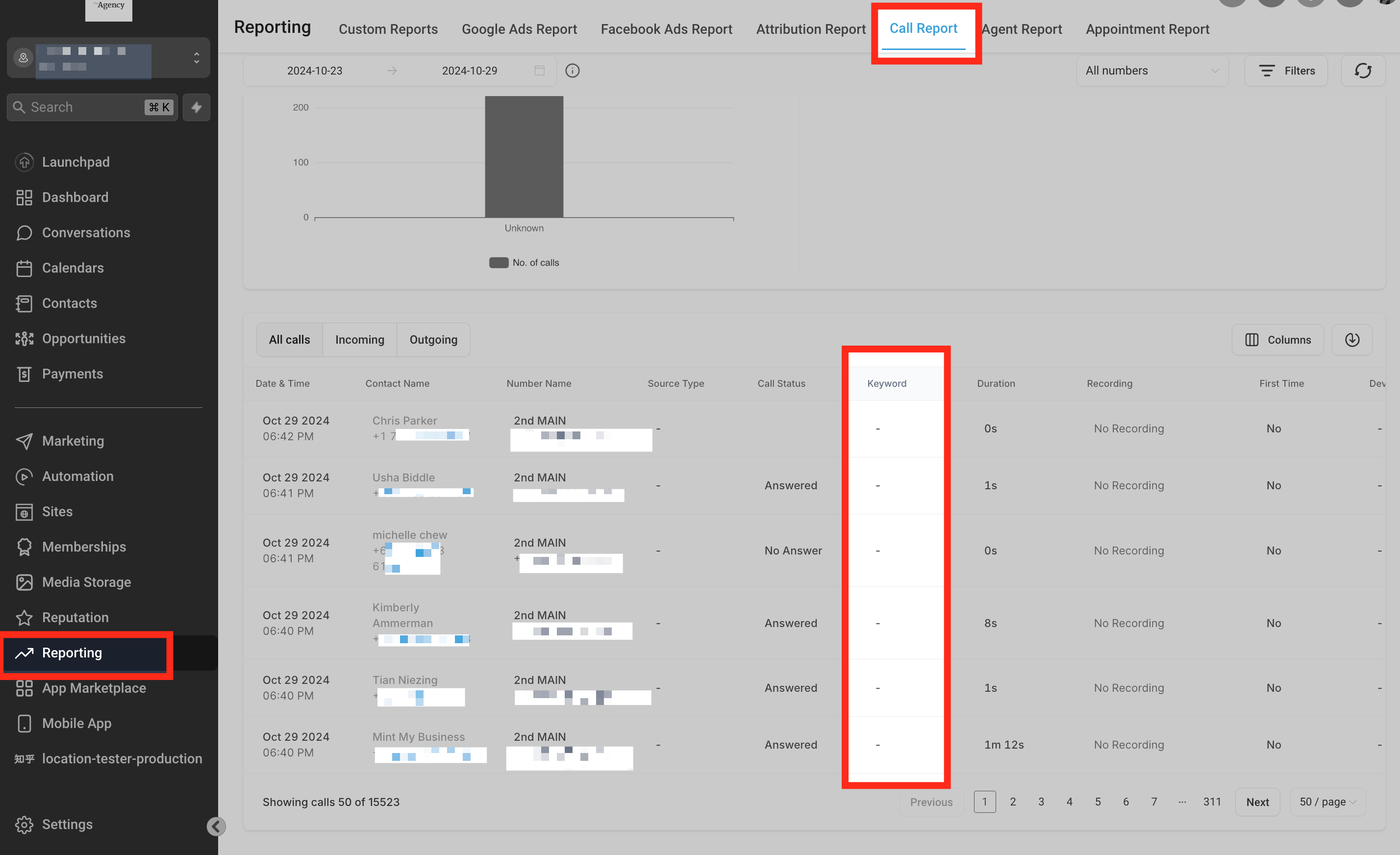
So richtest du Keyword Tracking ein
Nummern in einem Button ersetzen
Group ID
FAQs
1. Warum müssen wir Number Pools für Call Tracking einrichten?
Number Pools sind eine großartige Möglichkeit, die Anrufe zu tracken, die durch Paid Campaigns generiert werden. Mit Number Pools kannst du Call-Tracking-Conversations basierend auf bestimmten Telefonnummern zuordnen, die Leads angezeigt werden, wenn sie auf bestimmte Landing Pages und Websites gelangen. Diese Nummern werden nur auf bestimmten Seiten angezeigt und nur Leads, die eine bestimmte Aktion ausführen, sehen sie. Sie werden auch als „Call Tracking Codes“ bezeichnet, aber wir nennen sie „Number Pools“.
In diesem Artikel erfährst du, wie du Number Pools einrichtest, um Daten über deine Besucher zu sammeln.
In diesem Artikel behandelt:
So richtest du Number Pools für Call Tracking ein
So testest du Number Swapping
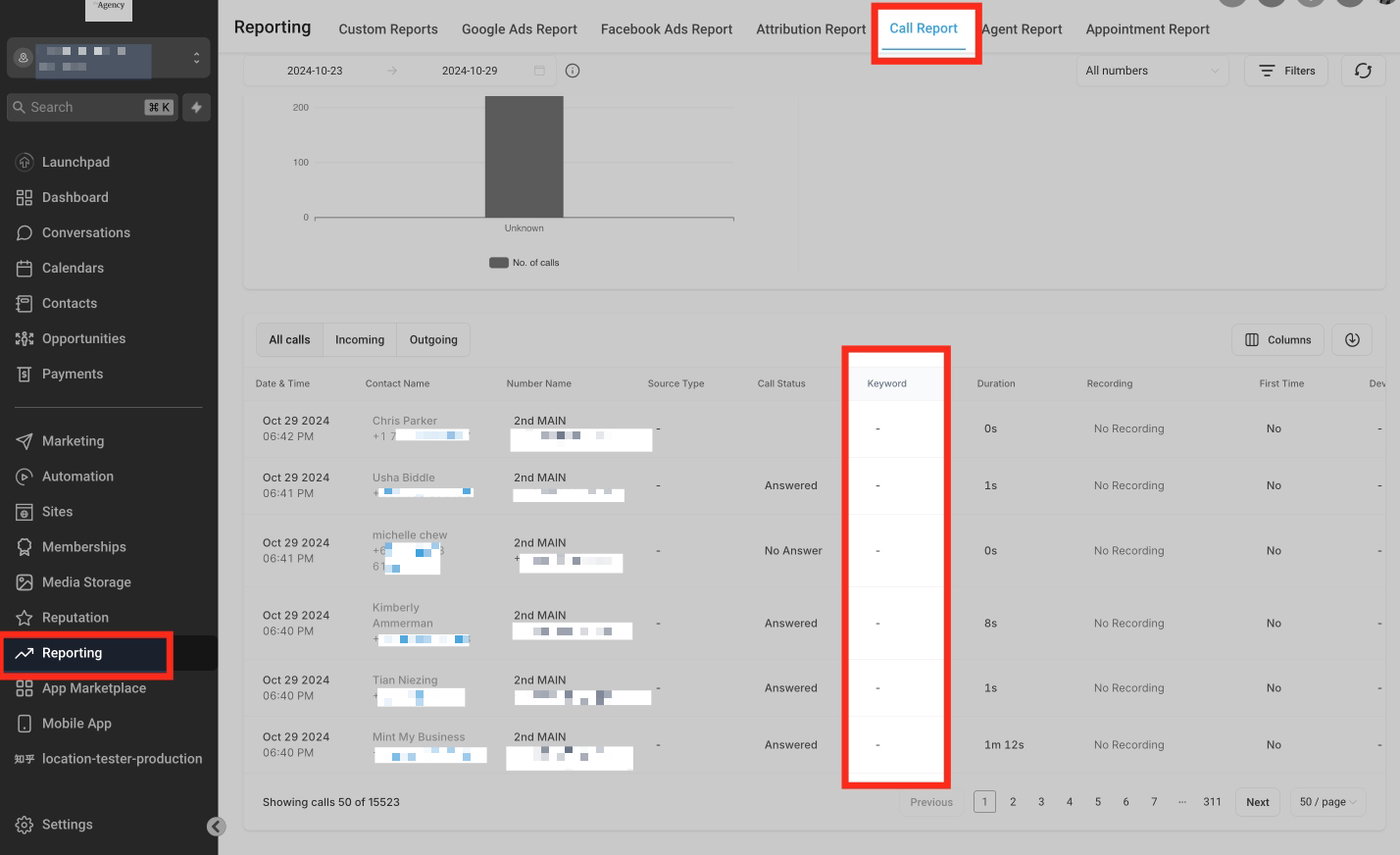
So richtest du Keyword Tracking ein
Nummern in einem Button ersetzen
Group ID
FAQs
So richtest du Number Pools für Call Tracking ein
Update: Wir können GCLID nicht mehr in die URL einfügen, um Google Ads zu imitieren. Es muss von echten Google Ads stammen.
Bitte beachten:
Update (29. Juli 2020)
Für US-Nummern (10-stellige lokale Nummern) kannst du die Nummer jetzt in einem der folgenden Formate eingeben: 111-222-3333, 111.222.3333 oder (111) 222-3333. Das Swap-Script erkennt und ersetzt sie.
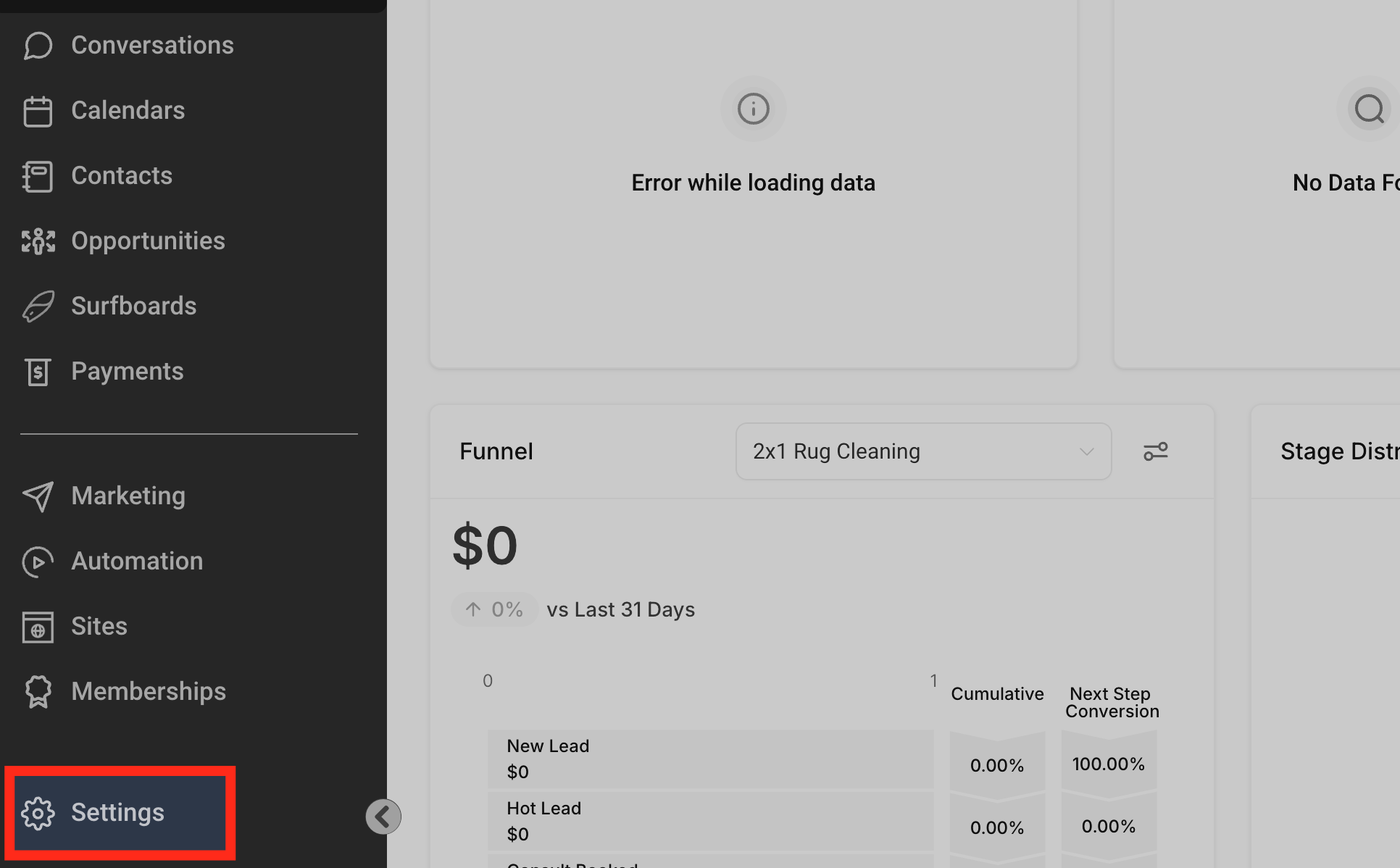
Klicke auf Settings.
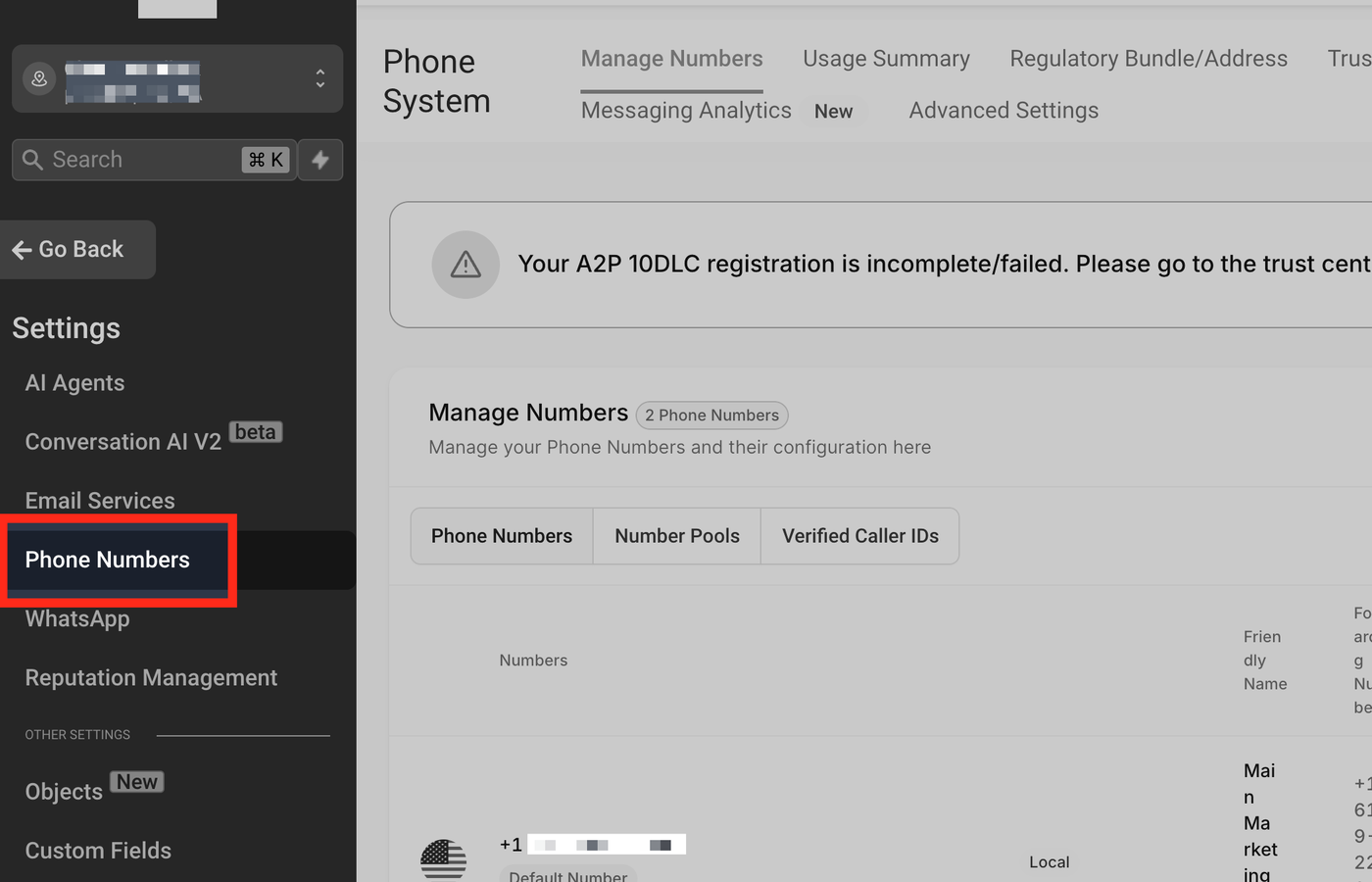
Klicke auf Phone Numbers.
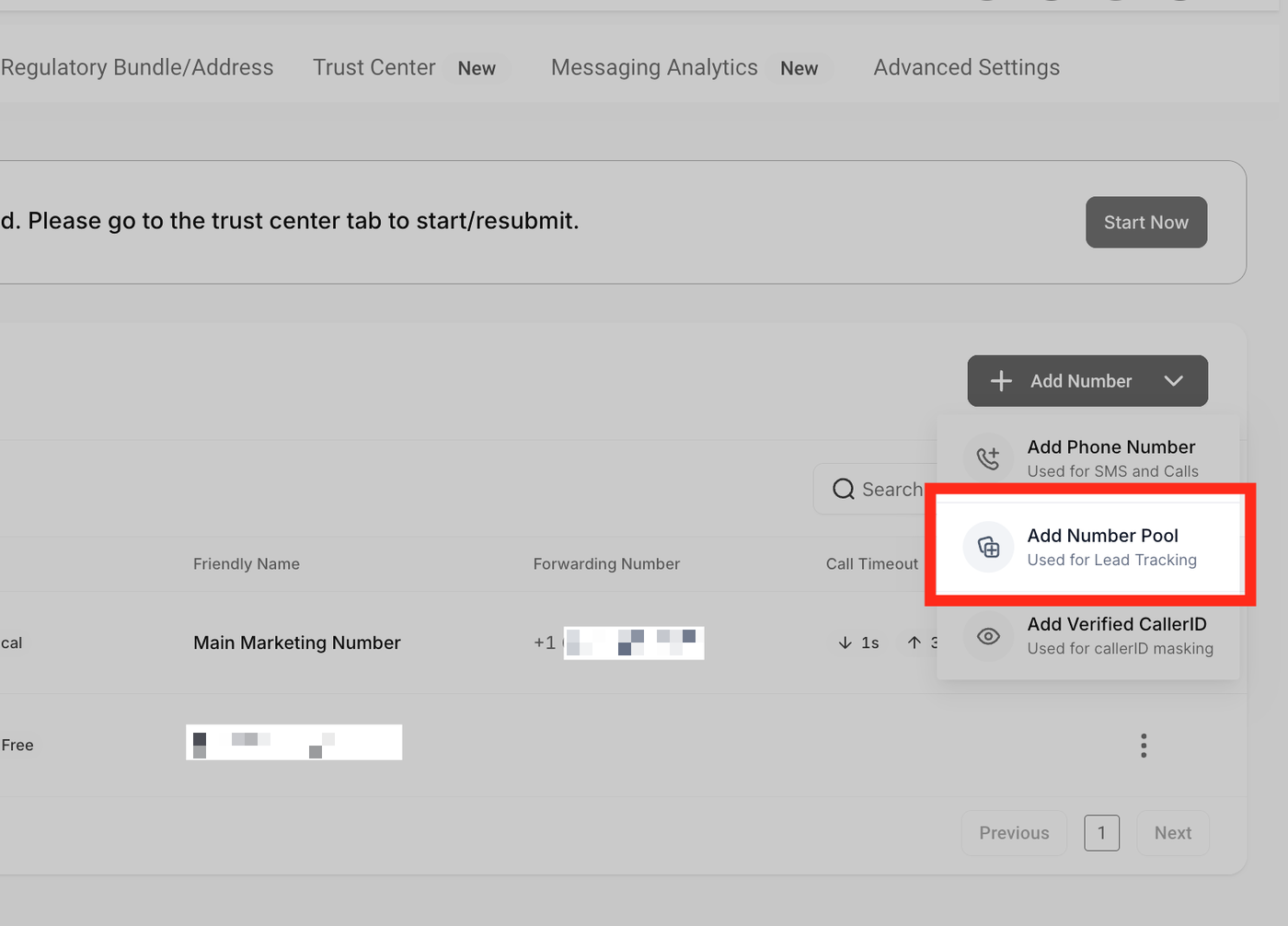
Number Pool hinzufügen
Klicke auf „Add Number Pool“. Du findest diese Option unter dem Dropdown „+ Add Number“ auf der rechten Seite der Seite.
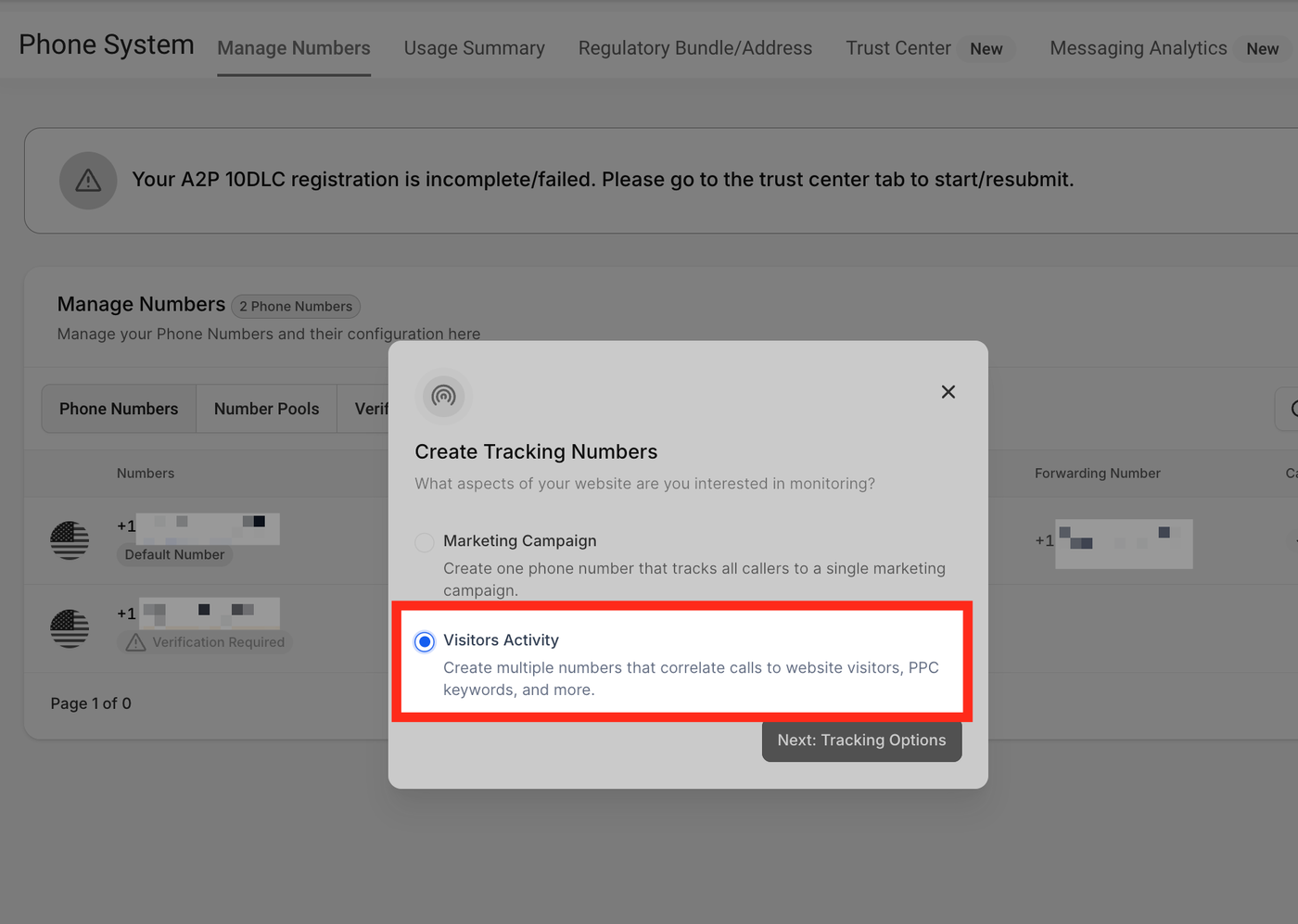
Visitor Activity
Da wir einen Number Pool für Call Tracking erstellen, wählen wir „Visitors Activity“.
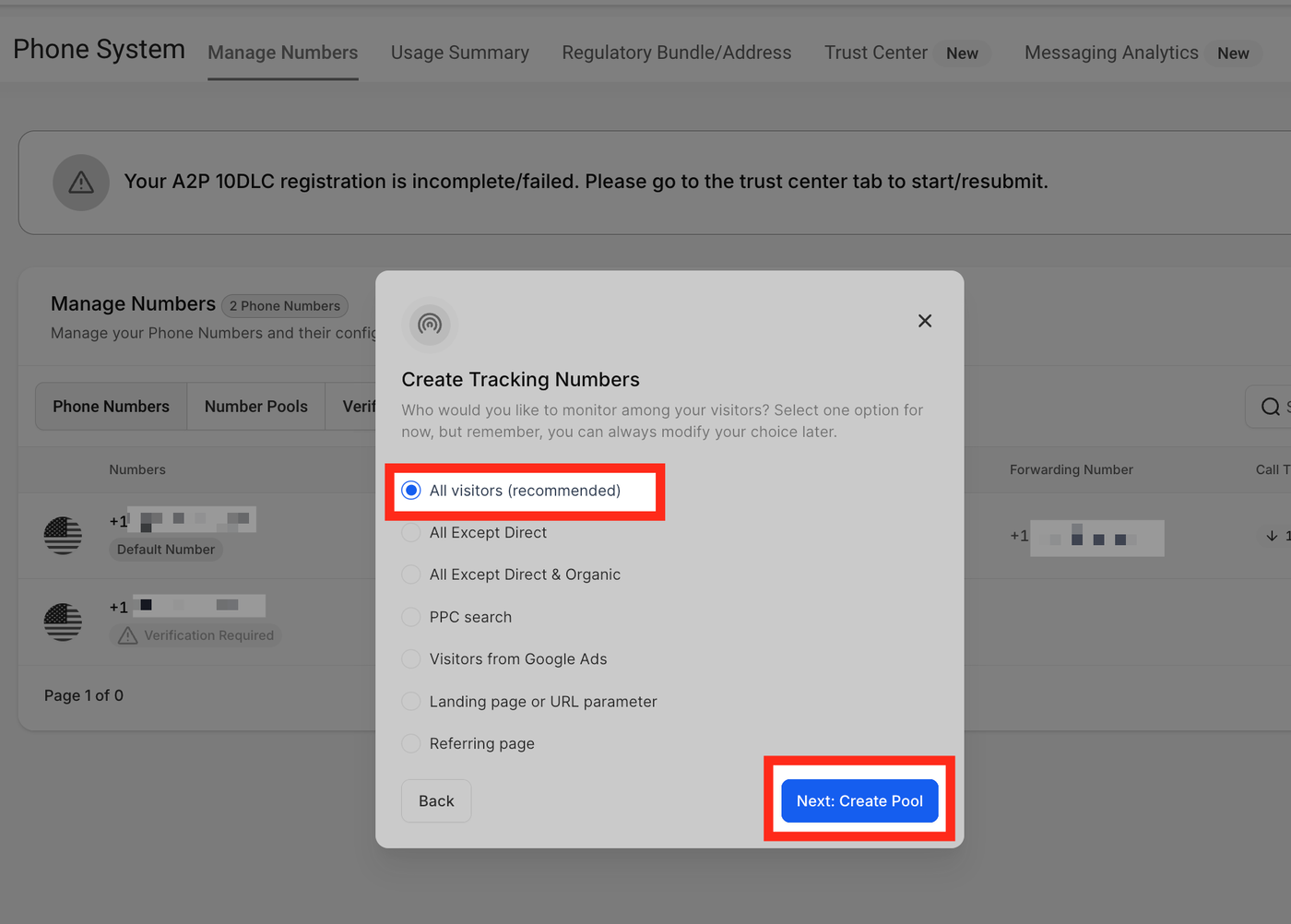
Wähle aus der Liste aus, welche Besucher du tracken möchtest. Danach klicke auf Next: Create Pool.
Wir empfehlen, alle Besucher zu tracken.
Hinweis: Wenn du PPC Search auswählst, wird die Nummer nur ersetzt, wenn Besucher über eine bezahlte Anzeige kommen.
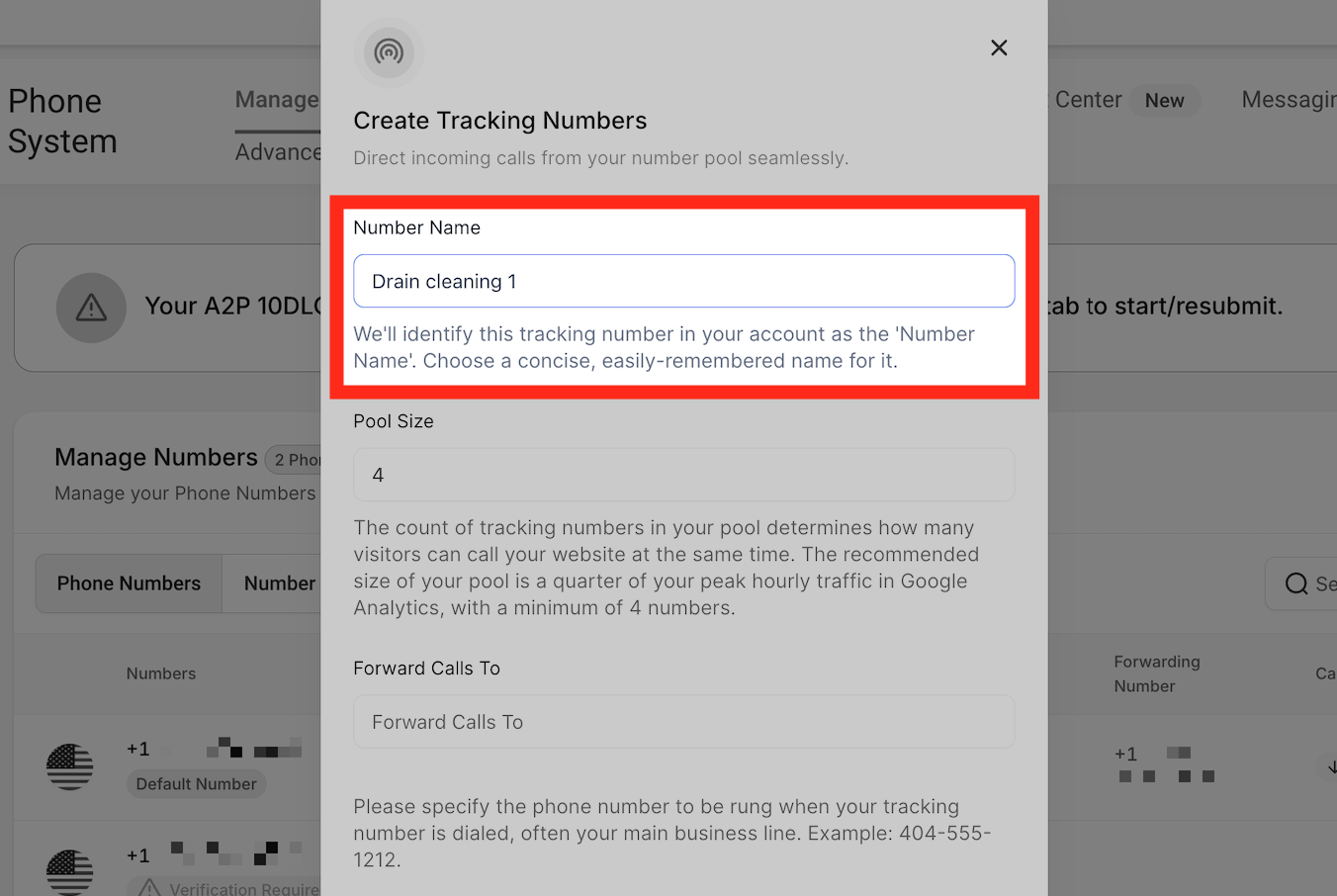
Number Name
In diesem Feld kannst du den Namen deiner Tracking-Nummer vergeben.
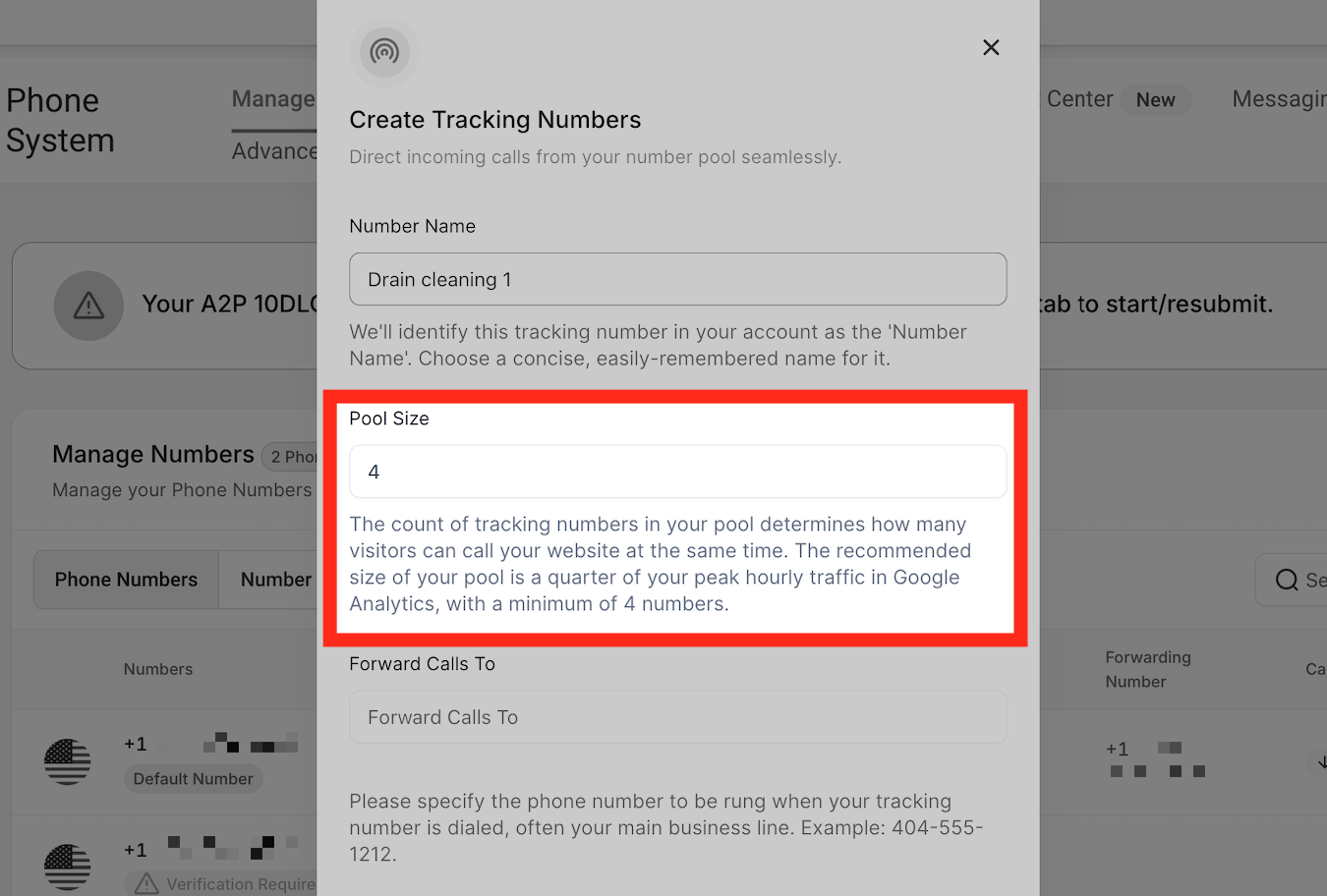
Pool Size
Jeder Number Pool hat mindestens 4 Tracking-Nummern. Die Größe kannst du je nach Anrufvolumen bestimmen. Je höher das Volumen, desto mehr Nummern werden benötigt.
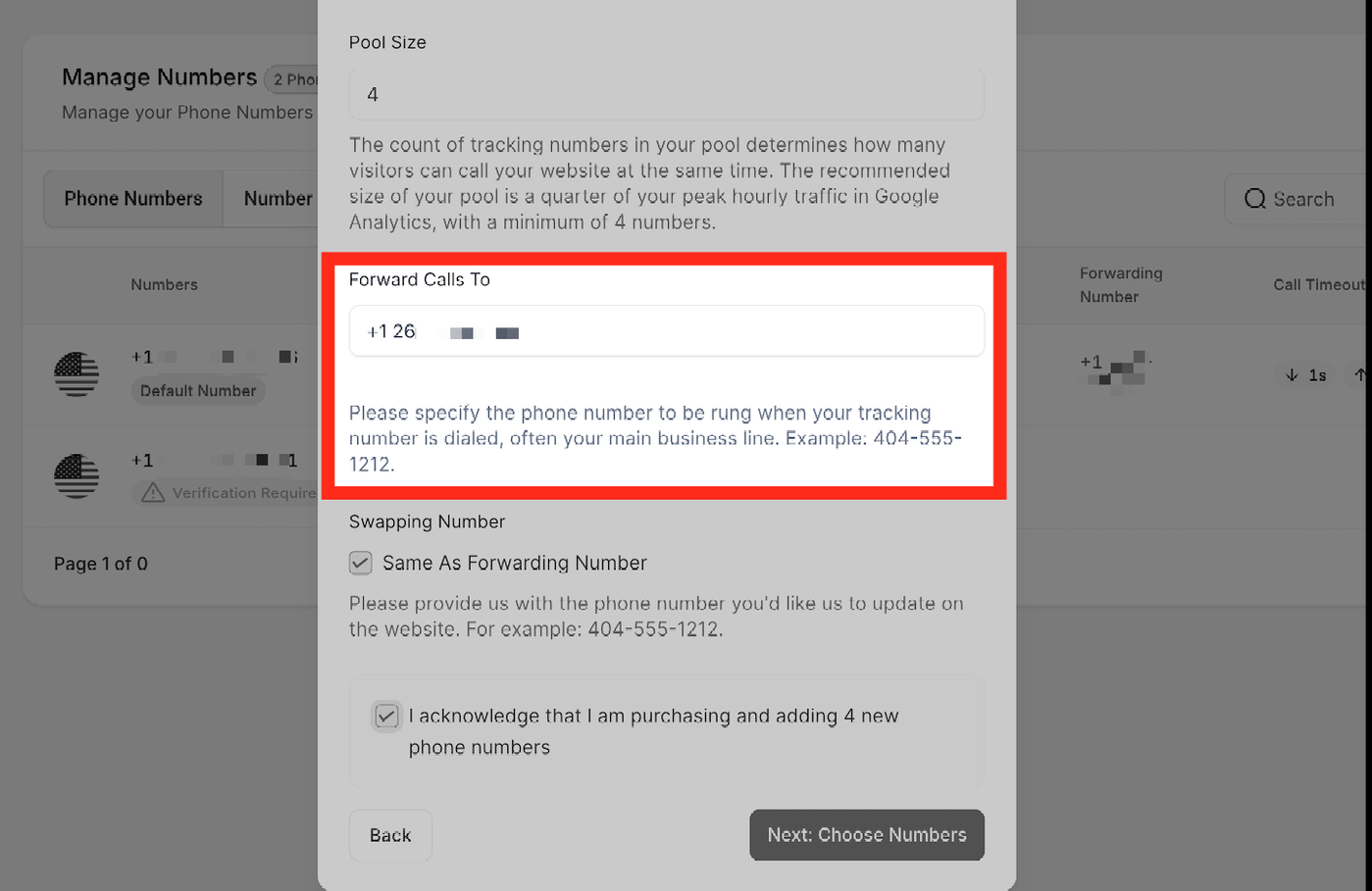
Forwarding Number
Hier kannst du die Hauptgeschäftsnummer eintragen oder die Nummer, an die Anrufe weitergeleitet werden sollen.
Hinweis: Du kannst keine Twilio-/ProfitBoost-Nummer als Forwarding Number verwenden, da dies eine Schleife erzeugen würde. Verwende unbedingt eine externe Nummer.
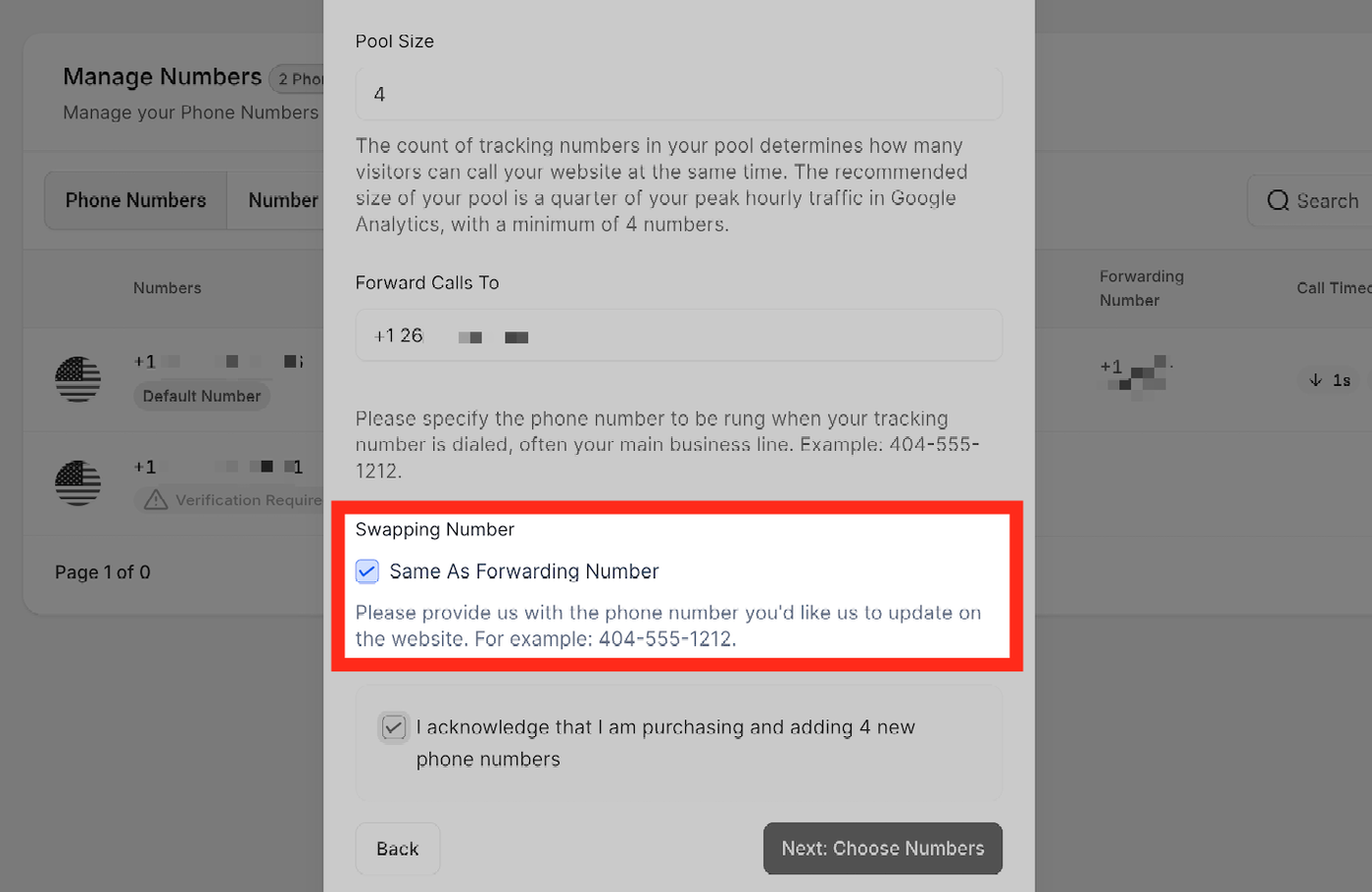
Swapping Number
Gib die Telefonnummer ein, die auf deiner Website ersetzt werden soll. Sie kann identisch mit der Forwarding Number sein oder du deaktivierst die Checkbox und nutzt eine andere Nummer.
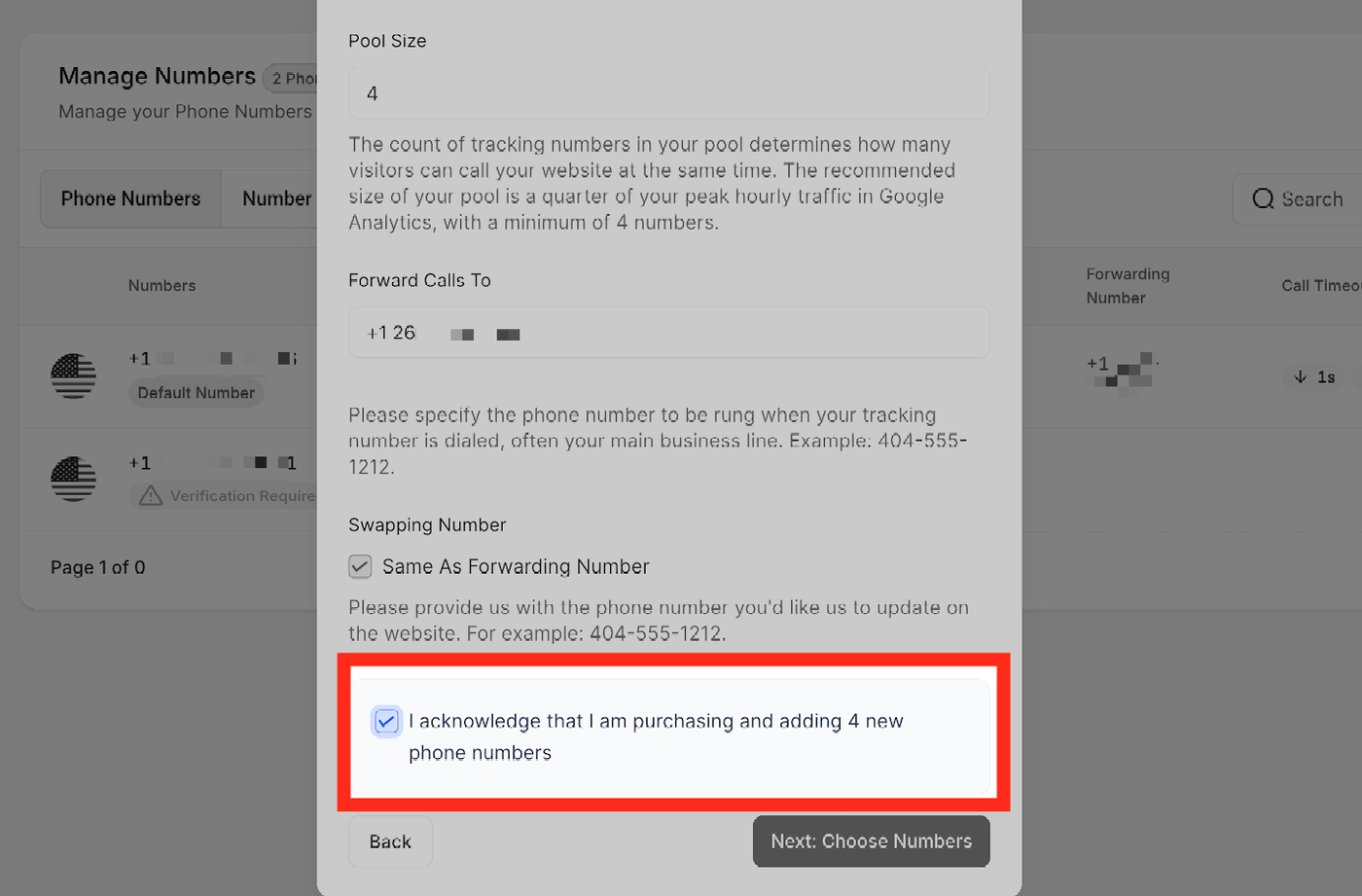
Wenn du diese Box aktivierst, bestätigst du, dass du 4 neue Telefonnummern für deinen Number Pool kaufst.
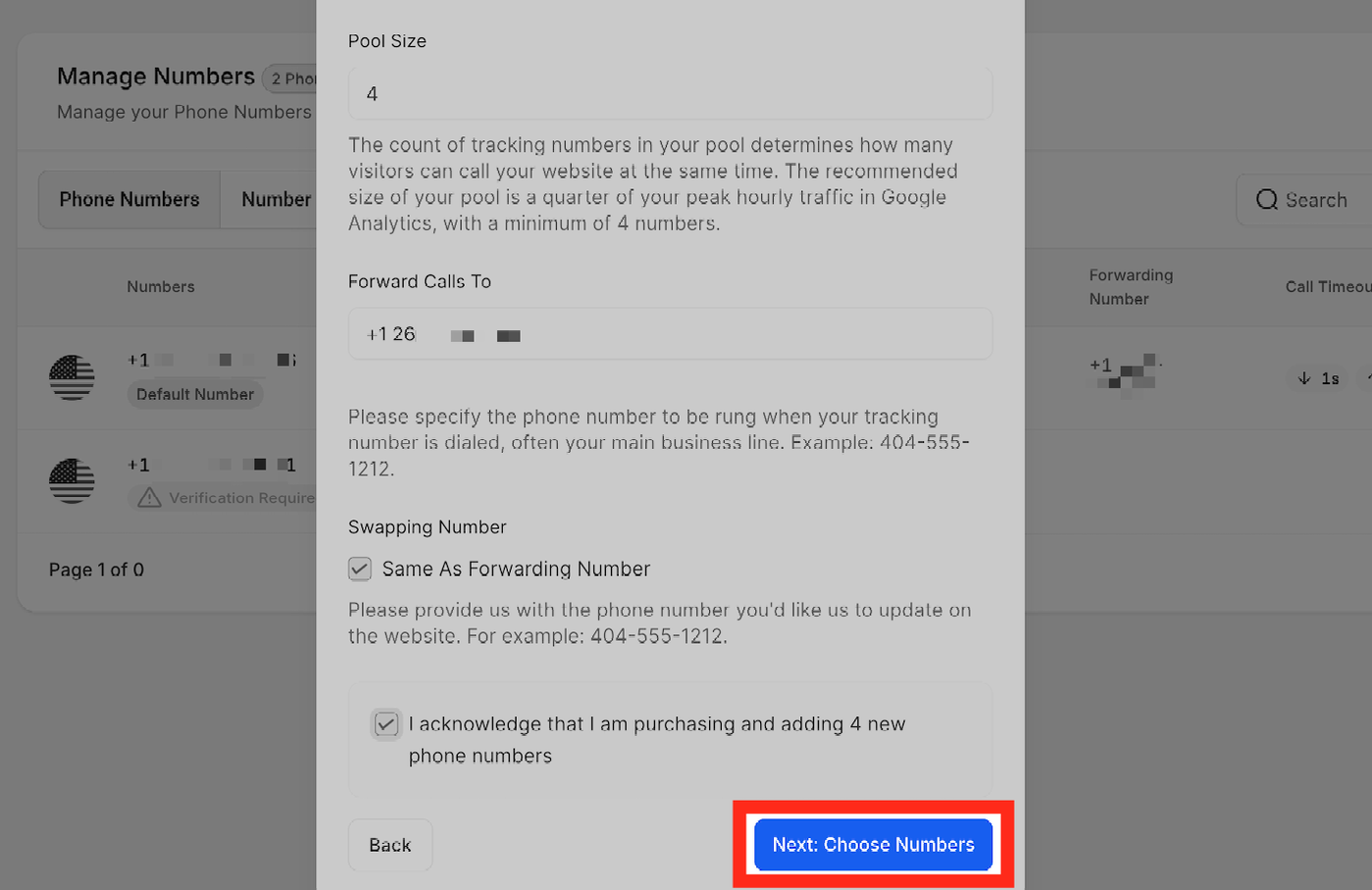
Klicke auf Next: Choose Numbers.
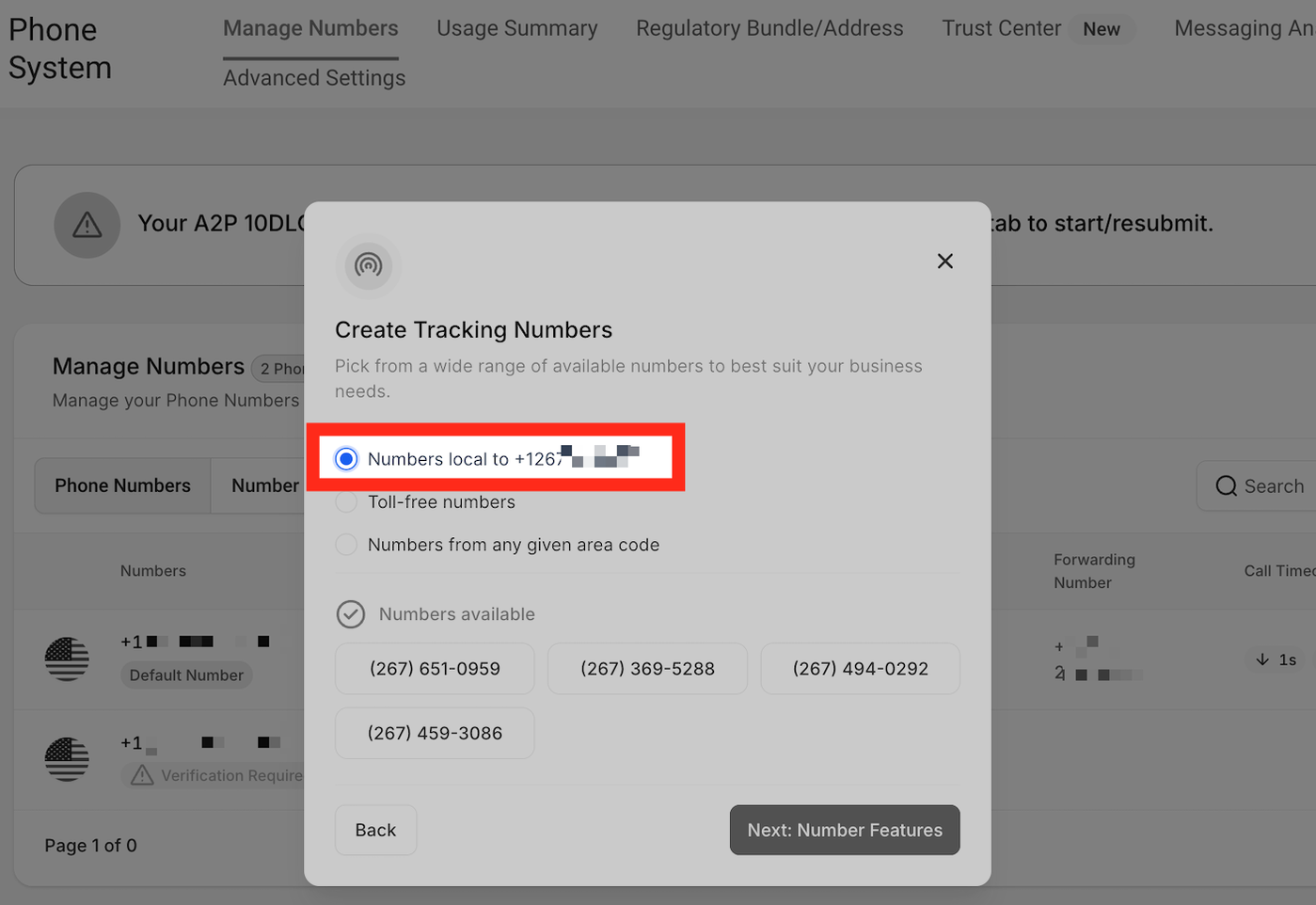
Du kannst zwischen lokalen Nummern, Toll-Free Nummern oder Nummern aus beliebigen Vorwahlen wählen.
Local Number
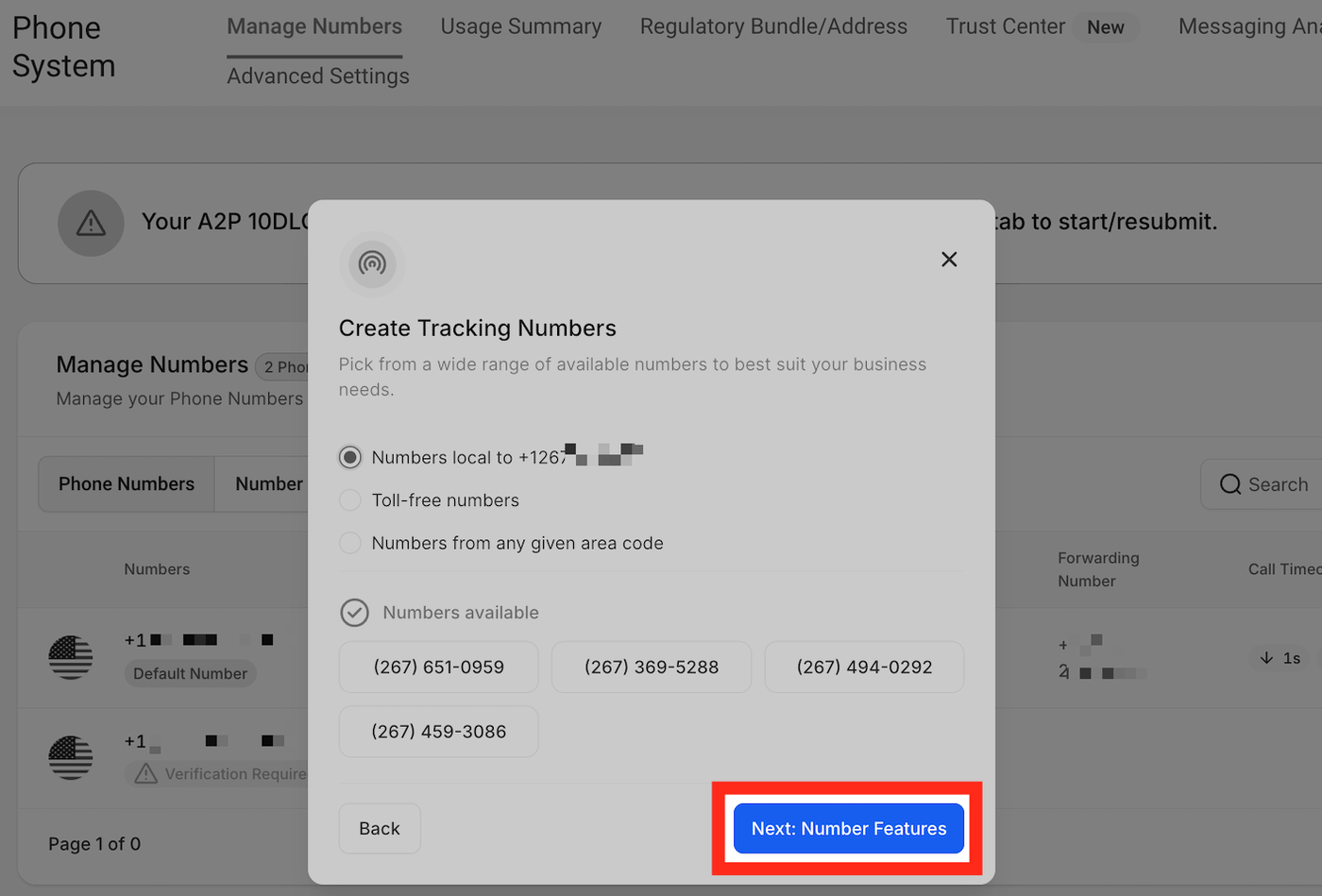
Hier werden dir 4 lokale Nummern basierend auf deiner Forwarding Number angezeigt.
Toll-Free Numbers
Alternativ kannst du Toll-Free Nummern für deinen Pool wählen, wenn keine lokalen Nummern verfügbar sind.
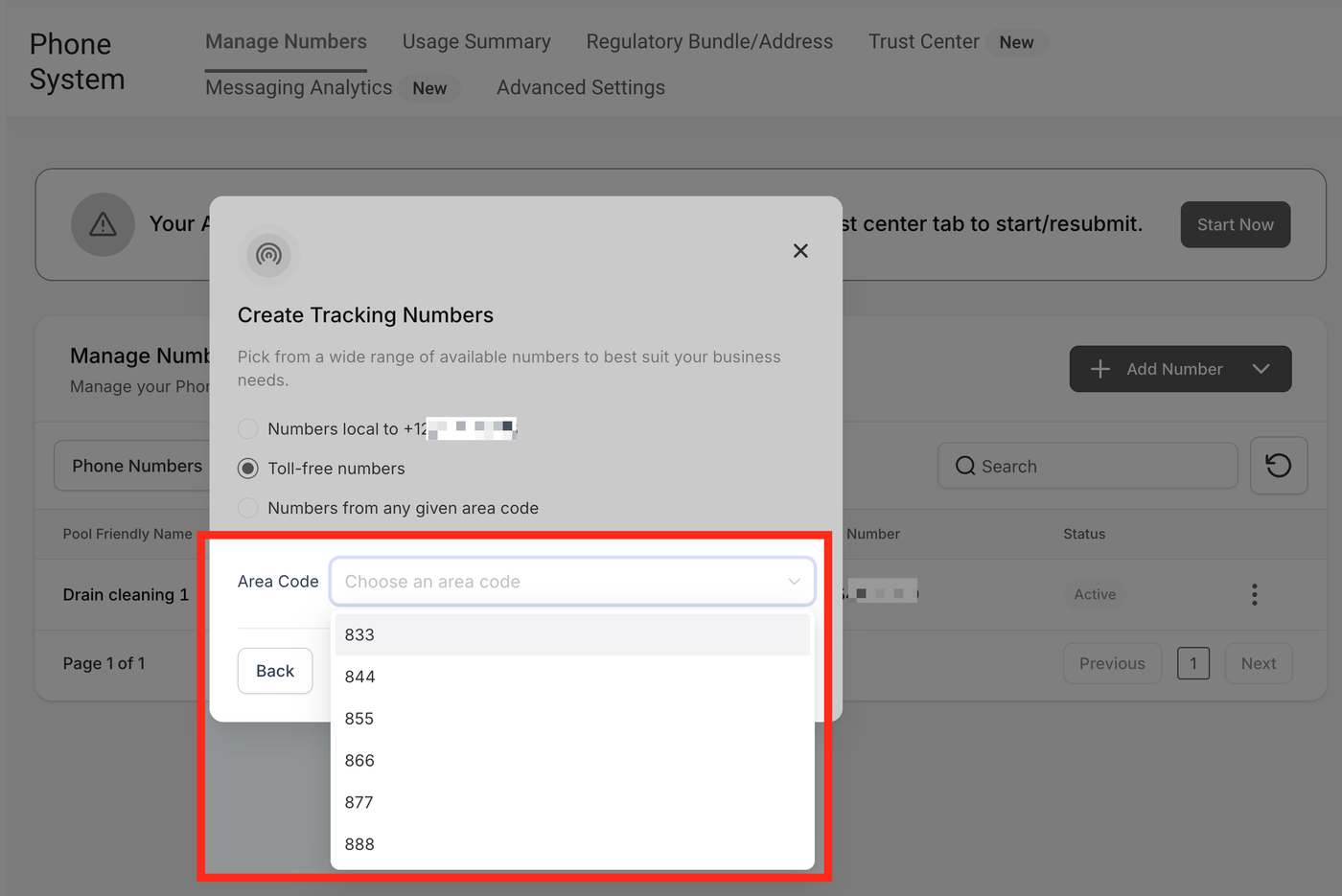
Numbers from any given area code
Wenn du eine andere Region wählen willst, gib die Vorwahl ein und klicke auf Check Availability.
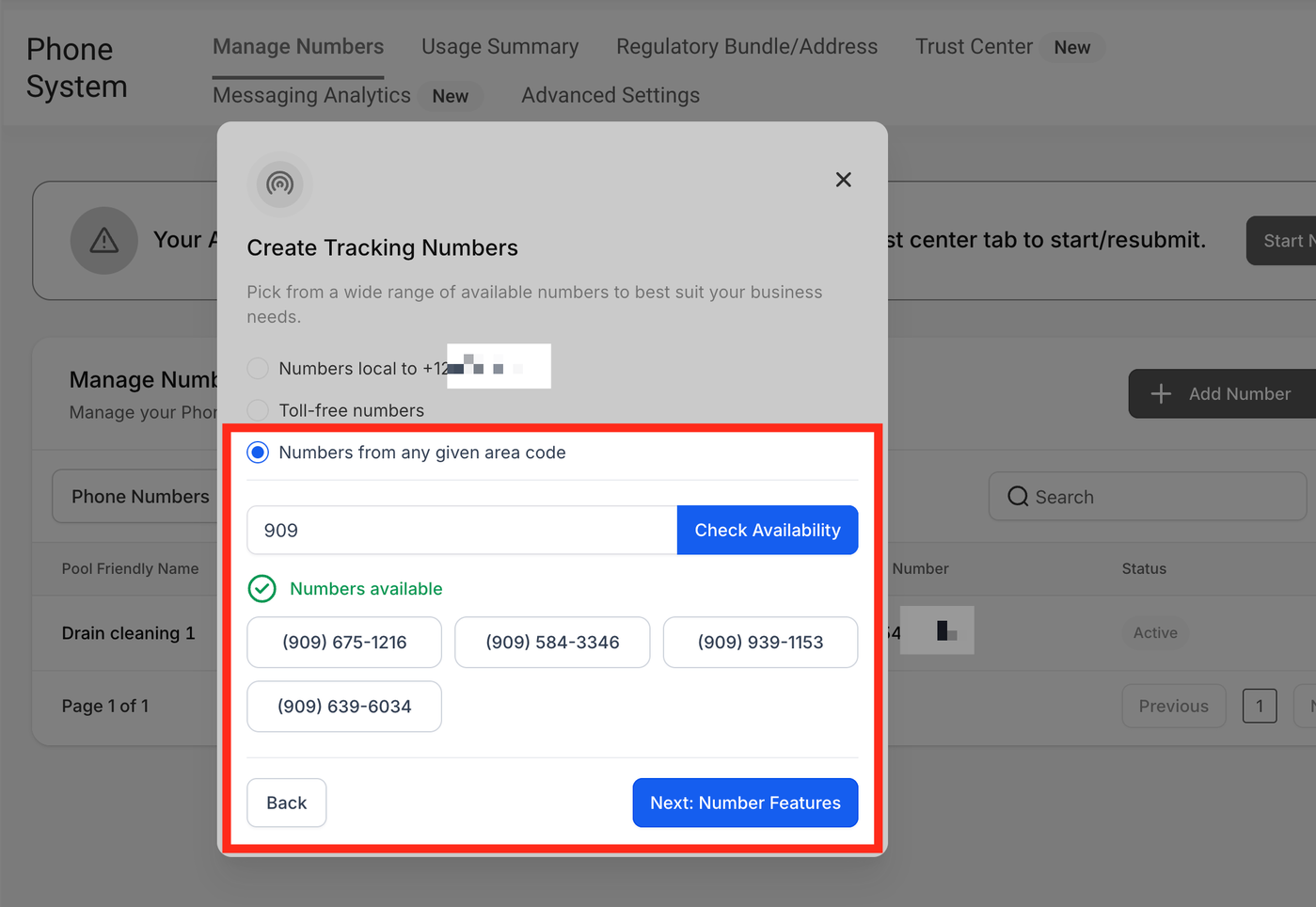
Wenn du eine Nummer ausgewählt hast, klicke auf Next: Number Features.
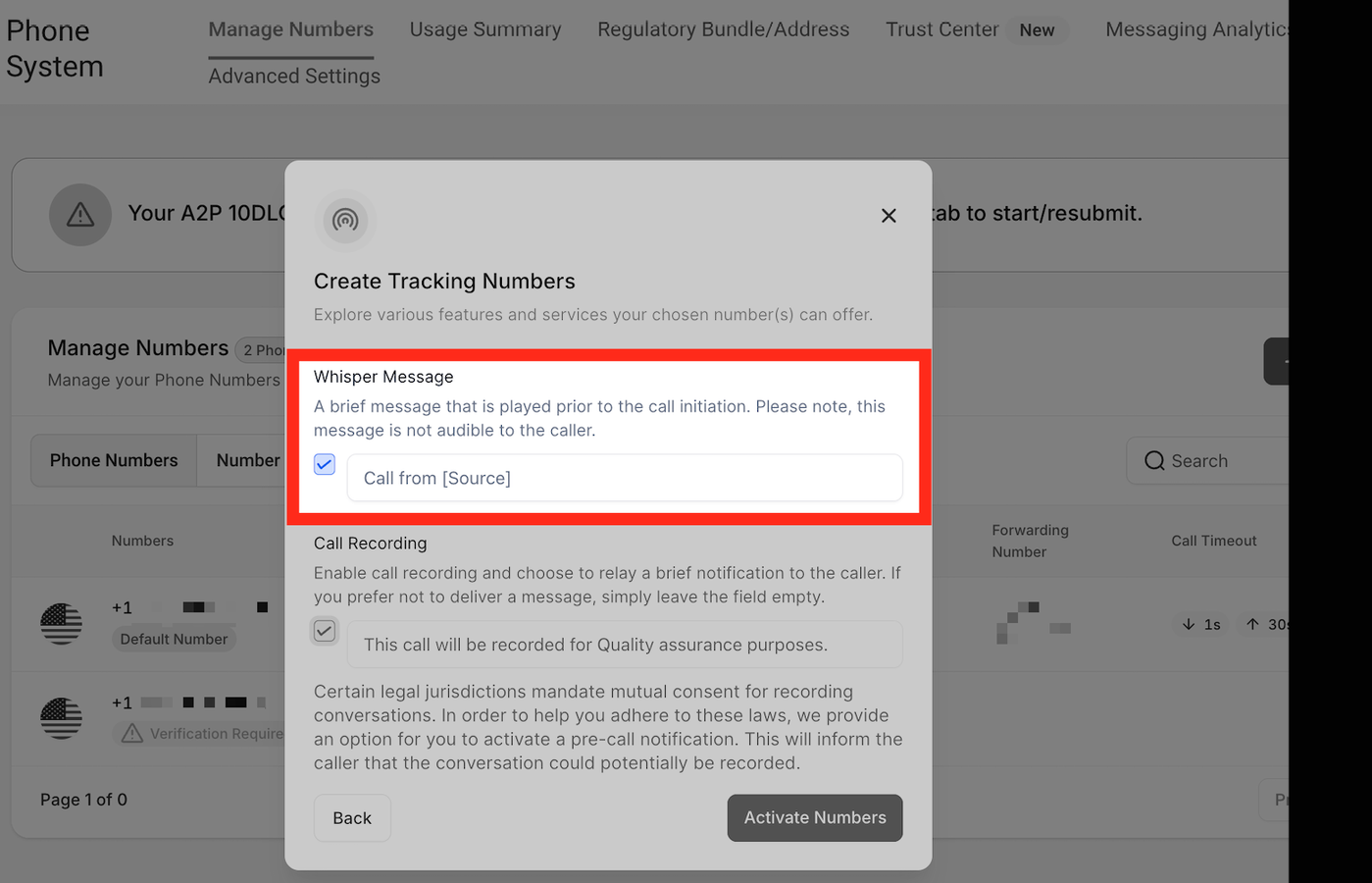
Whisper Message
Diese Nachricht hörst du beim Anruf. Sie ist nur für dich als CRM-Nutzer sichtbar (der Anrufer hört sie nicht).
Call Recording
Hier kannst du Call Recording aktivieren und eine Ansage für den Anrufer festlegen.
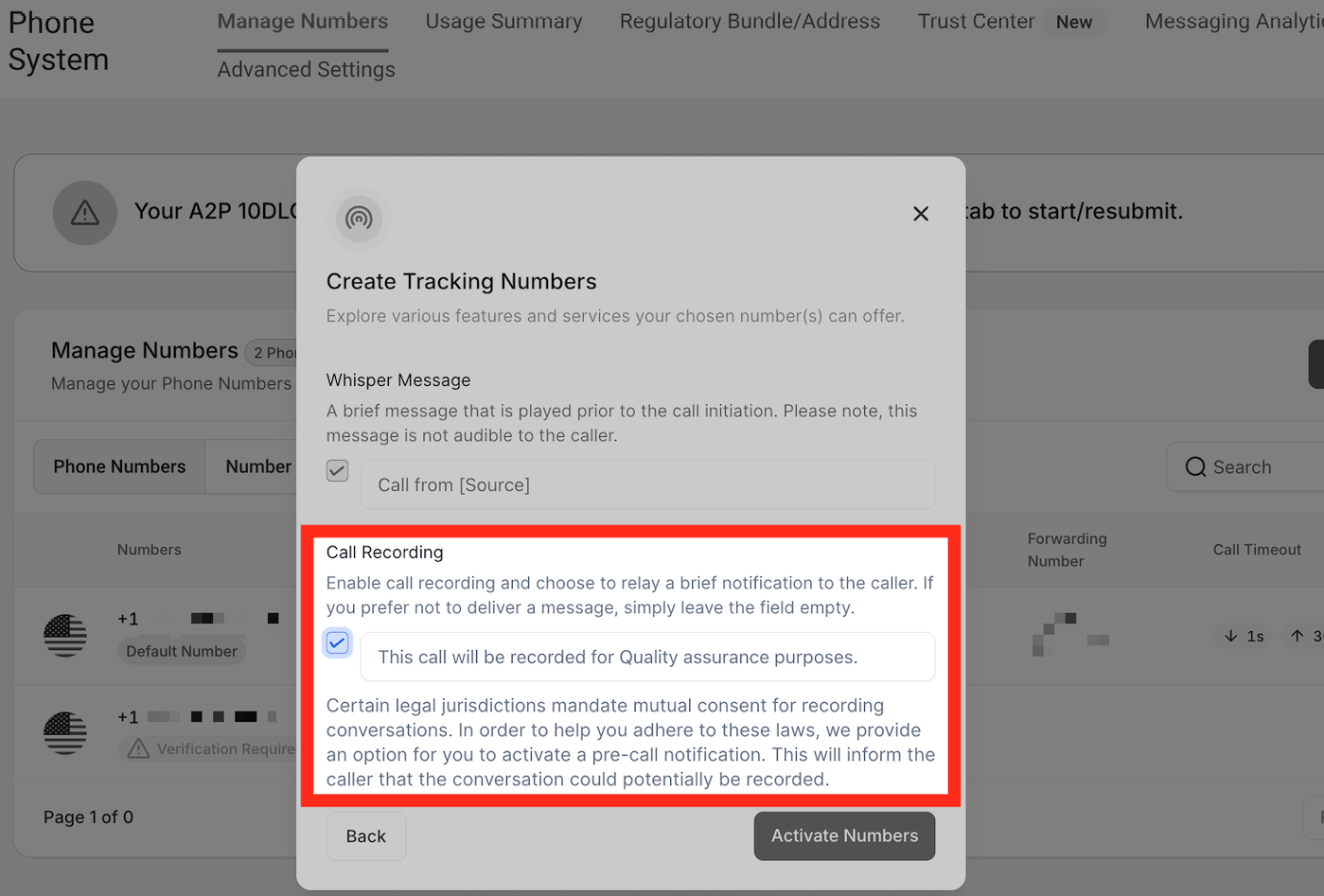
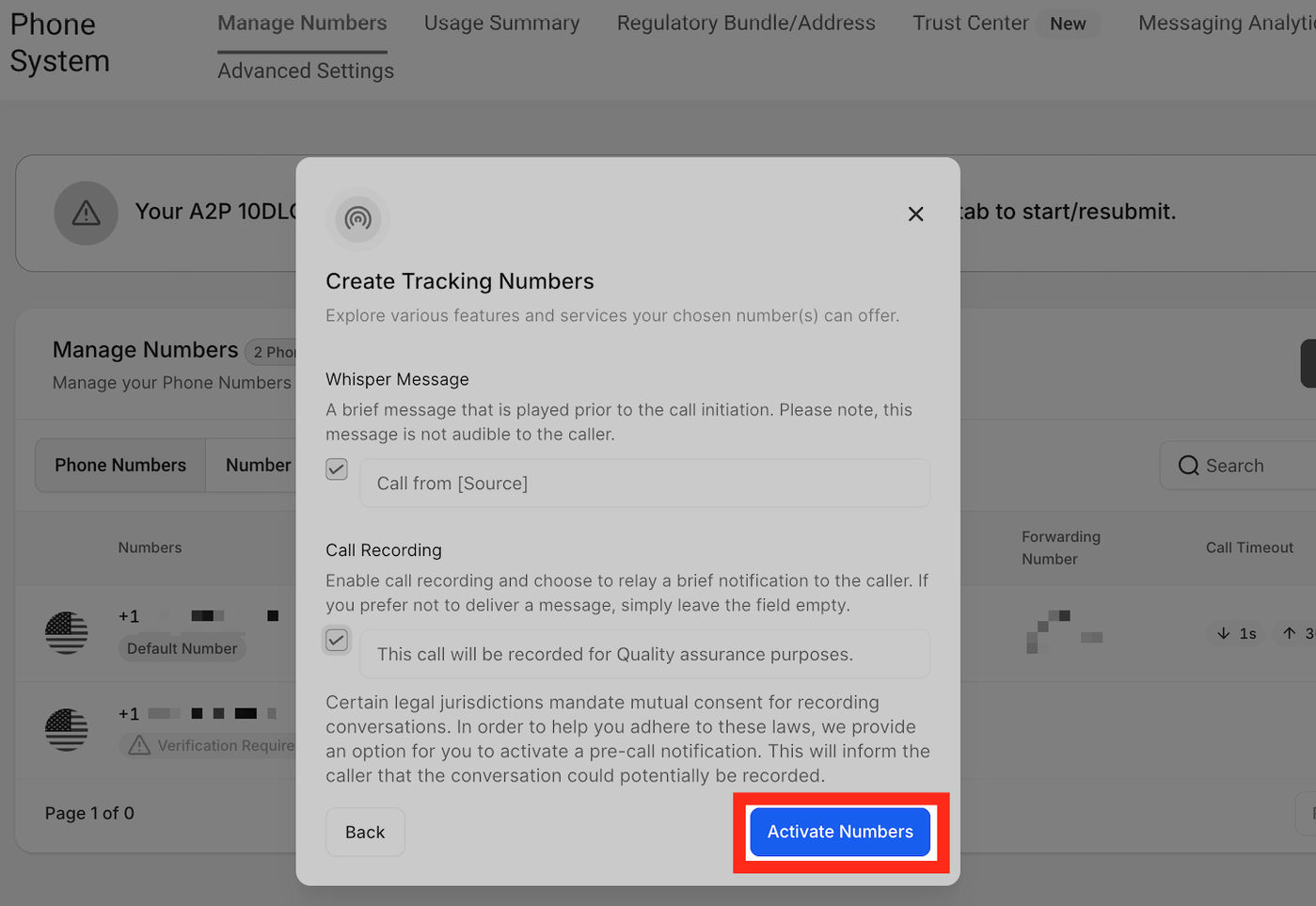
Klicke auf Activate Number.
Snippet-Integration
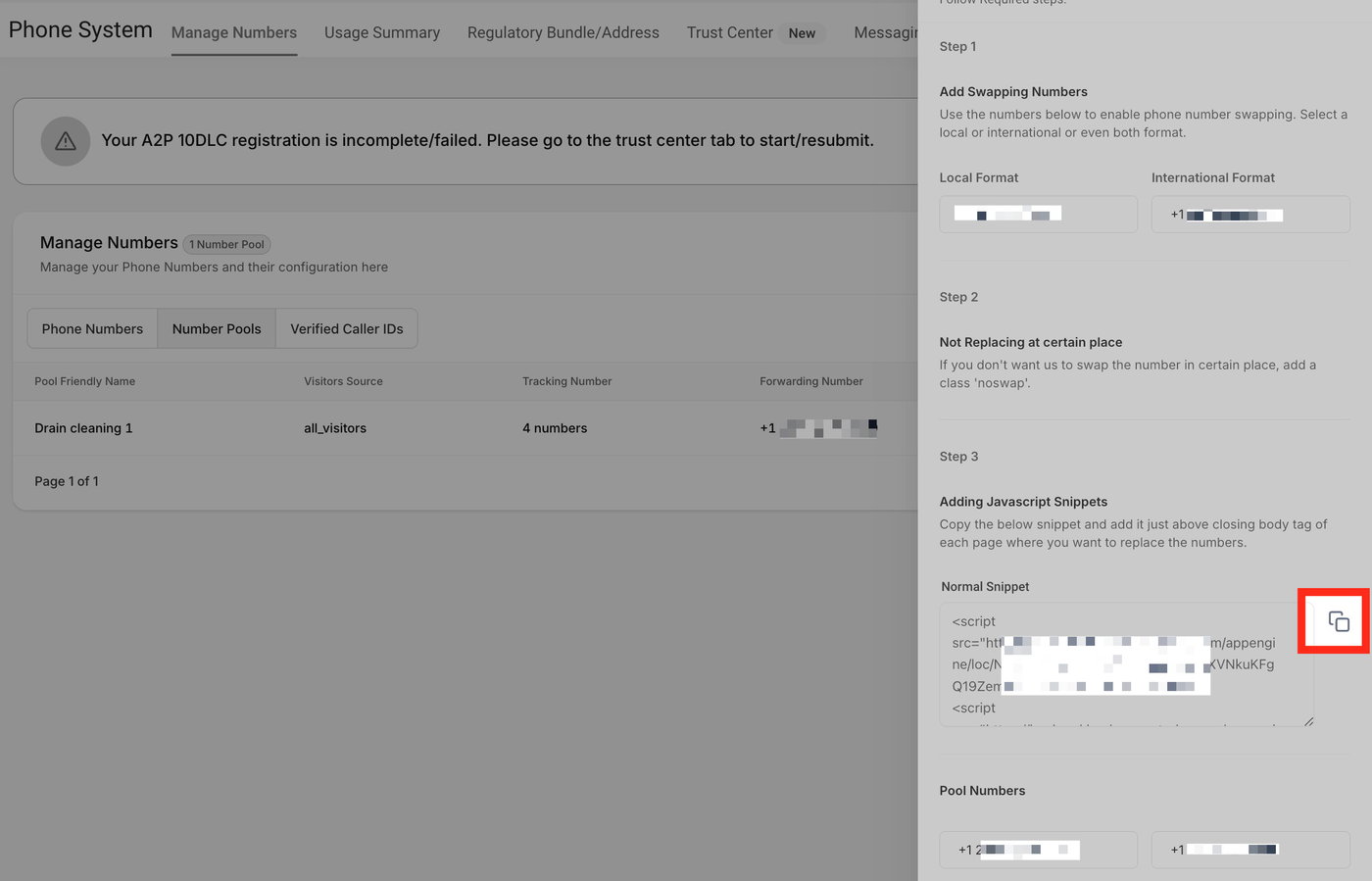
Nach dem Setup musst du das Snippet auf deiner Website integrieren.
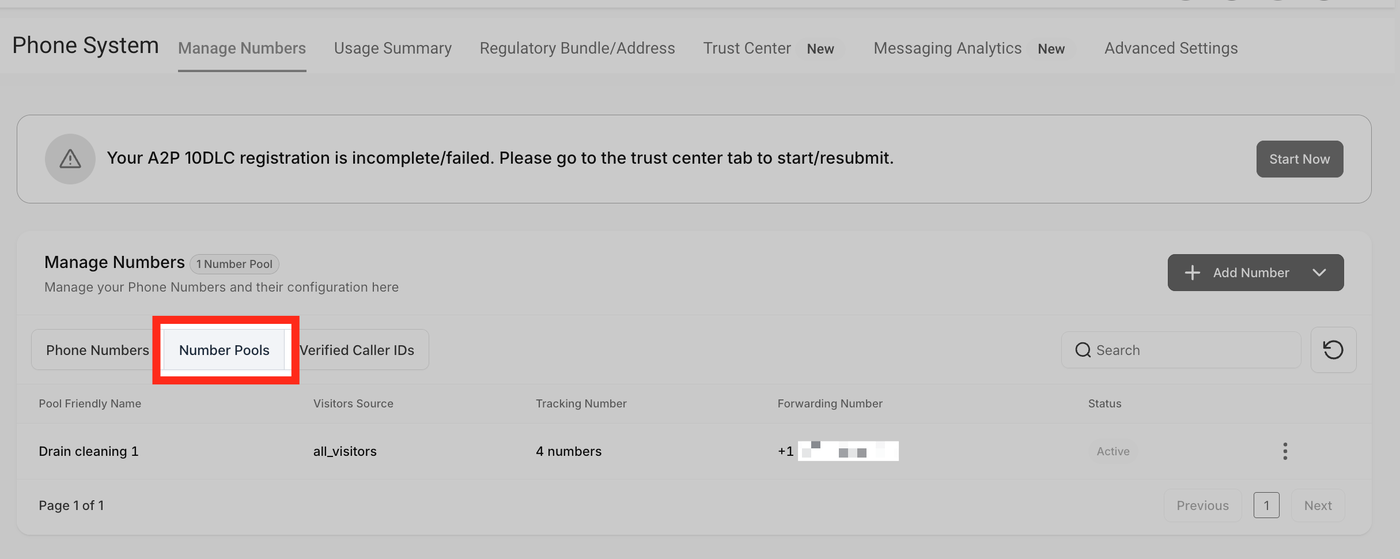
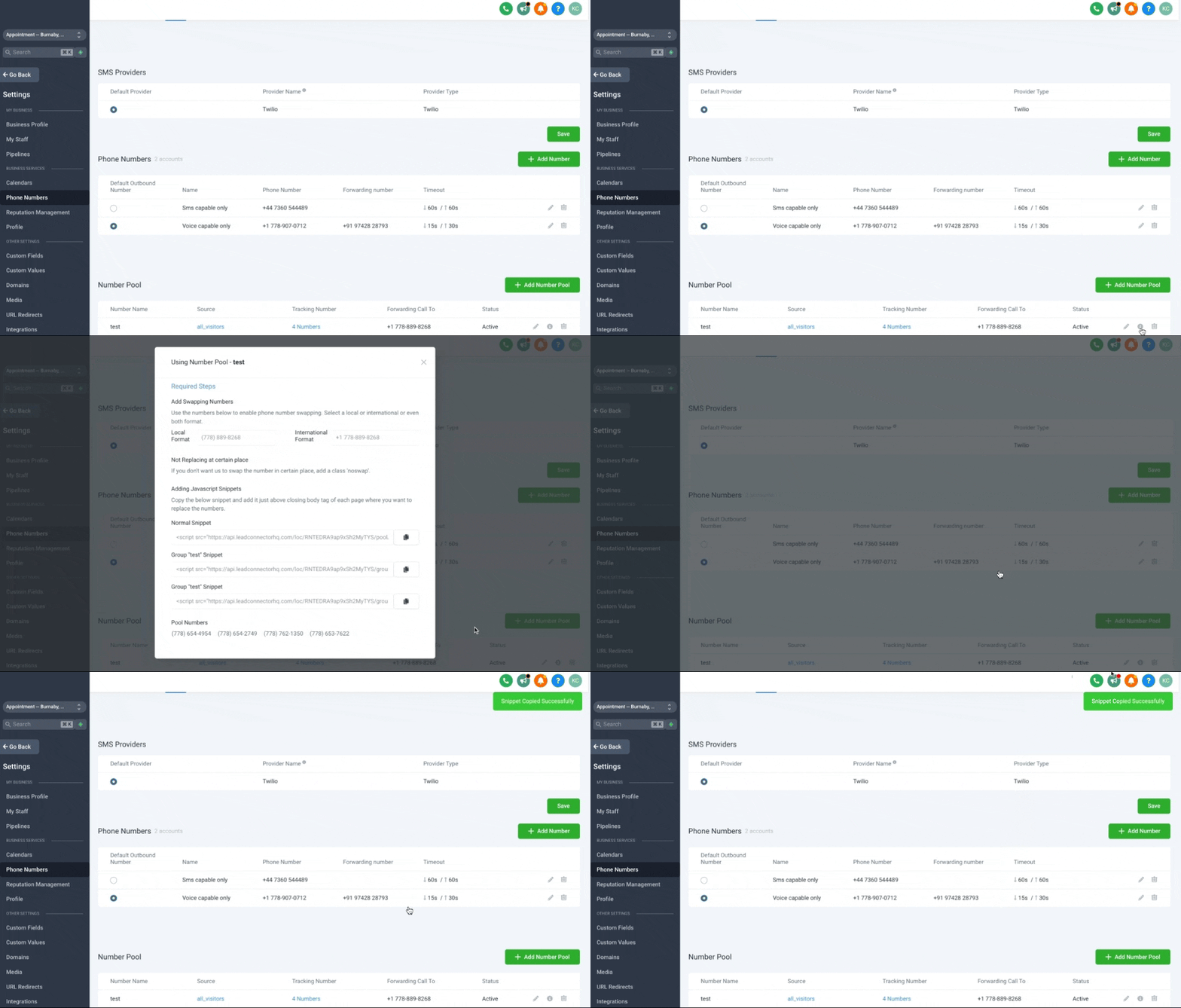
Gehe zu Number Pools.
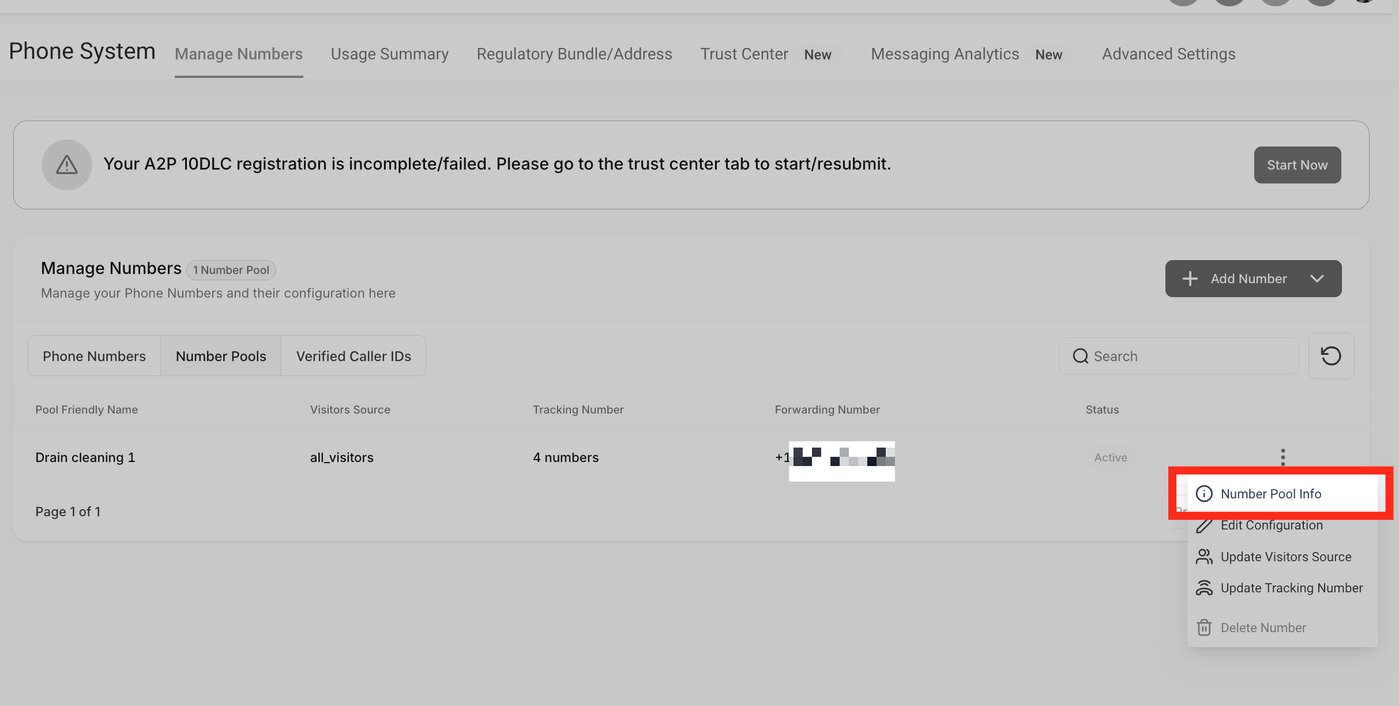
Öffne den gewünschten Pool und klicke auf die drei Punkte.
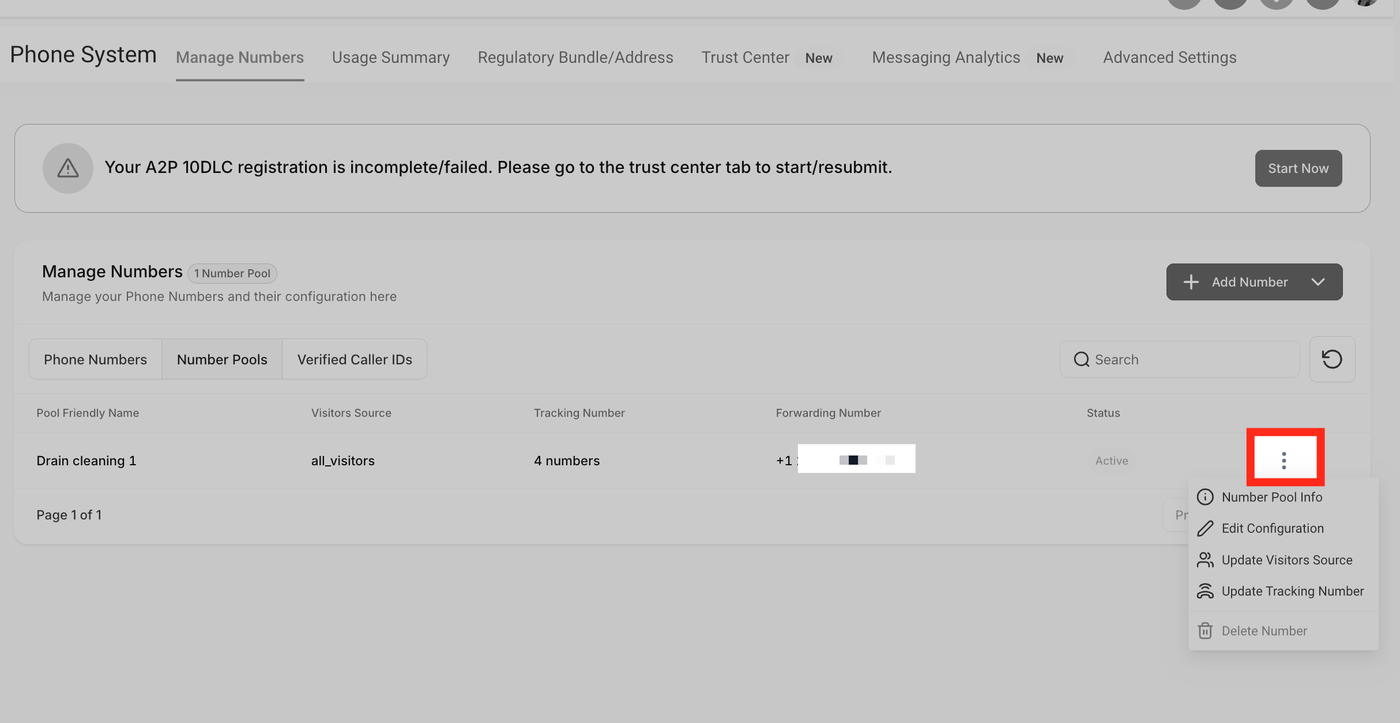
Klicke auf Number Pool Info.
Kopiere den „Normal Snippet Code“.
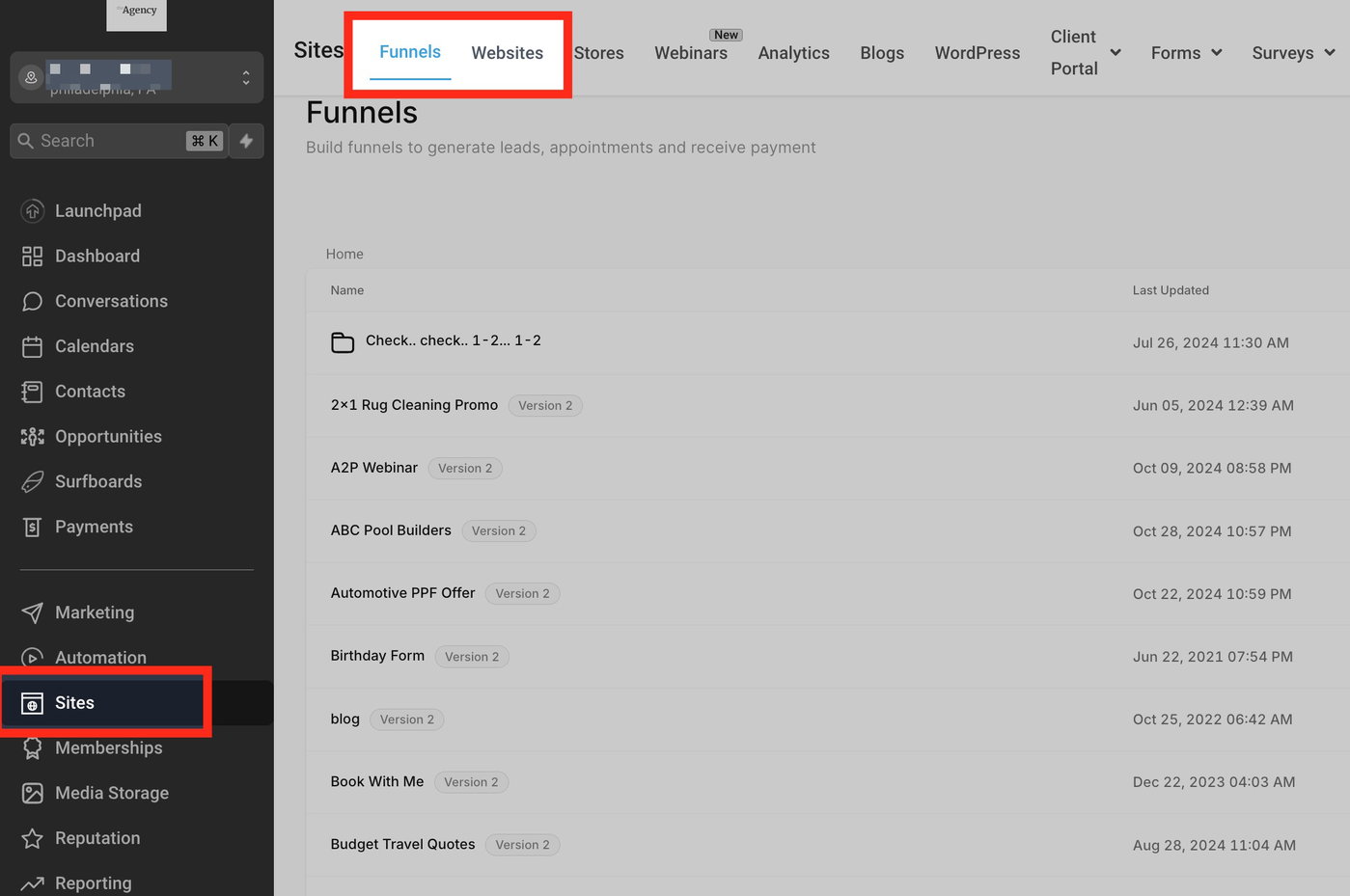
Gehe zu Sites → Funnels oder Websites.
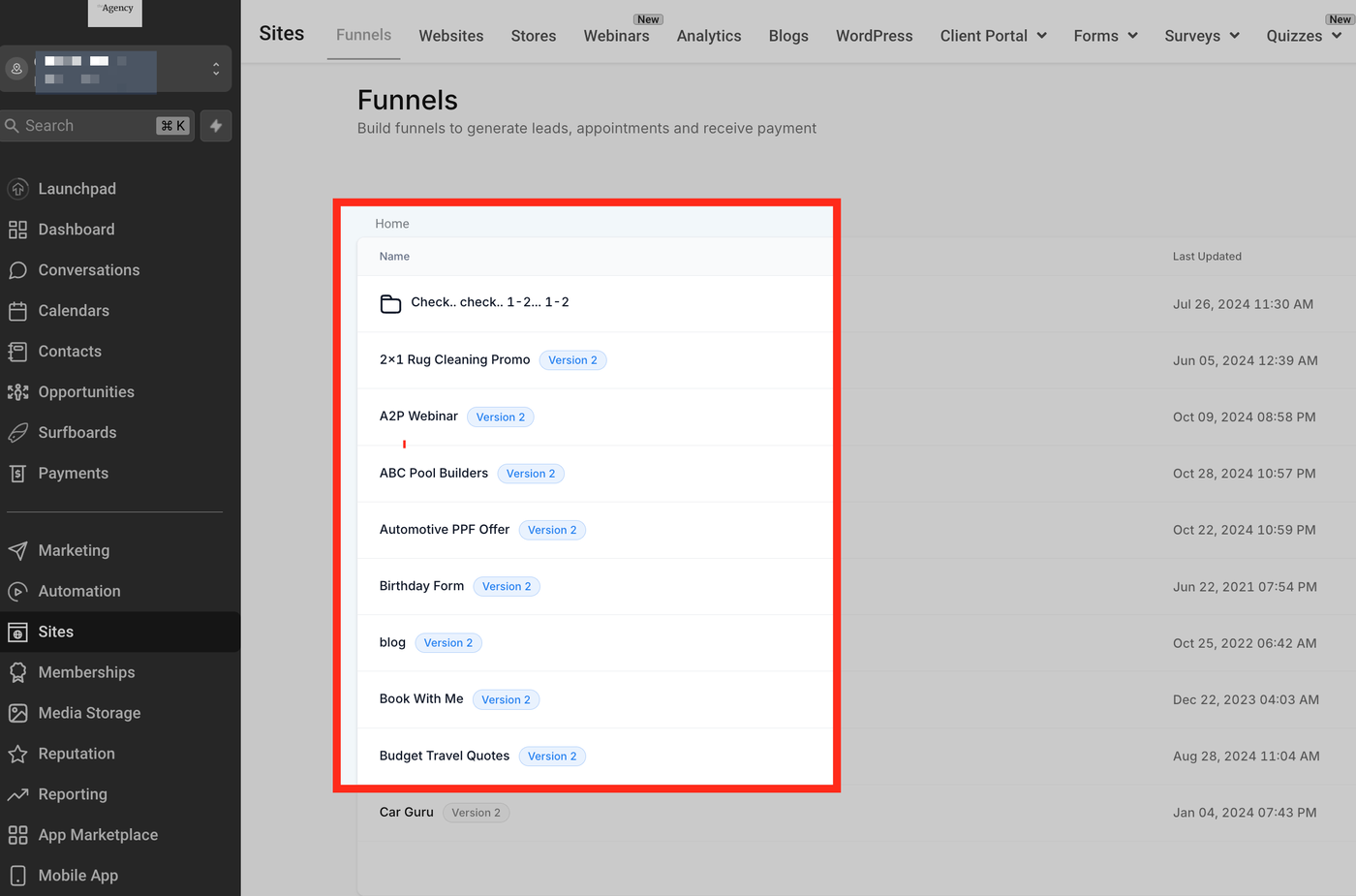
Öffne den Funnel.
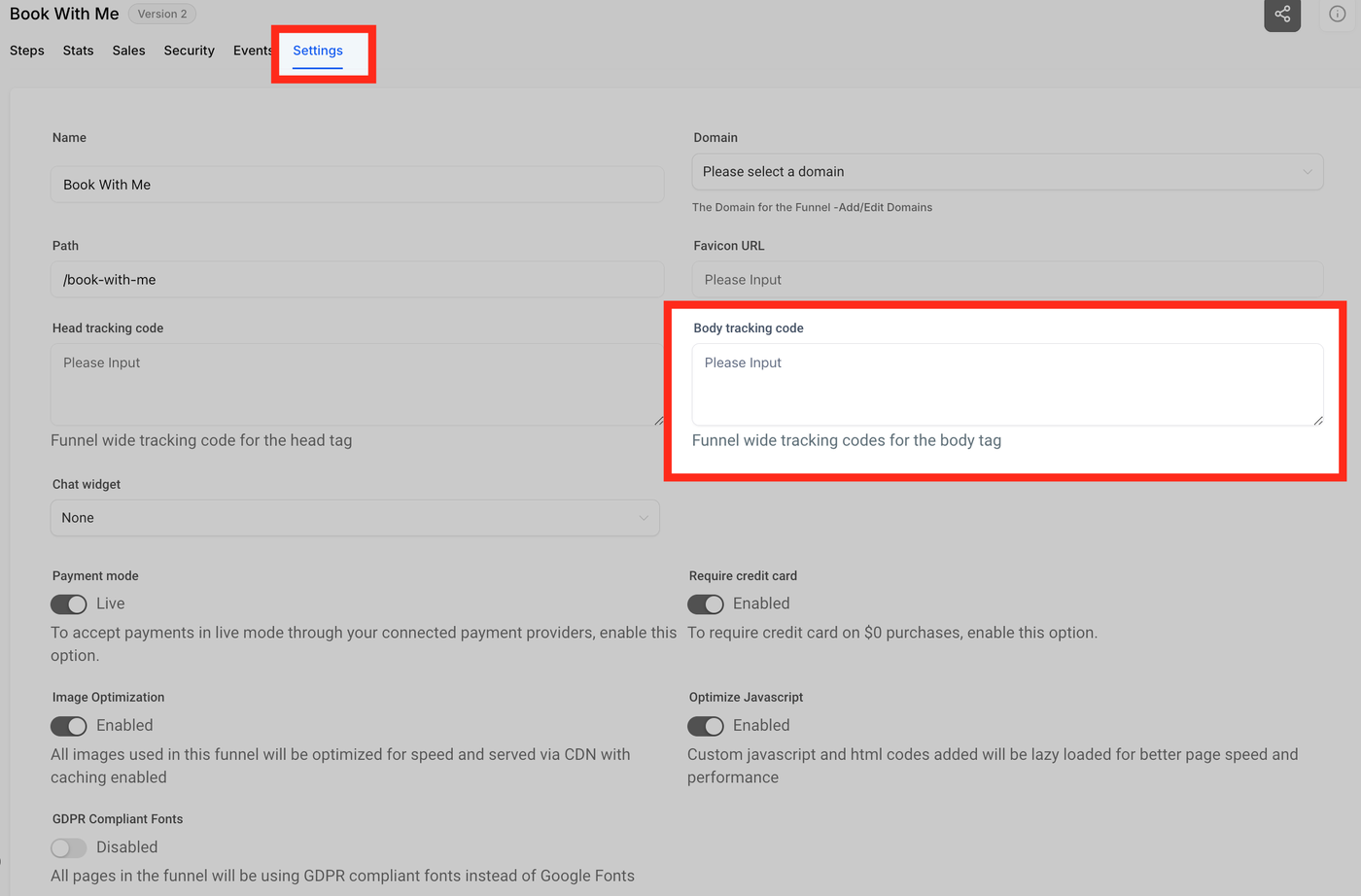
Gehe zu Settings und füge das Snippet im Body Tracking Code ein.
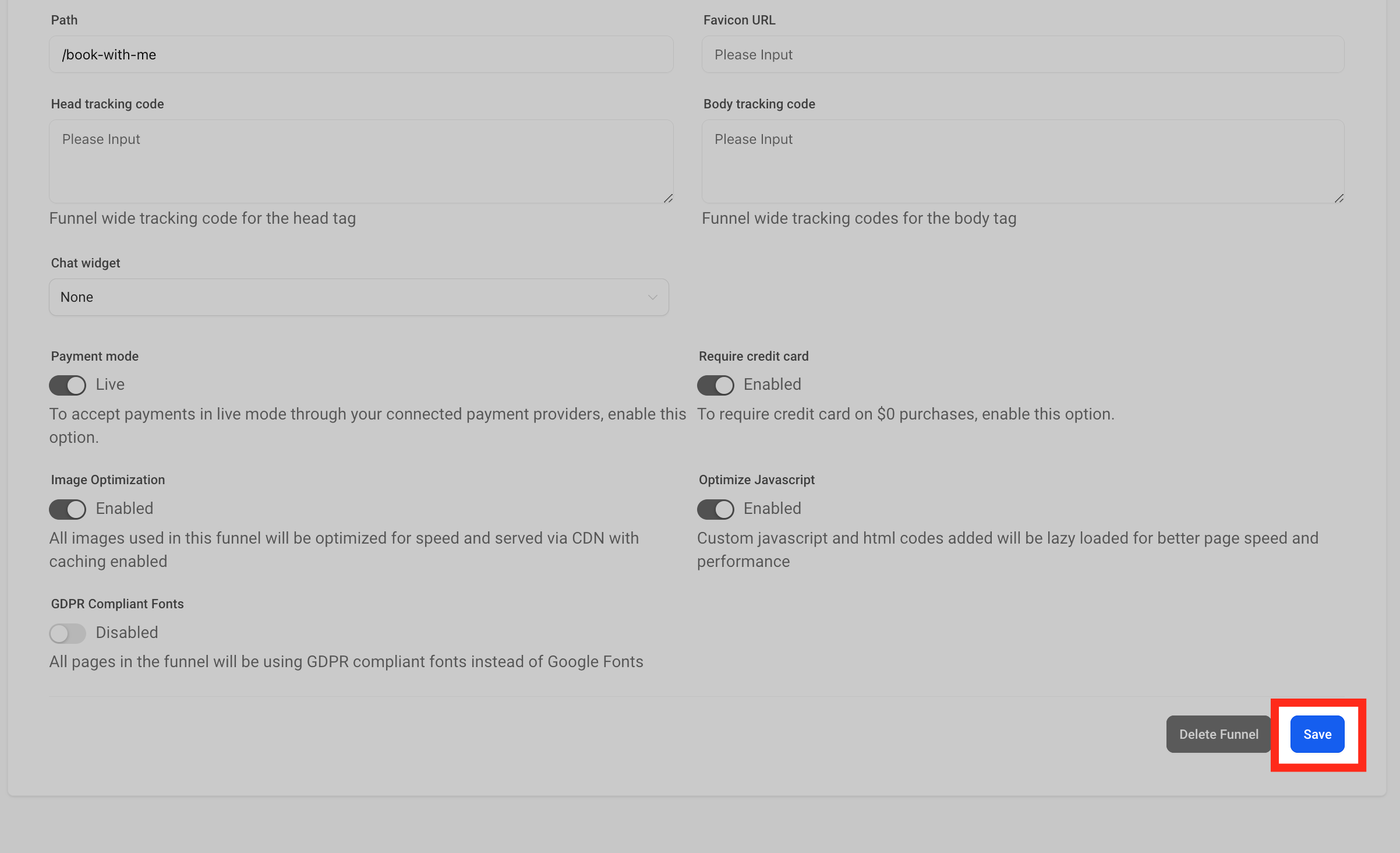
Speichern.
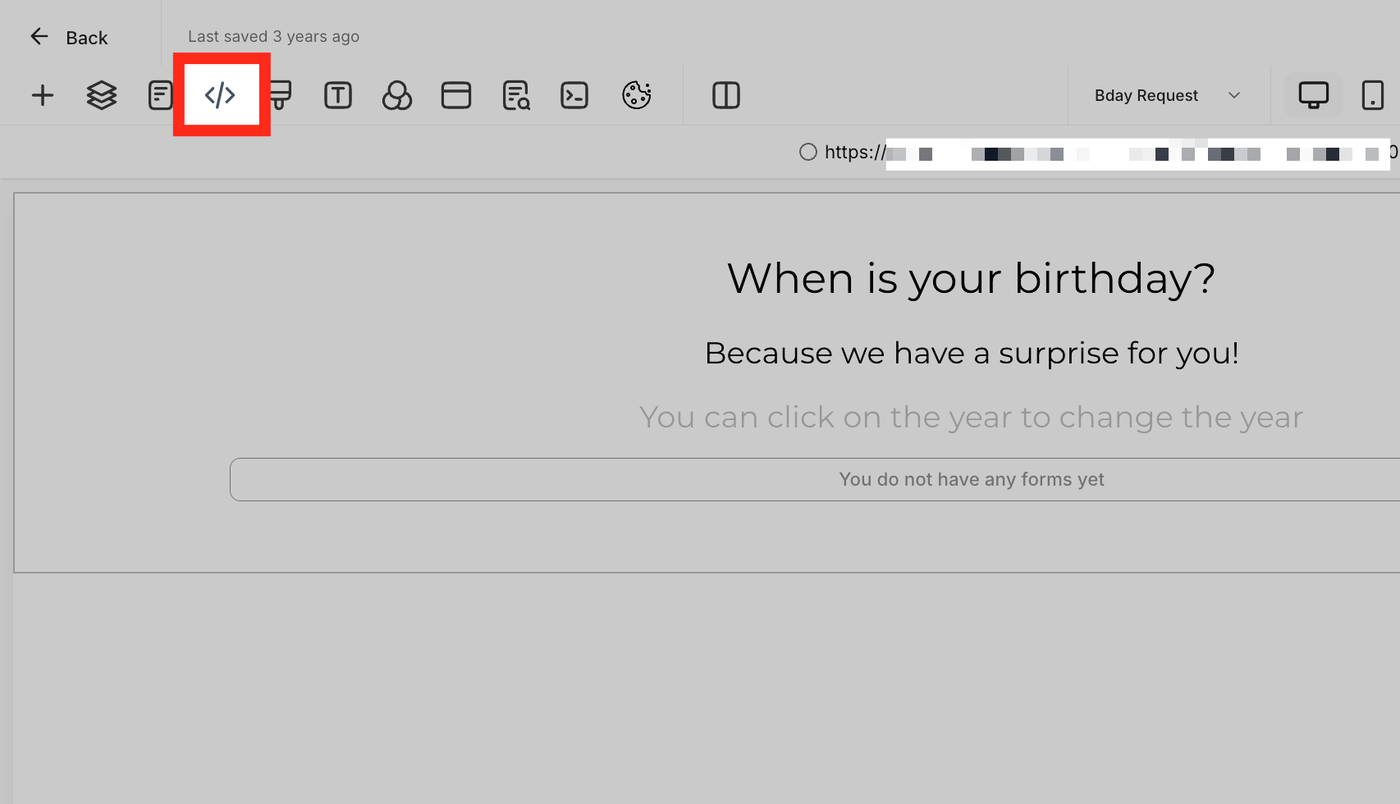
Wenn du es nur auf einer Seite nutzen willst:
Tracking Code Icon öffnen →
Footer Tracking →
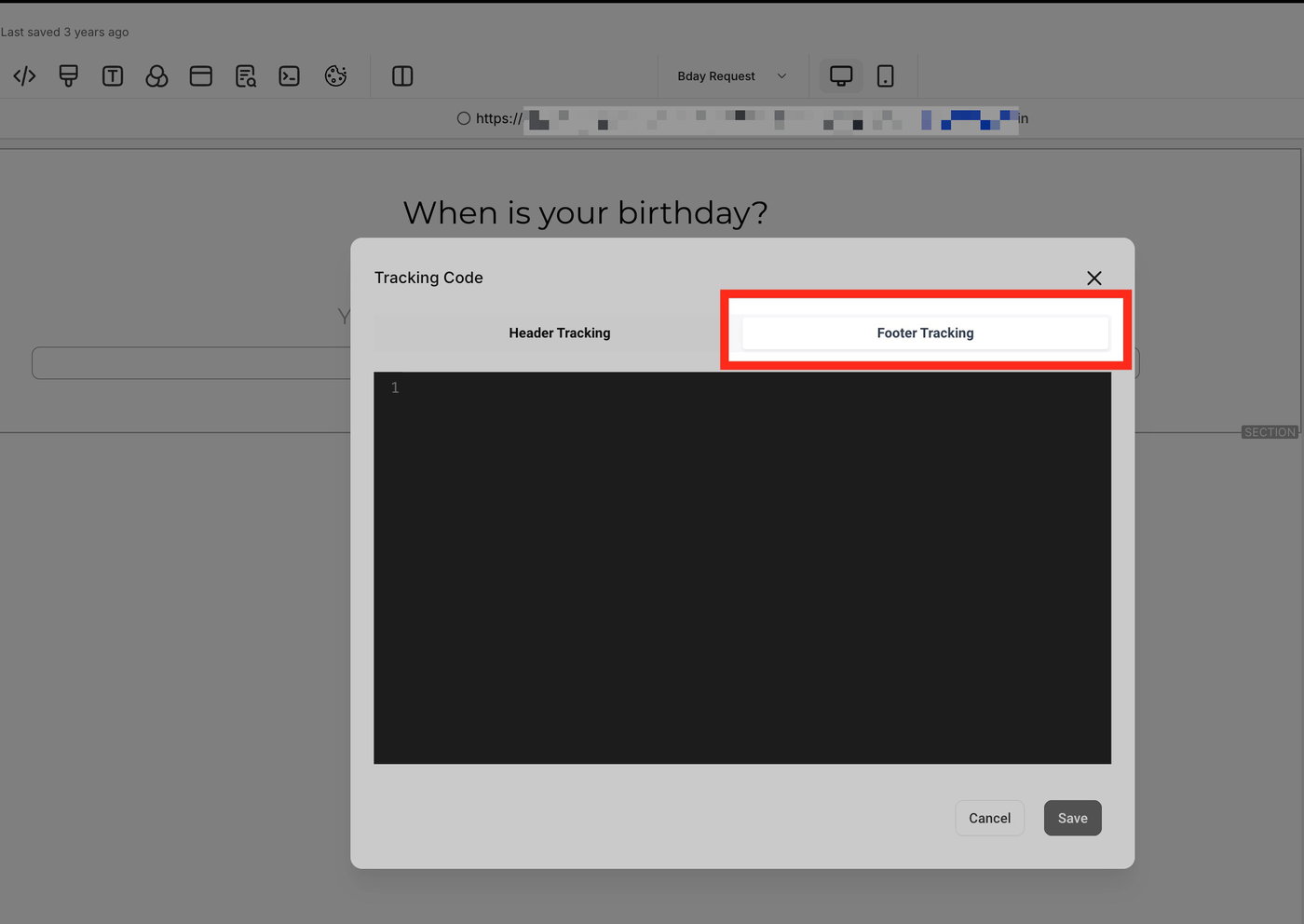
Code einfügen →
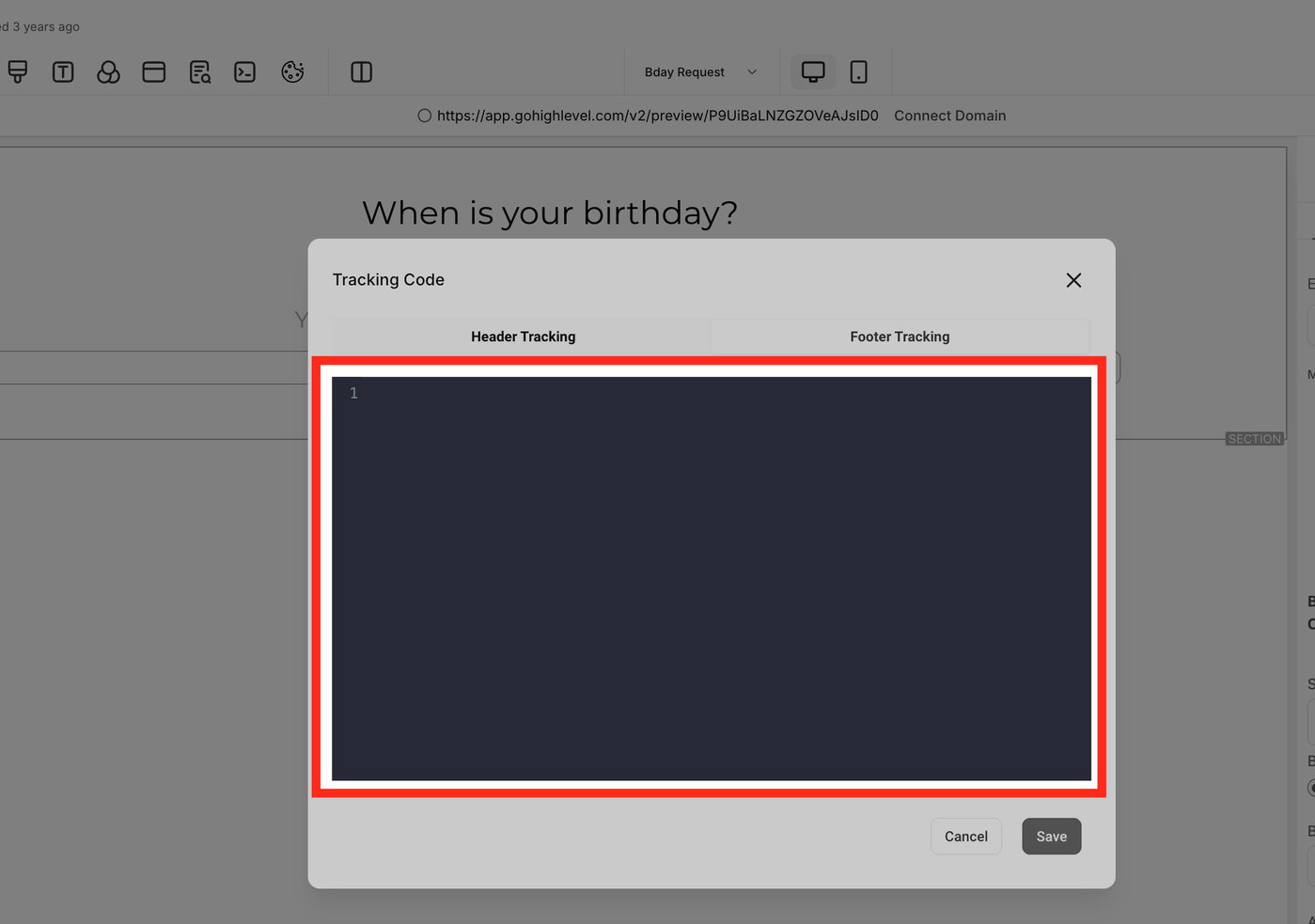
Speichern.
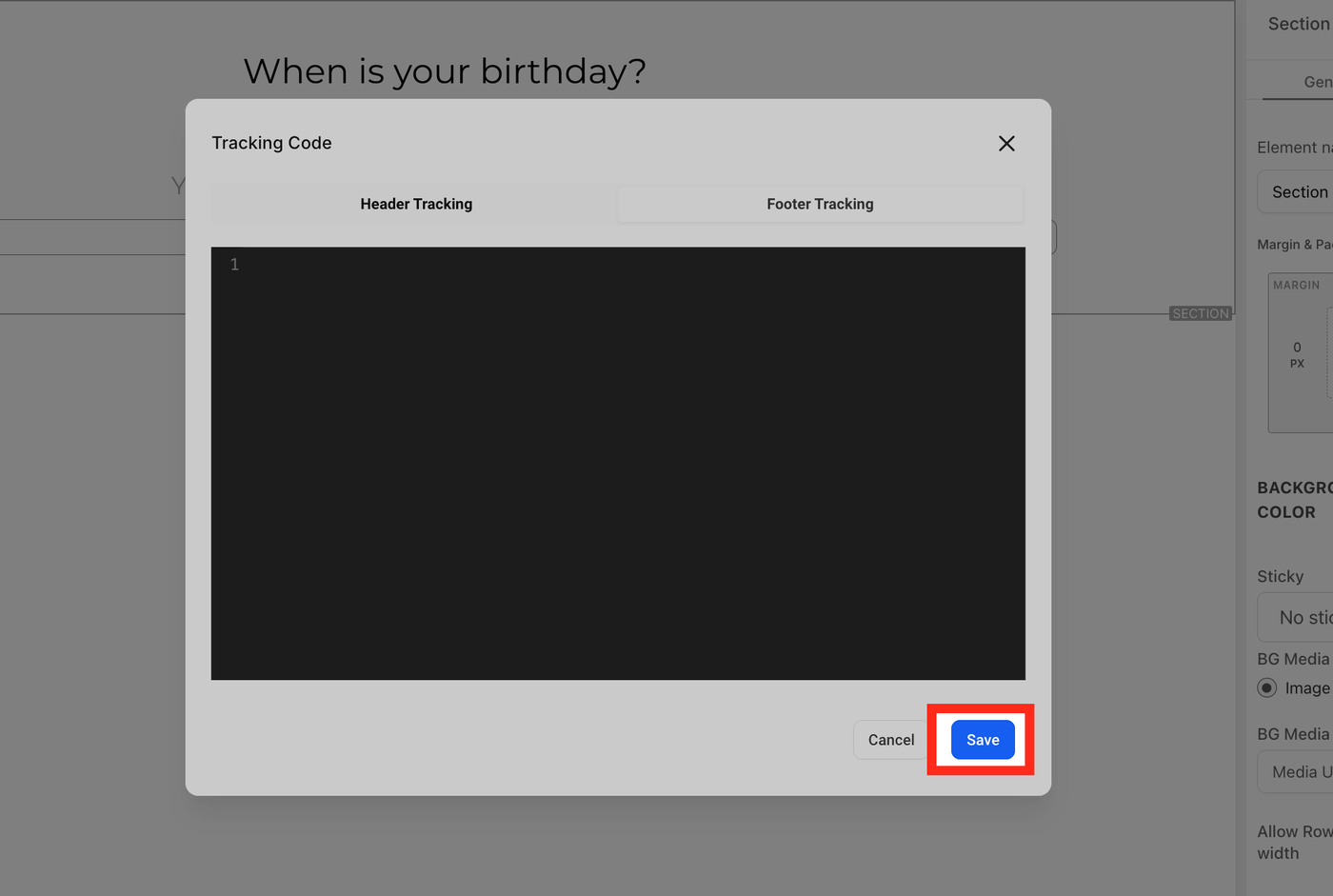
Gehe zurück zum Number Pool und klicke auf die drei Punkte.
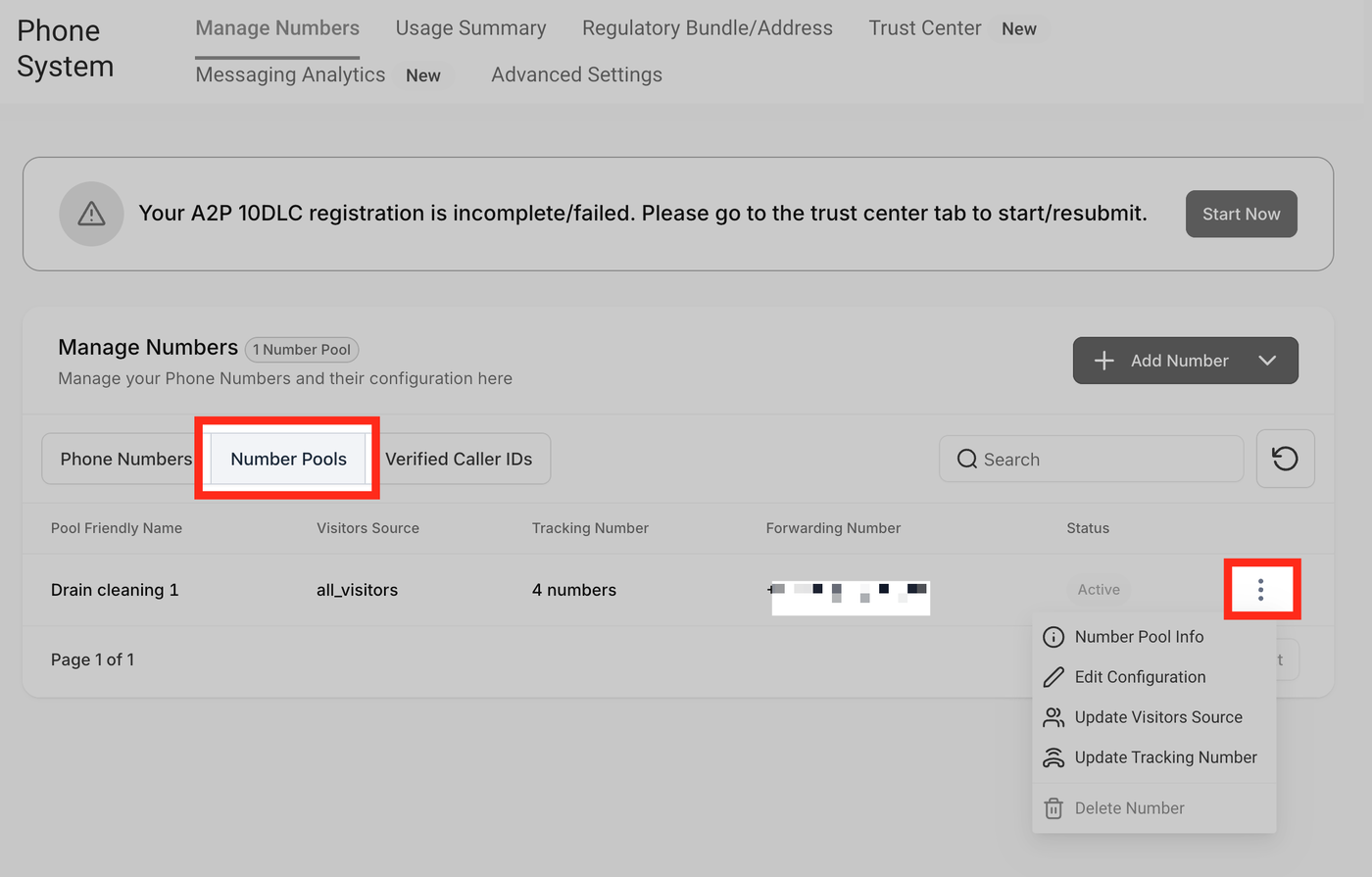
Klicke auf Update Tracking Number.
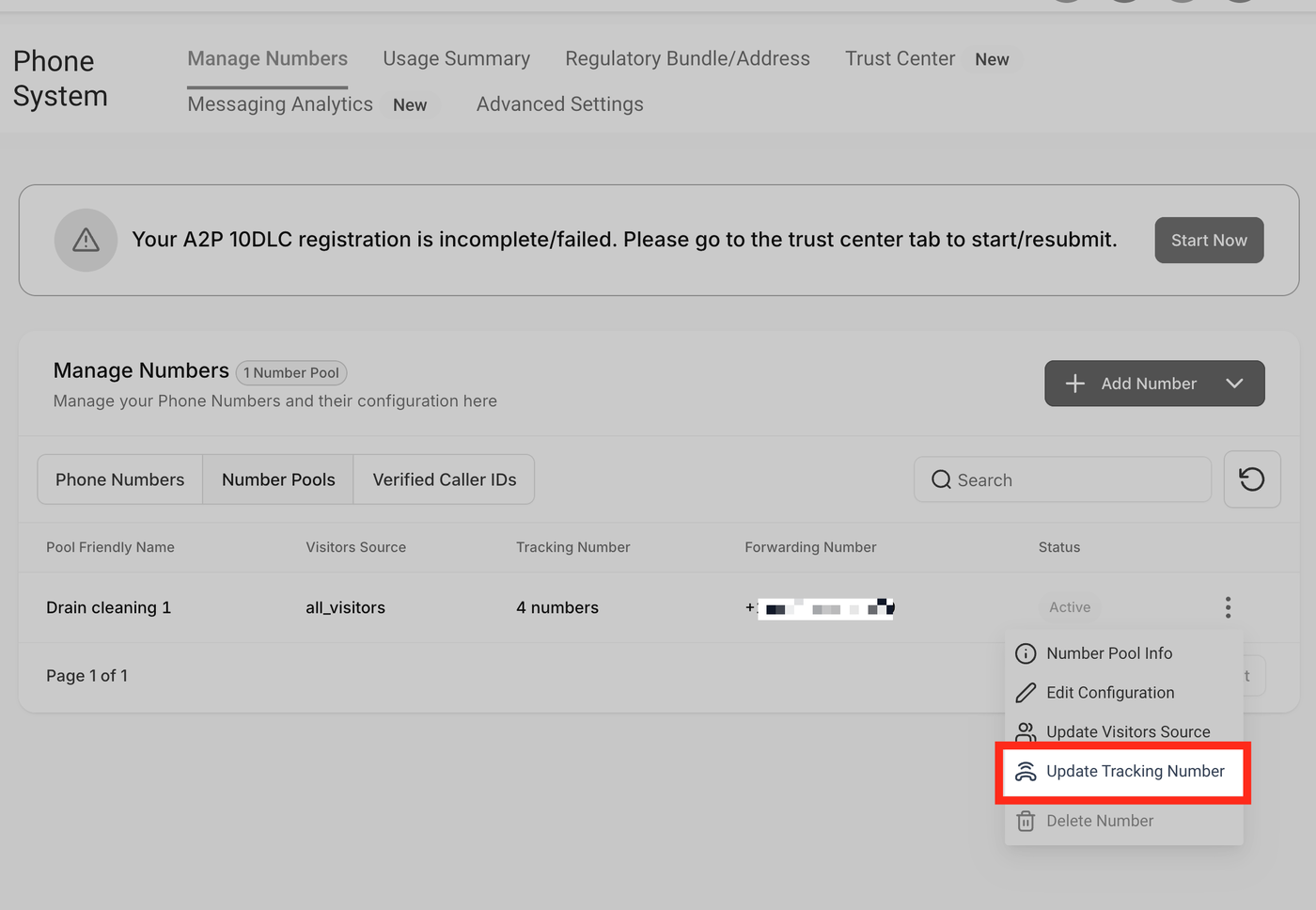
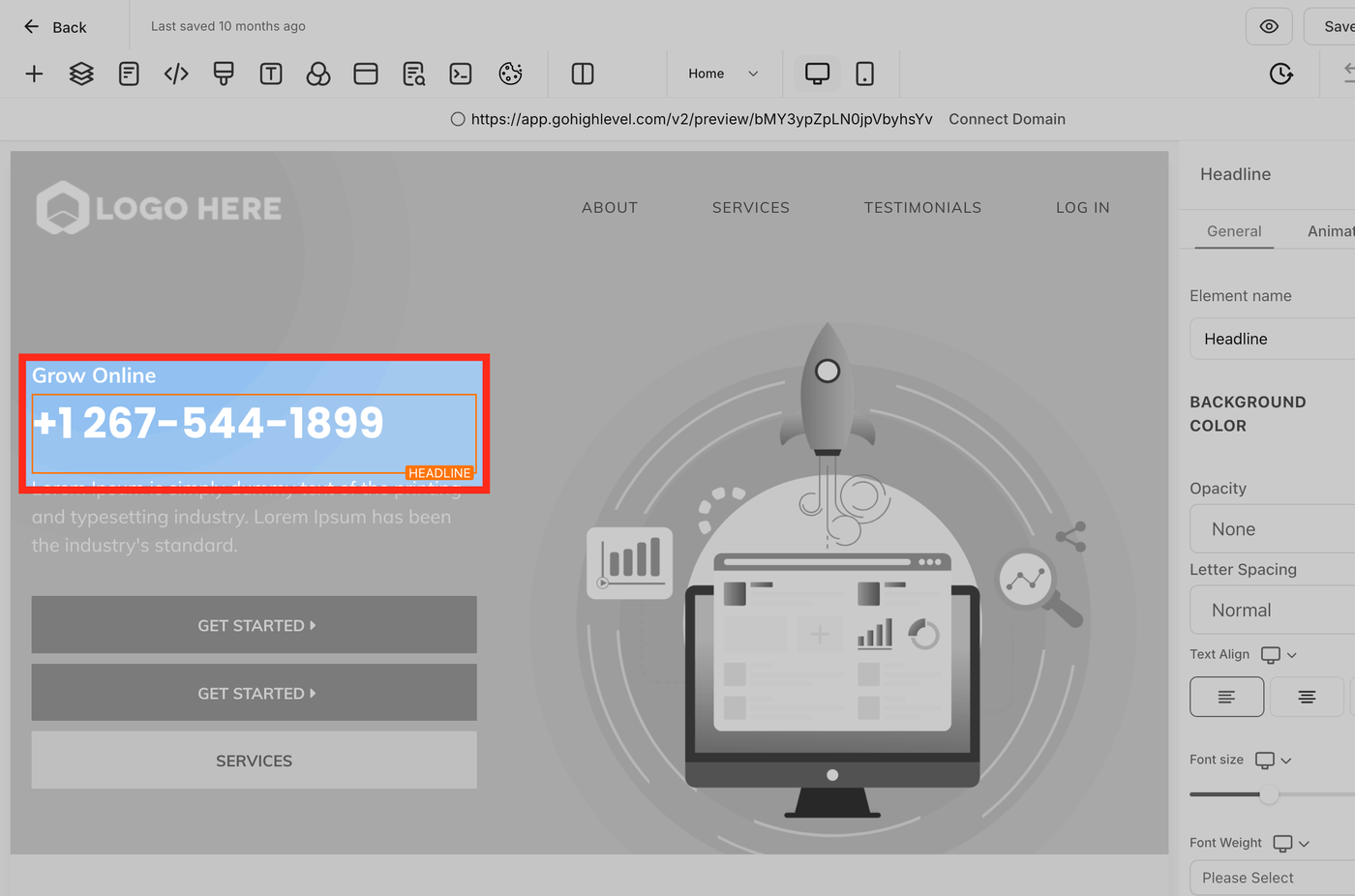
Kopiere die Swapping Number und füge sie in die Website ein.
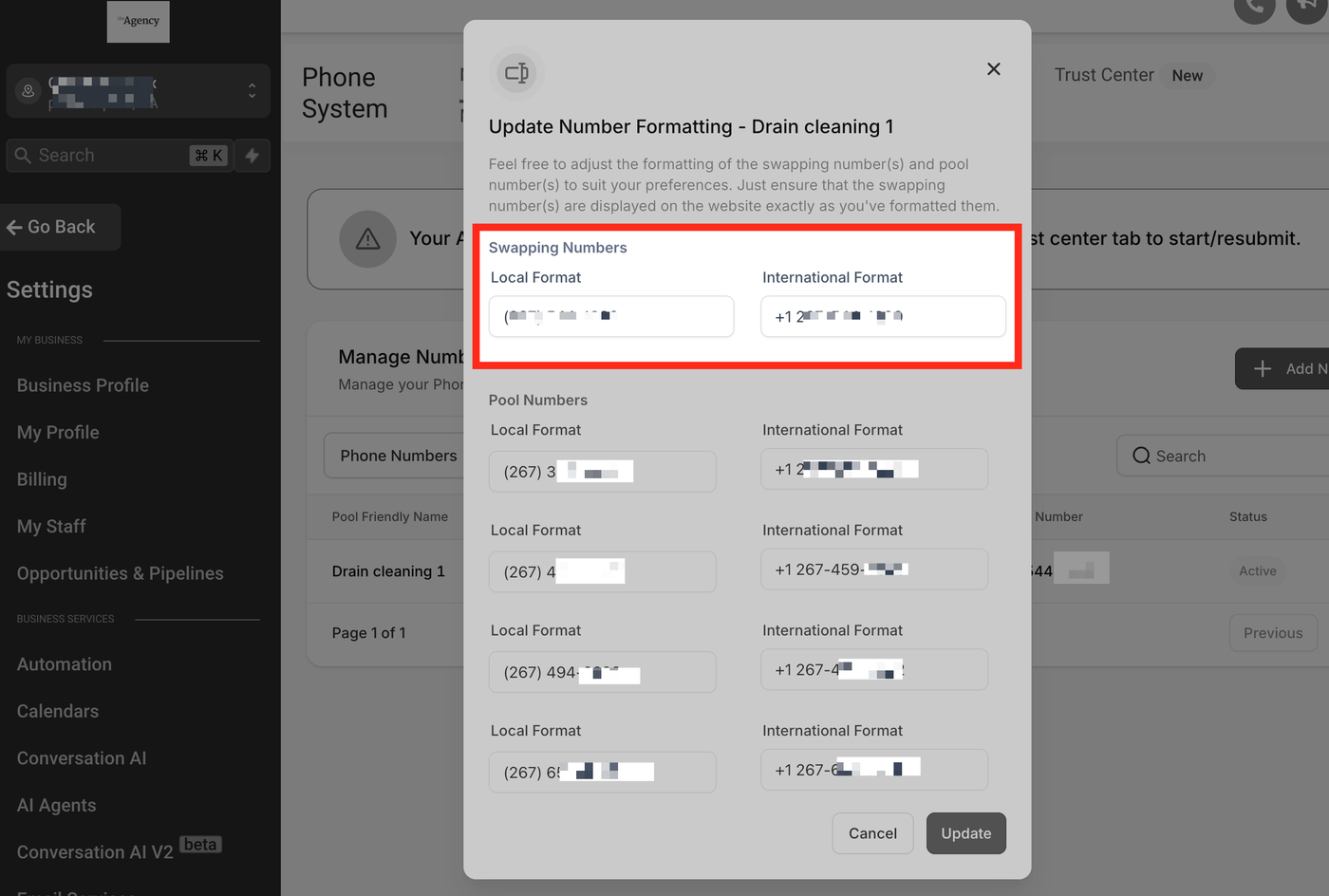
Um die Tracking Number zu aktualisieren:
Klicke auf drei Punkte →
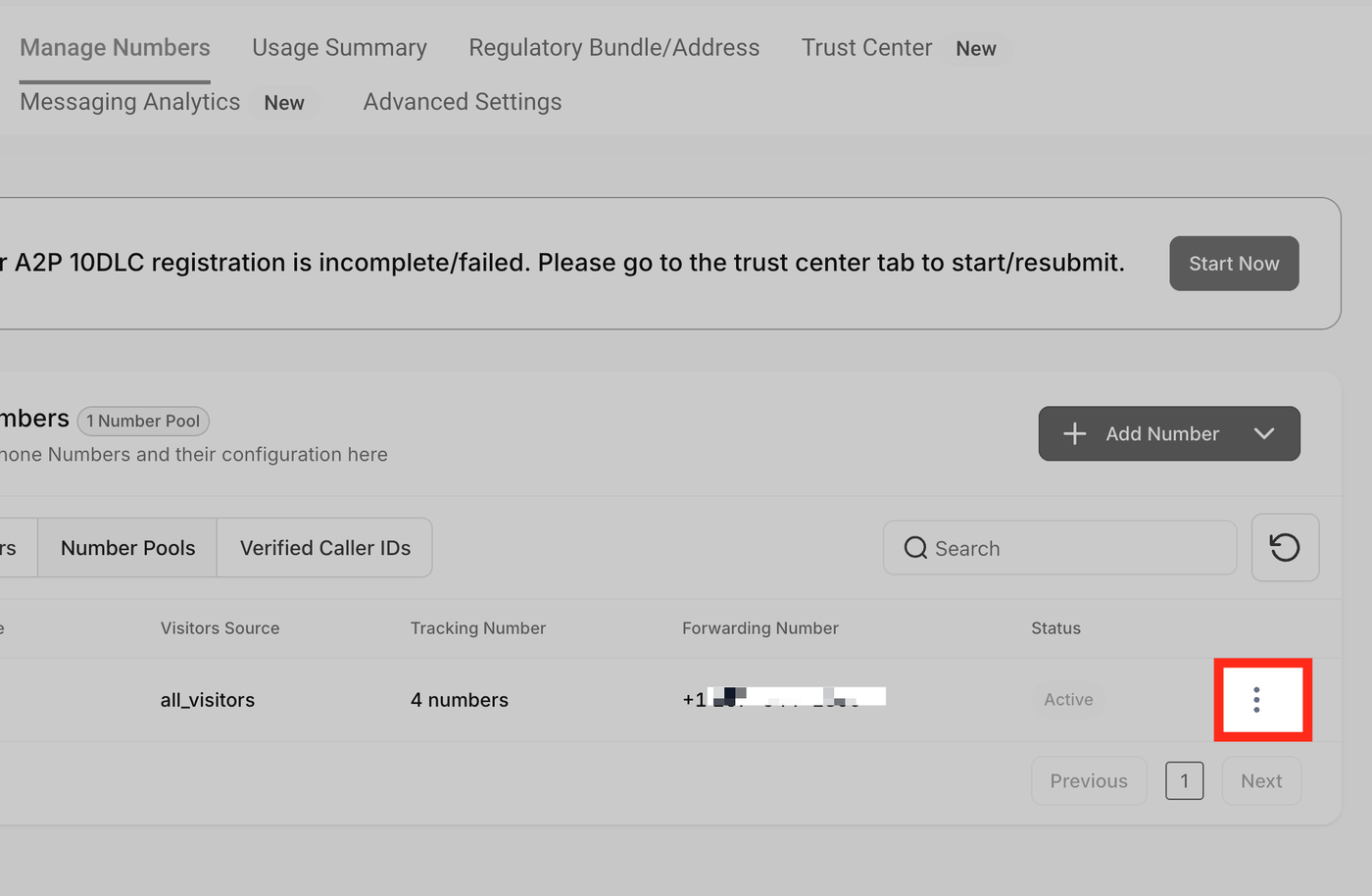
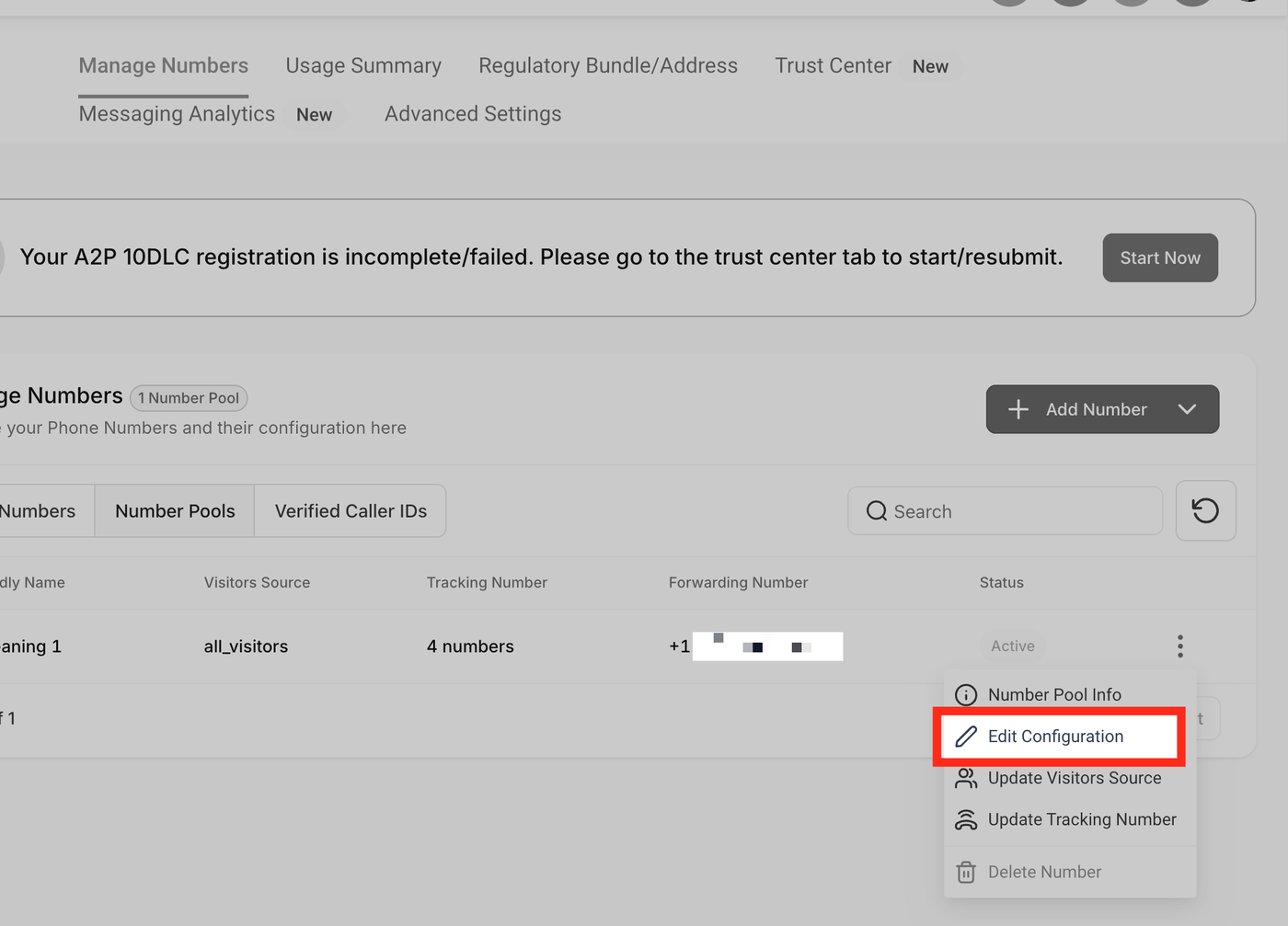
Edit Configuration.
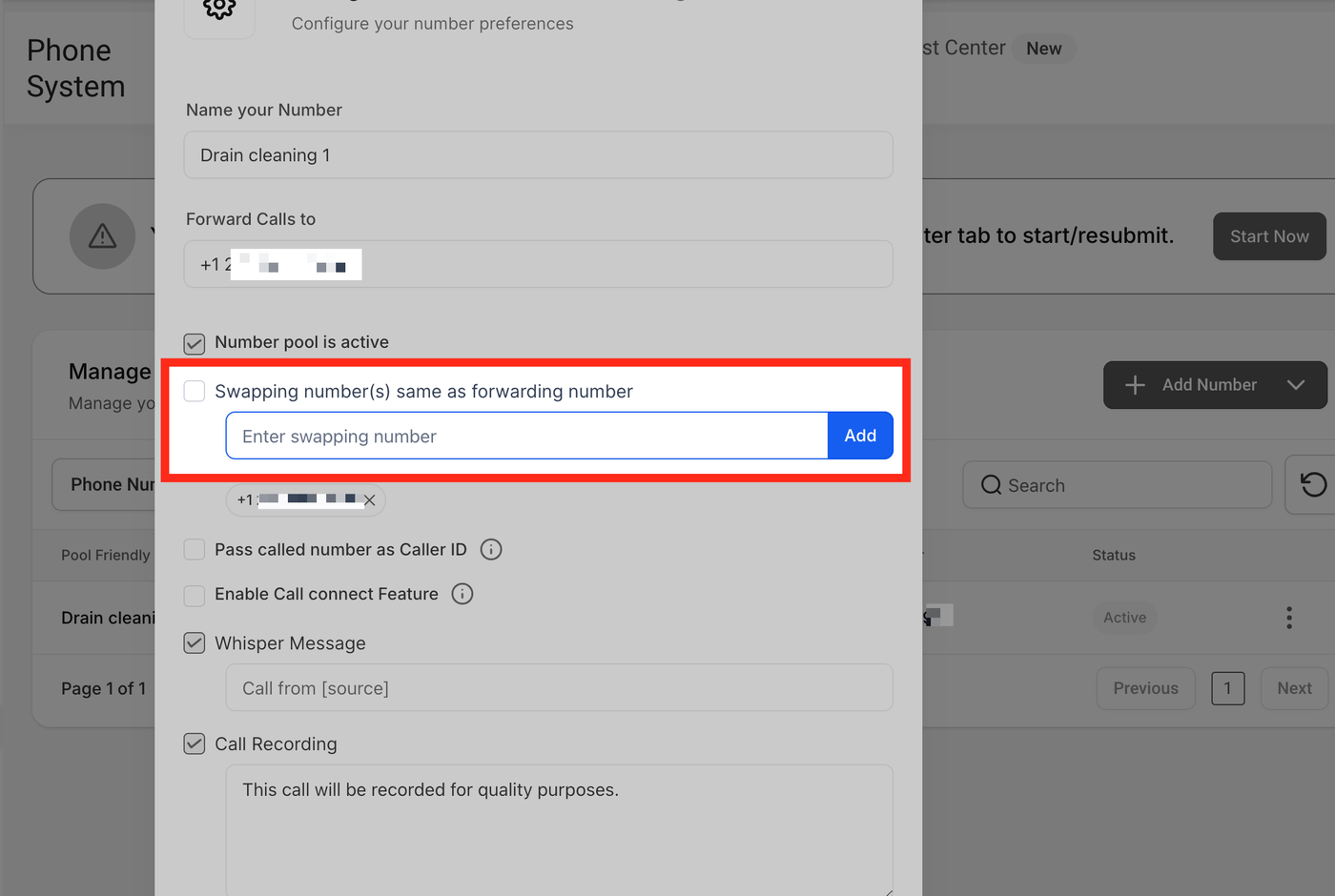
Deaktiviere „Swapping number(s) same as forwarding number“ und trage eine eigene Swapping Number ein.
Jetzt kannst du die Swapping Number auf der Website verwenden.
So testest du Number Swapping
Öffne einen Inkognito-Browser.
Rufe deine Landing Page auf (z. B. yourwebsite.com/landing-page).
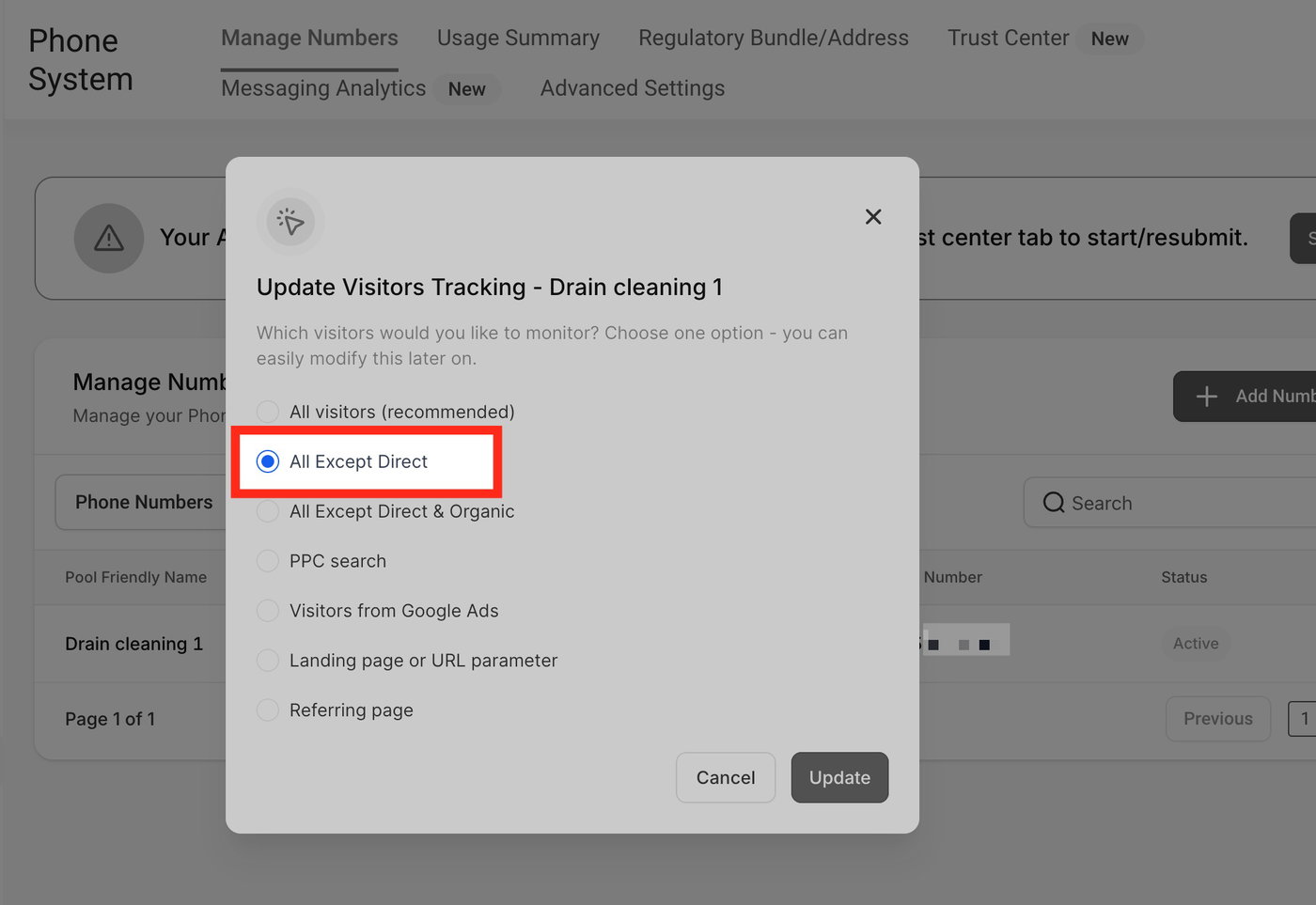
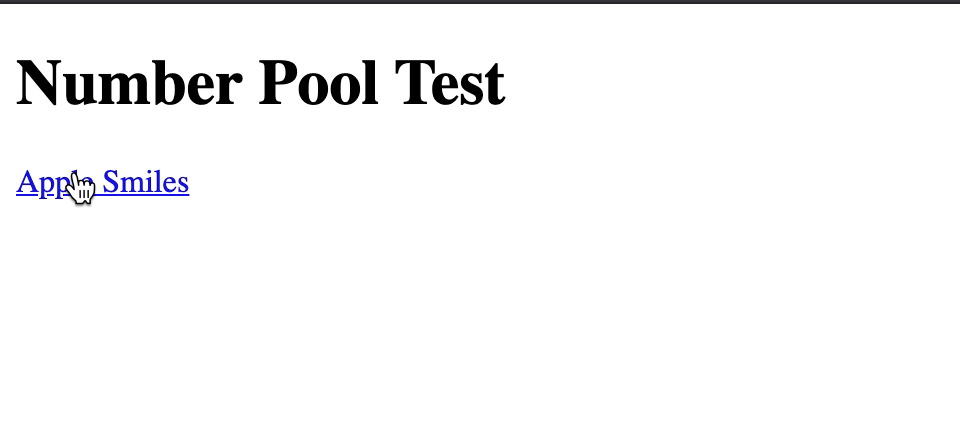
Wenn „All Except Direct“ aktiv ist, muss der Traffic über einen Link von einer anderen Seite kommen.
So richtest du Keyword Tracking ein
Füge in Google Ads die URL-Parameter hinzu:
?keyword={keyword}
Beispiel:
yourwebsite.com/landingpage/?keyword={keyword}
Nummern in einem Button ersetzen
Du kannst ein Anchor-Tag verwenden:
Call Us
Group ID
Group IDs helfen dabei, nur bestimmte Number Pools zuzuordnen, statt alle Nummern zu ersetzen.
Use Case:
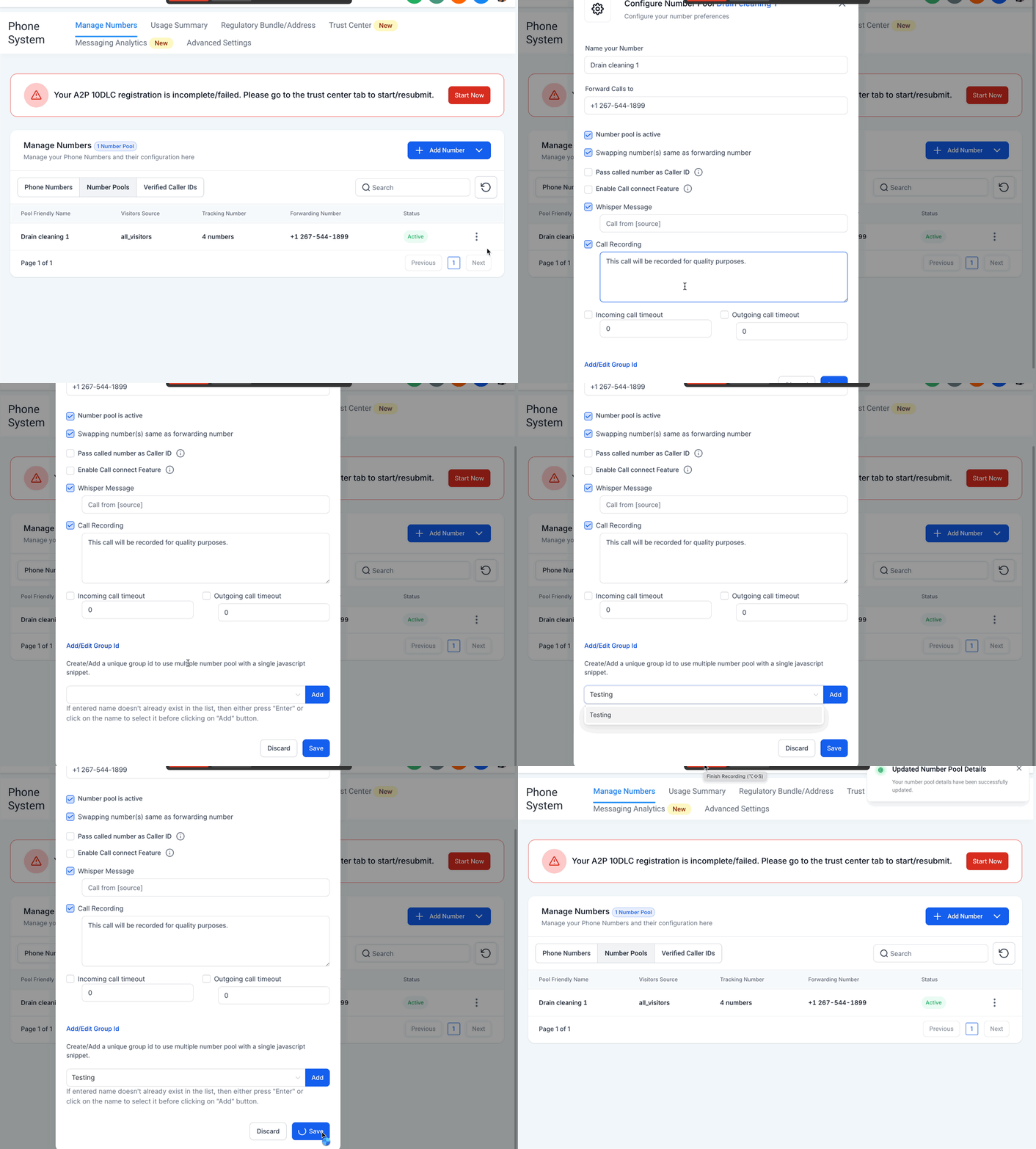
Wenn verschiedene Ads unterschiedliche Nummern zeigen sollen, wird über Group ID gesteuert, welcher Pool aktiv ist.
FAQs
1. Warum müssen wir Number Pools einrichten?
Call Tracking wird über Nummernwechsel je nach Traffic-Quelle ermöglicht. Sobald Besucher über Ads kommen, erkennt das Script Parameter wie gclid und ordnet Leads korrekt zu.
2. Was kostet ein Number Pool?
Jede Nummer wird wie eine normale Telefonnummer berechnet. Minimum sind 4 Nummern pro Pool. Bei LC-Twilio gelten Standard-Twilio-Kosten.
3. Können Calls aus Number Pools in die App weitergeleitet werden?
Nein, aktuell nur Weiterleitung an die hinterlegte Forwarding Number.